

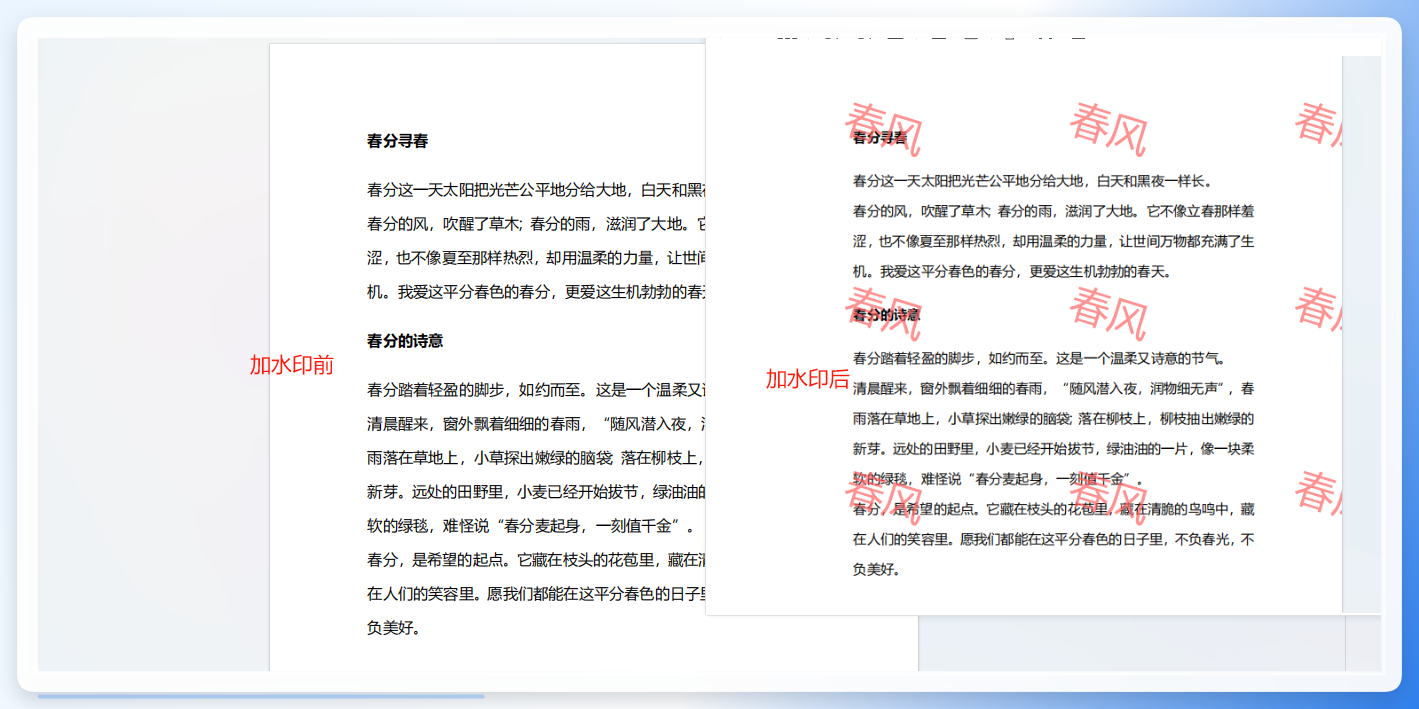
平时整理资料、提交报告,经常会遇到一个需求:pdf文件加水印怎么设置?比如给客户的方案加个“内部资料”标记,或者给学生发的讲义打上自己的署名,防止被别人拿去直接用。说起来简单,真动手的时候发现要么找不到入口,要么加完效果不满意。
我自己前前后后试过不少办法,有踩过坑的,也有用着顺手的。下面把完整的操作过程整理出来,按“先推荐、后补充”的顺序分享,希望能帮你少走弯路。

方案一:用汇帮水印大师批量处理
1. 工具特点
这个工具最大的好处是支持批量导入,一次可以处理几十个PDF文件,不用一个个排队等。文字水印和图片水印都能加,参数调整也比较直观,左边预览右边设置,所见即所得。对于需要经常给文件加水印的人来说,省去了反复打开网页上传下载的麻烦。
2. 详细操作流程
步骤1:打开软件,找到PDF加水印功能
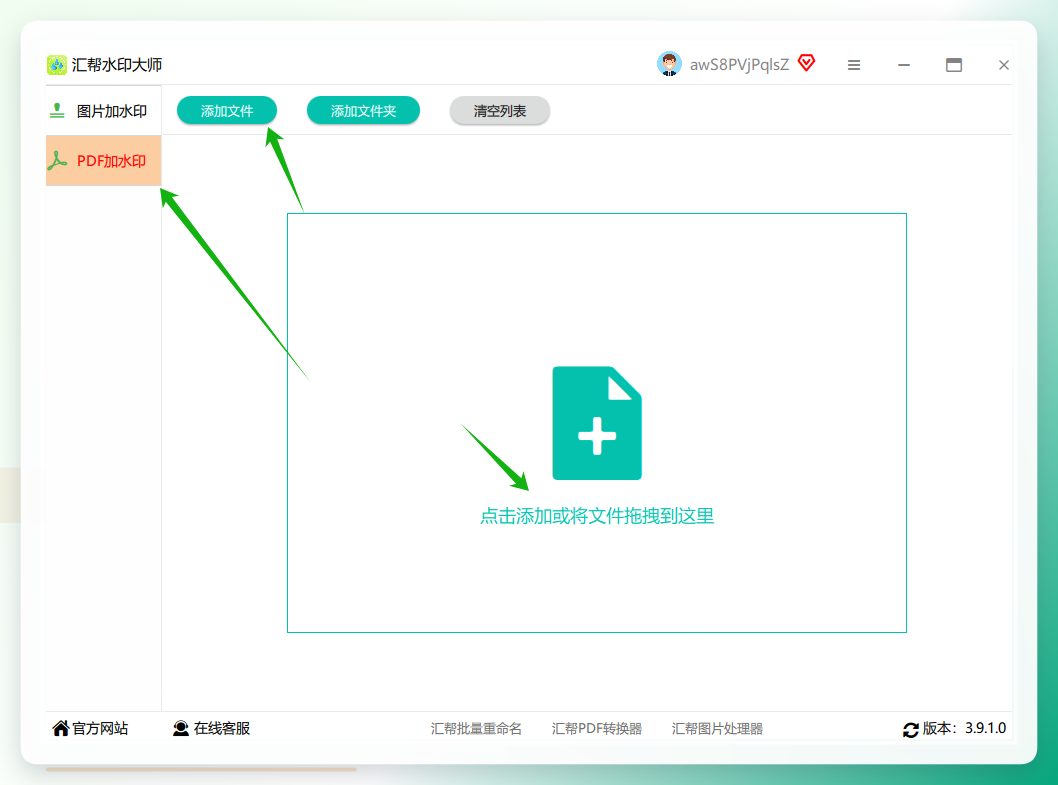
启动汇帮水印大师后,看左侧菜单栏,找到带水滴图标的 PDF加水印 选项,点击进入。
步骤2:导入需要处理的PDF文件
进入功能页面后,有三种方式可以导入文件:
- 点击
上传文件按钮,从文件夹里选; - 直接把PDF拖拽到窗口中间的区域;
- 按住
Ctrl键多选,一次性把要处理的文件全部选中。
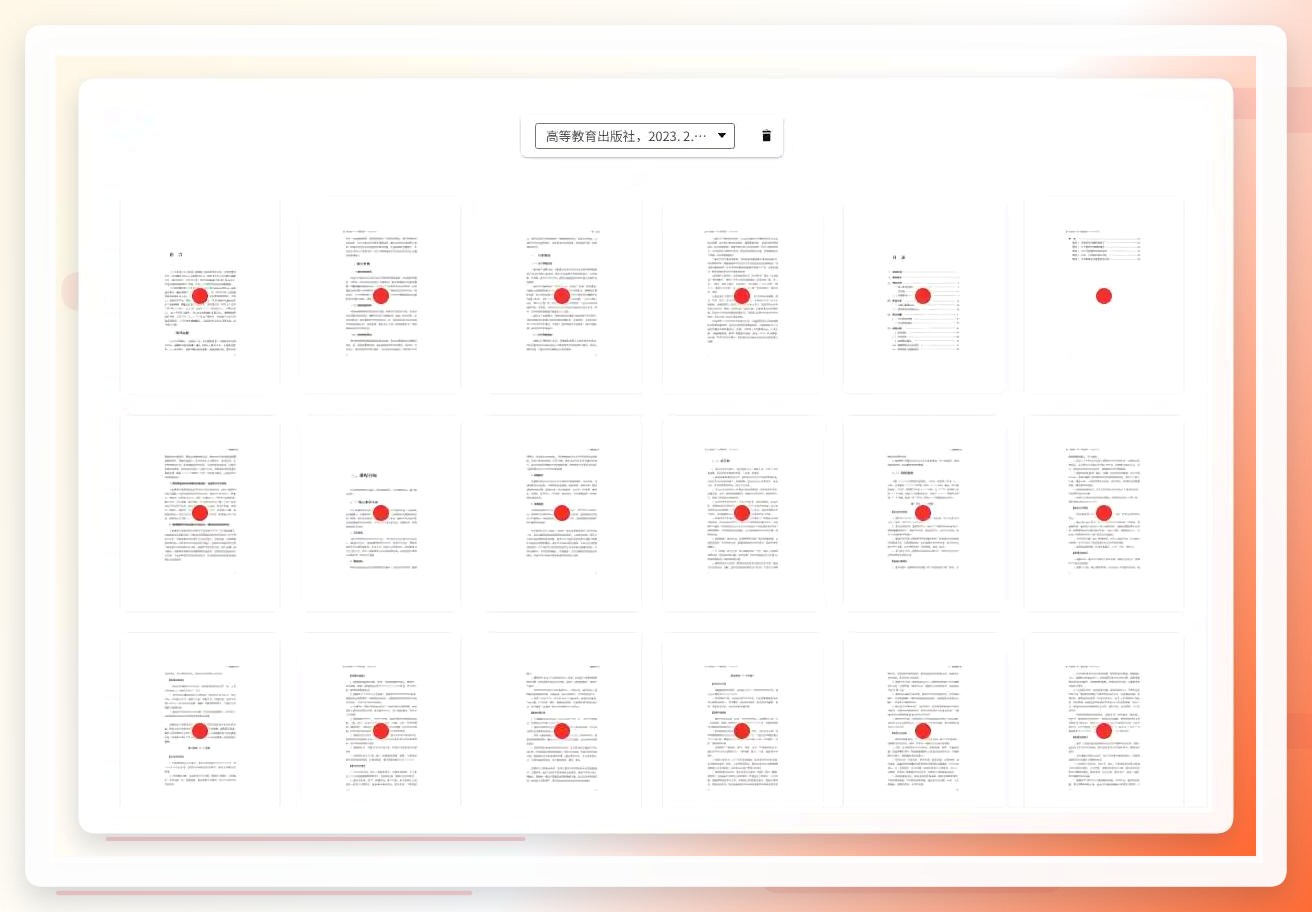
导入完成后,下方会自动出现缩略图,可以快速确认文件有没有选错。
步骤3:选择水印类型
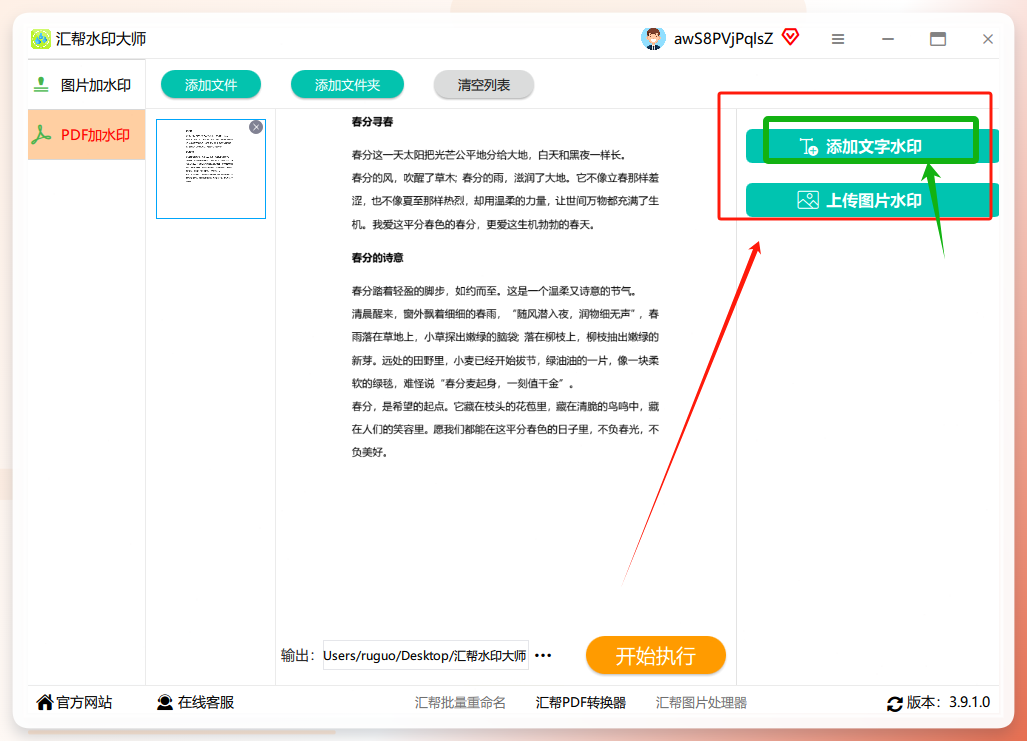
界面右侧有两个选项卡:文字水印 和 图片水印。
想加“内部资料”“请勿外传”这类文字提示,选文字水印;
想加公司logo、个人签名图片,选图片水印。
步骤4:设置水印具体参数
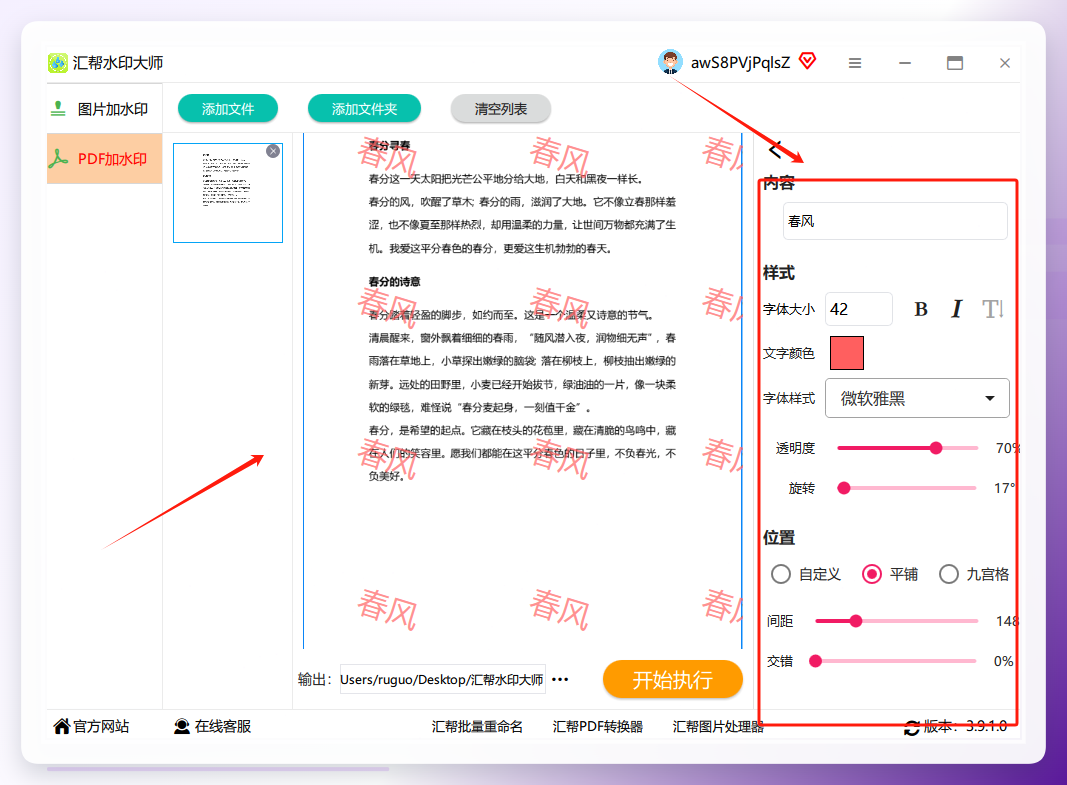
以文字水印为例,点击 添加文字 按钮,在编辑框里输入内容。接着可以调整几个关键参数:
- 字体样式:自带常用字体,也可以导入本地字体文件;
- 颜色:浅色背景用深色字,深色背景用浅色字,对比明显才看得清;
- 大小与透明度:透明度建议设在30%到50%之间,太浓了挡住正文,太淡了又起不到提醒作用;
- 旋转角度:拖动滑块调整倾斜度,15°到30°看起来比较自然;
- 位置:在预览区直接用鼠标拖到合适的地方,或者手动输入坐标。
步骤5:预览效果并导出
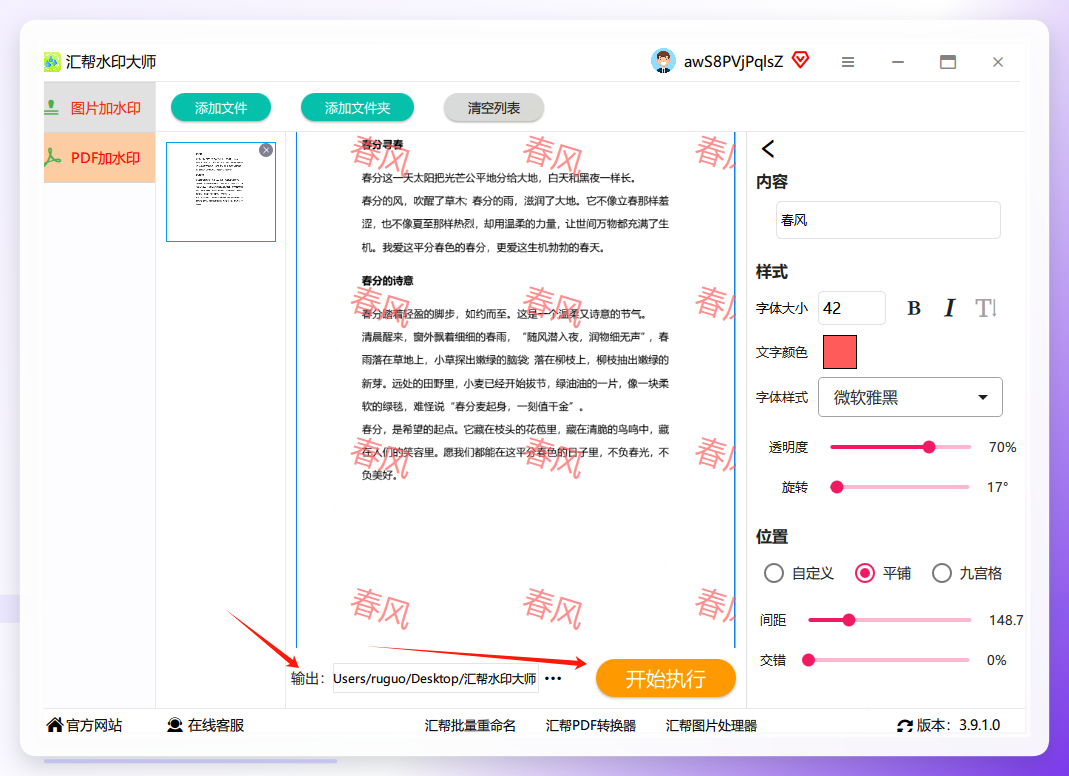
左侧有实时预览窗口,每改一个参数都能马上看到效果。确认没问题后,选择保存路径(默认桌面,可以改成其他文件夹),点击 开始执行。
 软件会自动处理所有导入的文件,完成后弹出提示窗口,点
查看文件 就能打开加好水印的PDF。
方案二:CleverPDF在线工具
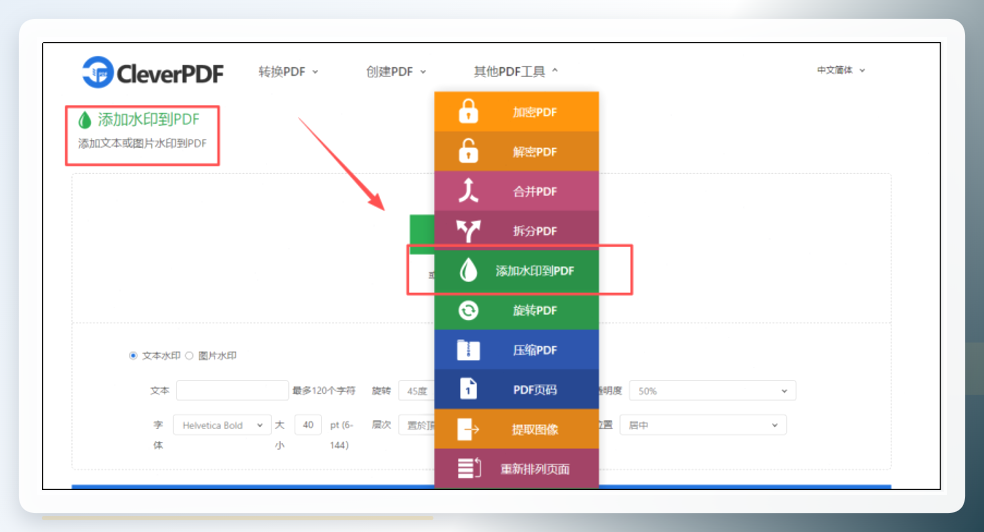
如果只是临时处理一两个文件,不想装软件,可以用CleverPDF这个在线工具。
操作很简单:打开网站,找到 添加水印到PDF 功能,点击上传文件。它支持文字水印和图片水印两种模式,可以调整字体大小和旋转角度。设置好之后点击处理,等几秒钟就能下载加好水印的文件。
方案三:PDFescape在线编辑器
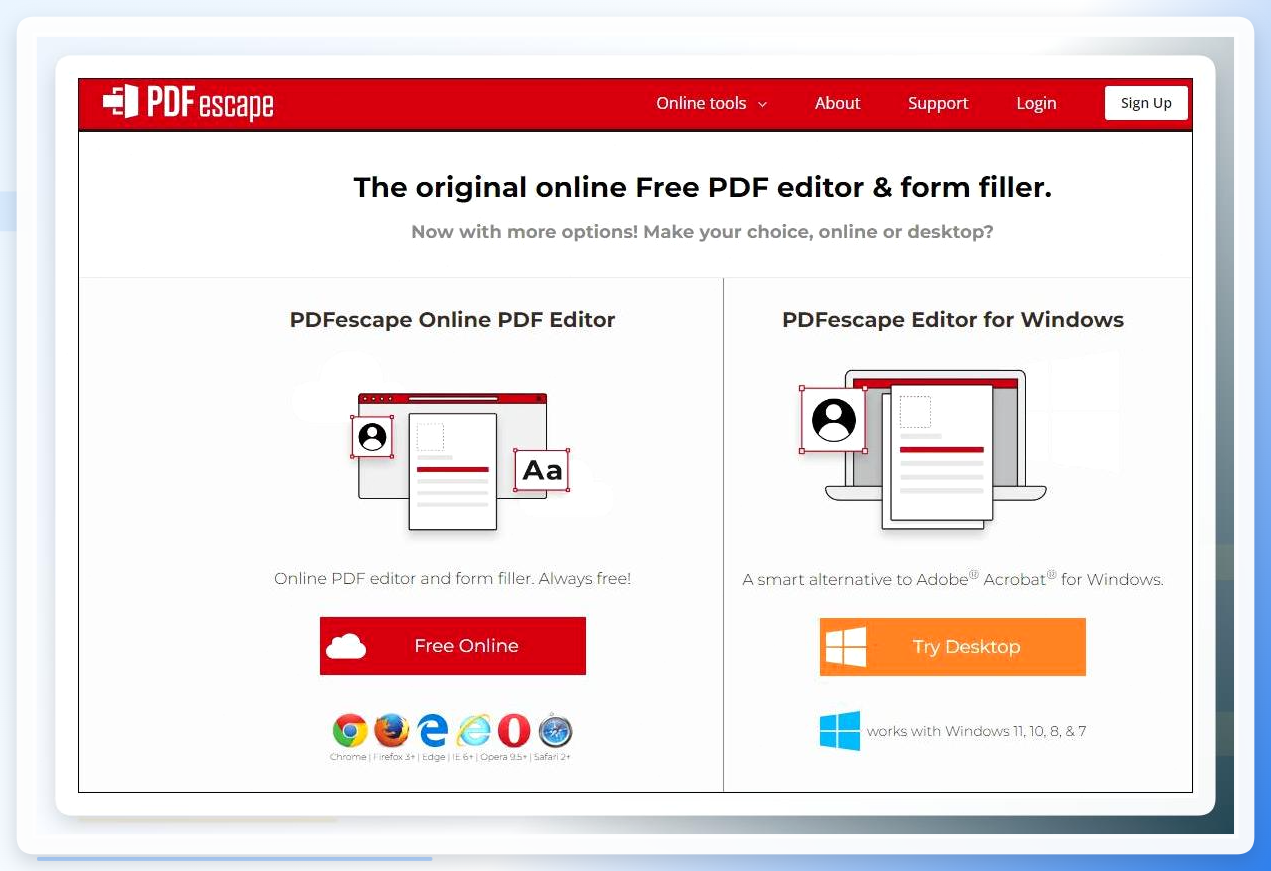
PDFescape是另一个在线处理PDF的网站,功能比单纯的加水印工具多一些。
操作路径:
- 进入官网,点击
Upload PDF File,选择要加水印的PDF上传; - 文件加载后,在左侧工具栏找到
Watermark选项,点击它; - 选择
Text Watermark,输入水印文字,然后在右侧面板调整字体、颜色、大小等参数; - 调满意后,点击页面上方的
Save按钮,把文件保存到电脑。
方案四:livePDF快速处理
livePDF的操作路径更短一些,适合快速处理单个文件。
访问官网,选择 添加水印,把PDF拖拽到上传区域,设置好水印内容参数,点击保存就完成了。
 另外提醒一句,不管用哪种方法,加水印之前最好先备份原文件。虽然大部分工具都不会改动源文件,但养成备份习惯总没错。
如果你在操作过程中遇到什么问题,比如水印位置调不好、导出后文件打不开,欢迎在评论区留言,我看到会尽量回复。
