

1. 专业省心之选:汇帮水印大师
接下来这步可是重点,咱看仔细了,这招我用了好几年,稳得很。
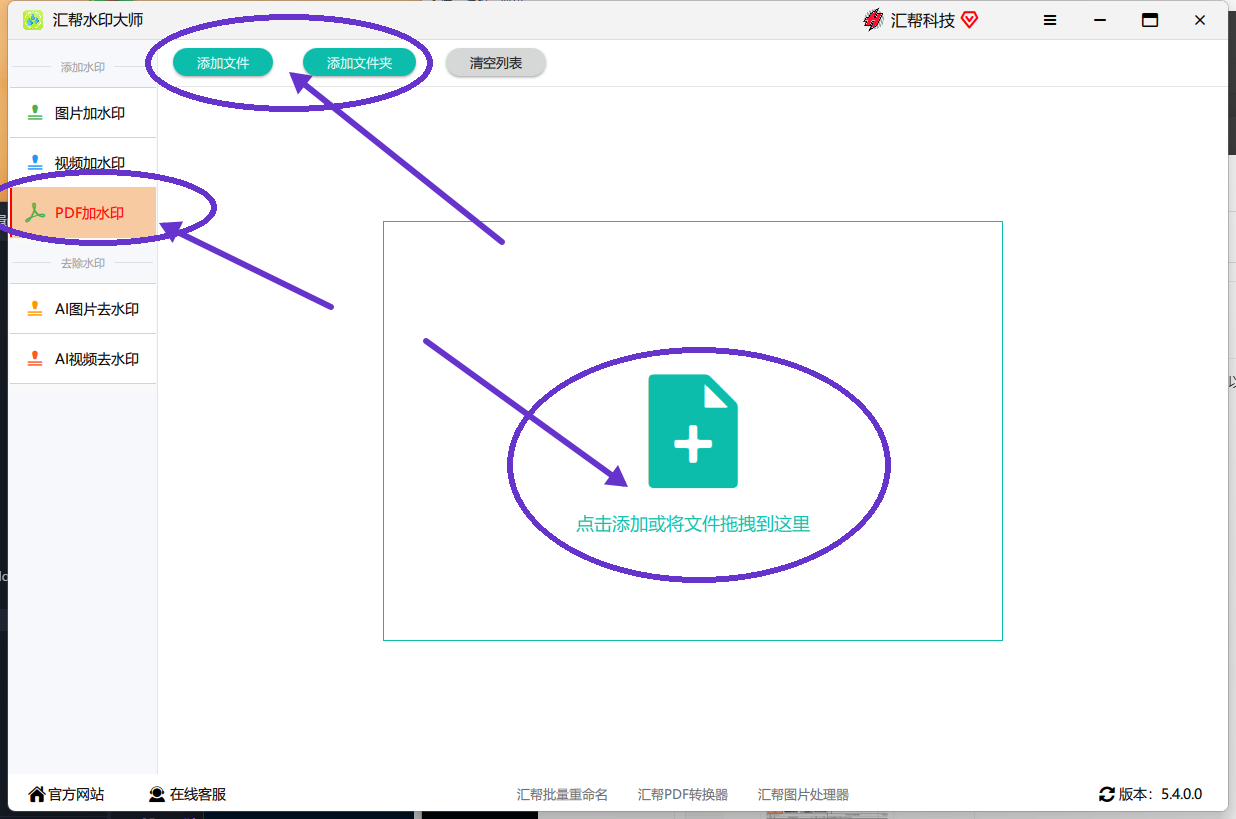
首先,你得下载安装一个叫“汇帮水印大师”的工具。打开它之后,主界面左侧有个“PDF加水印”的选项,点进去,你就可以开始上传文件了。它支持直接点击上传、拖拽上传,甚至一次上传整个文件夹,简直是处理大量文件的福音。
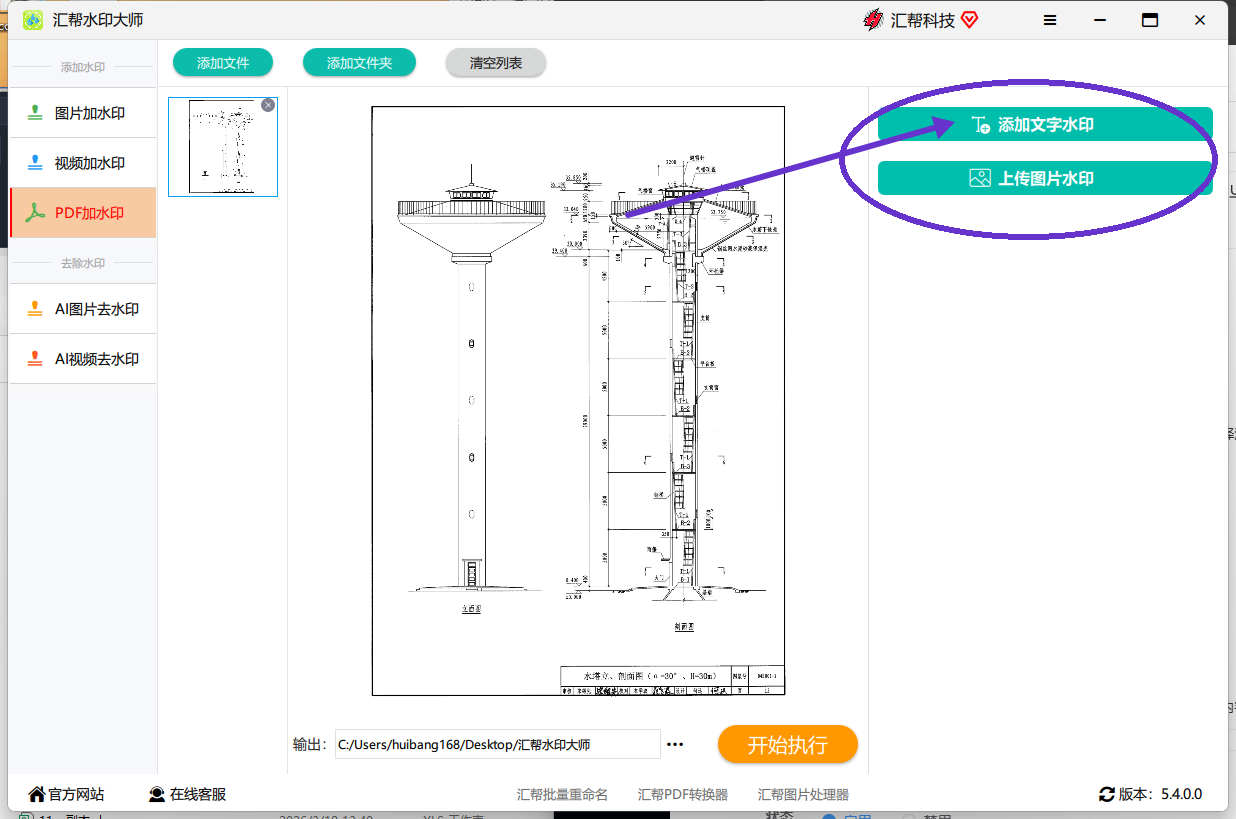
 文件传好后,界面的右侧会出现“文字加水印”和“图片加水印”和“视频加水印”两大核心模块。咱们今天先讲文字的,因为这是最常用也最经典的方式。点击“添加文字水印”,一个自定义编辑窗口就弹出来了。
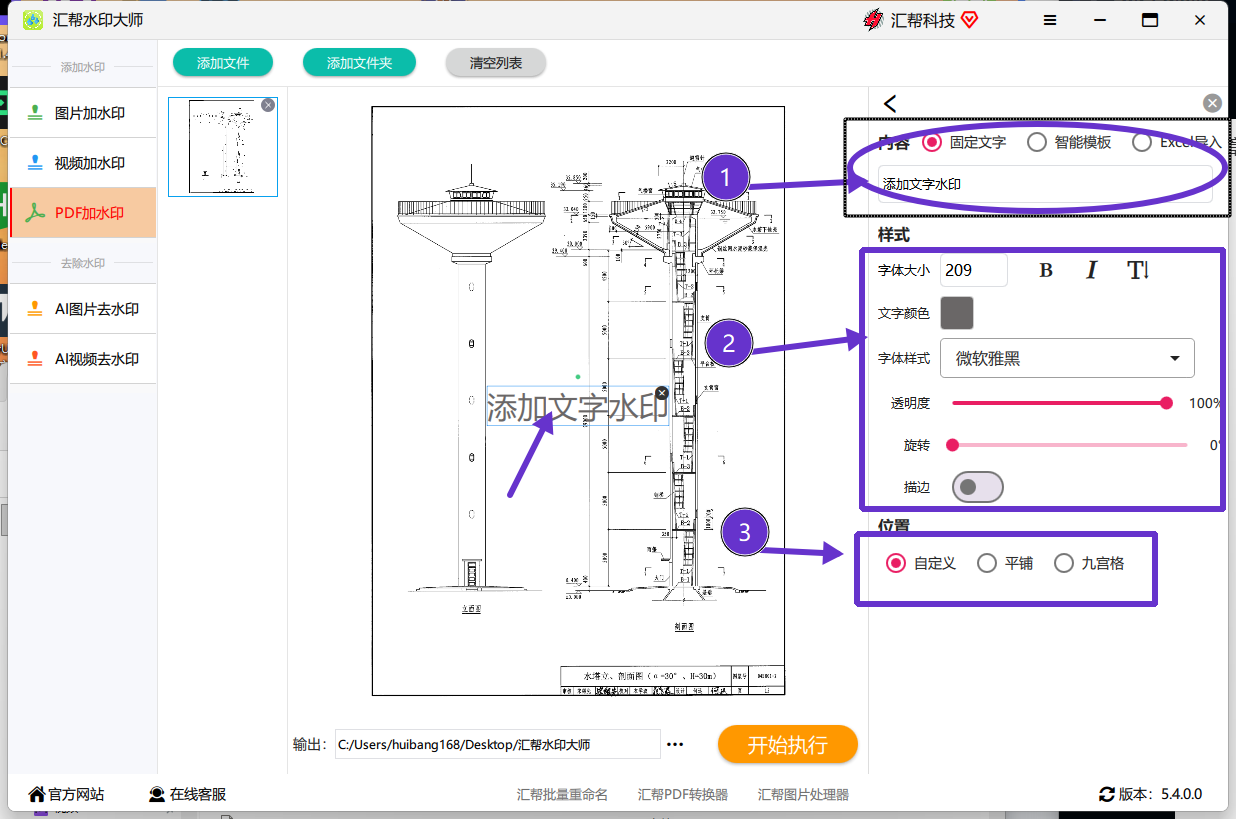
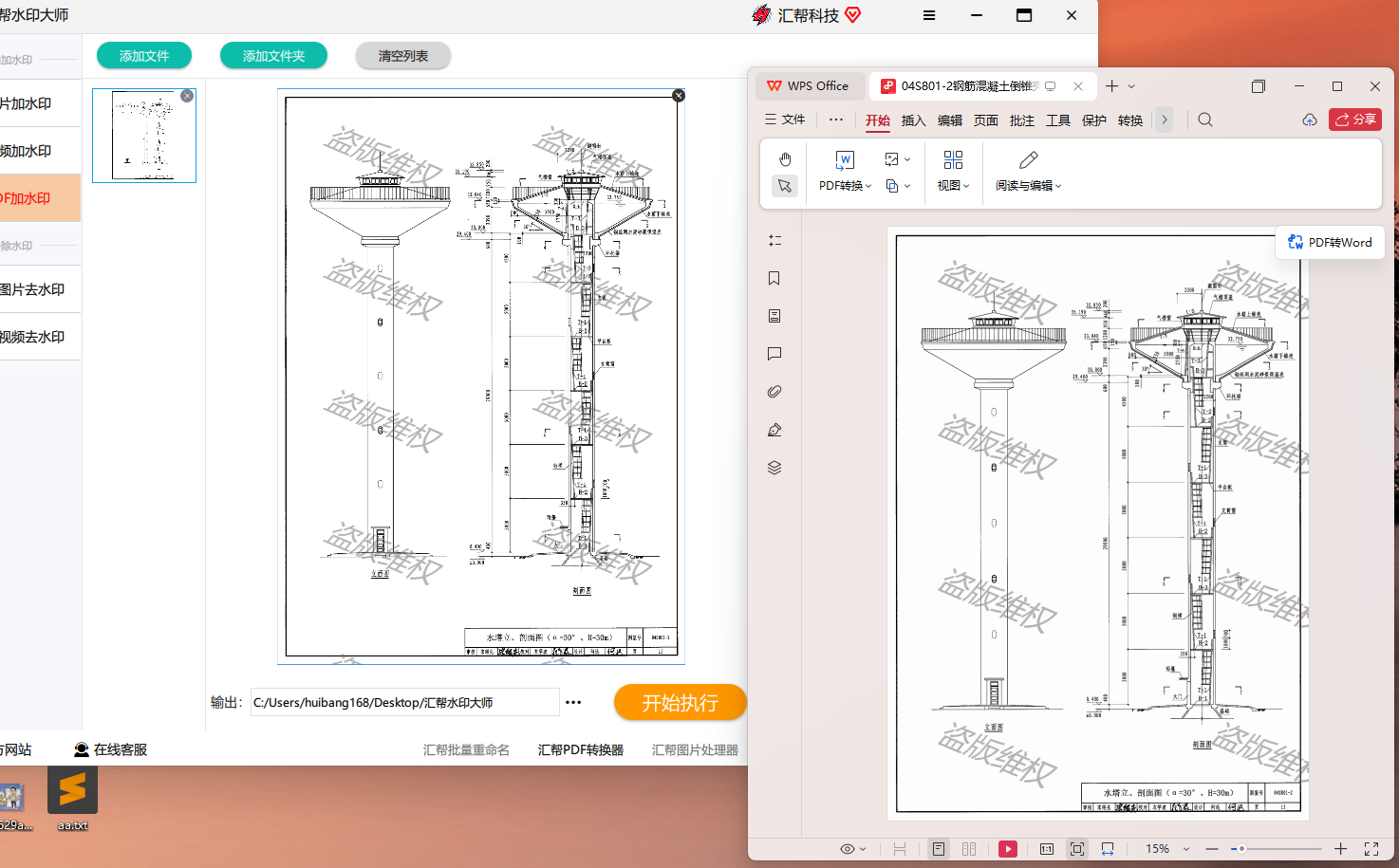
 在弹窗里,你可以在“内容”框里输入你想显示的水印文字,比如公司名称、个人签名、或是像“仅供预览,盗版必究”这样的警示语。这可不是简单的打字,它背后有一套精细的参数配置系统。你可以调整字体类型、颜色、字号大小,甚至还能调整透明度——这一步很重要,水印太深影响阅读,太浅又没效果。我当时试了好几回才找到最佳平衡点。此外,旋转角度和间距布局也支持自定义,你可以让水印斜着铺满整个页面,或者只在页眉页脚出现。下图是我设置“盗版维权”四个字,并调整了透明度、旋转角度和间距后的预览效果。下图是水印平铺的效果。
 一切调整完毕,点右下角的“开始执行”。几秒钟后,软件就会自动完成处理。最终的效果图里,左侧是加水印后的文件,右侧是原始文件,对比效果一目了然。
 说实话,看到这我都有点惊了,整个流程就几个步骤,效率奇高。对于需要批量处理大量PDF、或是对水印有排版和清晰度要求的用户来说,这个方法可以说是最优解。
2. 人人都会:用Word软件“曲线救国”
要是你手头暂时没有专业软件,或是就想图个省事,那Word这个“老朋友”也能派上大用场。这招有点“绕”,但确实管用。
操作也不复杂:先新建个空白Word文档,然后点“插入”选项卡里的“图片”,把你想要的水印Logo或者设置好的文字截图导进去。然后调整好图片的大小和在页面中的位置,接着再点“插入”->“文本框”,在里面敲上你想加的水印文字,比如“内部资料,严禁外传”。把文本框的填充色和边框都设为“无颜色”,这样它就只剩文字了。最后调整好文字的角度和透明度,搞定。
但这一步记得,设置完成后,你得把这个Word文档另存为PDF格式才行。这招的缺点就是没法批量处理,而且如果源文件排版复杂,转换后可能会有点错位,只适合临时救急。
3. 换个思路:用PPT演示文稿
既然Word能行,那PPT肯定也能玩。其实原理差不多,甚至更直观。把PDF文件里的内容复制到PPT里,或者直接把PDF转成PPT格式。
然后在PPT的“视图”选项卡里,找到“幻灯片母版”,在母版上添加你的水印内容。这样,每一页都会自动带上你设置的水印。最后再把PPT另存为PDF。这方法的好处是水印位置、大小、透明度都能精准调整,但前提是你得有PDF转PPT的工具,而且转换质量也是个大问题。
4. 极简主义:在线工具不求人
如果你连软件都懒得下载,那现成的在线工具就是为你准备的。我在网上搜“PDF加水印”,结果一大片。用在线工具的好处是不占内存,点开网页就能用,操作流程也差不多:上传文件 -> 设置水印内容 -> 调整样式 -> 下载。
但是!这里我必须给你提个醒。在线工具最大的问题就是文件安全。你想啊,你这个PDF可能是合同、标书、设计方案,全是核心机密,传到第三方服务器上,万一泄密了,那可就得不偿失。所以我劝大家,只拿这个方法处理一些不重要的、公开的资料,真要涉及商业机密的文件,还是用本地软件处理吧。
5. 终极方案:Adobe Acrobat Pro
说白了,Adobe家的Acrobat Pro就是PDF界的“原装”工具,功能肯定是最全最牛的。它本身就带水印功能,而且设置项特别细致。比如水印可以只加在指定的页面,或者根据文档里的特定内容来添加,功能强大到没朋友。
但这玩意儿的缺点也明显:贵,而且软件体量大,对电脑性能要求高。普通用户一年可能都用不上几次,为了加个水印去花大几百甚至上千买正版,我觉得不值当。不过你要是公司财务报销,或者公司统一配了,那用起来确实爽。
给我自己的一点小建议:弄完这个基本就成了,要是还有哪儿不懂,评论区喊我一声,我看到必回!
