

昨天还有粉丝私信问我,说接了个人像摄影的单子,几百张图要一张张用Ps往上面加名字和Logo,弄得眼睛都快瞎了,问我到底有没有那种能一次性搞定的办法。
说实话,这事儿我可太有发言权了。早几年我做自媒体的时候,每篇图文都要配好几张图,那时候也是头脑一根筋,老老实实一张张用画图工具加,效率低不说,还经常漏加水印就被别人白嫖了图,真是服了。
 【主方法】汇帮水印大师:一张图讲明白怎么批量操作
咱们直接进入正题。软件装好之后打开,界面很干净,不会像某些专业软件那样一堆弹窗。第一步就是把你需要加水印的图片全部拖进去,或者点那个“添加图片”按钮。
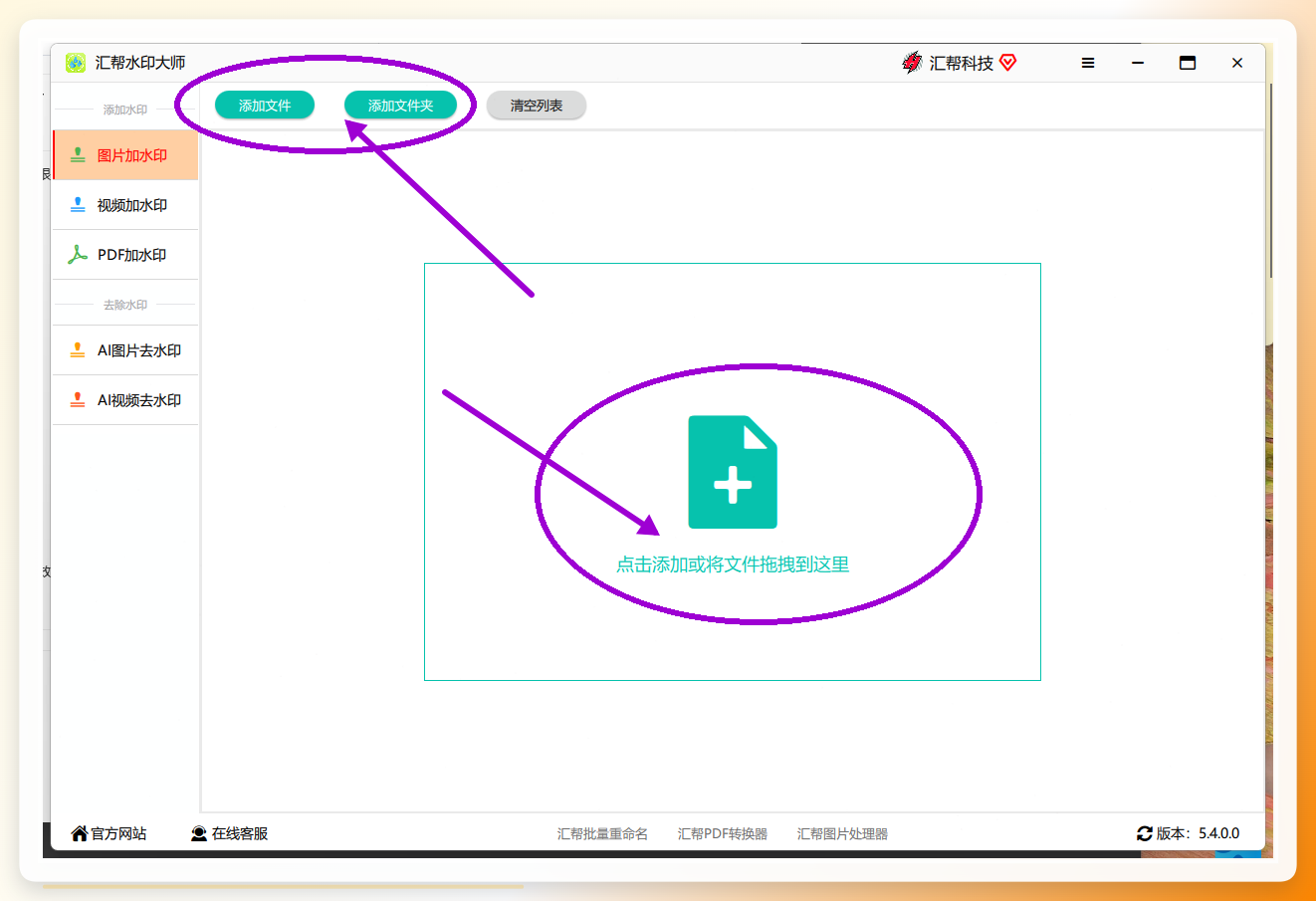 注意看这里,这软件支持批量上传,你一次选个几百张也毫无压力,格式方面主流的JPG、PNG、BMP这些都能识别,不用担心兼容性问题。把图传进去之后,你能在列表里看到所有图片的缩略图,确认文件都导入了再继续下一步。
图片上传完之后,右边面板会让你选择加“文字水印”还是“图片水印”。如果你跟我一样,喜欢在角落里加个自己名字或者公众号ID,那就选【文字水印】。
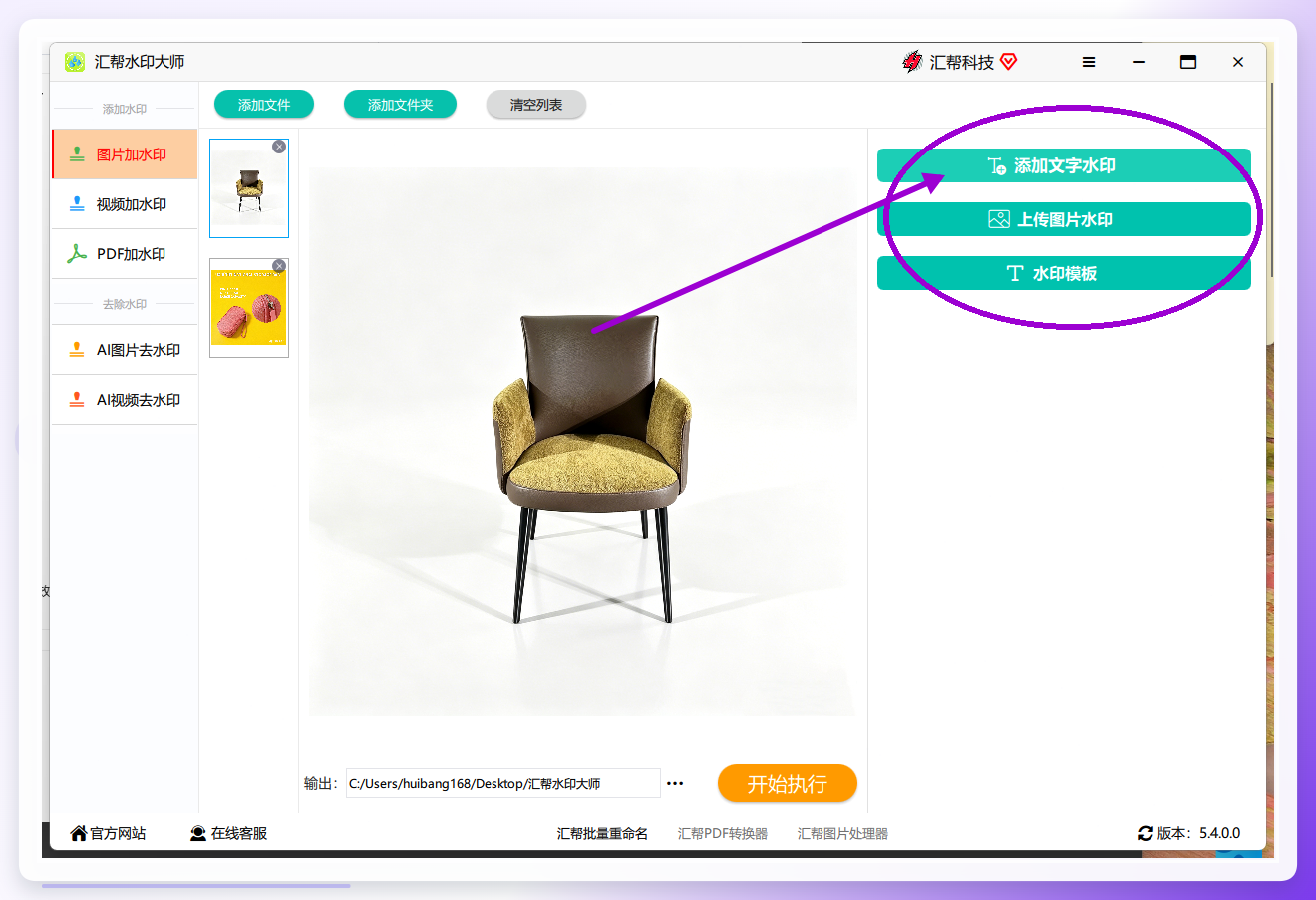 这一步稍微有点讲究,但不复杂。点击【添加文字水印】后,屏幕左边会同步显示预览效果,你这边输入文字,右边马上就能看到。你可以随意调整文字内容、字体大小、样式和颜色,甚至连透明度也能拖。我当时试了好几遍才找到一个既能防盗图又不影响观感的透明度参数,这功能真的太香了。
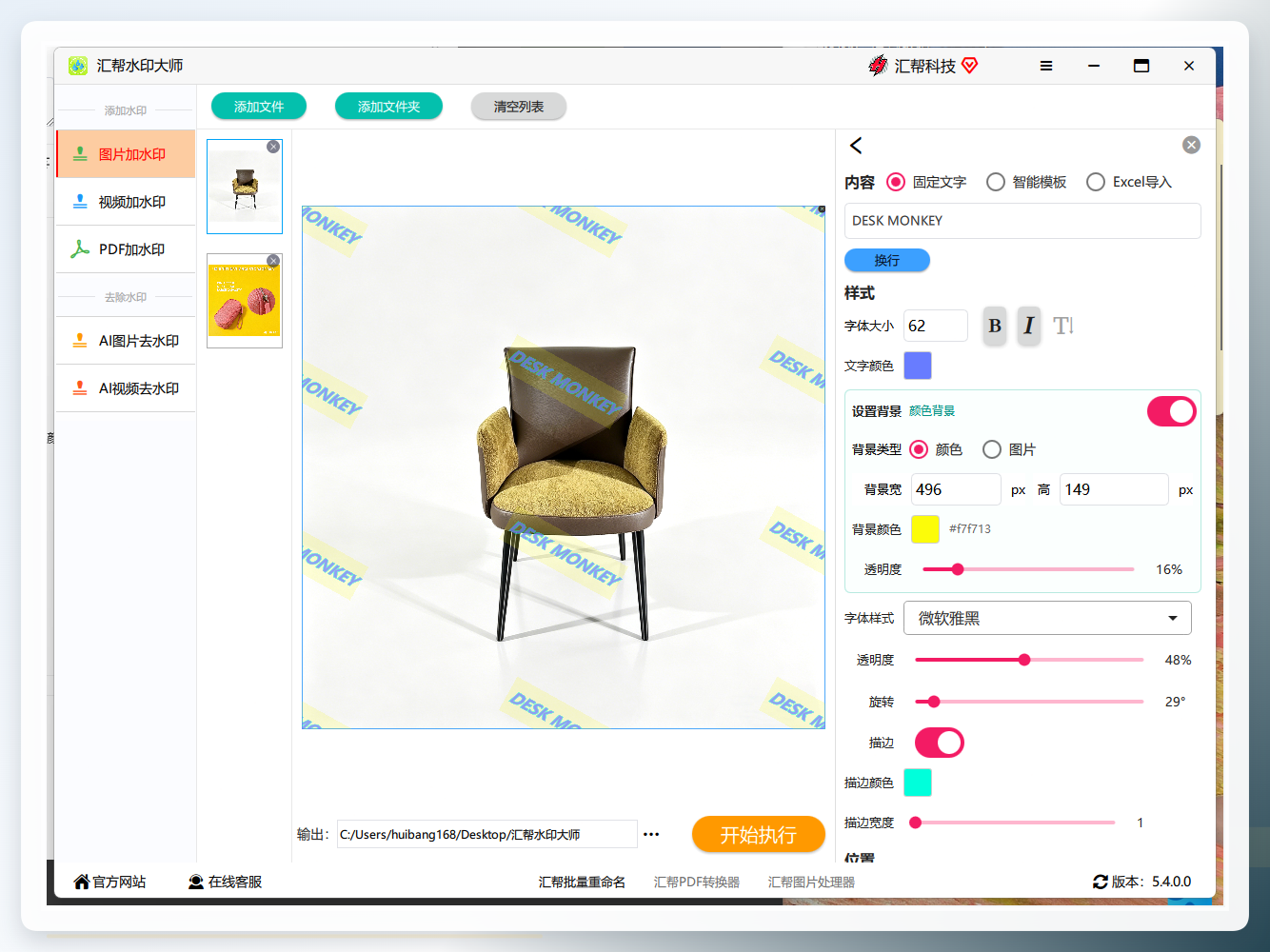 这里还能设置文字背景和背景透明度,如果你觉得纯文字在浅色图片上不明显,加个半透明的黑底就会显得特别专业。
最后,点一下那个橙色的【开始执行】按钮,接下来就交给电脑吧。软件会按你的参数配置对所有图片统一处理,很快就能得到一批整齐划一的带水印图片了。
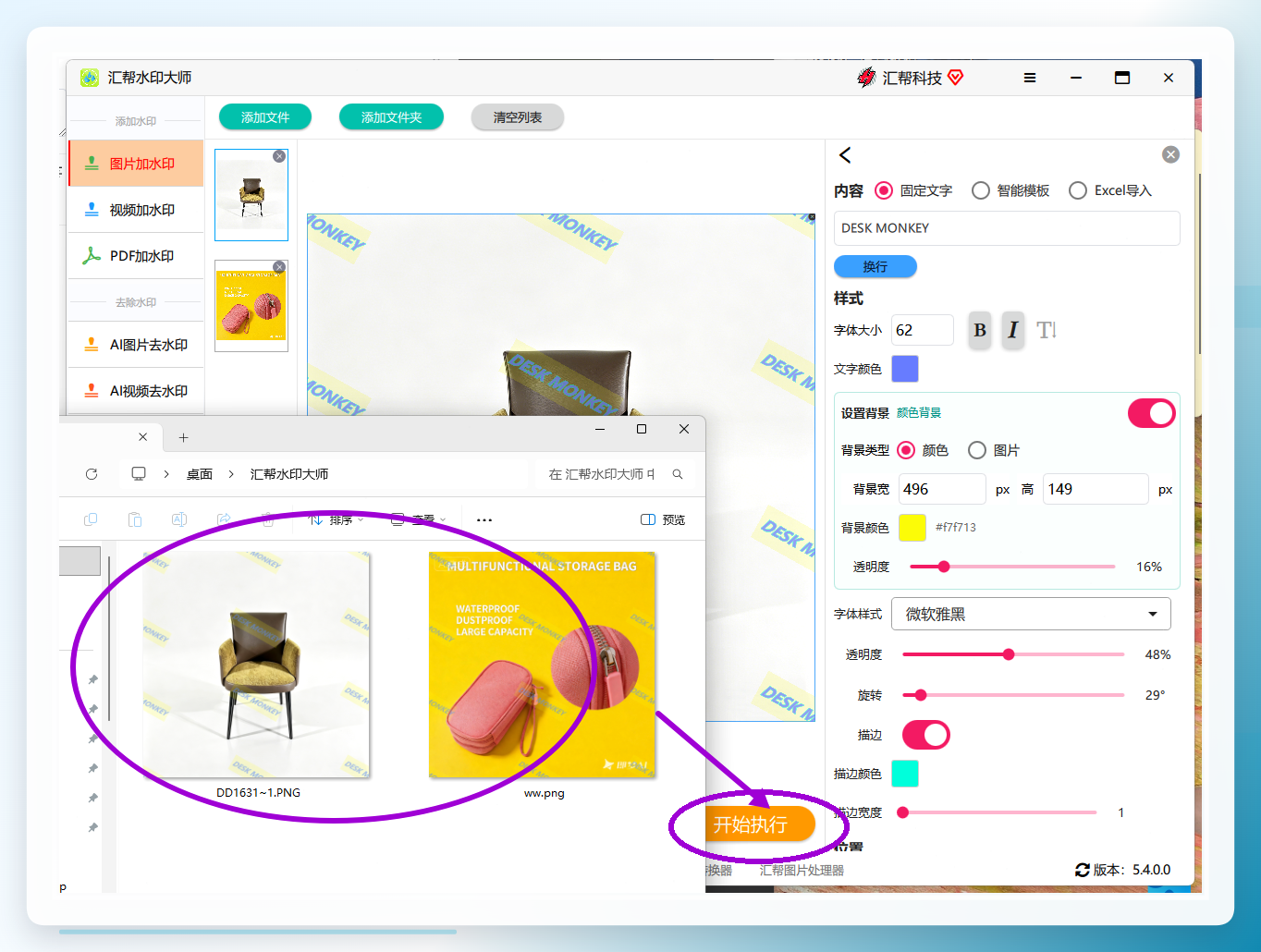 整个过程虽然分这么几步,但实际操作起来都是点来点去的事,根本不需要动脑子。我觉得这软件最懂我的地方就是那个实时预览,所见即所得,完全避免了我这种手残党来回调整的麻烦。
其他几个备选方案,用不用你说了算
前面那个汇帮水印大师算是主力工具,但我平时也会备着几个别的法子,以防万一。
一个是图床工具自带的加水印功能。如果你平时用某些在线图床管理图片,有的付费版自带这个功能,上传的时候自动打标,也挺方便。但缺点就是如果不续费了,这功能就没了,对于本地文件管理来说不是很踏实。
还有一个是老牌的ACDSee,这软件年纪小点的朋友可能都没听过,但它其实也有批量添加水印的功能,步骤稍微繁琐一点,得先在软件里设置好模板,再应用。操作逻辑稍微有点绕,而且界面对于新手来说不太友好,我这老用户都得找半天入口。
最后一个不得不提的就是Photoshop了。用Ps做一张水印图片,然后在“动作”里录制一个自动化的流程,最后用“文件-脚本-图像处理器”来跑批。这种方法灵活性最高,想怎么弄就怎么弄,但对电脑配置有一定要求,而且学习成本不低,新手很容易在录制动作那一步搞乱。对我来说,除非是需要精修的单张图,否则我懒得去开那么重的软件。
写在最后的几句碎碎念
其实很多人问图片怎么批量添加水印,核心诉求就俩字——省事。不管是分享生活照、还是处理工作图,把这种重复性的劳动交给专业软件去跑,自己喝口水休息一会儿,这时间花得才值。
好了,关于图片怎么批量添加水印这事儿,我这点儿压箱底的经验都掏给你们了。弄完这个基本就成了,要是还有哪儿没看懂,或者遇到什么奇葩问题,评论区喊我一声,我看到就会回。
