

现在不管是发朋友圈、做电商主图还是自媒体配图,给图片加水印都成了保护版权的基础操作,尤其是图片加logo水印,既能防盗用又能留下专属标识。毕竟辛辛苦苦拍的照片被别人随便盗用,或者作品上连个署名都没有,心里肯定不舒服。今天就给大家扒一扒5个好用的图片水印工具,从操作步骤到适用场景,看完你就知道哪种最适合自己,不管是文字水印还是图片加logo水印,都能轻松搞定!
一、工具一:Watermarkly(在线版,新手友好)
操作步骤:
1. 直接在浏览器搜这个工具(别用官网字样,直接搜名称就行),点进去首页会有个上传按钮,把要加水印的图片拖进去或者点“选择文件”。
2. 页面上会弹出两个选项:文字水印还是图片水印。如果是图片加logo水印就选图片水印,直接把Logo文件传上去;如果是文字就填你想加的内容,比如“我的原创”之类的。
3. 接下来调参数:字体选个清晰点的,大小别太大不然抢戏,透明度调个30%-50%比较自然,位置就放在角落,比如右下角或者左下角,这样不挡主图内容。
4. 预览的时候多看看,觉得哪里不对就调整一下,确认没问题点下载,等几秒就能保存到手机相册了。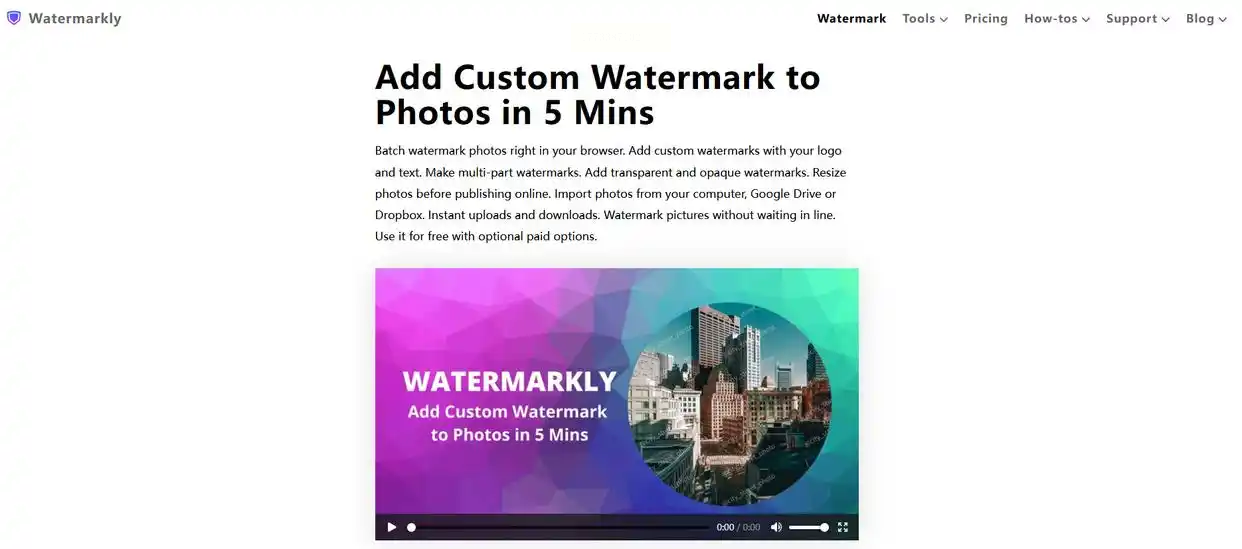
适用场景:
适合电脑端快速处理单张图片,比如偶尔发几张风景照到社交平台,不需要批量操作的话用这个很方便,偶尔需要图片加logo水印也能快速搞定。
核心优势:
完全在线操作不用下载软件,手机电脑都能用,加完水印后还能看到实时效果,对于新手来说步骤简单,不用研究复杂设置,图片加logo水印也不用额外学习操作。
二、工具二:汇帮水印大师(批量处理,格式不限)
操作步骤:
1. 打开软件后,左边有个“添加图片”,支持拖文件夹进去批量处理,图片格式比如jpg、png都能加,文件大小也没限制,不像有些工具只能处理小图。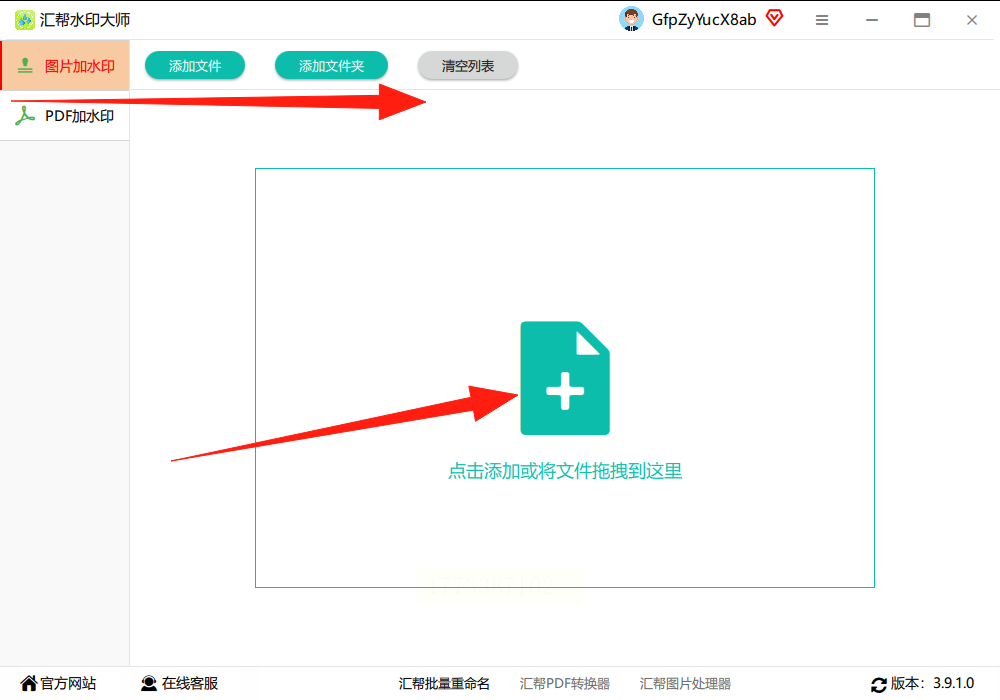
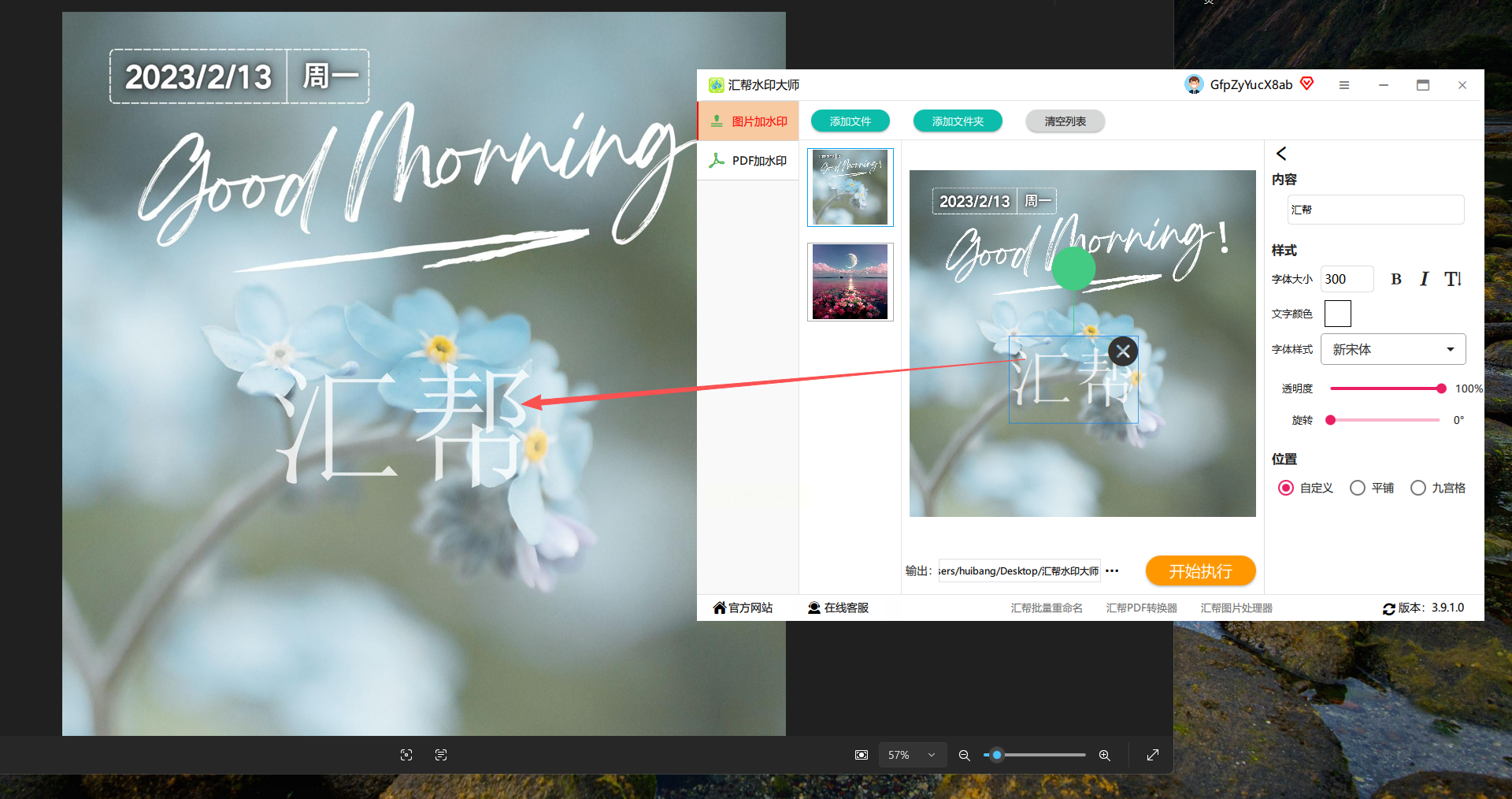
2. 图片选好后,右边工具栏点“文字水印”,输入你要加的文字,这里可以改字体颜色,还有各种样式,比如加个带边框的、斜体的,甚至能加个二维码;如果需要图片加logo水印,直接切换到“图片水印”,上传Logo即可。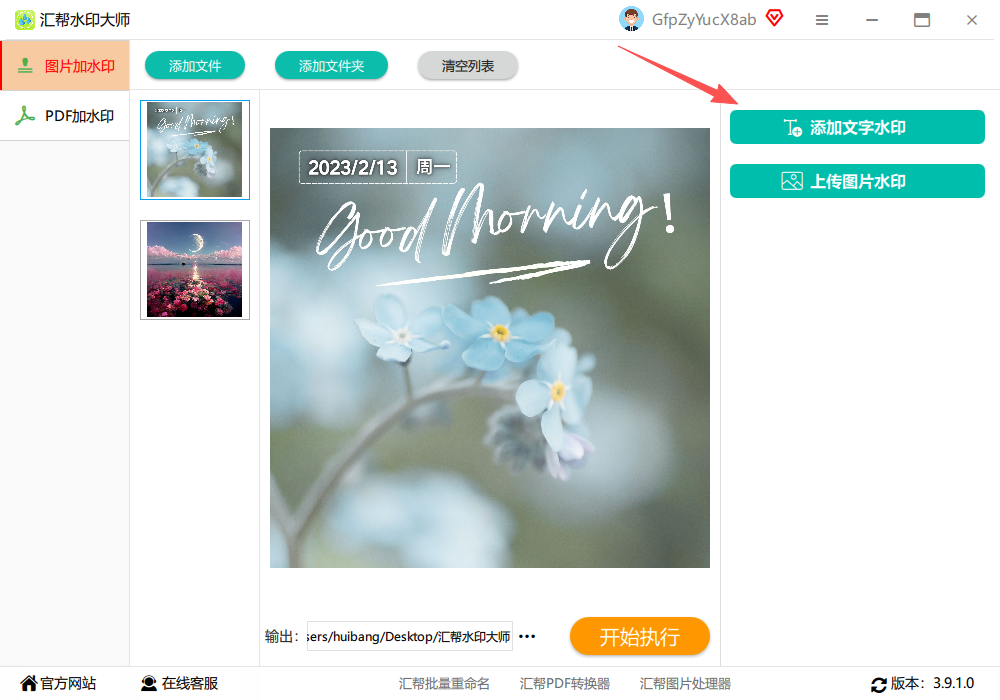
3. 左边图片那里会实时显示效果,你调整文字或Logo位置的时候,右边能看到参数变化,比如位置设为“居中”或者“底部居中”,大小别调太大,不然像牛皮癣。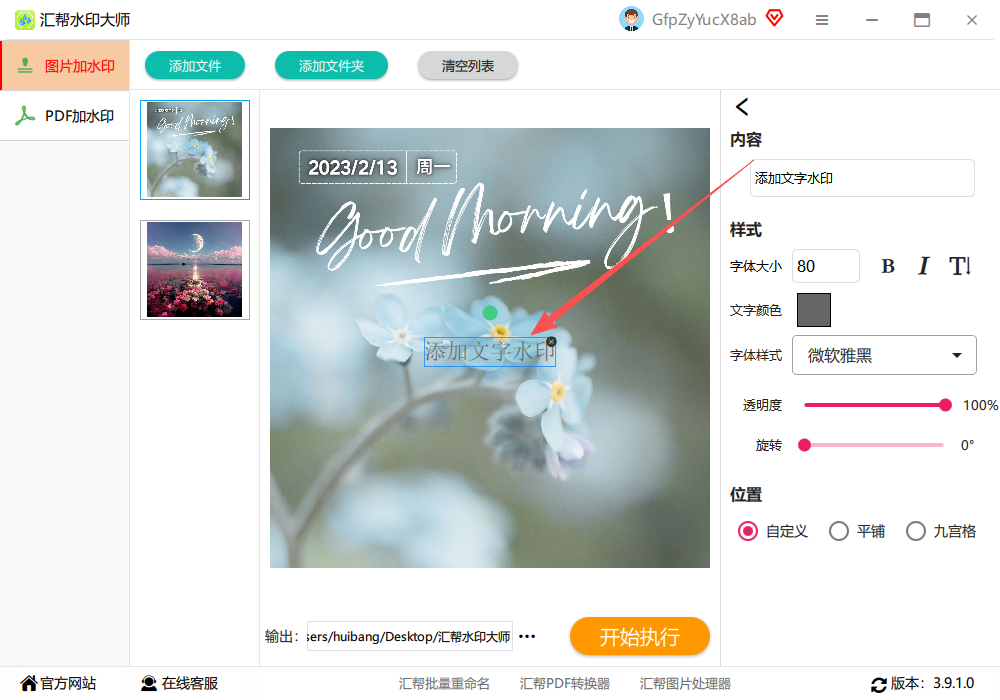
4. 输出路径记得改一下,别跟原文件混在一起,最后点“开始生成”,稍等几秒就完成了,适合做电商的卖家批量处理商品图,批量图片加logo水印也很高效。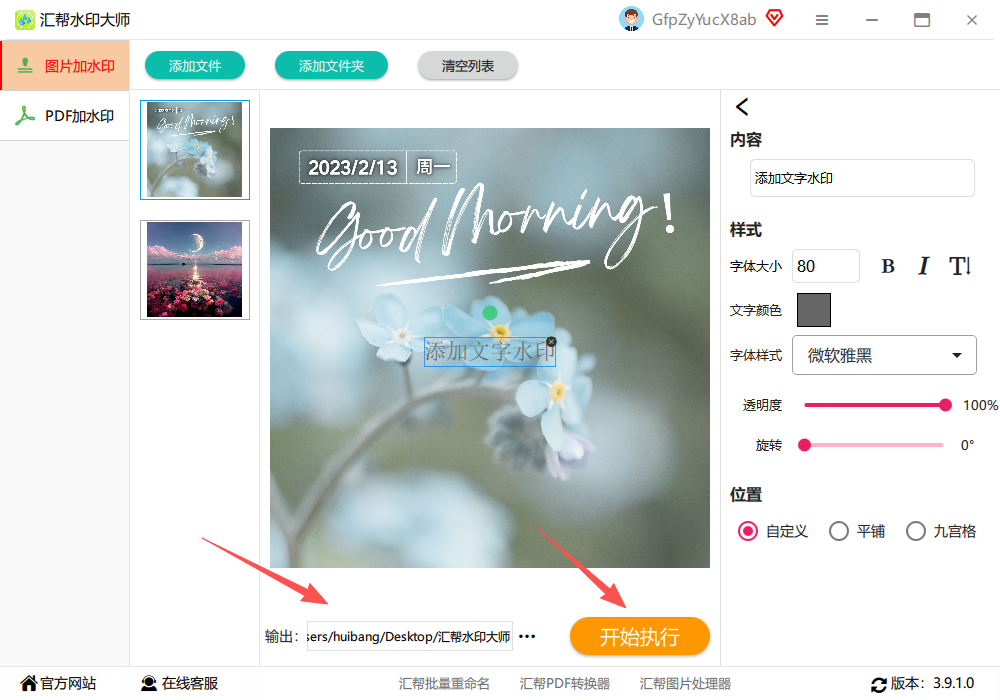
适用场景:
适合商家或者摄影师批量处理几十张商品图、宣传海报,比如拍了一堆产品照,加完水印就能直接上架到店铺,不用一张一张改,批量图片加logo水印也能节省大量时间。
核心优势:
批量处理超爽,不用重复操作,而且能同时处理文字和图片水印,格式兼容性强,导出的图片清晰度和原图一样,不会压缩得糊掉,图片加logo水印时还能调整Logo透明度,不挡主图。
三、工具三:iWatermark(苹果用户专属,iOS适配)
操作步骤:
1. 在苹果应用商店找到这个APP(直接搜名字就行),打开后点“导入图片”,从相册里选要处理的照片,最多一次能选几十张,很适合拍了九宫格的博主。
2. 进入编辑界面后,点底部“+”号添加水印,选“图片水印”的话直接从相册选你的Logo,轻松完成图片加logo水印;如果是文字就输入内容,支持调整透明度和旋转角度。
3. 左边图片会实时显示水印效果,你可以拖动水印框调整位置,比如放在左上角,然后选“导出”,系统会自动把处理好的图片保存到指定文件夹。
4. 生成速度挺快的,大概十几秒就能处理好一张图,而且不会像有些工具那样导出来有水印工具的小logo,完全干净。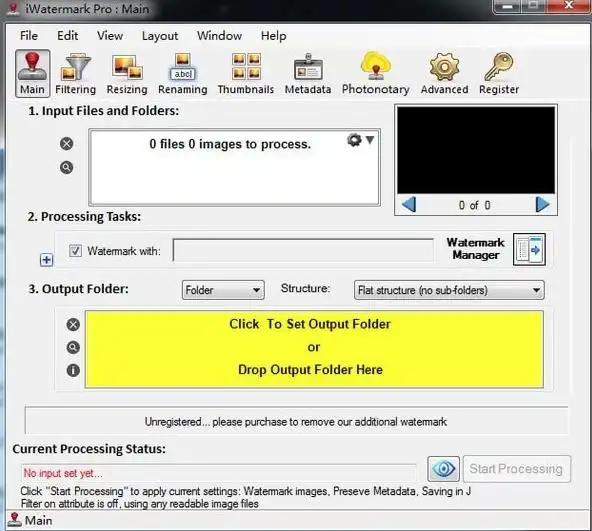
适用场景:
iPhone用户专属,特别是做Instagram、小红书的博主,拍完图直接在手机上用这个加水印,不用传电脑处理,适合碎片化时间操作,偶尔需要图片加logo水印也很便捷。
核心优势:
iOS系统适配完美,批量处理的时候不会闪退,操作逻辑和手机相册很像,容易上手,还能调整水印的旋转角度,比如给竖版图片加个斜着的Logo,图片加logo水印也不呆板。
四、工具四:画图工具(系统自带,应急救场)
操作步骤:
1. 电脑里找到自带的“画图”软件,Windows系统直接在开始菜单搜“画图”就能打开,然后点左上角“打开”,选要处理的图片。
2. 左边工具栏点“A”文字工具,在图片上点一下就出现输入框,输入你的水印文字,比如“版权所有”,然后在上方属性栏改字体,一般选黑体或者微软雅黑,清晰一点;如果需要图片加logo水印,可导入Logo图片,调整大小后叠加在原图上。
3. 调颜色的时候别用太亮的颜色,不然和背景冲突,比如白色图片用灰色水印,黑色图片用浅灰色,透明度调到80%左右,别太浓。
4. 按Ctrl+S保存,直接覆盖原图或者另存为新文件,这个方法适合临时救急,比如晚上突然要发张图,电脑没装其他软件的话用系统自带的就够了,简单的图片加logo水印也能应急。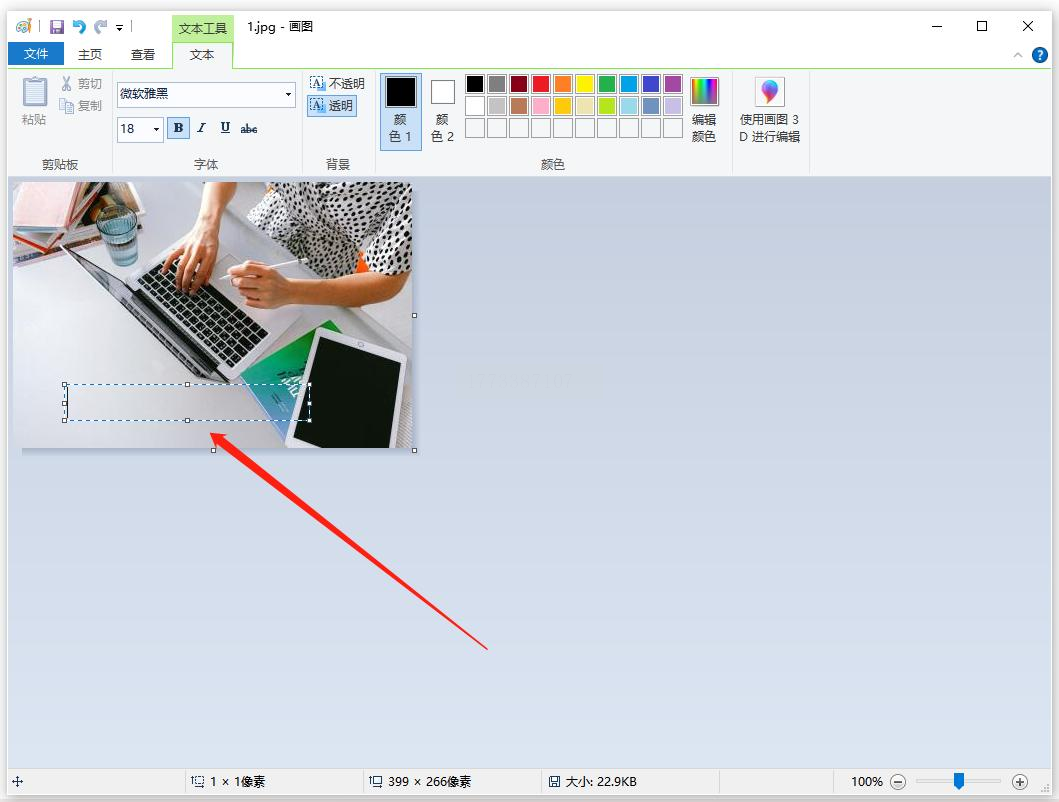
适用场景:
电脑里临时处理单张图片,比如突然发现没加水印就发出去了,这时候用画图工具快速补救,不用再找其他软件,简单的图片加logo水印也能应对。
核心优势:
系统自带,不用下载任何东西,对电脑配置要求低,加完水印后图片大小也不会太大,适合简单粗暴的操作,应急处理图片加logo水印也很实用。
五、工具五:Watermark Software(功能丰富,参数精细)
操作步骤:
1. 打开软件后,把图片拖到主界面,或者点“打开文件”选图片,支持jpg、png、bmp等格式,还能处理PSD文件里的图层。
2. 点“添加文本”,输入水印内容,这里可以改字体、字号、颜色,甚至能选特殊效果,比如加个阴影、描边,让水印更醒目。
3. 图片加logo水印的话点“添加图片”,选你的Logo文件,然后调整大小和位置,比如给图片加水印时,能让Logo透明叠加,不影响原图清晰度,还能给Logo加描边,更醒目。
4. 最后点“应用”,就能看到处理后的效果,不满意还能继续改参数,改完再点“导出”,选好保存格式和质量,生成速度中等,适合专业需求。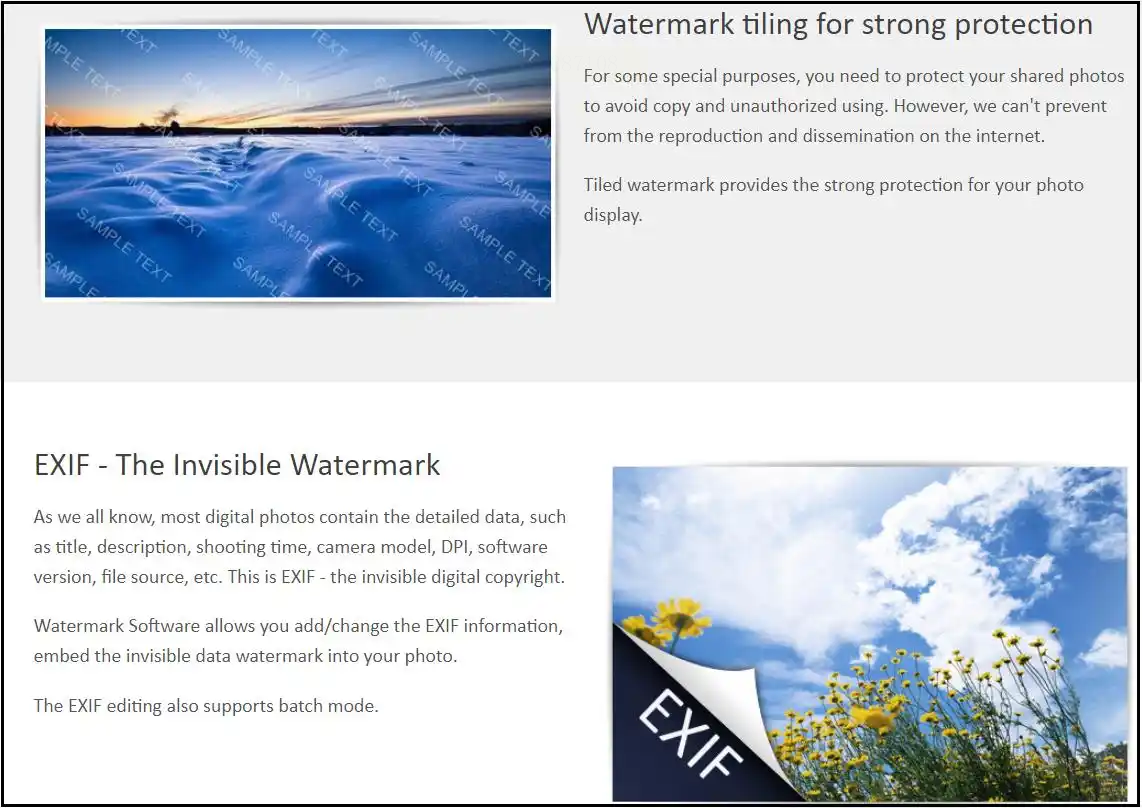
适用场景:
设计师处理专业图片,比如加个水印到作品集封面,或者摄影师处理高清大图,需要精细调整水印参数的情况,图片加logo水印时能做到更精致的效果。
核心优势:
能处理高分辨率图片,水印效果可以做到很精致,比如加个半透明的文字水印,或者让Logo和原图融合得更好,适合对水印质量要求高的场景,图片加logo水印的效果也更专业。
六、工具选择指南 & 常见问题
新手选哪个?
- 偶尔发图→Watermarkly(在线简单)
- 批量处理商品图→汇帮水印大师(不限格式和数量,批量图片加logo水印首选)
- iPhone用户→iWatermark(手机端操作流畅)
- 临时救急→系统画图工具(不用下载)
常见问题:
1. 加水印后图片变模糊?
一般是导出时选了低质量,记得选“高质量”或者“原图质量”导出,另外别把水印调得太大太浓,透明度低一点就不会糊,图片加logo水印时也别把Logo放太大。
2. 工具需要付费吗?
Watermarkly和系统画图工具基本免费,汇帮水印大师有的功能要付费解锁,比如批量处理超过100张的话,可能需要买会员,但单张处理还是免费的,图片加logo水印也不额外收费。
3. 手机上怎么加水印?
除了iWatermark,还有“水印相机”类APP,比如“美图秀秀”里也能加文字水印,但专业度不如上面的工具,适合快速加简单水印,简单的图片加logo水印也能操作。
现在很多平台都开始重视版权保护,给图片加个水印其实是对自己劳动成果的尊重。不管你是摄影师、电商卖家还是普通用户,选对工具就能10分钟内搞定,不管是文字水印还是图片加logo水印都很轻松。记住别用太复杂的工具,除非你真的需要精细调整,否则简单的在线工具或者手机APP就够用了。下次发朋友圈前,记得先给图片加个水印,既保护版权又能提升个人品牌辨识度,一举两得~
