

你是不是也遇到过这种情况?辛辛苦苦做的设计图,发出去就被别人盗用;客户发来的素材需要标注版权信息,一张一张改到崩溃;团队协作时,图片水印总弄不统一,最后导出一堆乱文件……别慌!今天我就掏心窝子给你们分享几个超好用的图片加水印方法,包教包会,手残党也能秒变水印达人!
【为什么要学批量加水印?】
现在做自媒体、设计师、电商运营,图片就是咱们的“脸面”啊!客户要版权证明,公司要品牌露出,甚至朋友圈发美照都想留个签名……手动改水印?费时费力还容易出错!但学会批量处理,100张图10分钟搞定,效率直接翻倍!
方法一:先说最推荐的汇帮水印大师,操作简单到像点外卖!
软件名称:汇帮水印大师
下载地址:https://www.huibang168.com/download/sQN6Za9YY6Dq
我用过最顺手的,现在手把手教你:
第一步:选功能、导图片(30秒搞定)
1. 打开软件后,左边菜单直接点“图片加水印”(这是核心功能区,必须先点)
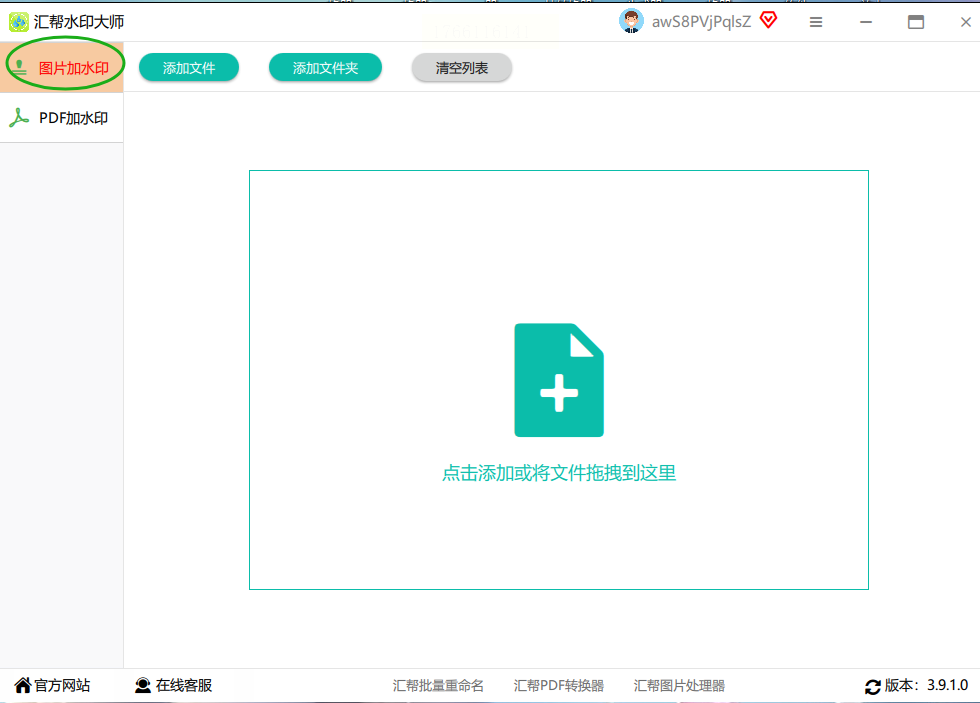
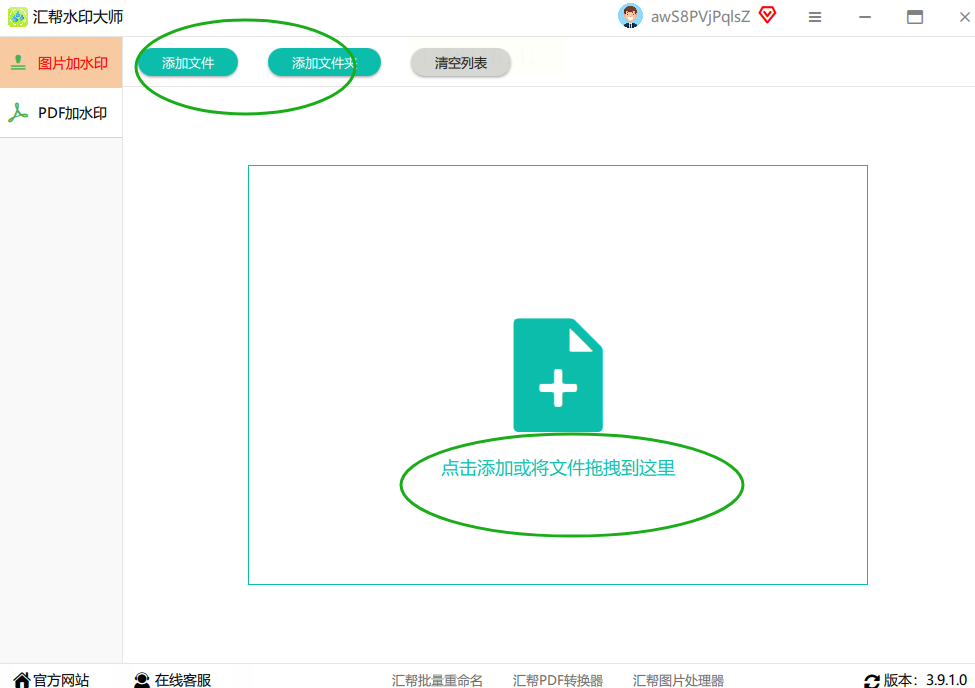
2. 然后用“添加文件”按钮,或者直接把图片拖进去!JPG、PNG、PSD都能导,一次能拖一堆图,不用一张张点。
第二步:挑水印类型,自定义你的专属标识(1分钟搞定)
- 文字水印:适合加版权声明、名字。选字体时,推荐用黑体或宋体,清晰!颜色选深色(比如#333),透明度调30%-70%,太浓会挡图,太淡像没加。
- 图片水印:直接放Logo!把公司Logo拖进去,调整大小到合适位置,别太大别太小,透明度20%-50%就够了。

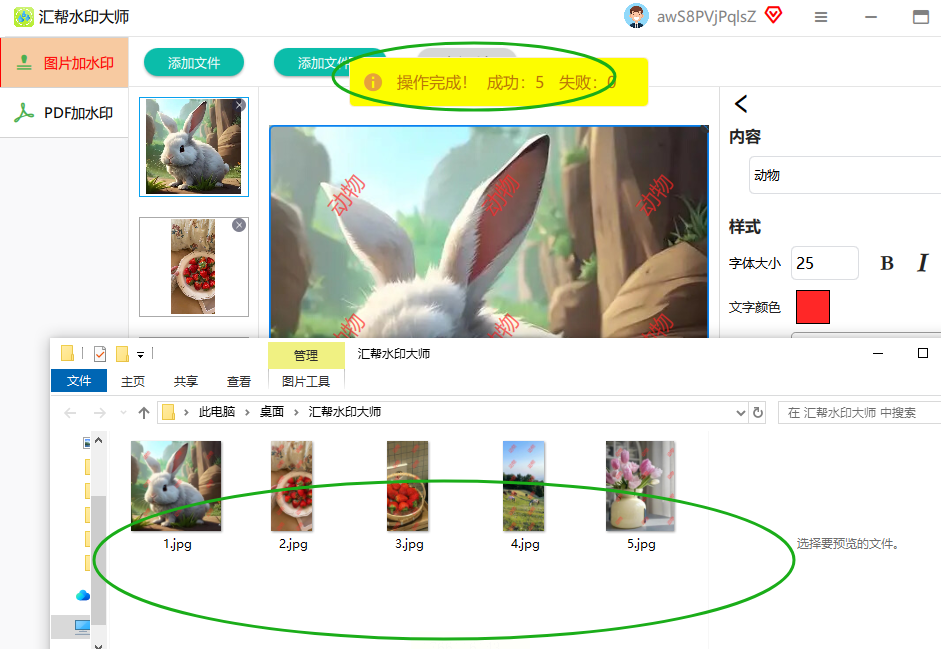
第三步:批量输出,自动存新文件夹(10秒搞定)
1. 选好水印后,在右边“输出设置”里改个新文件夹(比如新建“2023-水印成品”),免得覆盖原图!
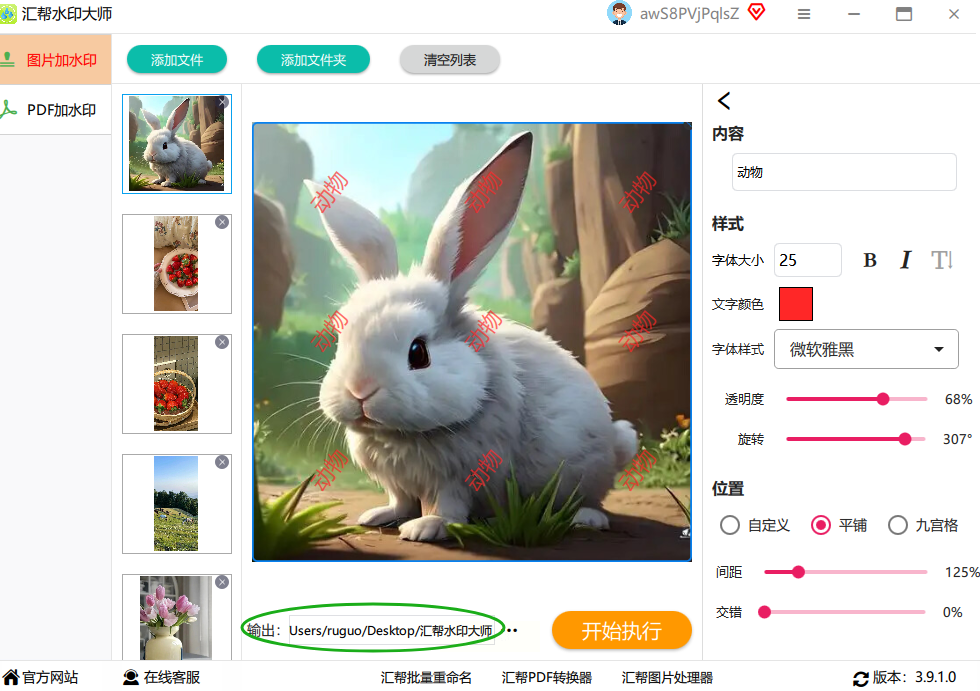
2. 点“开始执行”,软件自己默默处理,等进度条走完,直接去新文件夹找图就行!
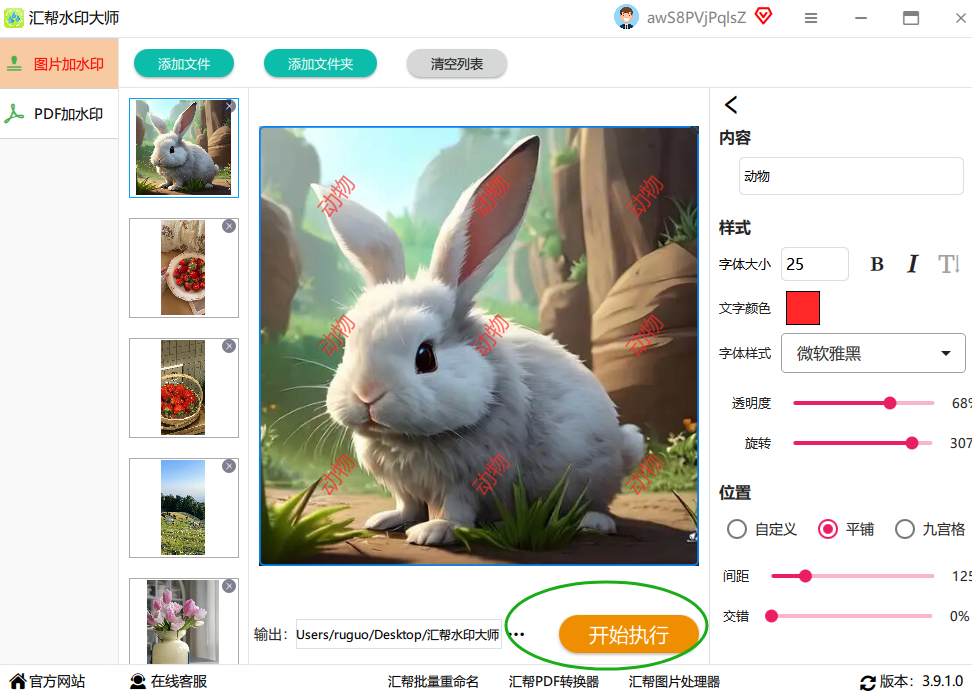
重点技巧:想让水印不挡主体?可以在位置坐标里调X/Y轴,比如文字水印放右下角,坐标设(80%,80%),图片水印放左上角,坐标(20%,20%),这样既显眼又不影响观感!
方法二:手机APP一键加水印(适合临时发图)
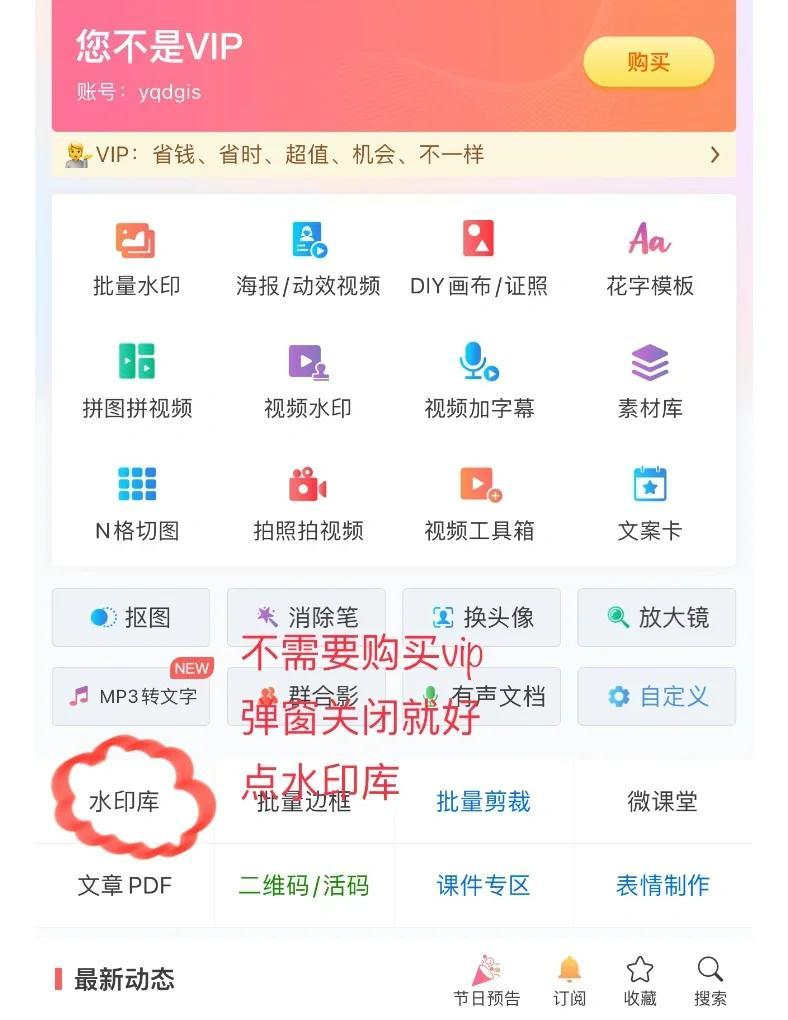
用微脉水印相机,手机端操作贼方便:
1. 打开APP,点“水印库”,里面有现成的版权、品牌、禁止盗图等水印模板,直接挑!
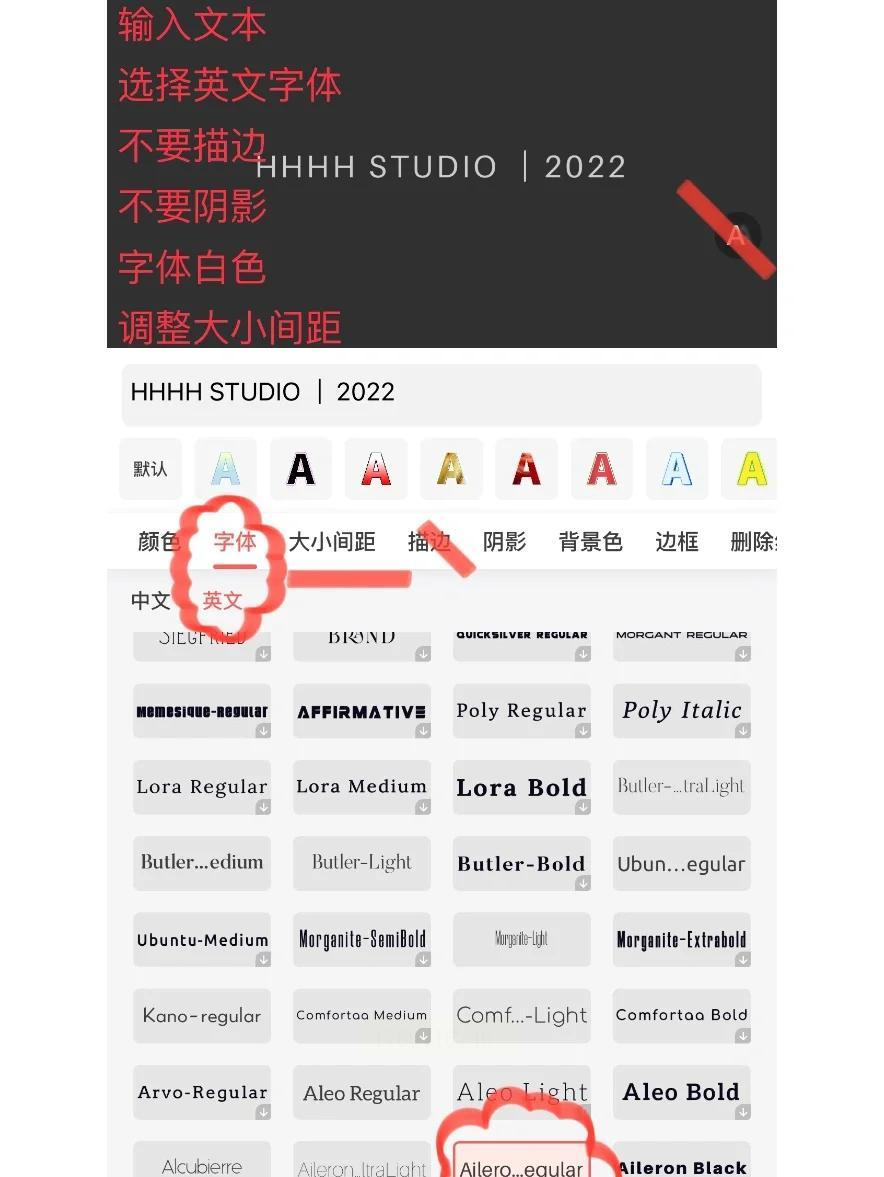
2. 自己做水印也简单:输入文字,选白色字体(别加边框),字体大小调18-24号,然后点“保存为水印模板”。下次发图直接用,不用重复输!
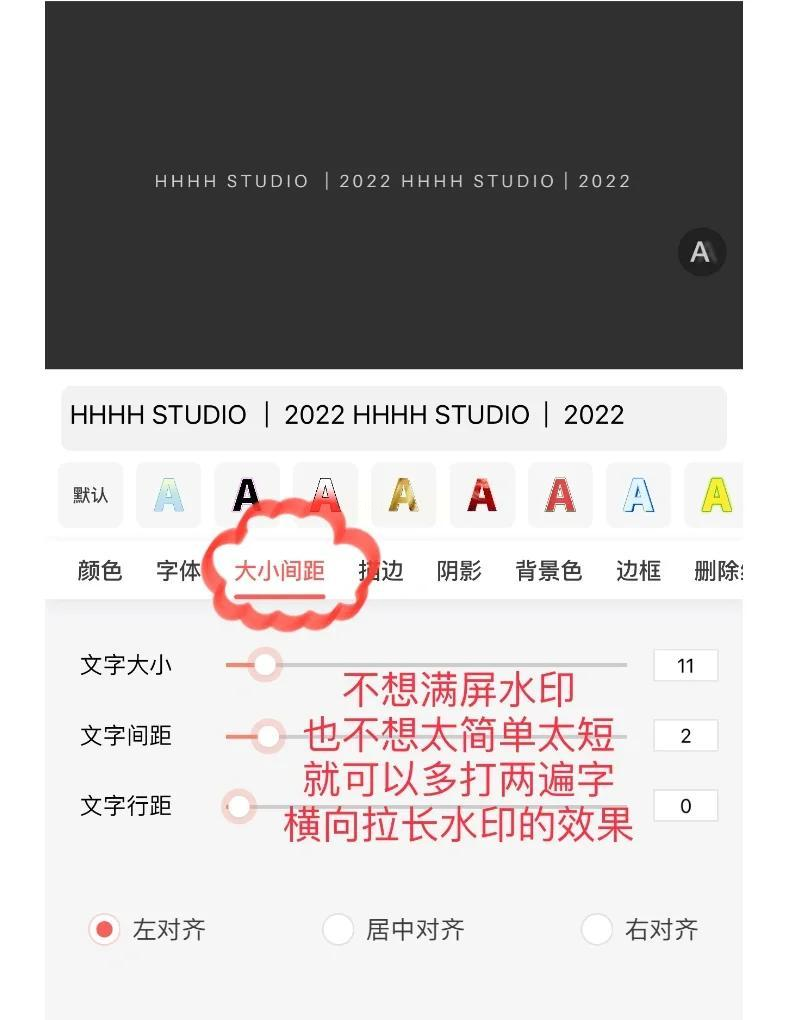
3. 发朋友圈、微博的图,直接在APP里拍或选图,水印自动加上,不用再传电脑改!
方法三:在线工具,不用安装软件(适合临时应急)
Batch Watermark Creator 是网页版,不用下载软件,适合偶尔用一次的:
1. 网页打开后,点“选择文件”,选图片文件夹(最多一次传50张)
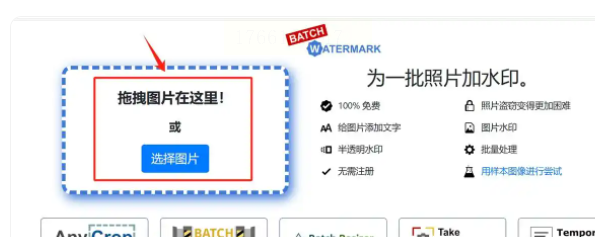
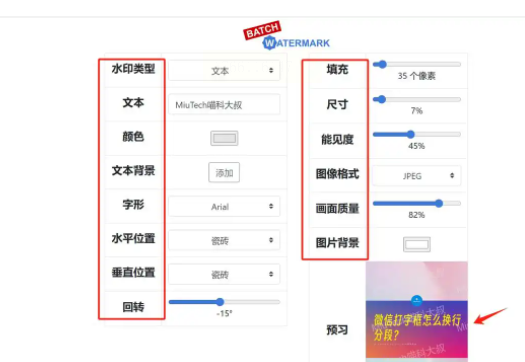
2. 改水印:文字、颜色、位置都能调,还能旋转水印角度!
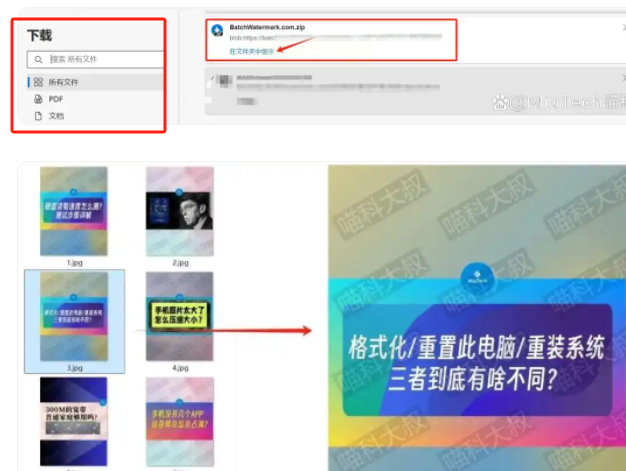
3. 调完点“开始处理”,等网页生成压缩包,直接下载就行!
方法四:办公族专用:用Excel+PowerPoint偷懒法(适合表格图加水印)
1. 把Excel里的图导到PPT,每张图单独建幻灯片
2. 用“插入形状”画个透明方块,填上公司名,调整位置和透明度
3. 批量导出:PPT里“文件-导出-图片”,选JPG格式,自动生成带水印的图!
【新手必看:3个避坑指南+加分技巧】
1. 千万别覆盖原图! 每次输出都要新建文件夹,不然改坏了哭都来不及!
2. 水印别太密! 文字水印最多3行,图片水印1个就够,堆太多像牛皮癣,客户会嫌烦!
3. 测试很重要! 第一次加水印后,随机挑3张图看看:水印位置会不会被人物挡住?文字会不会糊?透明度够不够?
总结:汇帮水印大师适合批量处理,手机APP适合日常发图,在线工具适合临时救急。记住:水印是保护,不是炫耀,别让水印毁了图片美感!
现在就去试试,做完记得回来夸我!如果还有问题,评论区问,我教你更骚的隐藏用法~
