

相信不少朋友都有过类似的经历:自己花了大量时间整理的PDF方案、设计稿或者内部资料,发到工作群里之后,没过多久就出现在了别人的朋友圈或者行业群里,连个出处都不留。这种感觉确实不太好受。想要给PDF加上专属水印来保护版权,但很多人一打开软件就懵了——功能藏在层层菜单里,操作按钮叫法不一,有的甚至压根不支持。其实,PDF加水印的步骤并没有想象中那么复杂,关键在于选对工具、看清流程。
这篇文章不卖关子,直接给大家梳理几条经过实际验证的路径。你可以根据自己的使用频率和对隐私的要求来选,文章最后也会给出针对性的建议。
 #### 方法一:用《汇帮水印大师》给PDF加文字水印
操作步骤:
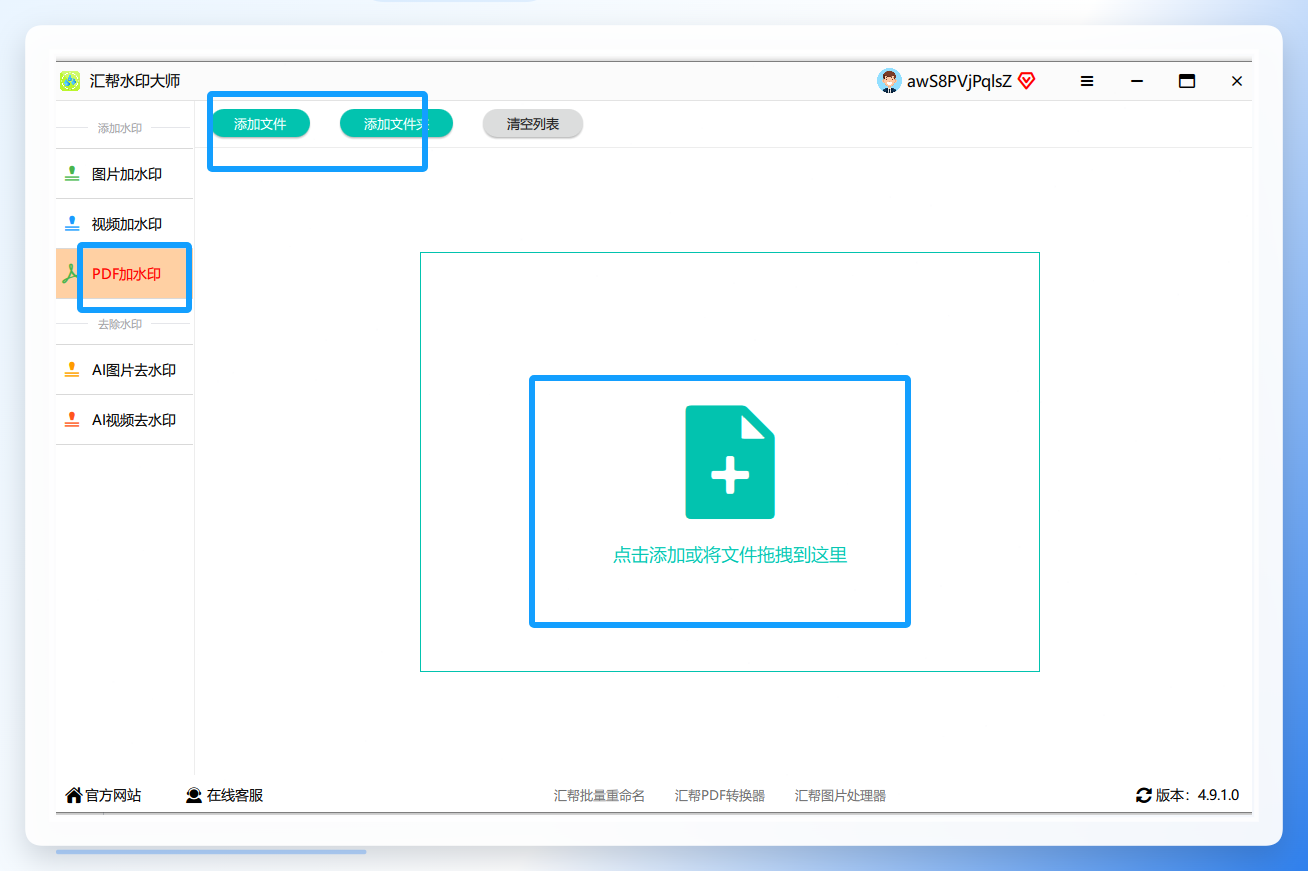
打开软件:双击启动《汇帮水印大师》,在首页功能列表中找到并点击“PDF加水印”功能。
导入文件:点击“添加文件”按钮,或者直接把PDF文件拖拽到软件窗口中。
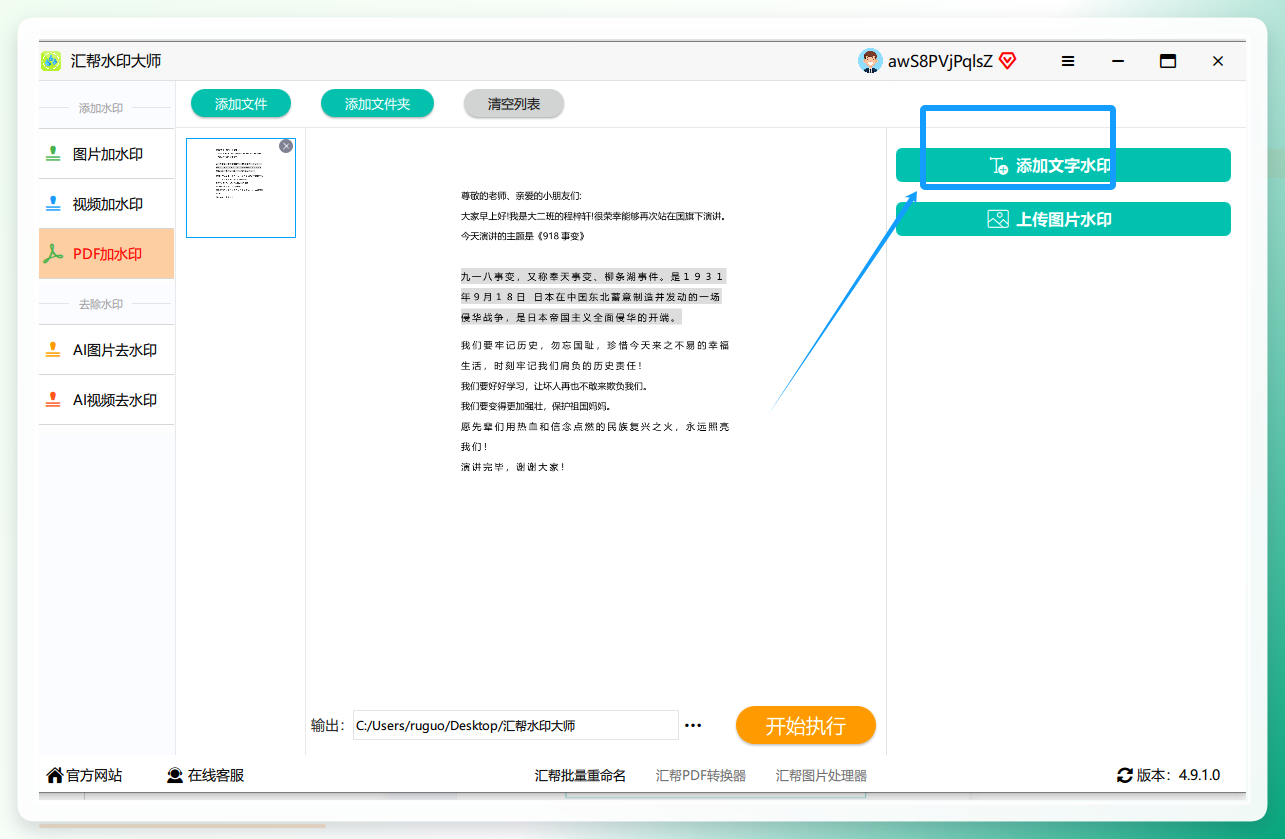
选择水印类型:在右侧设置面板中点击“文字水印”,然后在输入框中填写你想要的文字内容,也可以加上公司名称或个人署名。
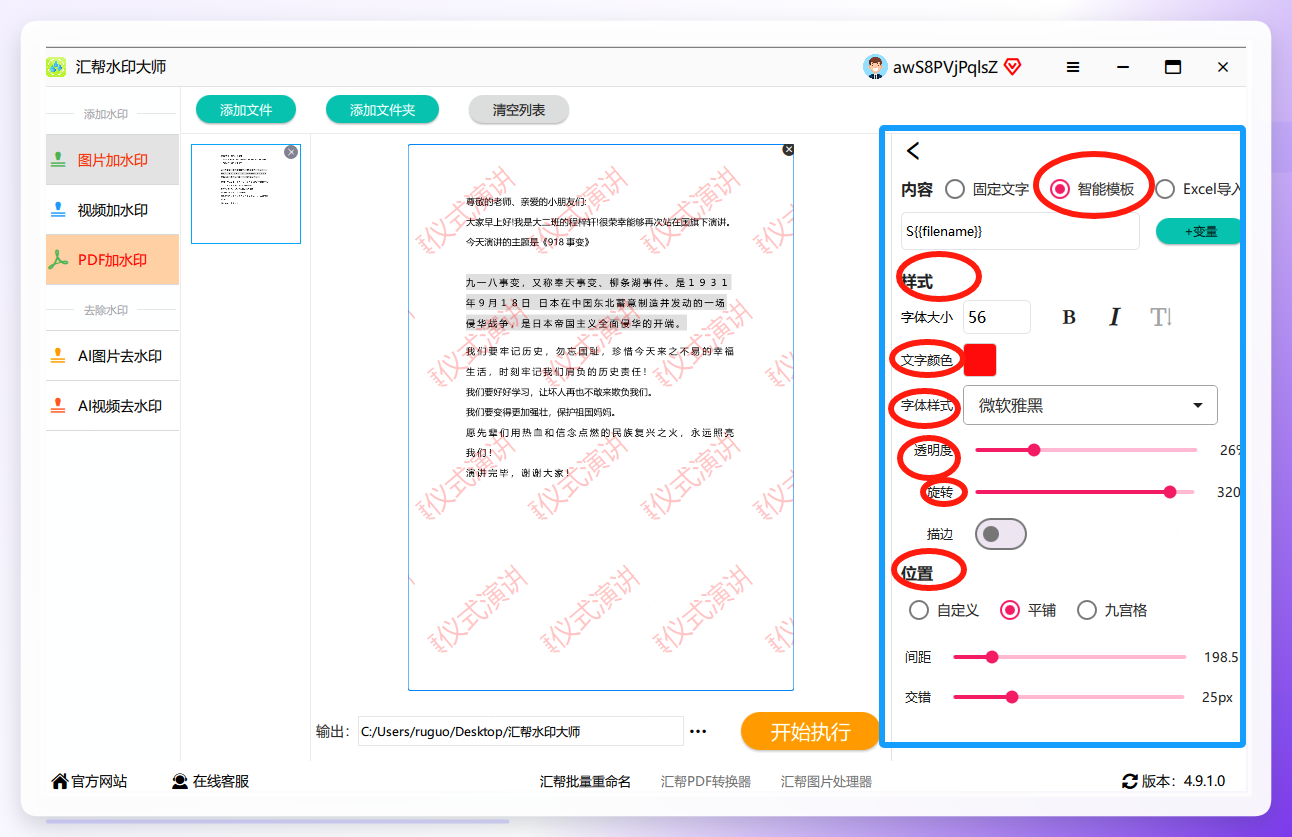
 调整样式:字体、颜色、大小都可以按需修改。如果不确定怎么搭配好看,软件里还准备了预设模板,直接选一个用也是可以的。
 摆放位置:水印文字可以直接拖动到页面任意角落,还可以设置旋转角度和透明度。左侧预览区域会实时展示效果,所见即所得。
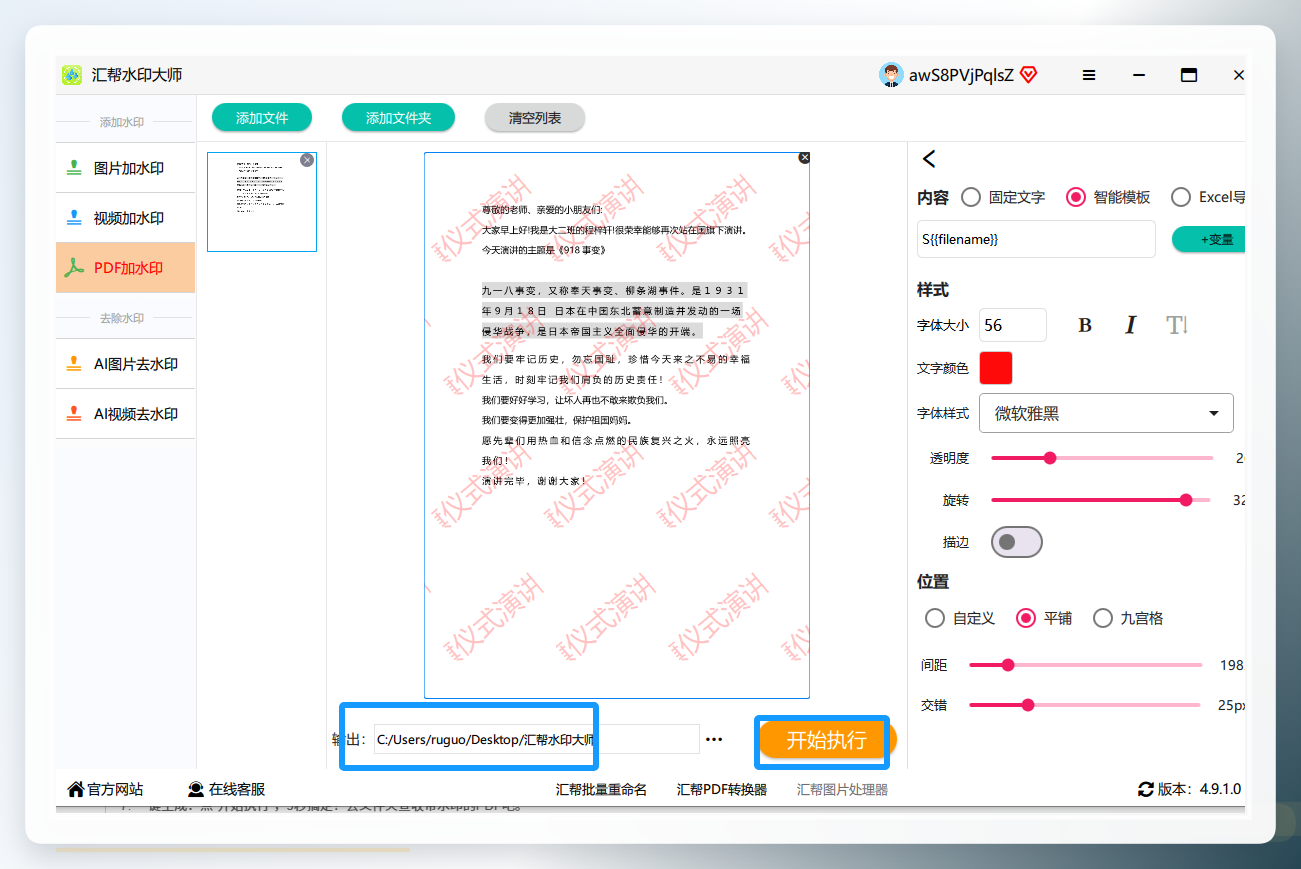
 输出设置:选择一个和原文件不同的保存路径,避免输出文件覆盖原始文档。
一键生成:点击“开始执行”按钮,稍等片刻即可完成。生成完毕后,去刚才设置的文件夹里查看,带水印的PDF已经在里面了。
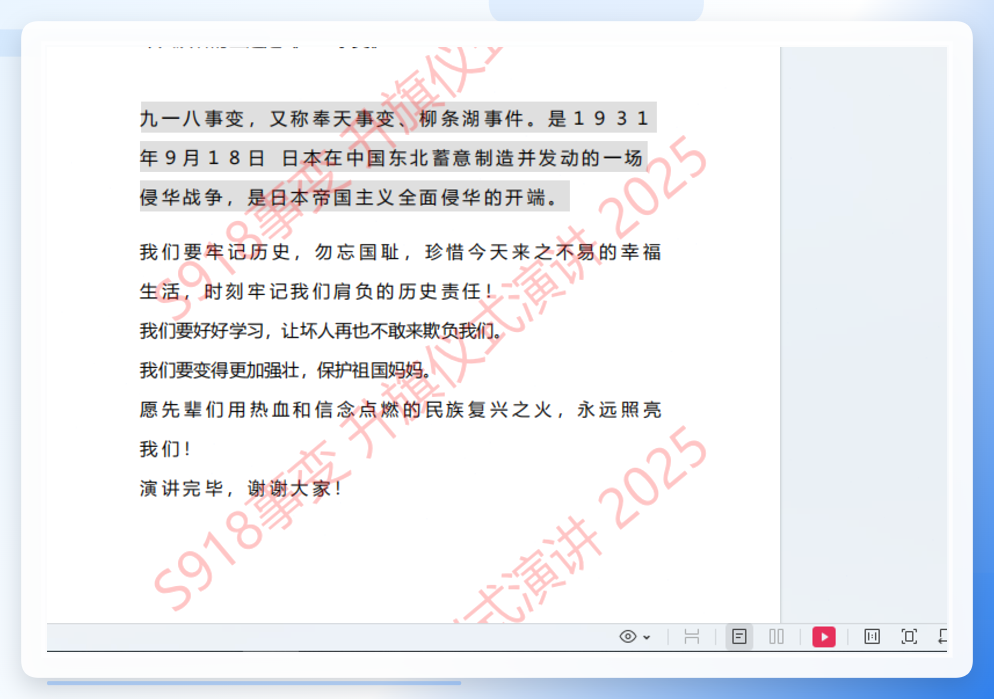
 添加水印后的效果示意图(水印透明度、位置可根据需要灵活调整):
 #### 方法二:用常见PDF编辑器手动添加
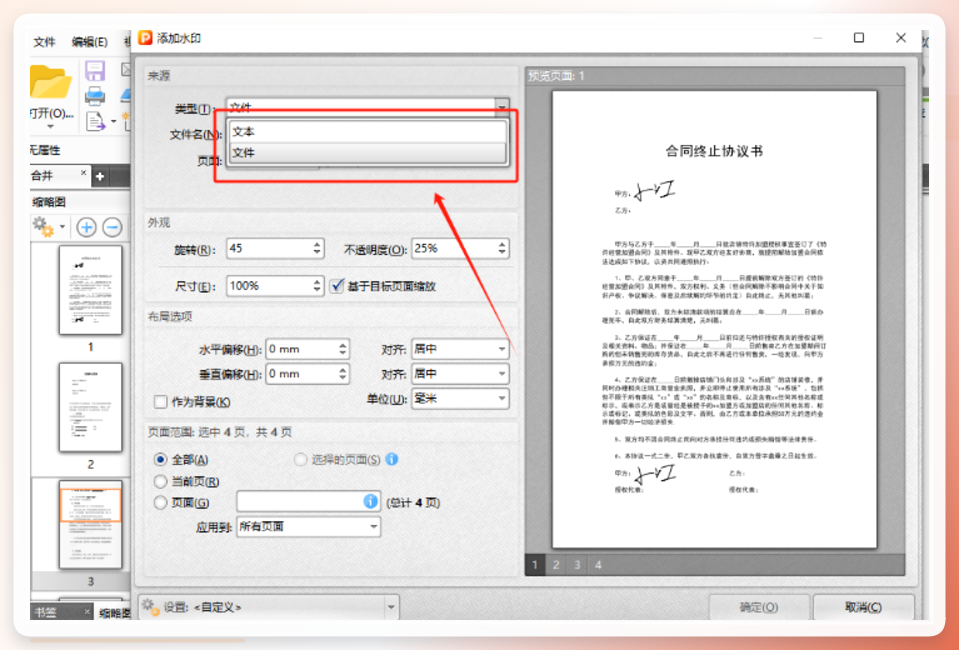
第一步:启动软件,打开需要加水印的PDF文件。
第二步:在顶部菜单栏找到【文档】选项卡,下拉菜单里选中【水印】→【添加】。
第三步:在弹出的对话框中,选择水印类型为“文本”或“图片”,填写水印内容,调整字体、大小、颜色、角度以及页码范围。
第四步:确认无误后点击“确定”,水印就会应用到指定的页面中,最后保存文件即可。
 #### 方法三:用WPS Office快速添加水印
如果你的电脑上安装了WPS Office,那其实不用再专门找其他工具,它自带的PDF组件就可以完成水印添加。方法如下:
第一步:用WPS打开PDF文件,进入PDF编辑模式(WPS套件内的PDF组件可直接打开)。
第二步:在顶部工具栏中找到“编辑”分类,点击“水印”按钮,选择“添加水印”。
第三步:在弹窗中输入水印文字,可以设置字体、字号、颜色、旋转角度和透明度。需要应用到全部页面或指定页面,这里也可以直接勾选。
第四步:点击“确定”后返回页面,水印已经全部铺好。按Ctrl+S保存即可。
方法四:在线工具PDFescape,零安装上手
操作步骤:
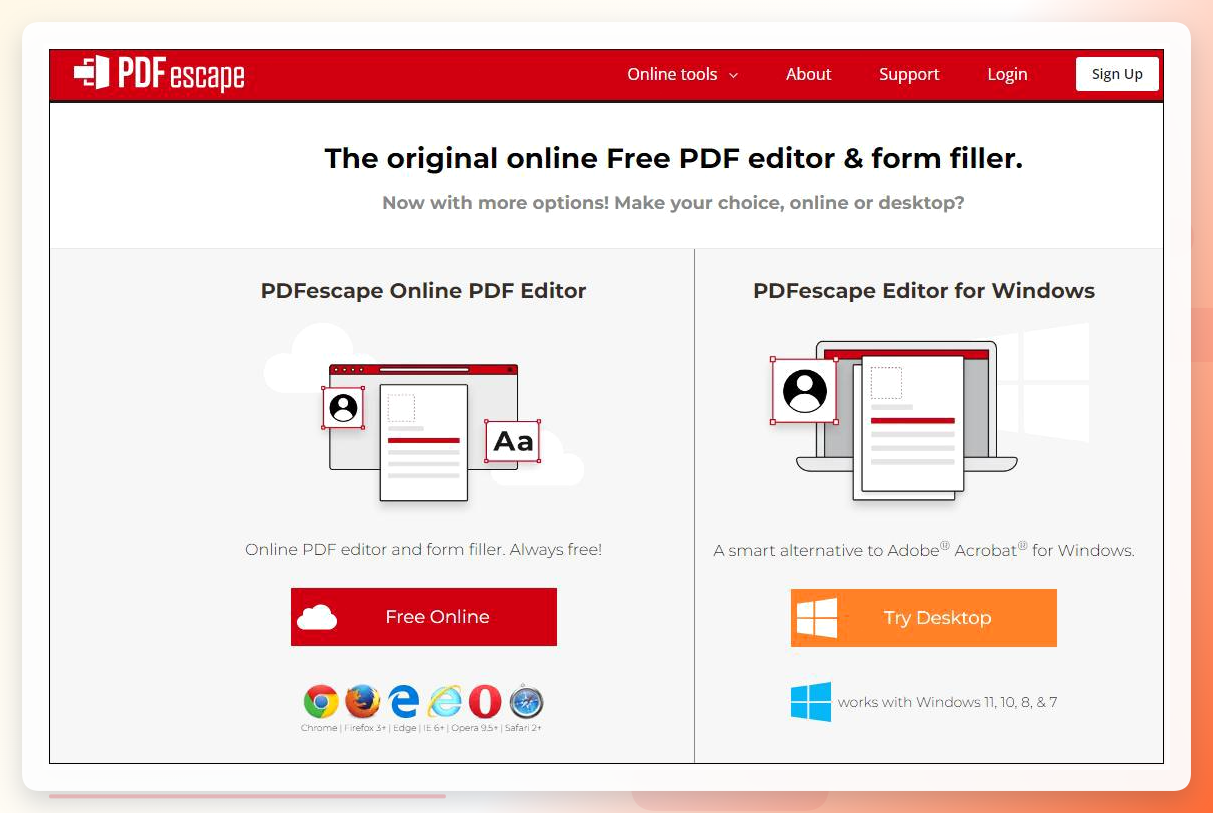
① 进入PDFescape官网,点击“Upload PDF File”按钮,选择需要加水印的PDF文件上传。遇到大文件时上传速度可能会慢一些,耐心等待即可。
② 文件上传完成后,在页面左侧的工具栏中找到“Watermark”选项并点击。
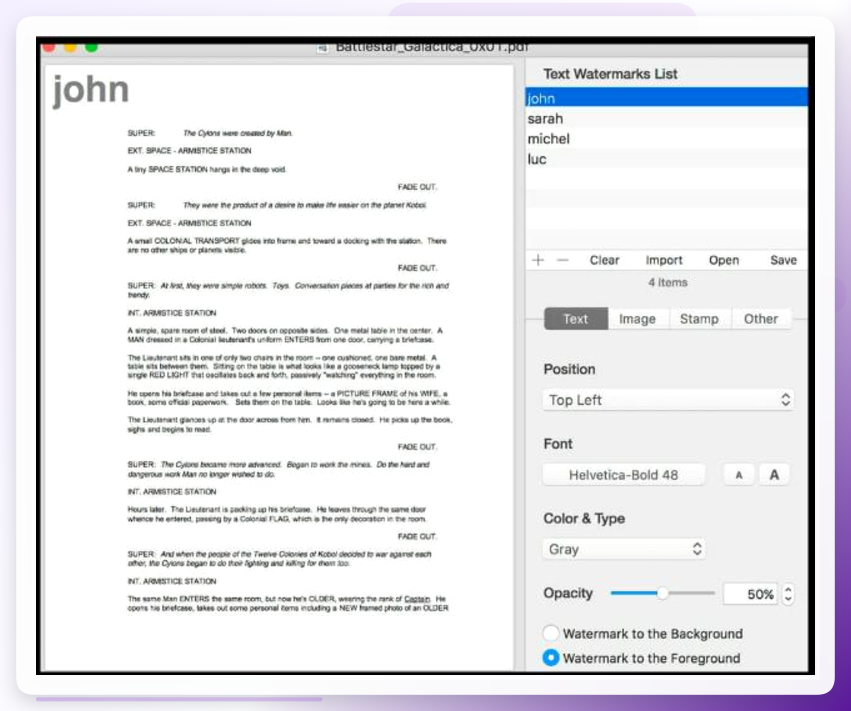
③ 右侧会出现水印设置面板,选择“Text Watermark”,输入水印文字,并调整字体、大小等参数。左侧页面会同步预览效果,拖动文字还可以调整摆放位置。
④ 确认水印效果满意后,点击页面上方的“Save”按钮,将处理好的文件保存到本地电脑。
 #### 方法五:使用Adobe Acrobat XI软件设置水印
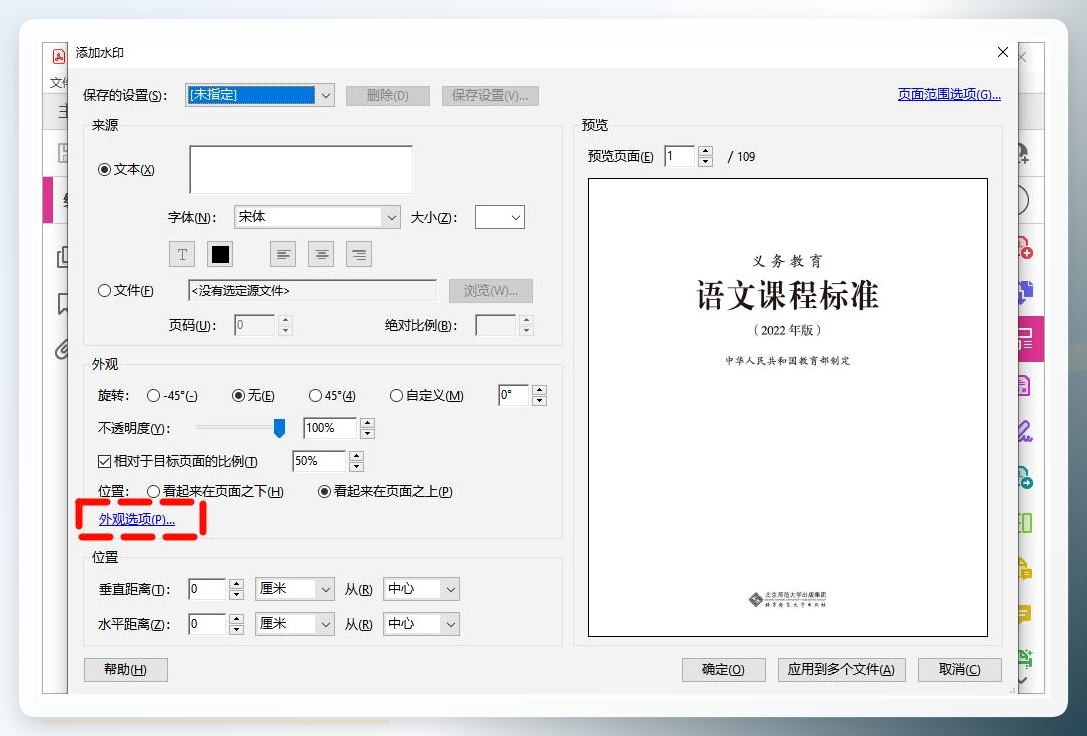
步骤1:打开PDF文件 启动Adobe Acrobat软件,打开需要添加水印的PDF文件。
步骤2:选择水印工具 点击顶部菜单栏的“工具”,在下拉菜单中找到“页面”分类,然后点击“水印”选项。
步骤3:设置水印内容 在弹出的“添加水印”对话框中,可以选择“文本水印”或“图像水印”。输入水印文字或选择水印图片,设置字体、大小、颜色、摆放位置以及水印的透明度等参数。
步骤4:应用水印 设置完成后,单击“确定”按钮,软件会自动把水印应用到选定的页面范围。保存文件后,水印就添加成功了。
 #### 方法六:Smallpdf在线添加水印,适合紧急情况
操作步骤简述:
打开Smallpdf官网,找到“PDF转水印”功能入口。
将PDF文件拖入上传区域,等待处理完成。
选择“添加文字水印”,输入内容并调整样式、位置和透明度。
处理完毕后点击“下载”按钮,将文件保存到本地。
方法七:命令行工具,适合技术爱好者
最后再介绍一种比较特别的方式——命令行工具。这个方法适合有一定技术基础的朋友。通过在命令行终端中输入指定的指令,可以一次性给大量PDF文件添加水印,灵活性和自动化程度都比较高。
 #### 注意事项
无论使用上述哪一种方法,下面几点都值得留意:
备份原文件:添加上水印后的文件无法直接还原,建议把原文件和输出文件分开存放,或者事先做好备份。
水印别太“喧宾夺主”:文字水印的透明度建议设置在20%-40%之间,既要起到警示作用,又不宜遮挡正文内容。
批量处理先试验:如果一次需要处理多个文件,先用单个文件跑一遍流程,确认水印效果无误后再批量操作。
在线工具注意隐私:涉及合同、招标文件等敏感内容时,尽量选择本地软件处理,避免上传到第三方服务器。
总结
保护好自己辛苦制作的PDF文件,其实只需要花几分钟设置一个水印。希望今天分享的这些方法,能帮你找到顺手的那一个。如果有其他PDF处理方面的疑问,也欢迎在评论区留言交流。
