

咱们平时不管是拍了好照片,还是辛辛苦苦做出来的设计图,只要打算往网上发,那给JPG图片加上水印绝对是头等大事。你想想,现在这网络环境,很多人就是右键一存,图片就到手了。要是你的图啥标记也没有,别人拿去当头像、发朋友圈、甚至印到宣传单上,你连找谁说理去?尤其是摄影师拍的风景大片、设计师熬了几个通宵做的海报,加上自己名字或工作室的LOGO,不仅别人一看就知道是你的原创,就算不小心被转载了,这水印也能跟着到处跑,无形中就是在给你的作品做推广。
图片批量加水印怎么加?分享四个常用的电脑图片加水印的方法
 操作步骤来了,跟着走,保证不出错:
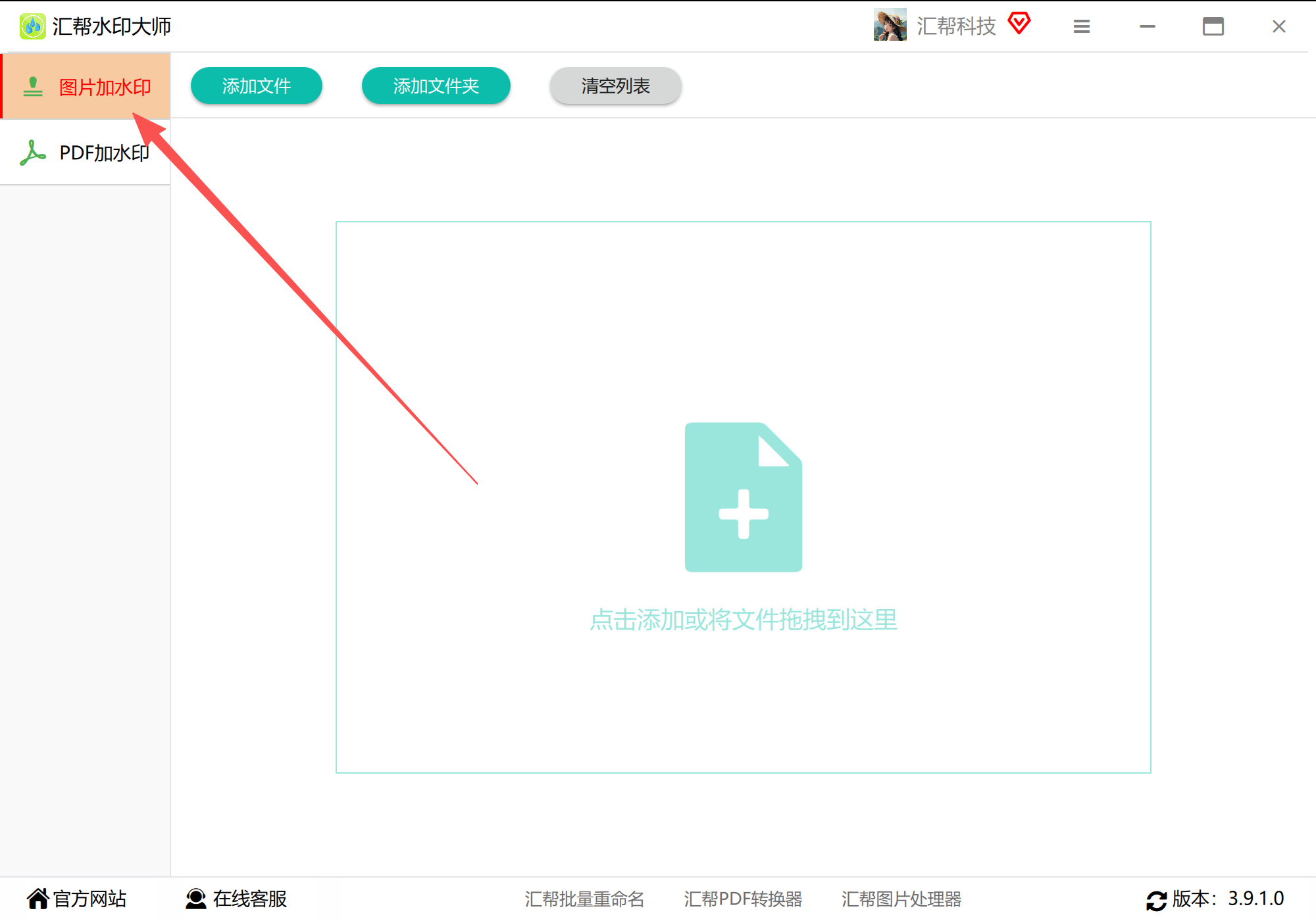
步骤1:启动软件,选定功能安装并打开“汇帮水印大师”软件。界面非常整洁,一眼就能看到核心功能。咱们要做的就是,在左侧或者中间的功能区里,找到并点击【图片加水印】 这个选项。
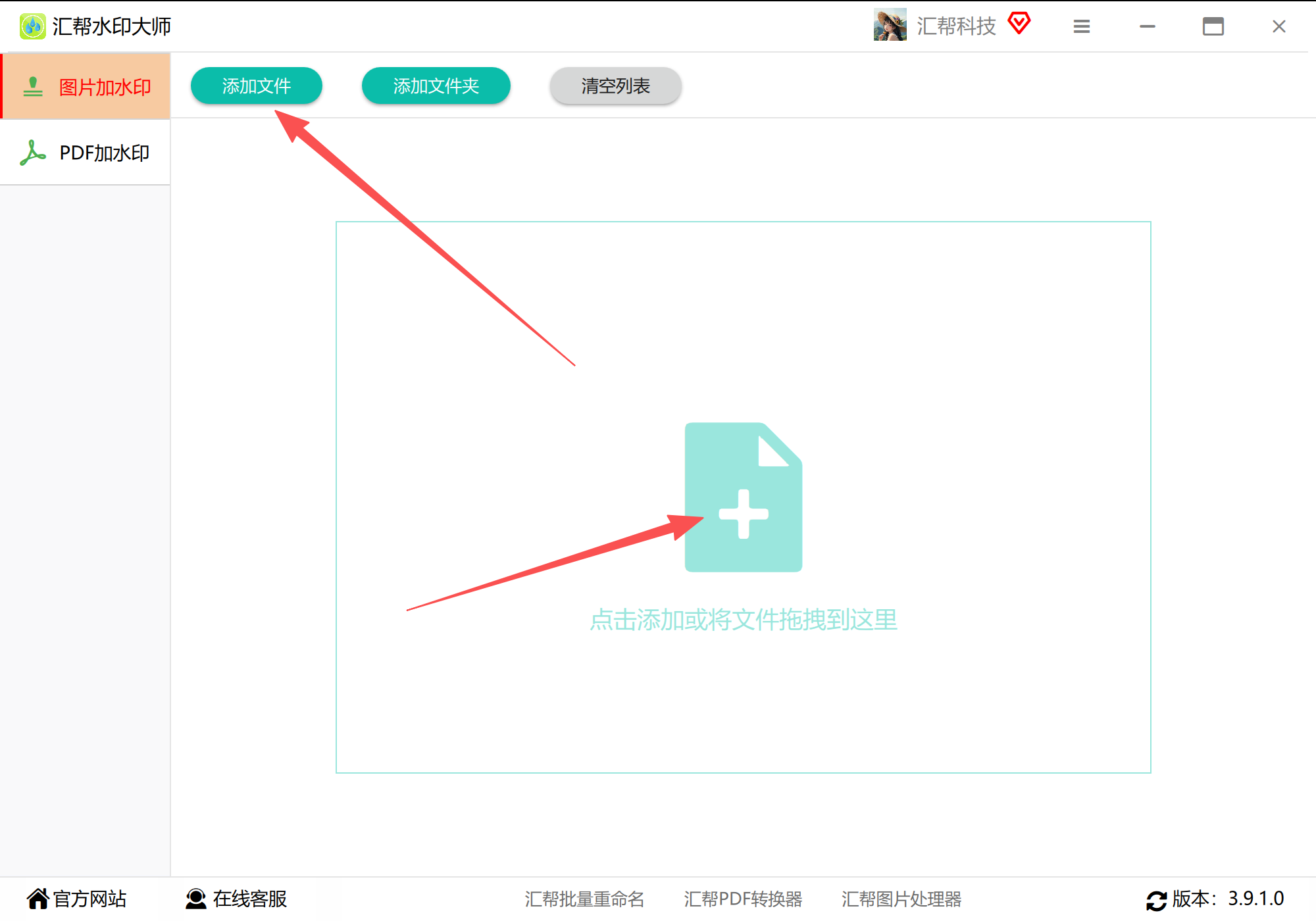
步骤2:批量导入JPG图片进入图片加水印界面后,点击左上角的添加文件按钮。在弹窗里,你可以一次性选中所有需要处理的JPG图片(支持Ctrl+A全选,也支持Ctrl点击多选)。关键点来了: 这个软件不限制添加图片的数量,你就算一次性丢进去1000张、2000张,它都能稳稳地给你处理。图片会整齐地排列在列表中。
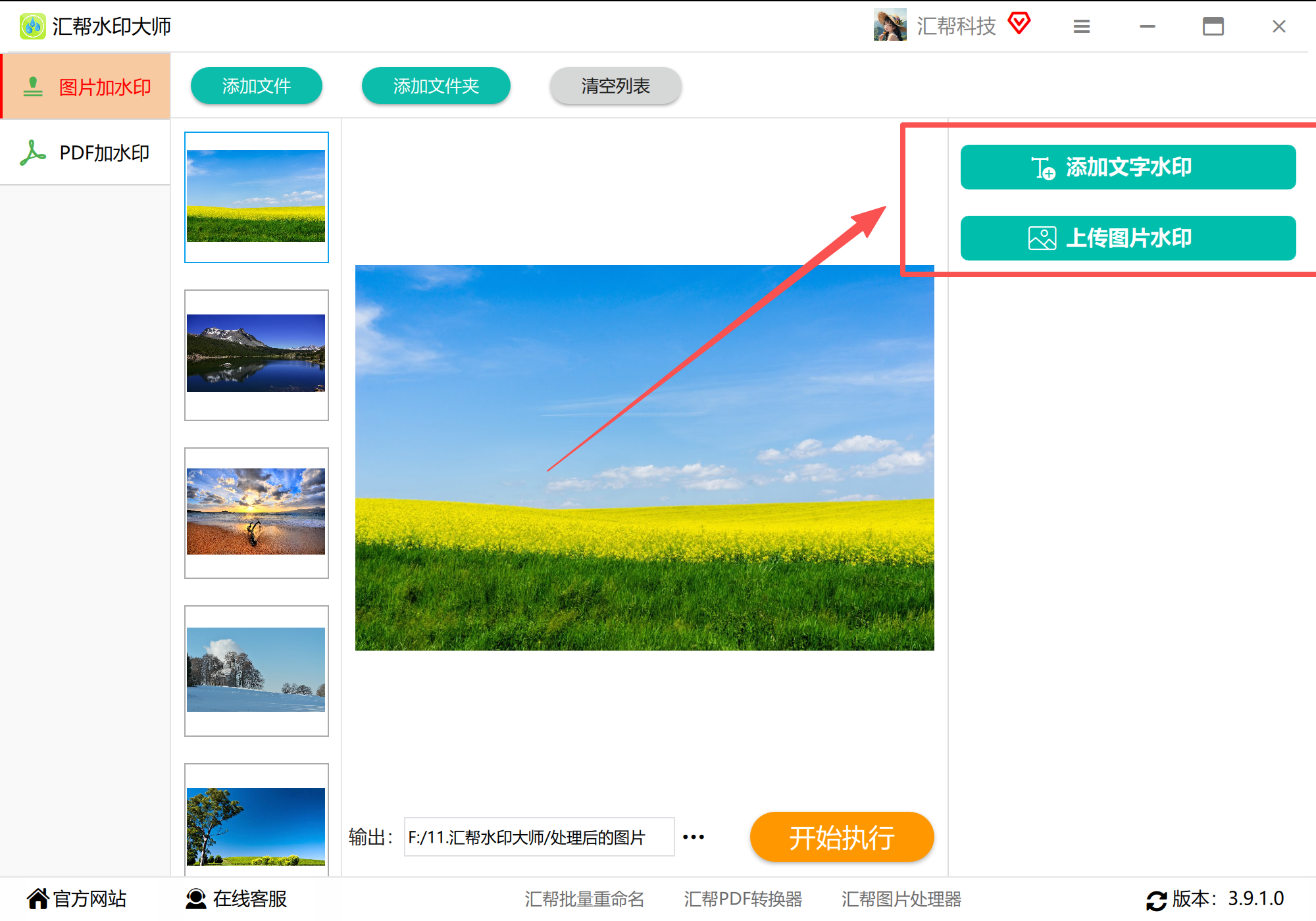
 步骤3:选择水印类型——文字水印图片全部导入后,软件会提供两种水印路径:添加文字水印 和 添加图片水印。咱们今天主要讲加文字,所以果断点击【添加文字水印】。
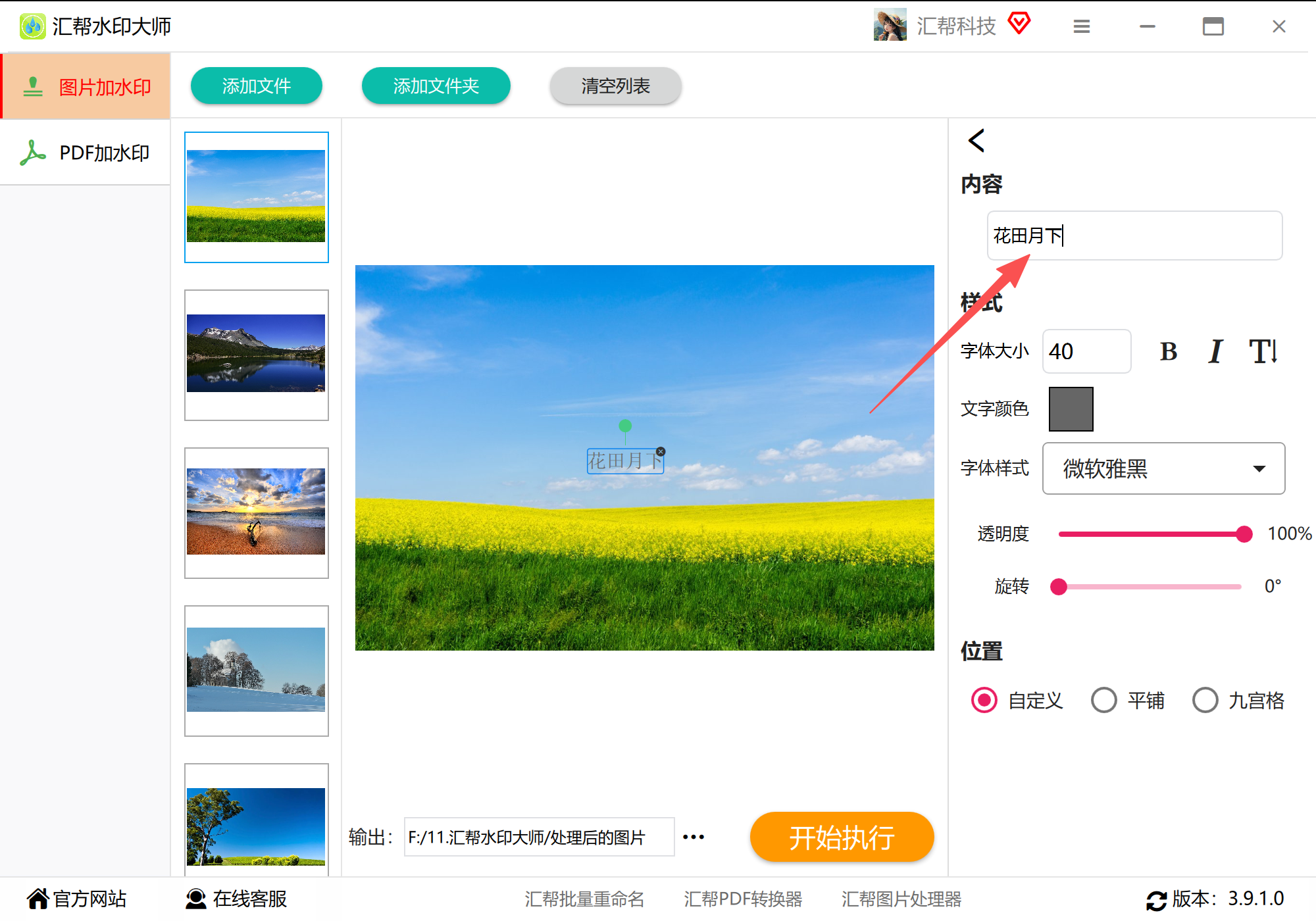
 步骤4:输入你想要的水印内容在跳出的设置区域,会有一个文本输入框。在这里,输入你想要的任何文字,比如“某某工作室 版权所有”、“仅供商业用途”或者你自己的网名、店铺名。
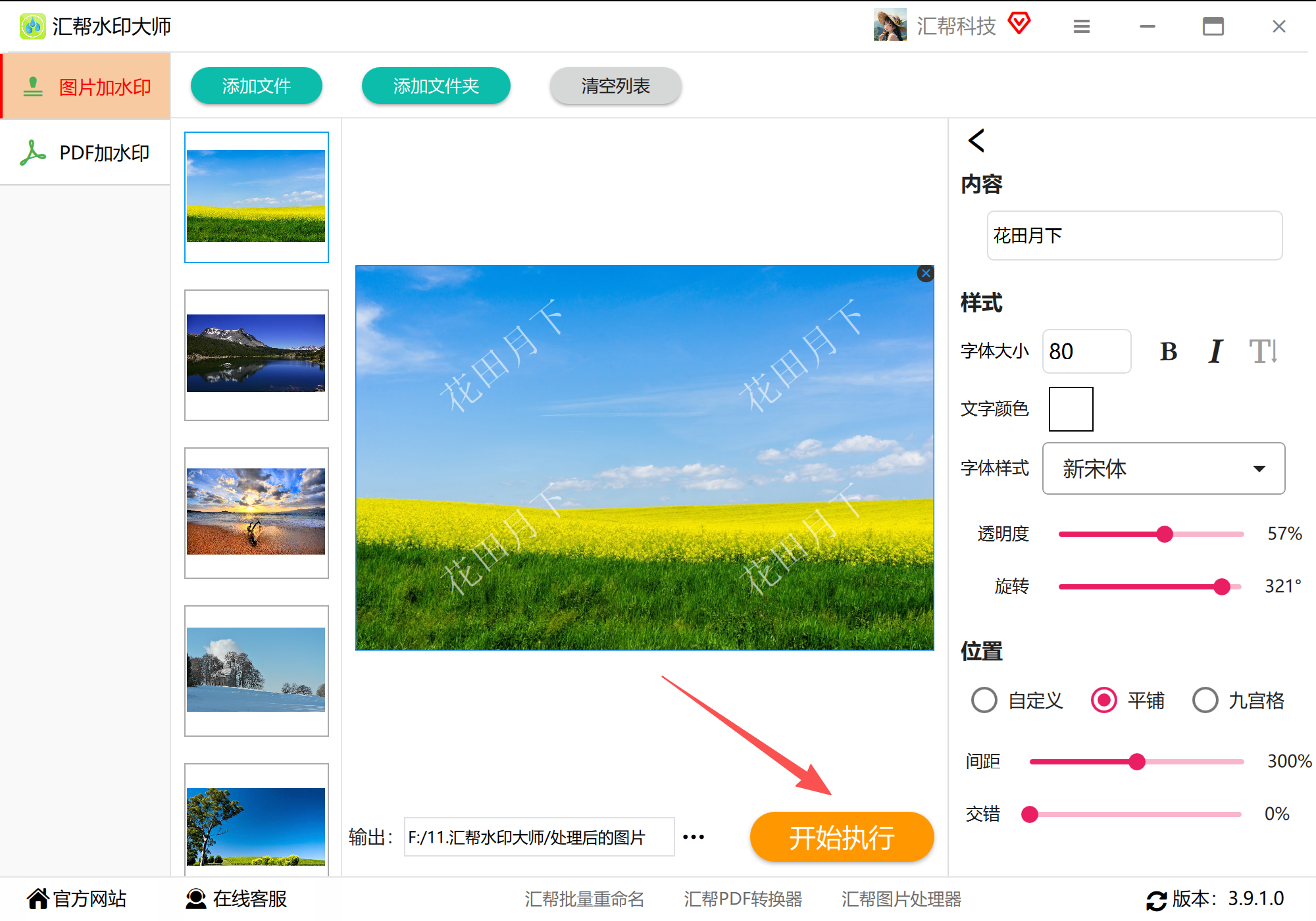
 步骤5:精细调整,实时预览(这是最爽的一步)输入文字后,下面就是真正的“魔法设置”了。你可以:
- 设置字体:选个你喜欢的字体,比如黑体、宋体或者艺术字体。
- 设置大小:滑动滑块,水印文字就会变大或变小。
- 设置颜色:点一下色块,随便选你喜欢的颜色。
- 设置透明度:这是最关键的!调低透明度,水印就能变成“半透明”,既不影响图片主体观感,又起到了版权保护作用。
- 设置位置:你可以把水印放在左上、右上、左下、右下、居中,或者选择 “平铺”模式,让水印铺满整个图片,让盗图者无处下手。 最棒的是,每调整一个参数,左侧的预览区都会实时展示效果。你看着调,调到满意为止!
 步骤6:一键输出,坐等完工当预览图的效果让你100%满意后,点击底部的【开始执行】按钮。接下来,就交给软件自己处理了。你会看到进度条飞速前进。
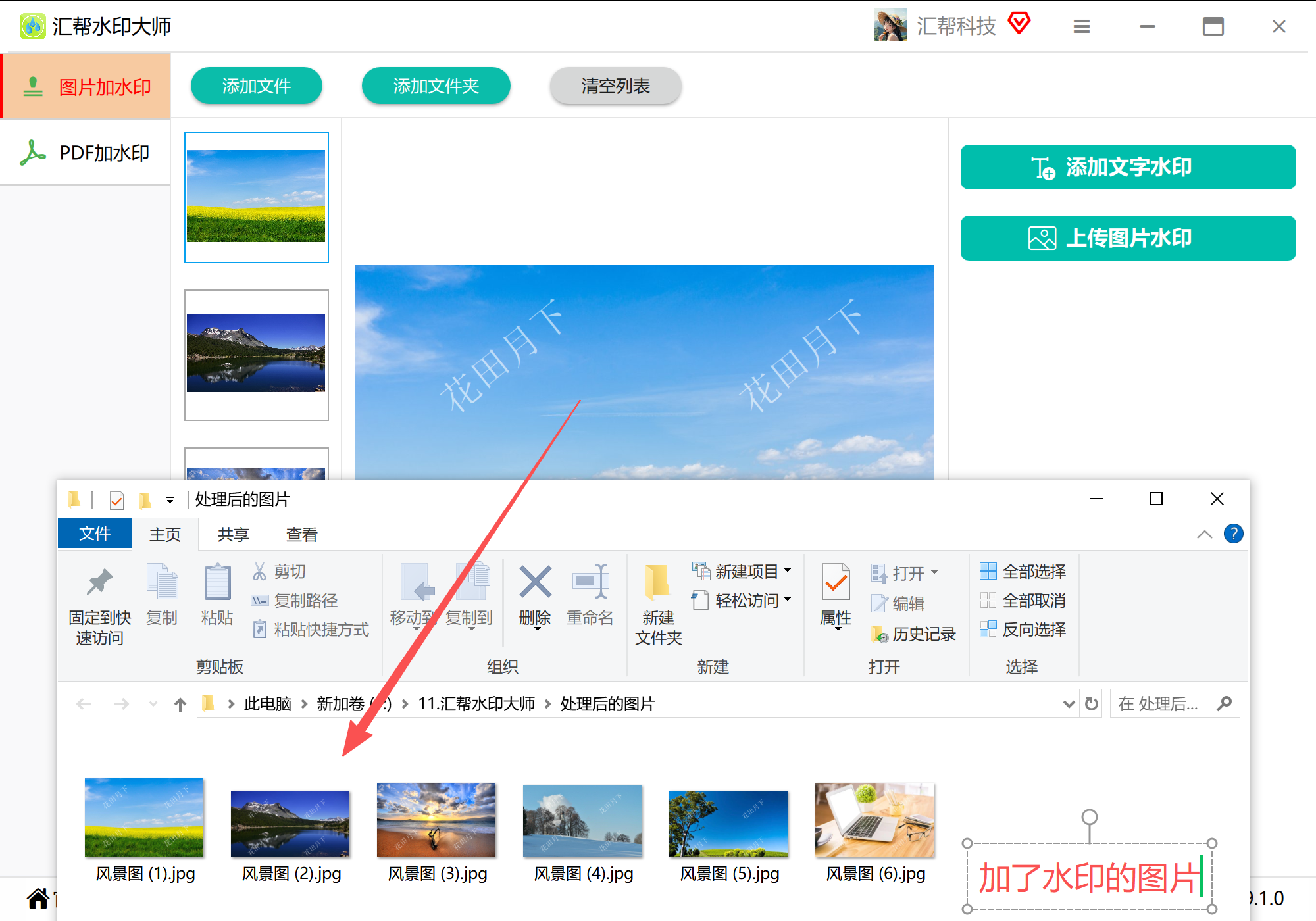
 步骤7:检查结果,大功告成几秒钟或者几分钟后(取决于图片数量),软件就会提示处理完成。它会自动生成一个输出文件夹,里面装着所有添加好水印的图片。随便打开一张看看,水印清晰可见且位置精准。这效率,比手动操作高了不知道多少倍!
其他备用方案(仅作了解,不推荐用于大批量操作)
当然了,除了最推荐的“汇帮水印大师”之外,市面上还有一些其他方法也能给图片加水印。这里一并列出来,让大家有个了解,但用不用,相信你心里已经有数了。
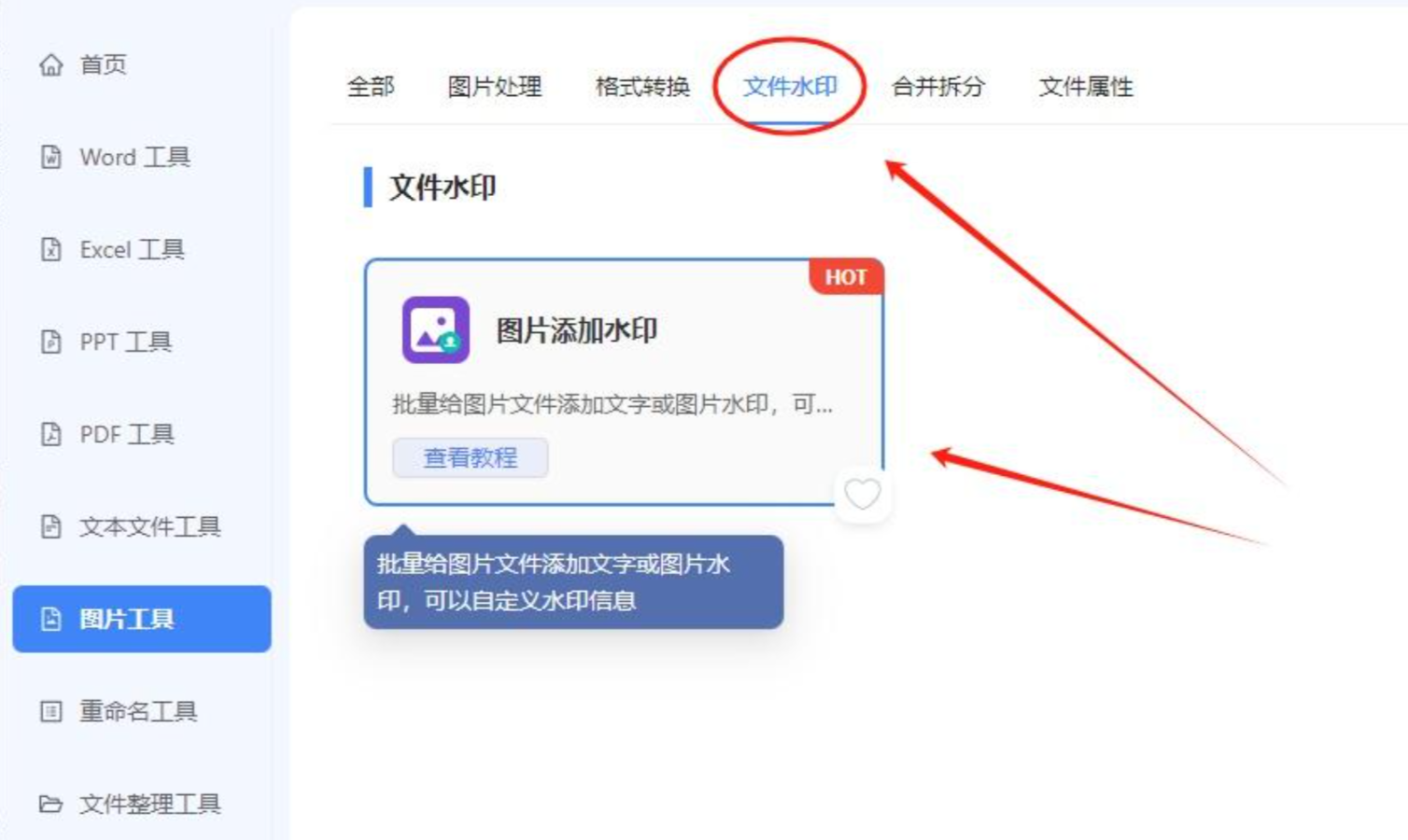
方案一:“鹰迅批量处理工具箱”(适合有一定需求的进阶用户)
- 打开软件,在左侧“图片工具”下选择“图片添加水印”。
- 拖拽或导入多张图片。
- 设置水印:支持文字和图片水印,可以调整字体、颜色、透明度、位置。它还有一个特色功能,就是可以把文件名、图片路径等动态信息作为水印。
- 点击“开始处理”。
 方案二:在线工具“改图鸭”(适合偶尔加几张图的人)
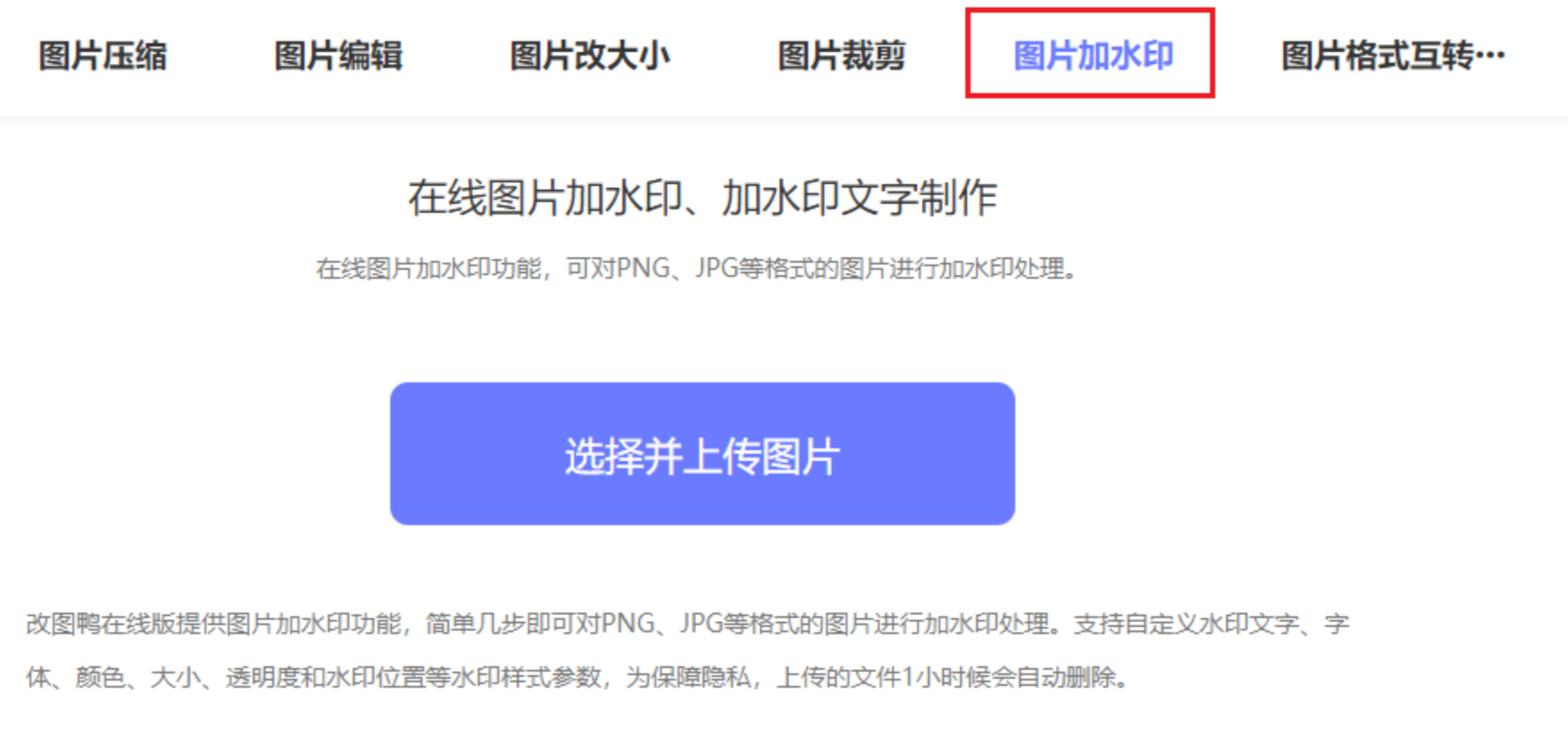
- 打开网页版“改图鸭”,点击“图片加水印”。
- 上传图片(限制一次最多10张)。
- 设置文字水印或图片水印,调整基础参数。
- 点击“立即添加”后下载。
 方案三:“迅捷图片转换器”(功能多样的辅助工具)
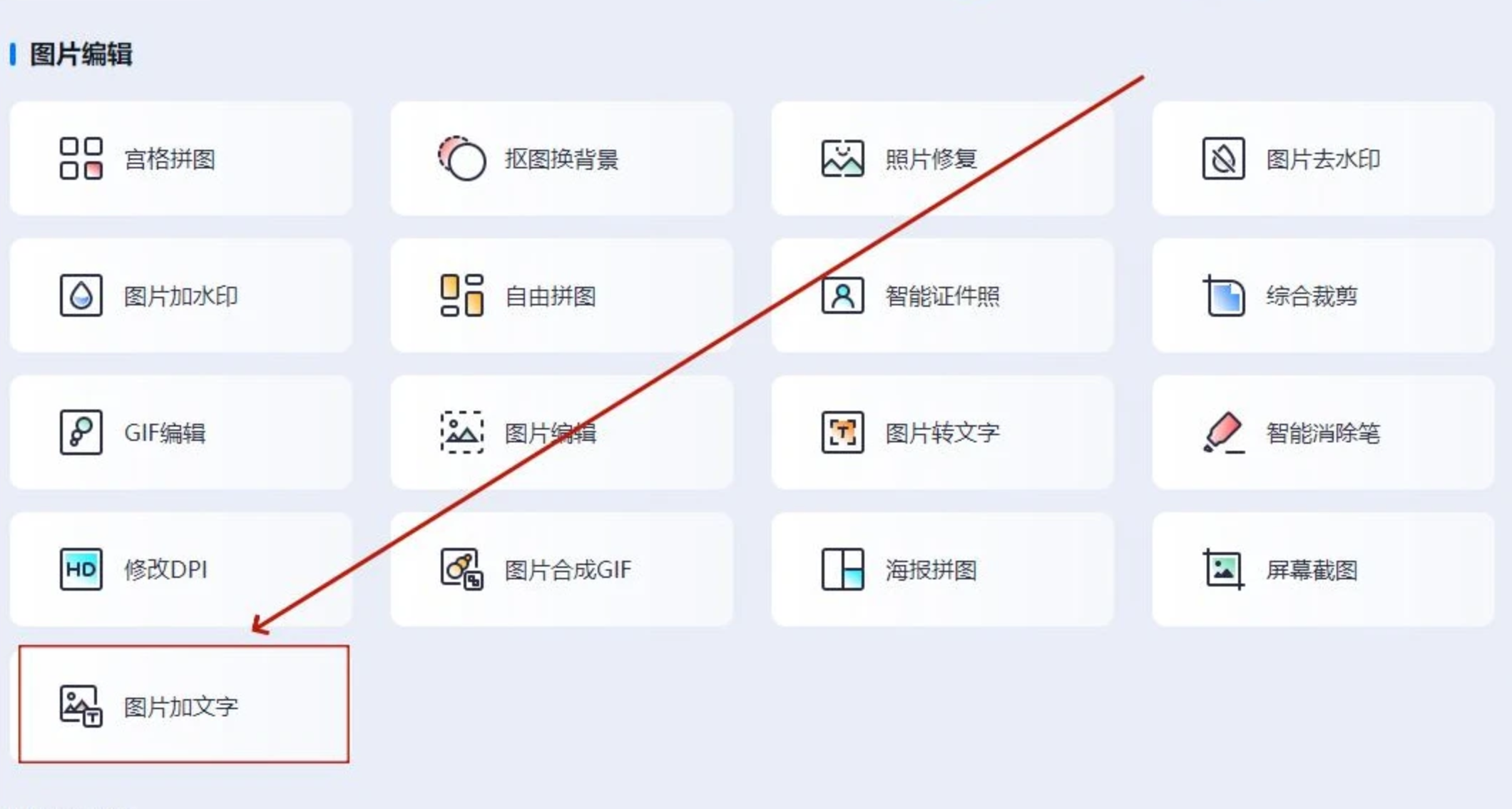
- 打开软件,选择“图片加文字”功能。
- 导入图片。
- 点击“文本”按钮,输入文字,设置字体、大小等。
- 点击“立即保存”。
 说到底,咱们追求的就是一个“省事儿”。如果只是给三五张图加水印,用美图秀秀或者在线工具都行。但一旦图片数量上了两位数,或者像开头说的那样有1000张图要处理,那汇帮水印大师绝对是你的不二之选。它用傻瓜式的操作,解决了最头疼的批量问题,而且效果一点不打折扣。
今天关于jpg图片怎么加水印文字的教程就分享到这里了。下次再遇到这种批量任务,别再傻乎乎的一张张P图了,赶紧试试第一个方法,绝对能让你事半功倍!如果你觉得这篇文章有用,别忘了点赞收藏,我们下期见!
