

如何给PDF文件加水印,是许多办公族在处理文档时绕不开的问题。合同扫描件、设计图纸、内部资料……在分发前添加水印,既能标明版权归属,也能防止内容被随意挪用。但面对不同工具,很多用户会陷入选择困难:手机里的在线小工具是否靠谱?系统自带程序能不能用?添加水印后会不会影响阅读?
实际上,给PDF加水印并没有统一的“标准答案”,不同工具对应的使用场景、操作复杂度与安全性差异明显。本文将从技术路径出发,对比6种主流方法的优缺点,并给出具体操作步骤。
 专业软件实操:使用"汇帮水印大师"添加文字水印
在本地软件中,汇帮水印大师的界面设计偏向效率导向,核心功能一目了然,尤其适合需要批量处理或对参数有精细控制需求的用户。下面以添加“文字水印”为例,演示完整操作流程。
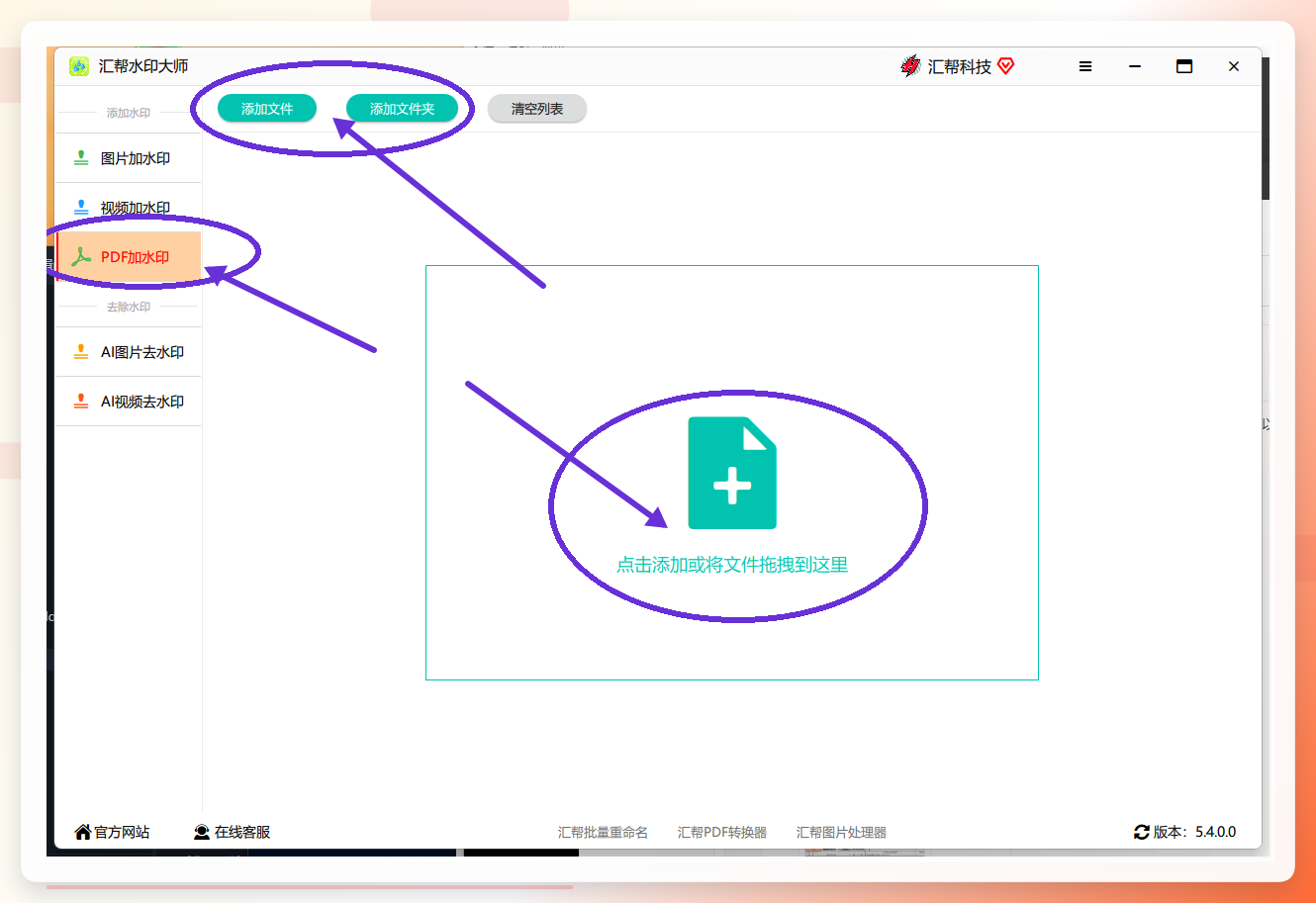
步骤1. 打开汇帮水印大师,在主界面左侧功能列表中选择“PDF加水印”。软件支持上传单个文件、整个文件夹或直接拖拽文件至界面,可按需选择。
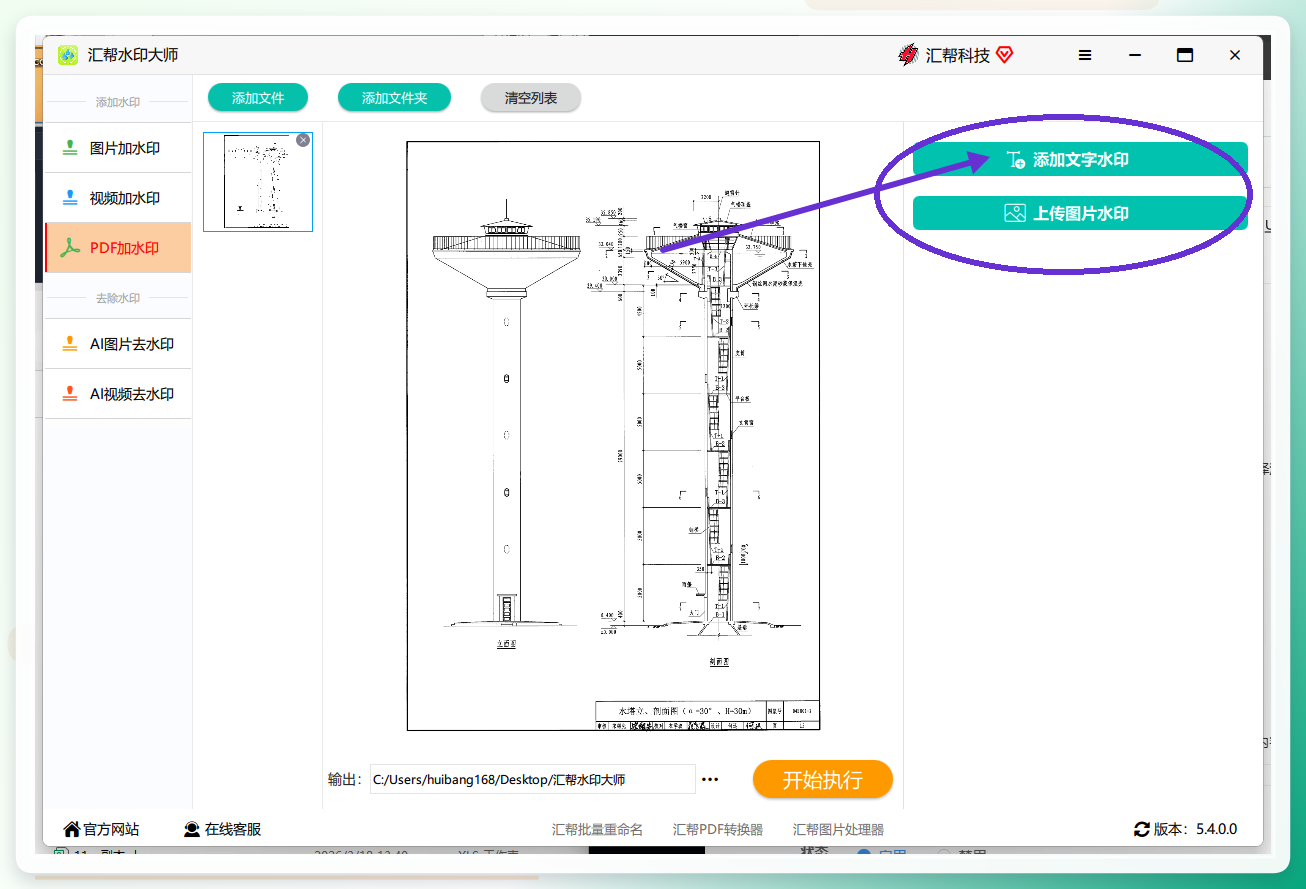
 步骤2. 文件上传完成后,右侧面板会显示“文字加水印”与“图片加水印”两个选项,点击“添加文字水印” 进入编辑状态。
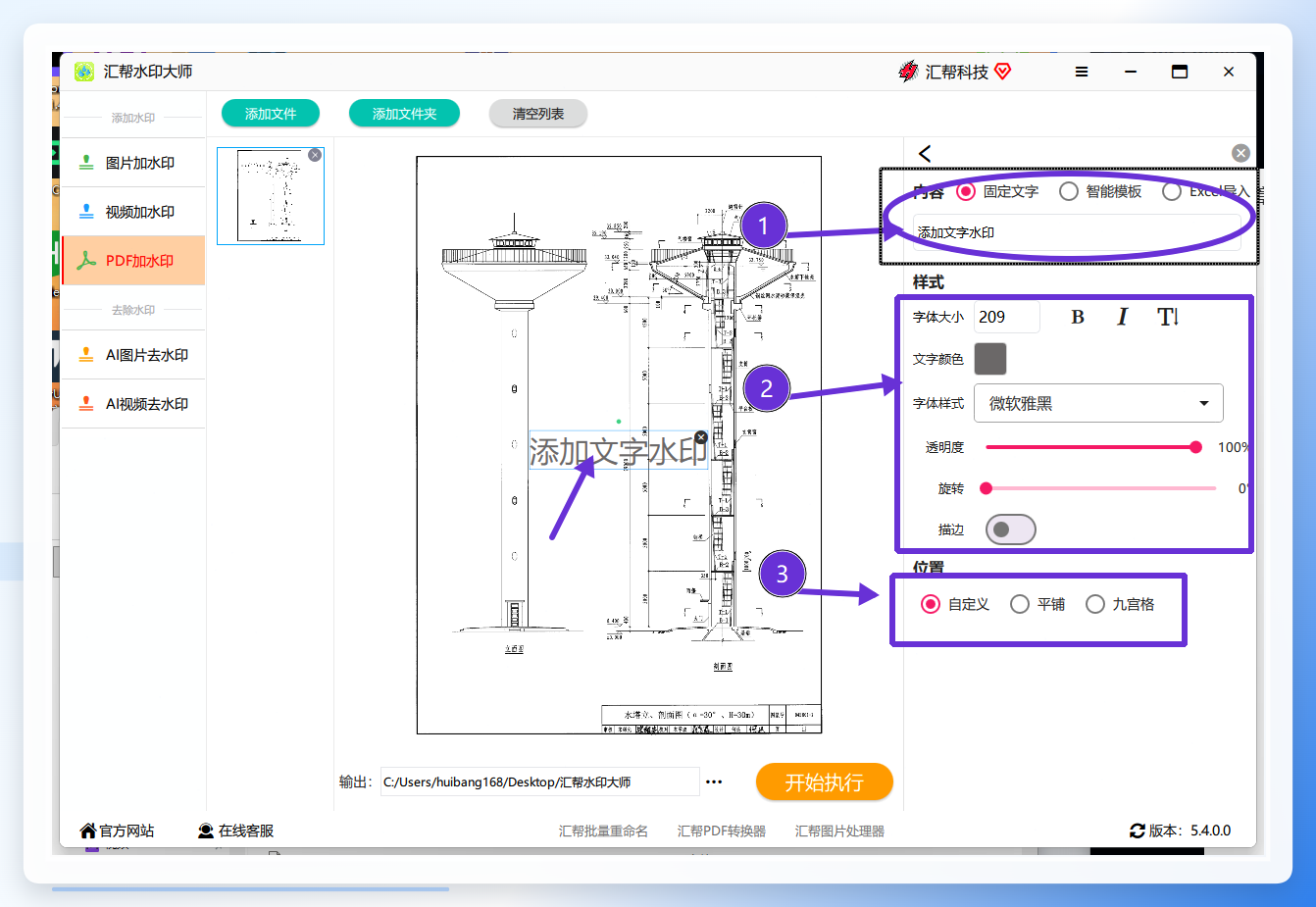
 步骤3. 在弹出的编辑区域中,输入需要显示的水印内容(如“内部资料”或“公司名称”)。此处可自定义字体样式、字号、颜色、透明度,还支持调整旋转角度与页面位置布局,满足个性化需求。
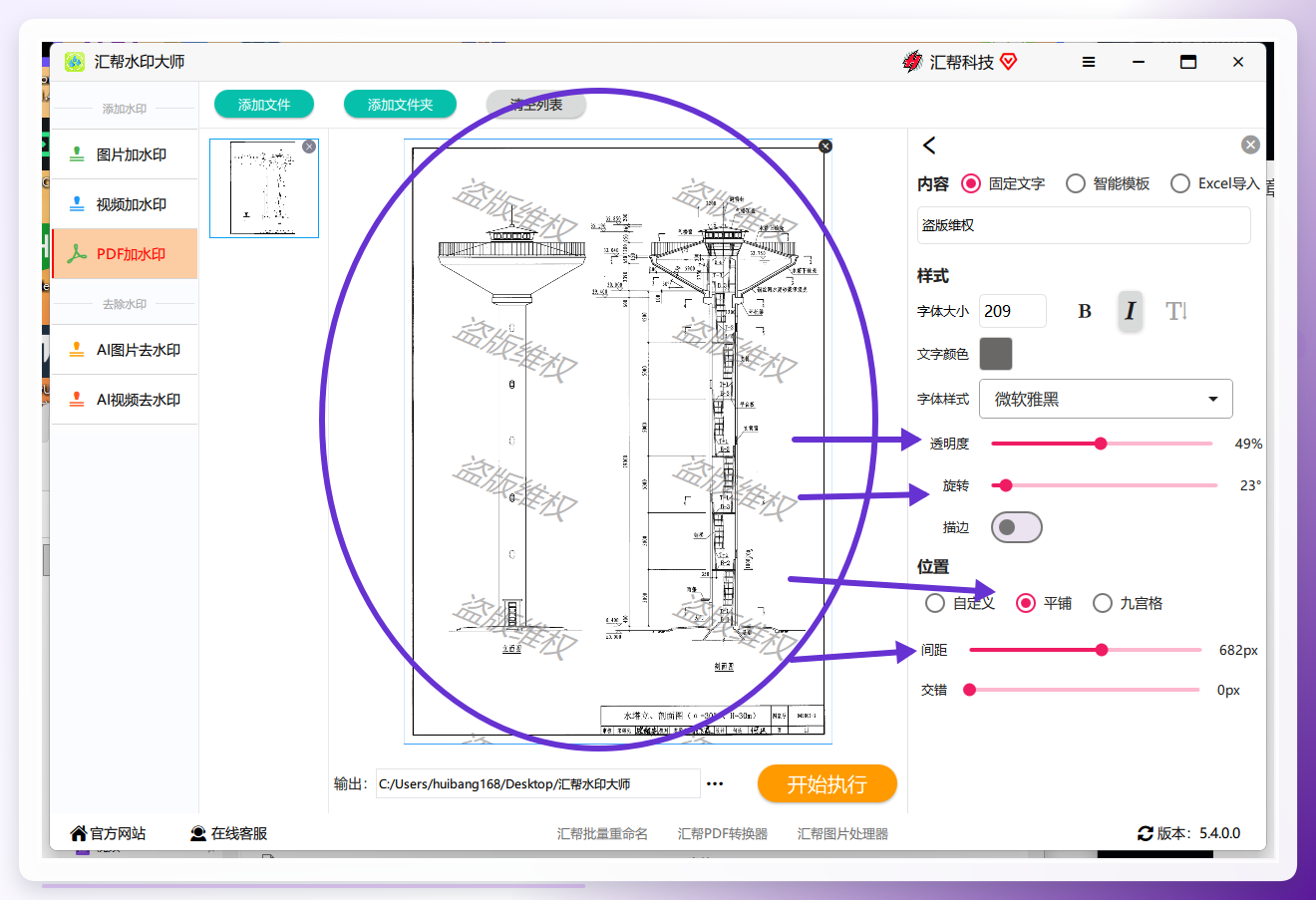
 步骤4. 参数调整后,左侧预览区会实时同步效果。例如设置“盗版维权”字样,并调整透明度、旋转角度与平铺间距,确认效果满意后,点击“开始执行” 即可批量处理。
 步骤5. 执行完成后,界面会呈现对比效果,左侧为添加水印后的输出文件,右侧为原始文件,可供快速核验。
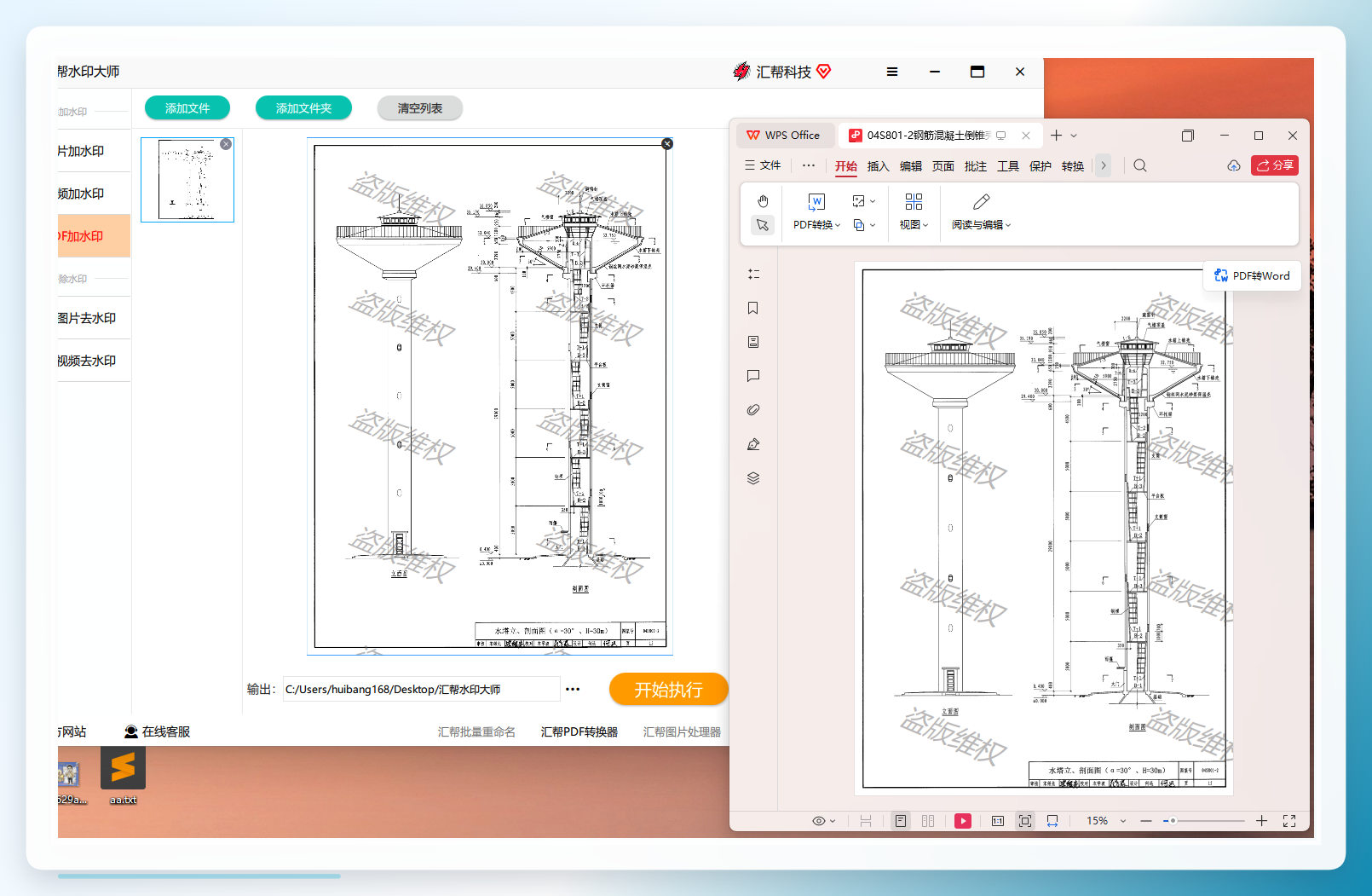 相较于Adobe Acrobat这类综合性软件,汇帮水印大师将水印功能独立前置,省去了在多层菜单中寻找功能的时间,对于只须完成“加水印”这一专项任务的用户来说,操作路径更短。
给PDF加水印的补充方案:各自适用场景
如果只是偶发需求,或身边没有专业软件,以下方案可作为临时替代。
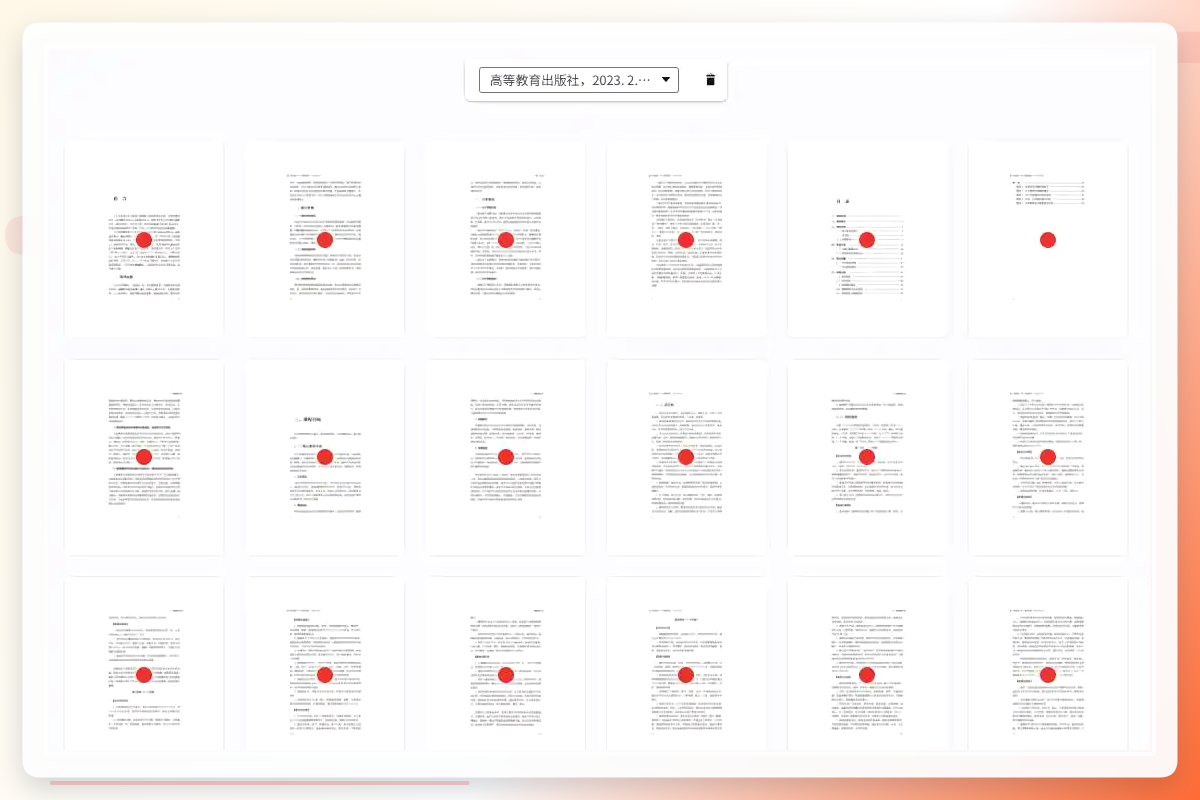
1. macOS预览程序:系统原生支持
Mac用户可直接使用系统自带的“预览”程序,无需额外安装。
- 用预览打开PDF,点击工具栏的标记工具,选择文本工具在页面中输入水印文字。
- 调整大小与位置后,按
Command+C复制文本框,在缩略图侧边栏选中所有页面,再按Command+V粘贴,即可将水印覆盖到全部页面。 - 局限:仅支持文字水印,且透明度、平铺密度等精细参数调节能力较弱。
2. WPS:办公软件集成
WPS的用户基数庞大,其PDF编辑模块内置了水印功能,学习成本很低。
- 用WPS打开PDF文件,在编辑界面找到“水印”按钮。
- 在弹窗中可选择文字或图片水印,设置字体、颜色、透明度等参数后点击“确定”。
- 通过“保存”按钮即可导出添加水印后的文件。
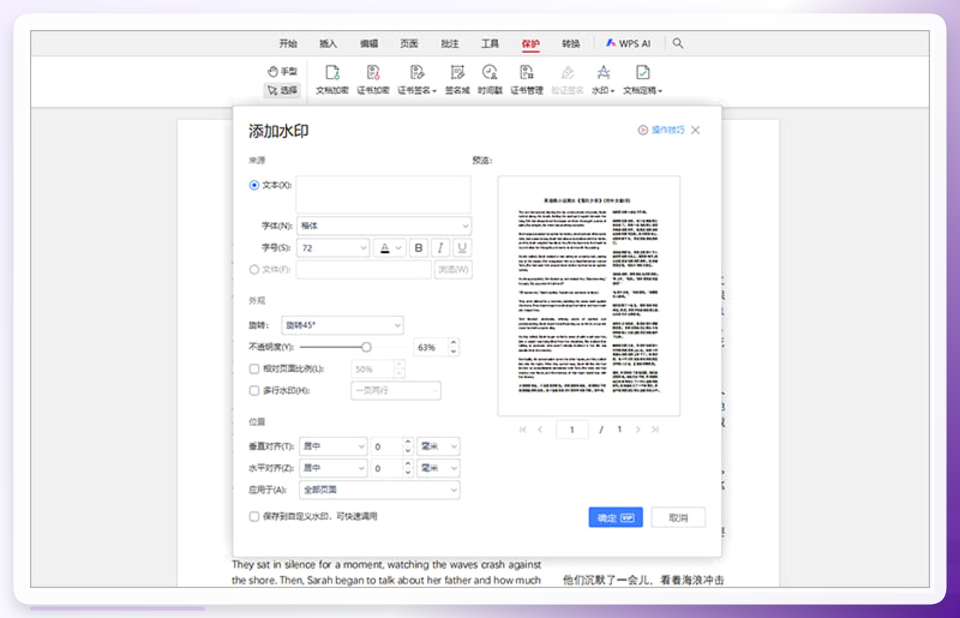 - 局限:部分高级水印样式与批量处理功能可能需要会员权限支持。
3. 在线工具组:livePDF、Smallpdf、PDFescape
这三类在线工具的底层逻辑一致,均采用“上传-处理-下载”的云处理模式。
- livePDF:访问官网 → 选择“添加水印” → 拖拽上传文档 → 设置内容参数 → 保存。操作路径较短,适合快速处理。
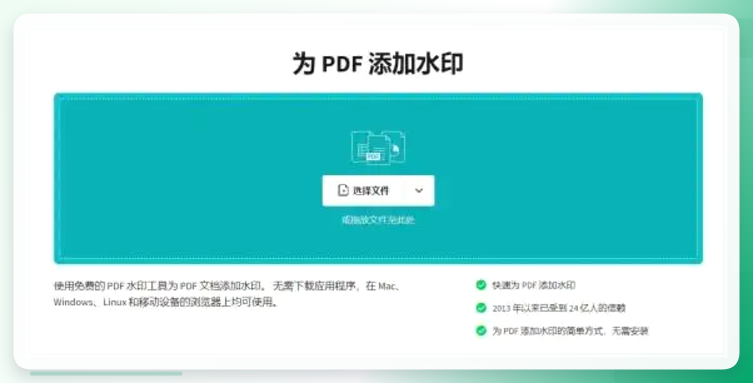
 - Smallpdf:在工具列表中选择“为PDF添加水印” → 上传文件 → 输入水印文字并调整参数 → 点击“完成”并下载。界面简洁,新手容易上手。
 - PDFescape:上传PDF后选择“设置水印”,支持文字与图片两种类型,参数调整完毕后生成新文件并下载。
 - 共同局限:需要将文件上传至外部服务器。涉及商业机密或个人隐私内容时,需谨慎评估安全风险。
Adobe Acrobat XI:老牌专业工具
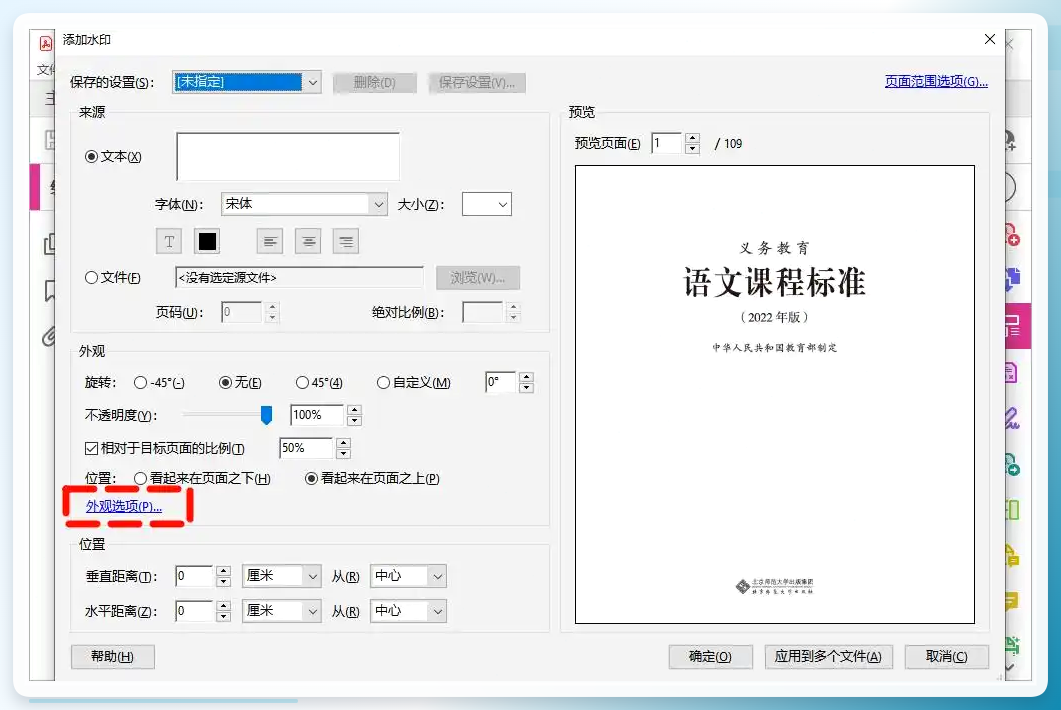
作为PDF格式的发明者,Acrobat的水印功能同样专业。通过“工具”菜单 → “页面” → “水印”路径,即可在弹窗中设置文字或图像水印,支持页码范围选择,适合对PDF操作有全面需求的用户。
 结论:根据需求选择合适的水印方案
回到“如何给PDF文件加水印”这个问题本身,并没有统一的标准答案。关键在于明确文件数量、隐私级别与操作习惯。如果只是临时处理一两个无关紧要的文件,在线工具足以应对;若文件涉及敏感信息或存在批量需求,本地软件在安全性与效率上更具优势。另外需要注意的是,不同工具在水印的透明度、平铺密度、旋转角度等细节上的处理机制不同,建议在执行前使用预览功能确认效果。如果你对这些参数差异的实际影响感兴趣,下次可以针对不同工具的水印渲染逻辑做一期单独拆解。
