

宝子们!是不是经常遇到这种情况:电商平台上传产品图要统一加logo、自媒体发图文要给配图加水印保护版权、工作中整理素材也要给图片打上品牌标识?手动一张一张改真的会让人崩溃——位置歪了、大小不一、透明度不对,改到眼花还容易出错。其实图片批量加logo一点都不难,今天就分享3个超实用的方法,不用懂技术,跟着步骤点几下就能搞定,赶紧码住~
一、先搞懂批量加logo的那些事
什么是批量加logo?
就是一次性给多张图片添加相同的logo(文字或图片),避免重复操作。现在很多工具都能实现,比手动快10倍以上,也是图片批量加logo的核心逻辑。
为什么要批量处理?
- 保护版权:让别人知道图片归属,防止盗图;
- 统一风格:产品图、图文内容用一致的logo,提升品牌辨识度;
- 节省时间:告别重复劳动,适合经常处理图片的场景,这也是大家选择图片批量加logo的核心原因。
新手必看:3个避坑点
1. 别用手机App:手机端加水印要么不支持批量,要么格式受限,做图片批量加logo效率太低;
2. 选“无损导出”工具:优先保留原图画质,别用压缩过度的工具;
3. 先测试小样:加完后先看1-2张效果,没问题再批量输出。
二、方法一:用专业工具Image Watermark Pro(适合电脑端)
这是我用过最顺手的本地软件,界面简单,做图片批量加logo稳如老狗!
步骤拆解(跟着操作超简单)
1. 导入图片
打开软件后,点左上角“+Add Images”,可以直接拖文件夹进去,支持JPG/PNG/GIF等格式,一次最多导入100张(别贪多,电脑卡是小问题,软件崩溃就麻烦啦)。
2. 添加logo
点击“+Add Logo”,选你的logo文件(图片或文字都可以,文字水印也有预设模板)。如果是文字logo,还能直接改字体、颜色、大小,比纯图片logo更灵活。
3. 调整位置和参数
用鼠标拖动logo到合适位置(比如右下角、左下角),右侧面板能精确调大小(拉滑块或直接输数字)、透明度(0-100%,太淡看不清,太浓盖原图)、旋转角度(5°-30°比较自然,别超过45°)。预览窗口实时看效果,不对就调。
4. 批量应用到所有图片
点“Apply to All”,软件会自动把刚才调的参数同步给所有图片,不用一张张改,超贴心!
5. 导出图片
选“Export”,设置输出路径(建议新建文件夹,别覆盖原图),格式选“JPG”或“PNG”(PNG适合透明logo,比如带底色的文字),点击“Start”就等着进度条走完。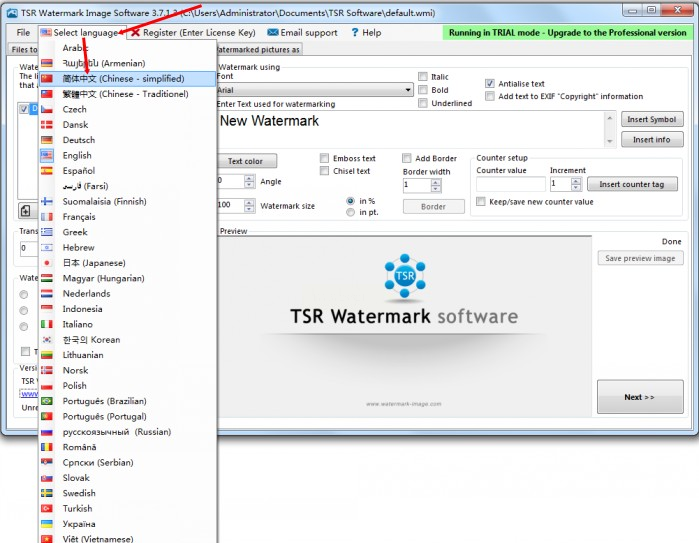
效果展示:改完后打开输出文件夹,每张图右下角都有统一的logo,大小、位置、透明度完全一致,强迫症福音!
三、方法二:汇帮水印大师(适合懒人)
如果你是一个懒人,那这款软件就是你的福音,做图片批量加logo不用费脑子,几步就能搞定。
步骤拆解
1. 上传图片
打开软件(直接搜“汇帮水印大师”),点“图片加水印”,支持从电脑拖文件,也能从微信/QQ传图片(最多支持100张,免费用户够用了)。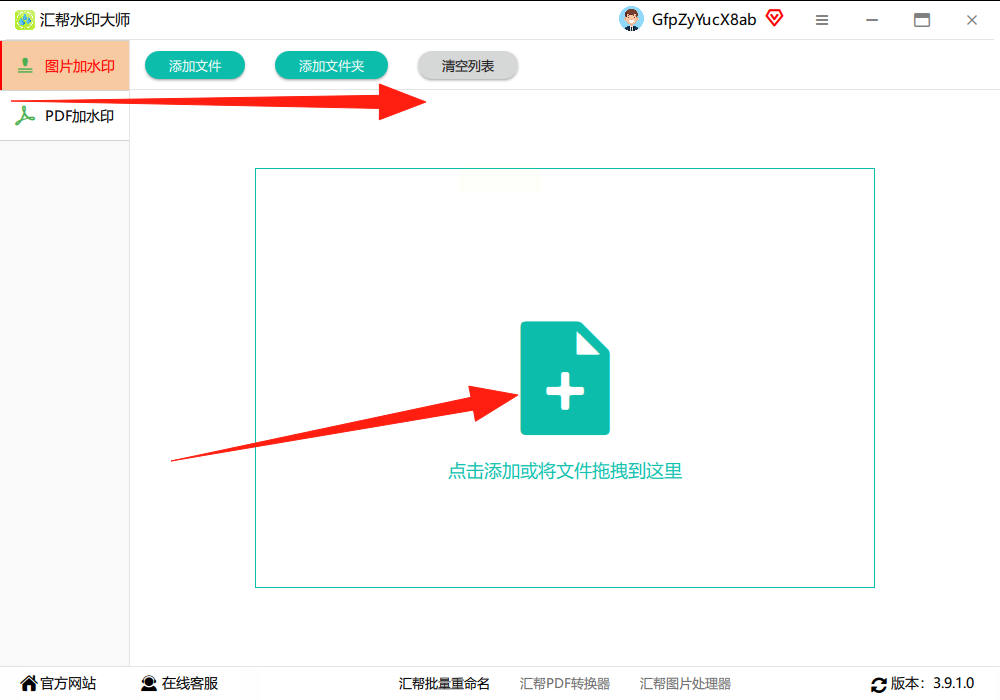
2. 添加水印
右侧选“图片水印”,点“上传水印”,选你的logo图片(注意背景别太复杂,透明底效果最好)。如果是文字水印,直接打字改字体、颜色,比图片水印更省空间。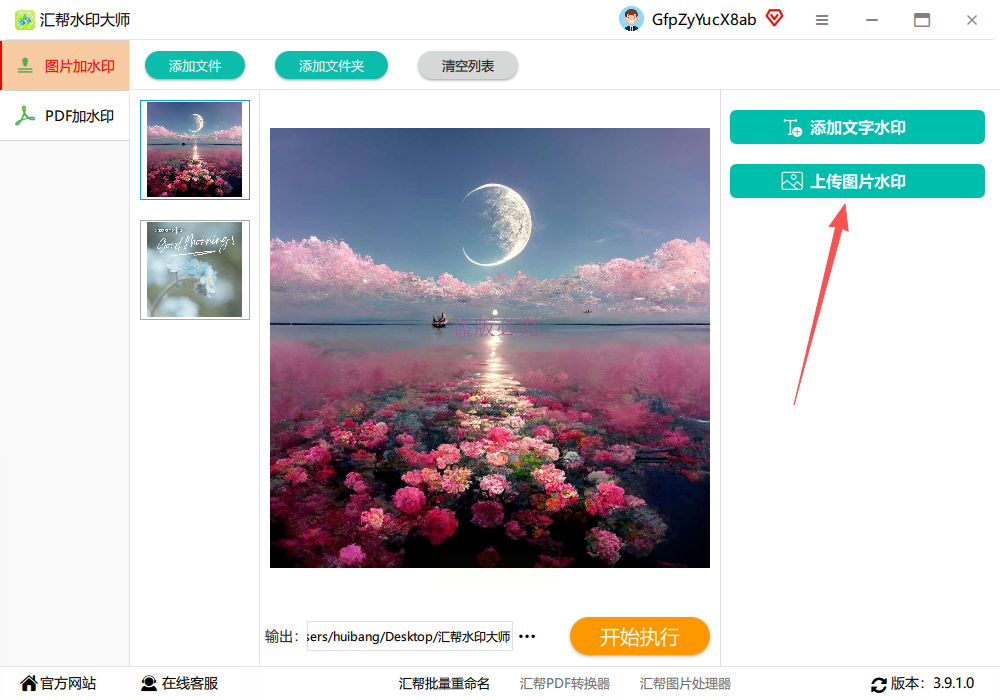
3. 调整参数
图片大小:拉滑块到“5%-20%”(太大像牛皮癣,太小看不清);
透明度:选“50%-70%”(太透明看不见,太浓盖掉图里细节);
位置:用左侧“位置模板”选(比如“右下角”“居中”),也能手动拖。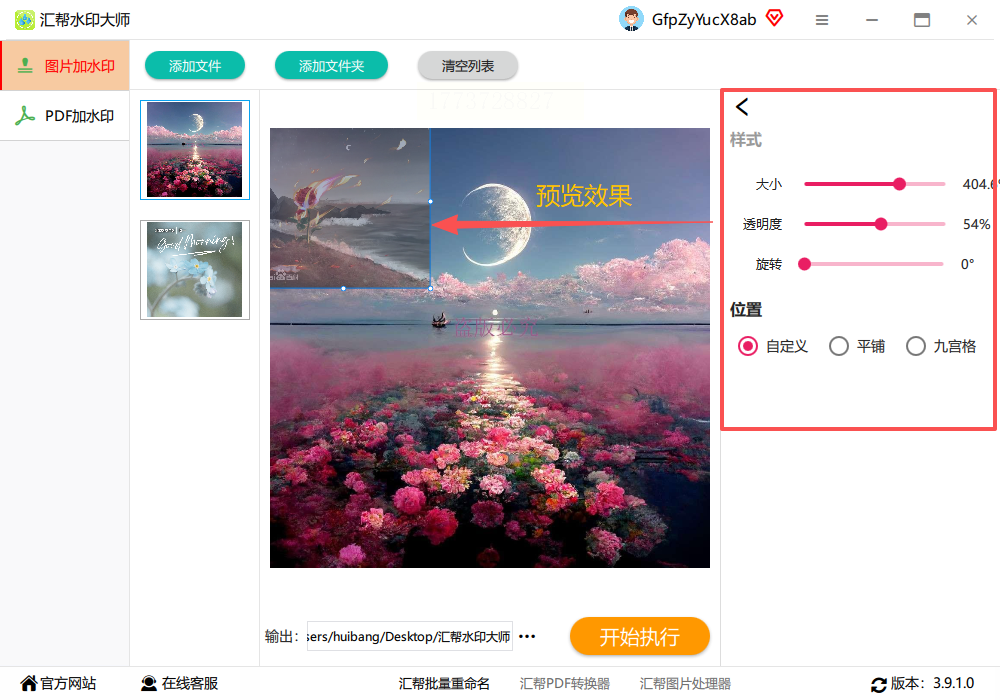
4. 输出设置
选“保存到本地”,设置输出文件夹(别选桌面,容易乱),格式默认JPG就行,点“开始处理”,等它转圈圈结束(100张图大概1-2分钟)。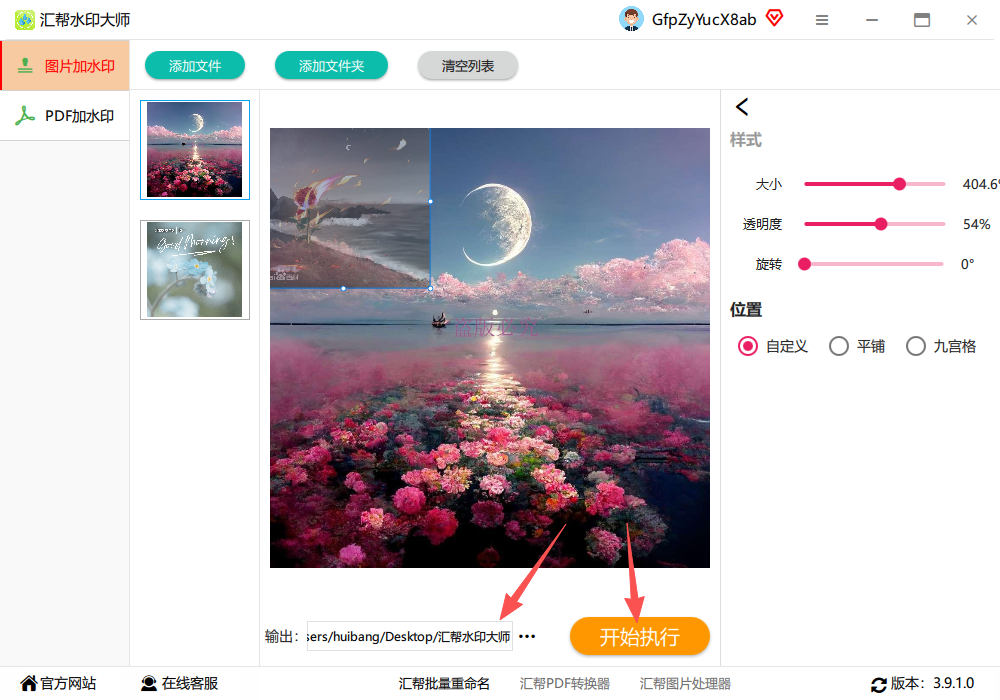
隐藏技巧:如果logo要重复平铺(比如九宫格图加小logo),在线工具支持“重复排列”,但别太密,不然像贴满马赛克。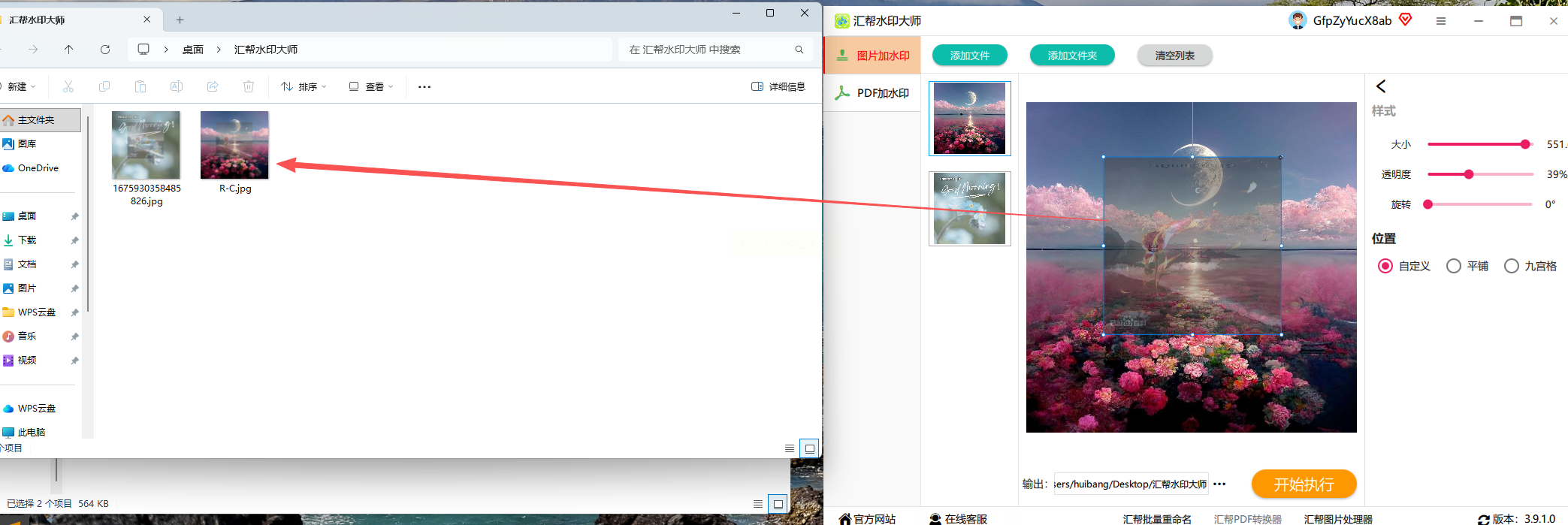
四、方法三:用手机端APP(适合移动端快速处理)
出差、临时要加logo?手机App救急!但注意:手机端适合少量图片(10张以内),太多了容易卡顿,不适合大量图片批量加logo。
步骤拆解(以“水印工厂”为例)
1. 导入图片
打开App,点“批量加水印”,选相册里的图片(最多选9张,别贪多,选10张以上会闪退)。
2. 添加水印
点“添加水印”→“图片水印”,选你的logo图片(提前存在手机相册,别存云端)。文字水印也支持,还能改颜色和字体,比纯图片更灵活。
3. 位置和大小调整
用手指拖动logo到屏幕右下角,双指缩放调整大小(别超过图片的1/5,不然太突兀)。透明度在右上角“设置”里调,拉到“50%”左右最自然。
4. 批量导出
选“保存到相册”,自动生成新文件夹(比如“带水印相册”),原图不会被覆盖,这点超重要!
最后总结:3个小提醒
1. 先小后大:第一次用工具,先选1-2张图测试,确认位置、大小对了再批量;
2. 备份原图:输出前检查路径,建议建个“加完水印”文件夹,原图画质保留;
3. 别贪便宜:别用破解版工具!可能带病毒,图片还会偷偷被压缩(我试过,花5块钱买正版的工具,导出图超清晰)。
现在知道图片批量加logo多简单了吧?遇到产品图、图文、工作素材这些场景,直接套用方法就行~ 我最近用Image Watermark Pro处理100张电商主图,从导入到导出才花了3分钟,比之前手动改10小时快太多!赶紧试试,从此告别“图片水印焦虑”~
