

昨天还有个做电商的朋友跟我抱怨,说店铺上新几十款商品图,一张张手动去加水印,眼睛都快看瞎了,问我到底有没有什么省事儿的办法。说实话,这事儿我以前也栽过跟头,刚开始也是老老实实用PS一张张弄,那效率甭提多慢了。后来才摸到门道,图片怎么批量添加水印,其实用对工具,根本不用这么折腾。
今儿就把我压箱底的方法拿出来聊聊。咱们先直奔主题,说说我跟人安利过无数遍的汇帮水印大师,这个软件处理批量加水印的需求是真的稳,操作逻辑也清晰,基本看一遍就能上手。
 汇帮水印大师操作实录
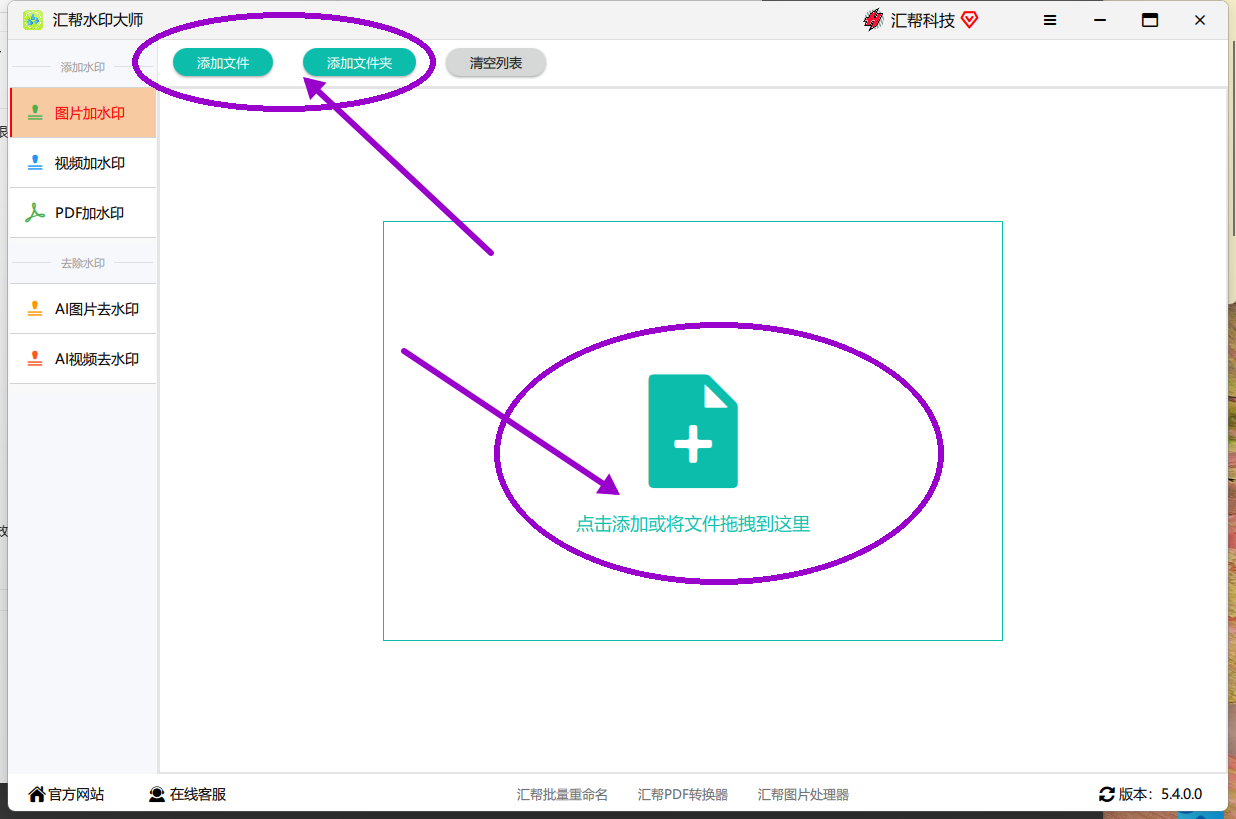
第一步,把软件打开。界面挺干净的。我们点击上传图片的按钮,这里它是支持批量上传的,一次性把需要处理的所有图片全选进来就行。而且支持的格式也比较全,像咱们常用的JPG、PNG、BMP、WebP这些都能直接识别处理,不会动不动就报错,光是这点就比很多在线工具要省心。
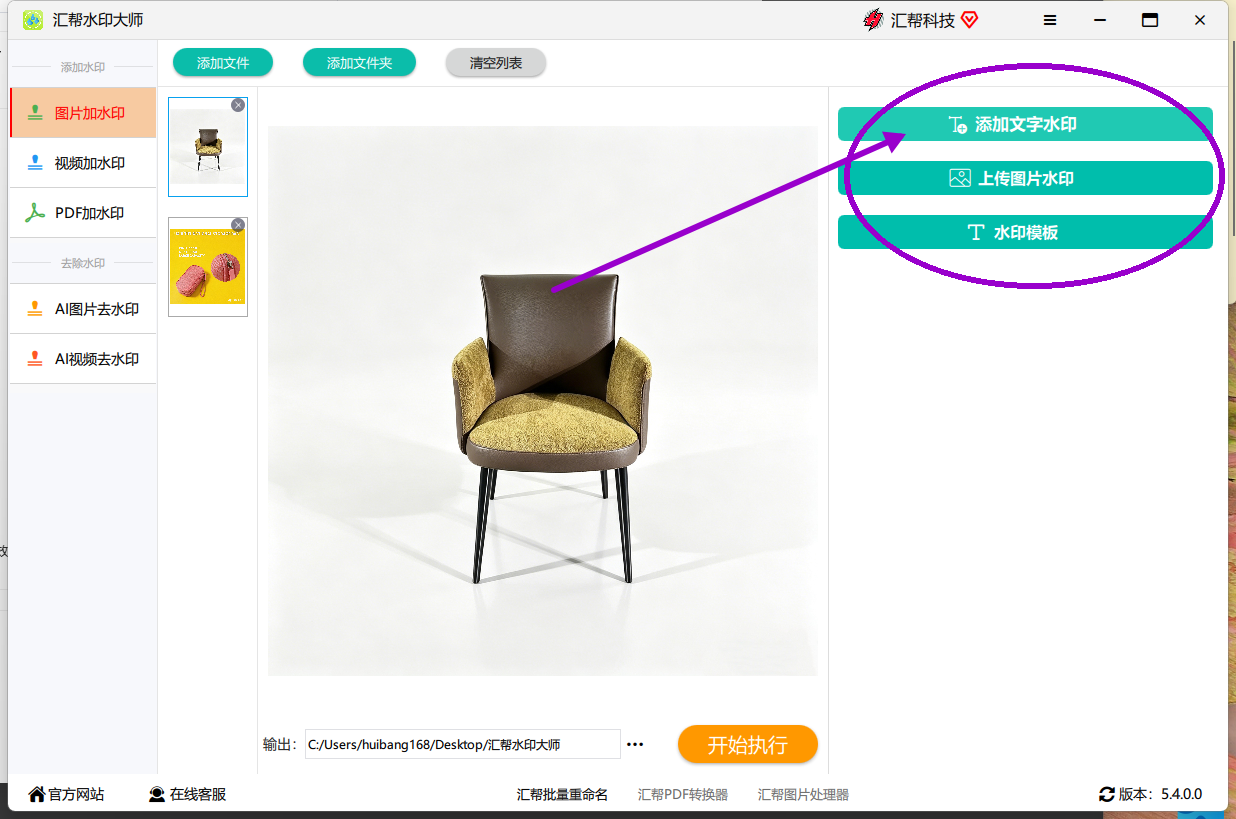
 图片传上去之后,右边会让我们选是加“文字水印”还是“图片水印”这两种类型。先把话放这,这步别选错,不然等下又要重新弄。如果咱们主要是想防盗图,或者统一加上自己的品牌名,那直接选添加文字水印就行。
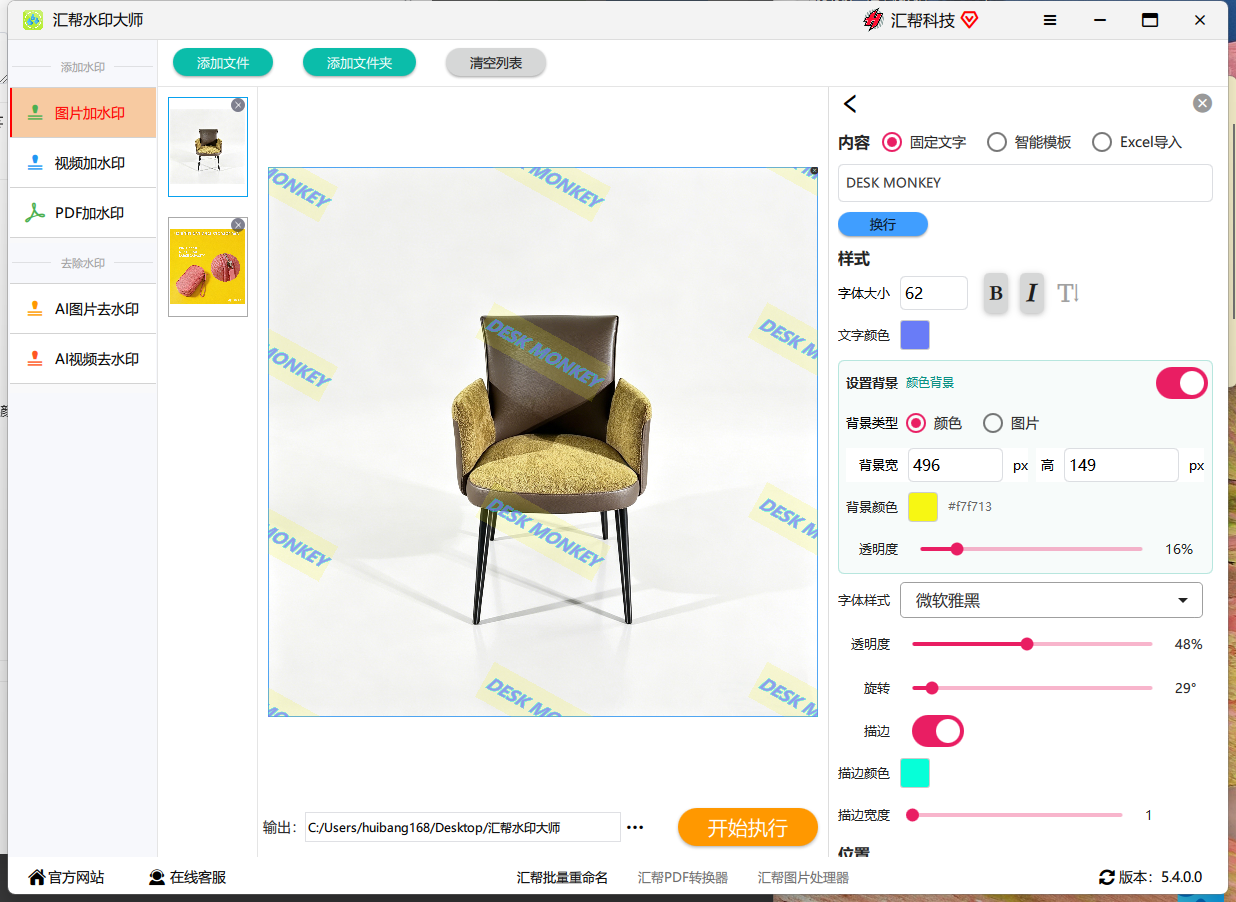
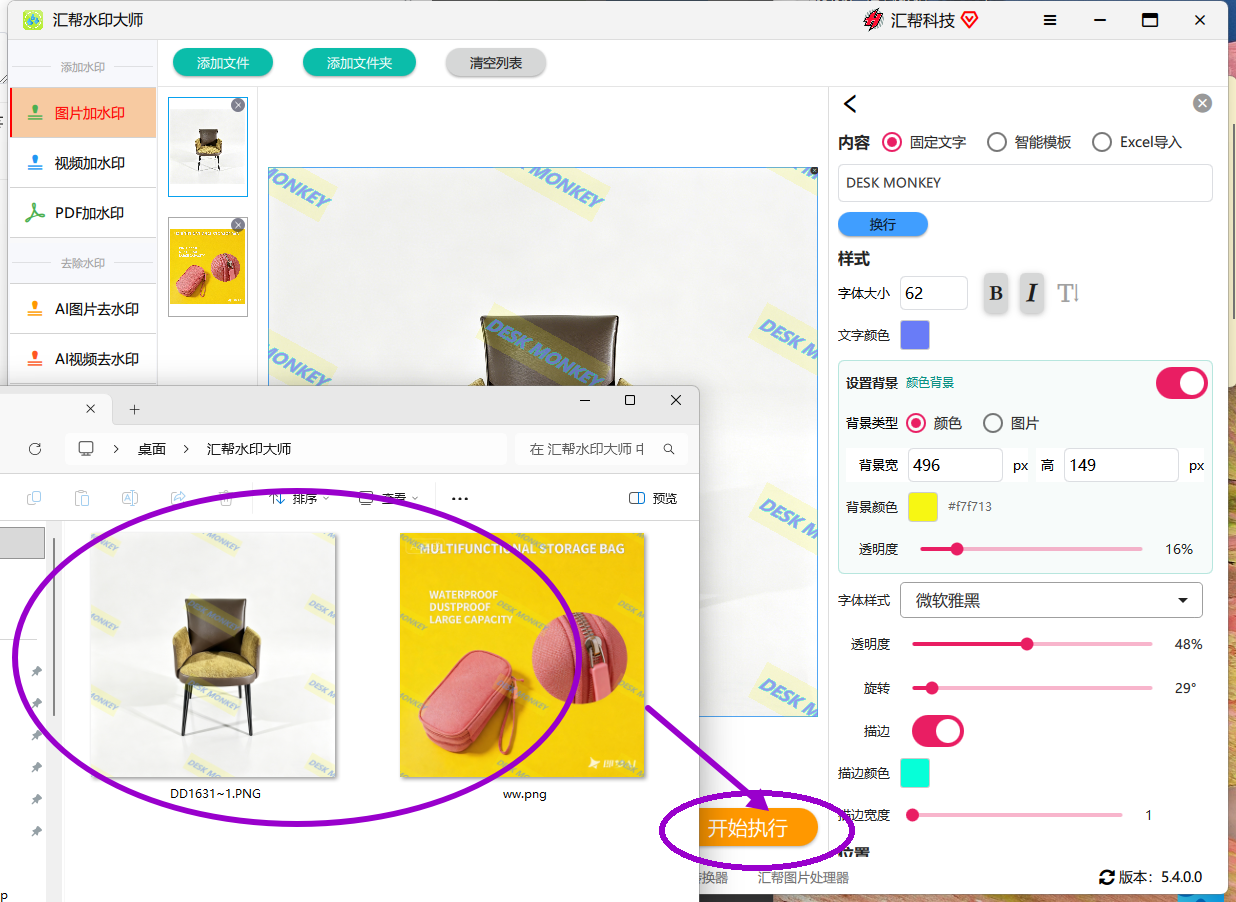
 点完“添加文字水印”,下面就会弹出详细的编辑区。这时候咱左侧的图片上会实时显示预览效果,你改动任何参数,图片上的水印都会跟着变。你可以把文字内容改成自己的ID或店铺名,字号大小、字体样式、字体颜色这些都能调,连文字背景色和透明度也能单独设置。我当时第一次用的时候,光在这边调透明度就玩了半天,真是服了,这功能是真细。
 确认水印效果满意之后,就是选择输出目录了。如果你没有特别的需求,保持默认设置就行。最后一步,点一下右下角那个开始执行按钮,软件就会自动按照咱们刚才的配置,把这一批图片全部处理完。
 聊完汇帮这个主力方法,咱再说说其他几个路子。要是偶尔应急处理三五张图,用美图秀秀也能干,功能里有个“批量处理”的入口,但导出的画质有时候会被压缩,看你能不能接受。还有用PS的,可以录制一个“动作”来批量处理,但这操作门槛对新手不太友好,我第一次录动作的时候反复试了好几遍才成功,后来放弃了。另外还有一些在线网站,比如改图鸭这些,传上去也能一键加,但免费用户会有限制,比如上传大小不能超过几兆,再一个就是图片上传到别人的服务器,隐私方面多少有点顾虑,看个人取舍吧。
这里还有个小细节得提醒一下,不管用啥软件,加完水印最好先随机点开两张图检查一下,看看水印位置是不是统一、有没有把主体内容挡住。
弄完这个基本就成了,图片怎么批量添加水印这事儿其实没想象中那么玄乎,只要工具选对了,剩下就是点几下鼠标的事。要是还有哪儿没看明白的,评论区喊我一声就行。
