

在信息传播日益频繁的数字时代,图片版权保护成为创作者和企业的重要课题。无论是摄影师分享作品、设计师展示案例,还是电商卖家标注商品信息,图片水印都能有效降低侵权风险。随着办公场景多元化,用户对图片处理的需求从单一功能转向“便捷性+专业性+多场景适配”,本文将从软件操作、功能对比、效率优化三个维度,详细解析主流图片水印工具的使用方法,帮助用户根据自身需求选择最适合的解决方案。
一、汇帮水印大师:轻量化高效办公的首选方案
软件名称:汇帮水印大师
下载地址:https://www.huibang168.com/download/sQN6Za9YY6Dq
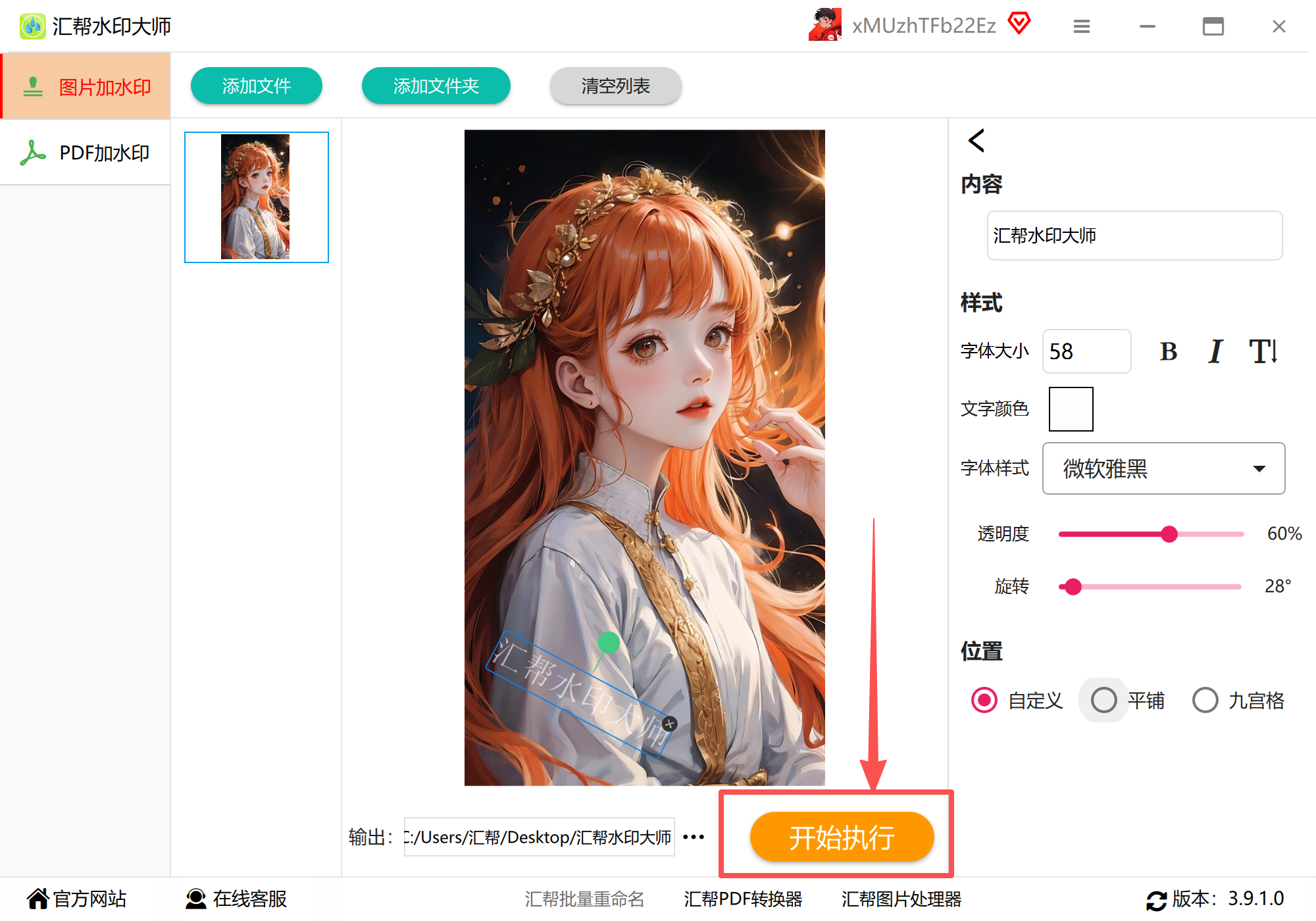
汇帮水印大师以“操作极简+功能全面”著称,特别适合非专业用户快速上手。其核心优势在于“拖拽式导入+模块化设置”,无需复杂参数调整即可完成水印添加。以下是详细操作步骤:
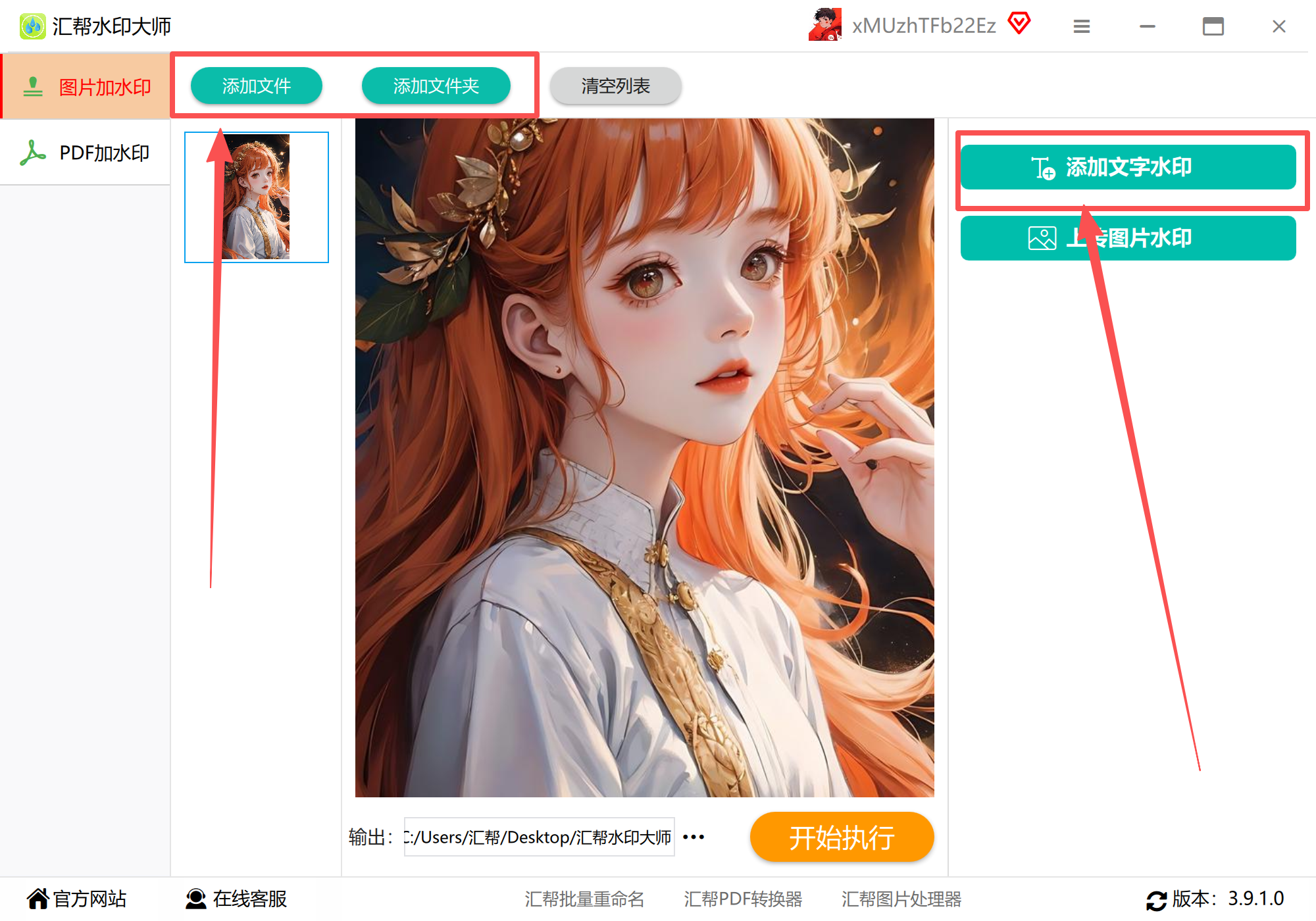
步骤一:快速导入图片素材
打开软件后,支持两种导入方式:直接点击“添加图片”按钮选择文件,或通过“拖拽”功能将图片文件夹直接拖入素材区。对于超过100张图片的批量处理,建议使用导入文件夹功能,系统会自动识别所有图片格式(JPG、PNG、WEBP等),避免重复操作。
步骤二:精准设置文字水印内容
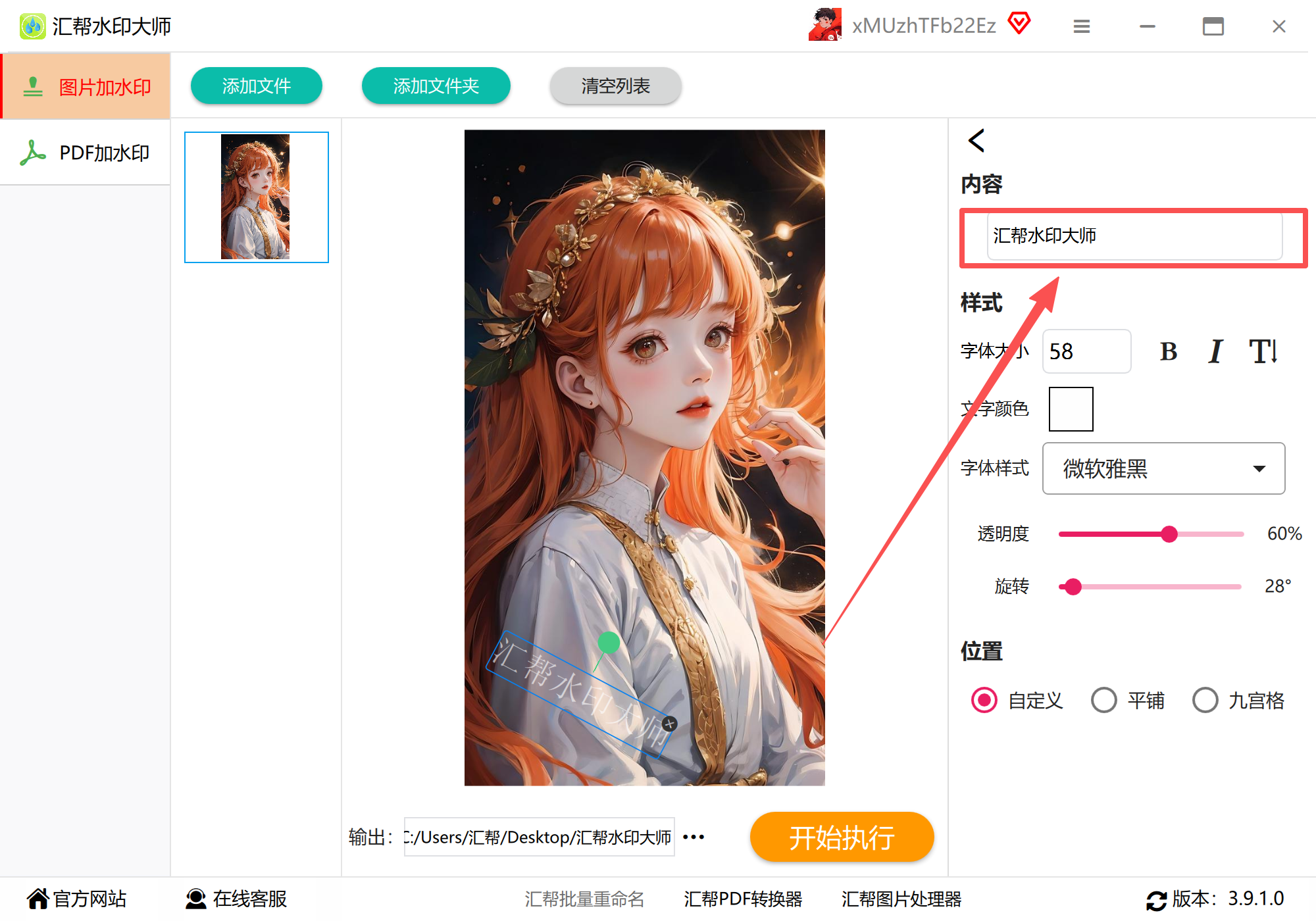
点击“添加文字水印”后,在弹出的编辑框中输入水印内容(如“版权所有”“内部资料”等)。支持多行文本输入,并可通过“换行”按钮调整排版。若需固定水印内容(如企业LOGO文字),可勾选“保存水印模板”,下次直接调用,避免重复输入。
步骤三:智能调整水印样式参数
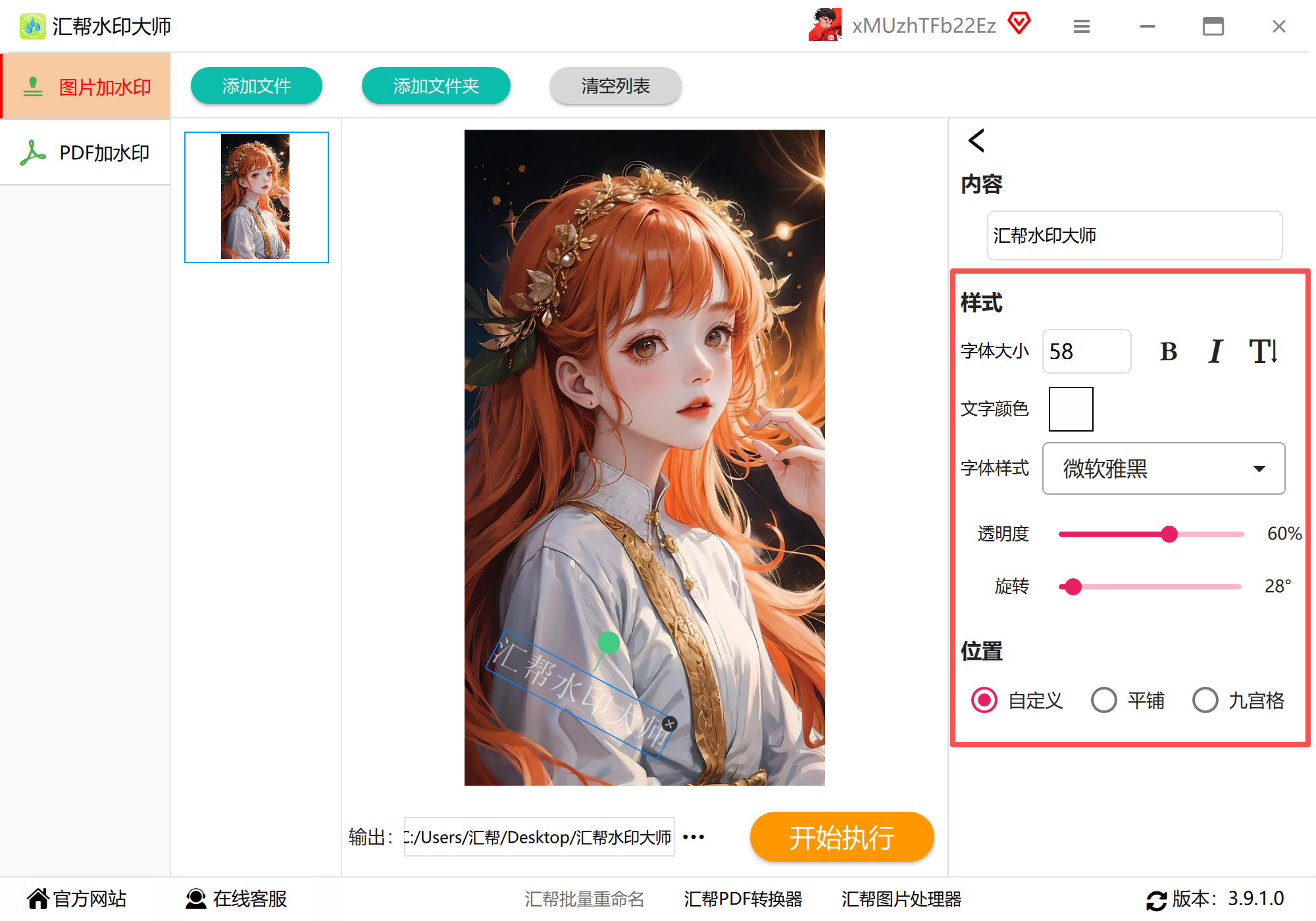
在样式设置面板中,可通过滑块或数值精确调整以下参数:
- 字体与大小:提供系统自带字体库(宋体、黑体等),支持字号从12到100px的自由调节,满足不同场景需求(如产品图适合18-24px,证件图适合14-16px);
- 颜色与透明度:通过色板选择颜色,或输入RGB/HEX数值实现精准配色;透明度调节范围0-100%,用于适配不同背景(浅色背景建议80%以上透明度,深色背景建议50-70%);
- 位置与排列:支持水平居中、垂直居中、自定义坐标等定位方式,批量处理时可选择“随机分布”避免水印重叠。
步骤四:高效完成批量处理与导出
设置完成后,点击“开始执行”按钮,软件将自动完成所有图片的水印添加。处理速度取决于图片数量和电脑性能,一般情况下,处理100张图片仅需3-5秒。
二、Photoshop:专业级精细调整利器
- 适用场景:专业设计师、需要高自由度水印设计的用户
- 操作特点:
1. 打开PS后,使用「文件-打开」导入图片,或直接拖拽图片至PS界面;
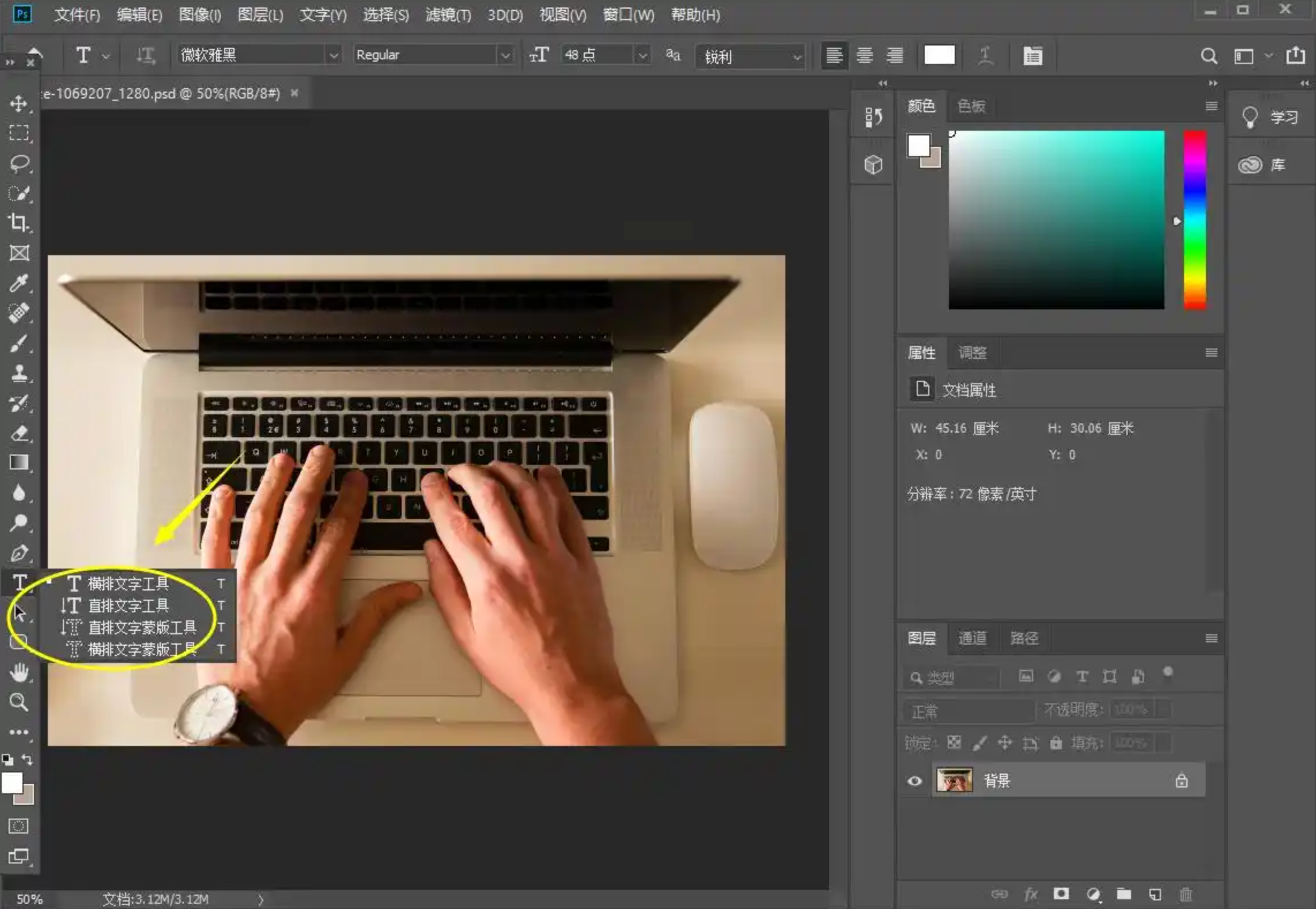
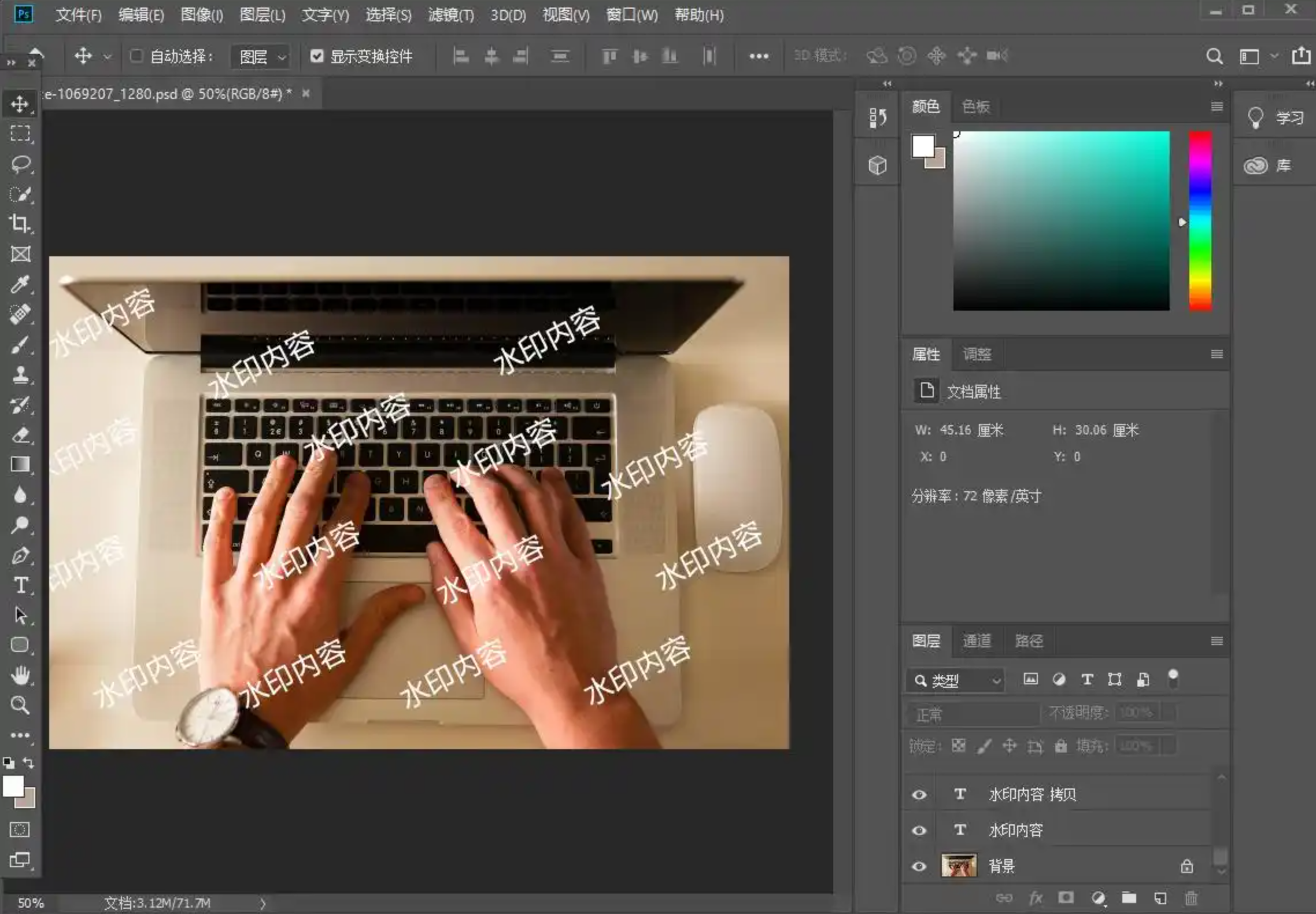
2. 选择左侧工具栏“文字工具(T)”,在图片上点击输入水印文字;
3. 右侧属性栏可实时调整字体(建议选择衬线字体增强正式感)、字重(加粗更醒目)、行距(1.2倍字高更易阅读);
4. 通过「图层样式-投影/内阴影」设置水印立体效果,通过「不透明度」调节融合度;
5. 完成后按「Ctrl+Shift+S」导出为PNG格式(保留透明背景)或JPG格式(适合印刷场景)。
- 局限性:需安装占用较大空间,操作门槛较高,不适合纯新手快速上手。
三、万能图片编辑器:模板化快速操作方案
- 适用场景:自媒体运营、临时水印需求用户
- 操作特点:
1. 打开软件后点击「图片加水印」模块,支持单张/批量导入图片;
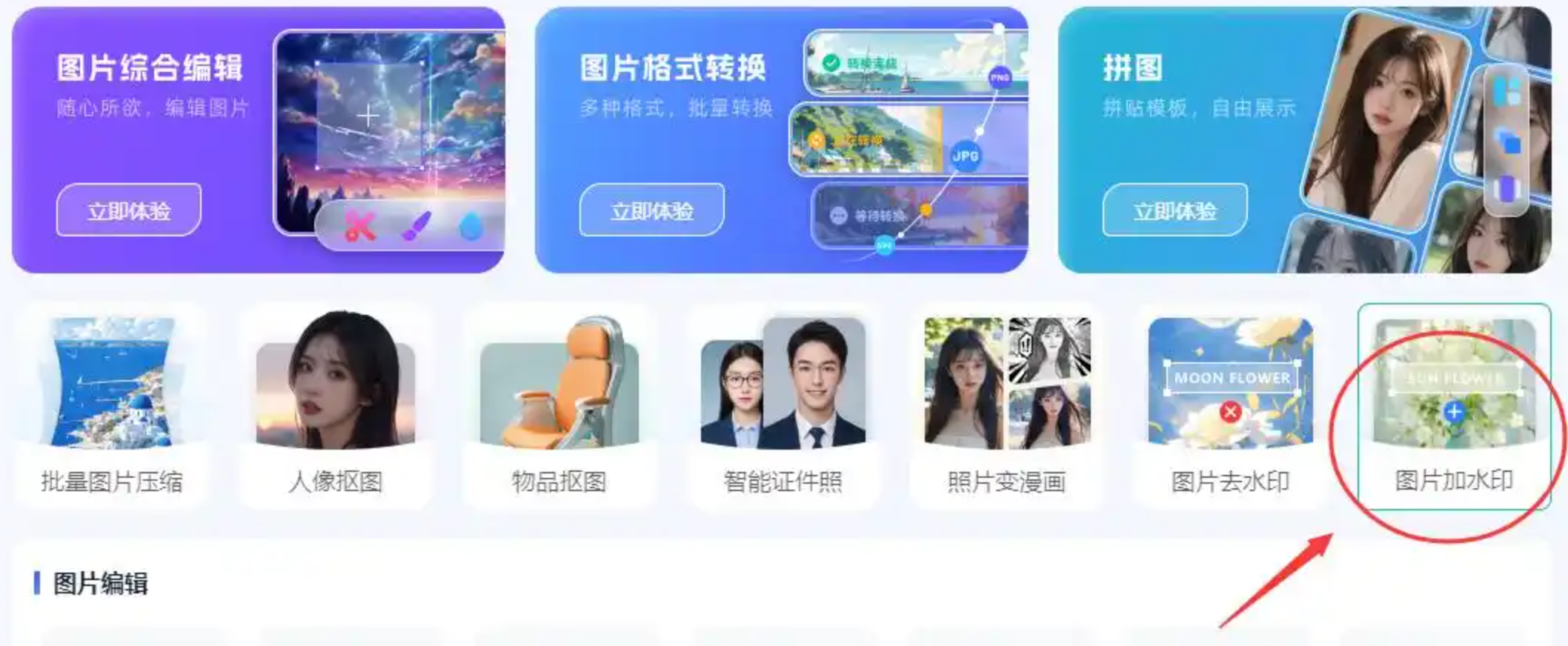
2. 右侧提供“文字水印”“图片水印”“模板水印”三种模式,推荐新手优先使用“模板水印”(含“版权声明”“公司LOGO”等预设模板);
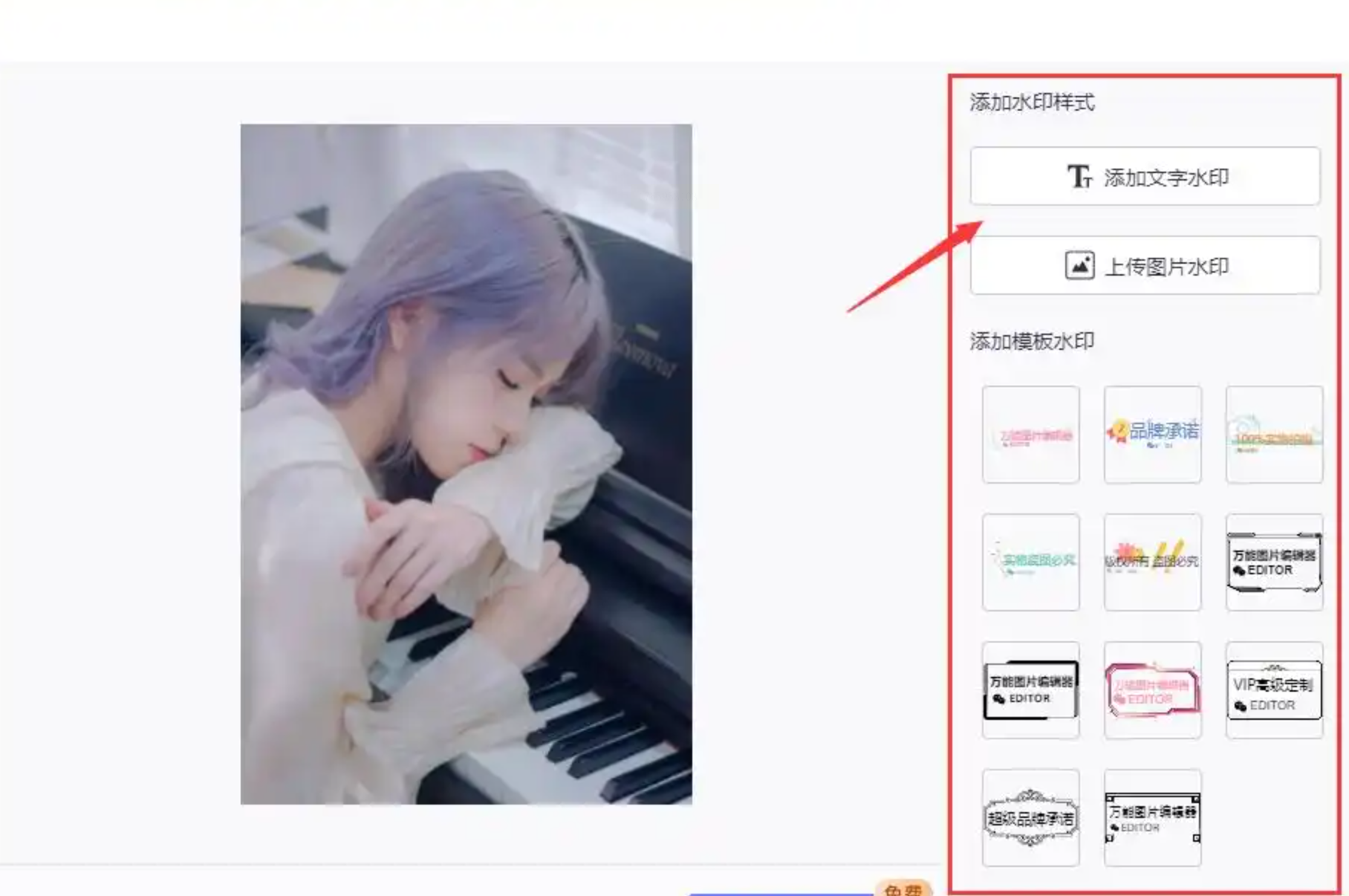
3. 模板水印可直接编辑文字内容,调整字体(系统自带+网络字体库)、旋转角度(0-360°)、阴影效果;
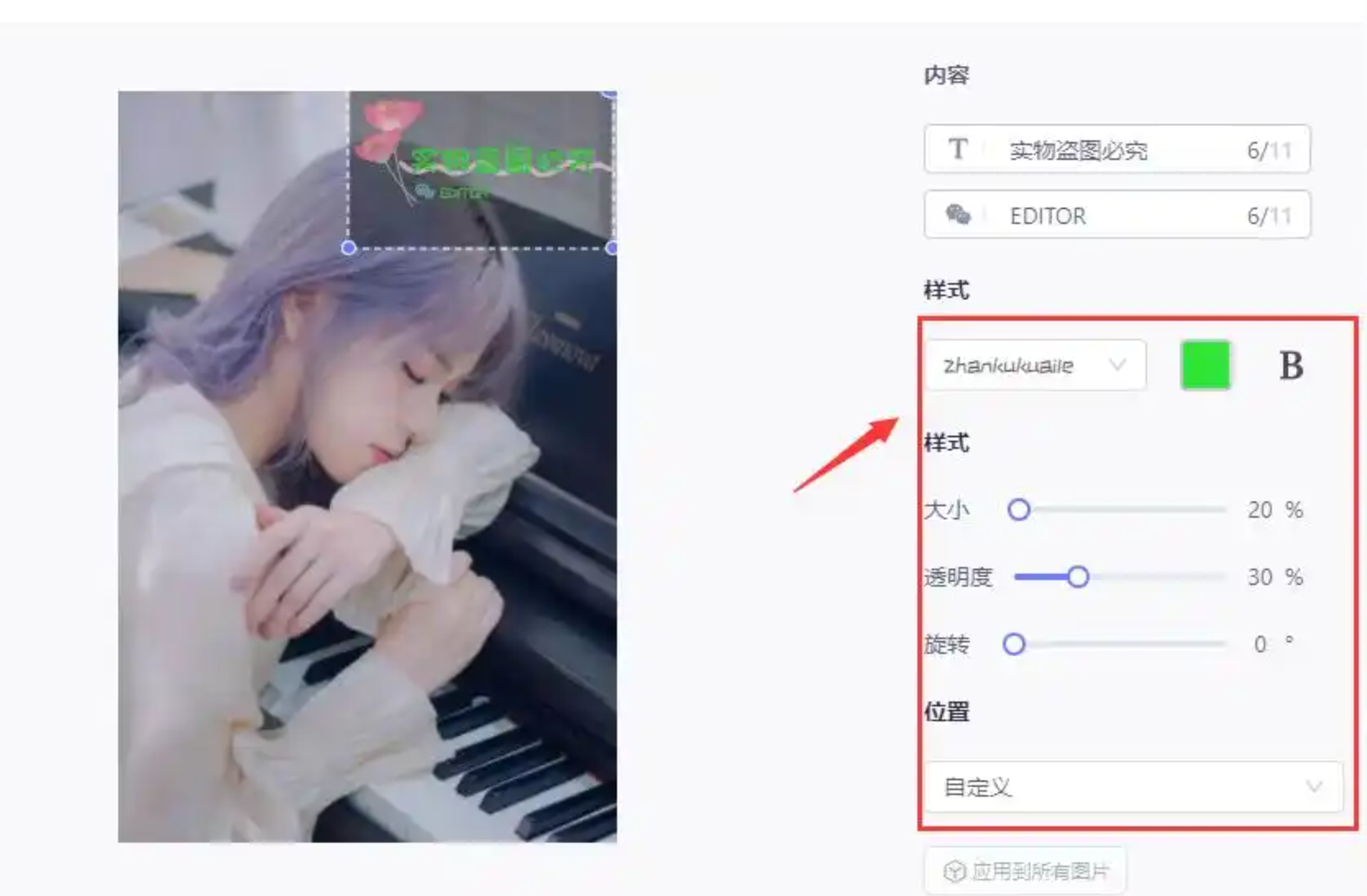
4. 点击「立即保存」后,系统自动生成新图片,支持自定义命名规则(如“原图名_水印”)。
- 优势:无需记忆复杂参数,适合快速处理社交媒体配图、临时证件照等场景。
四、彩虹办公:多场景办公集成工具
- 适用场景:办公族日常图片处理、多格式文件转换
- 操作特点:
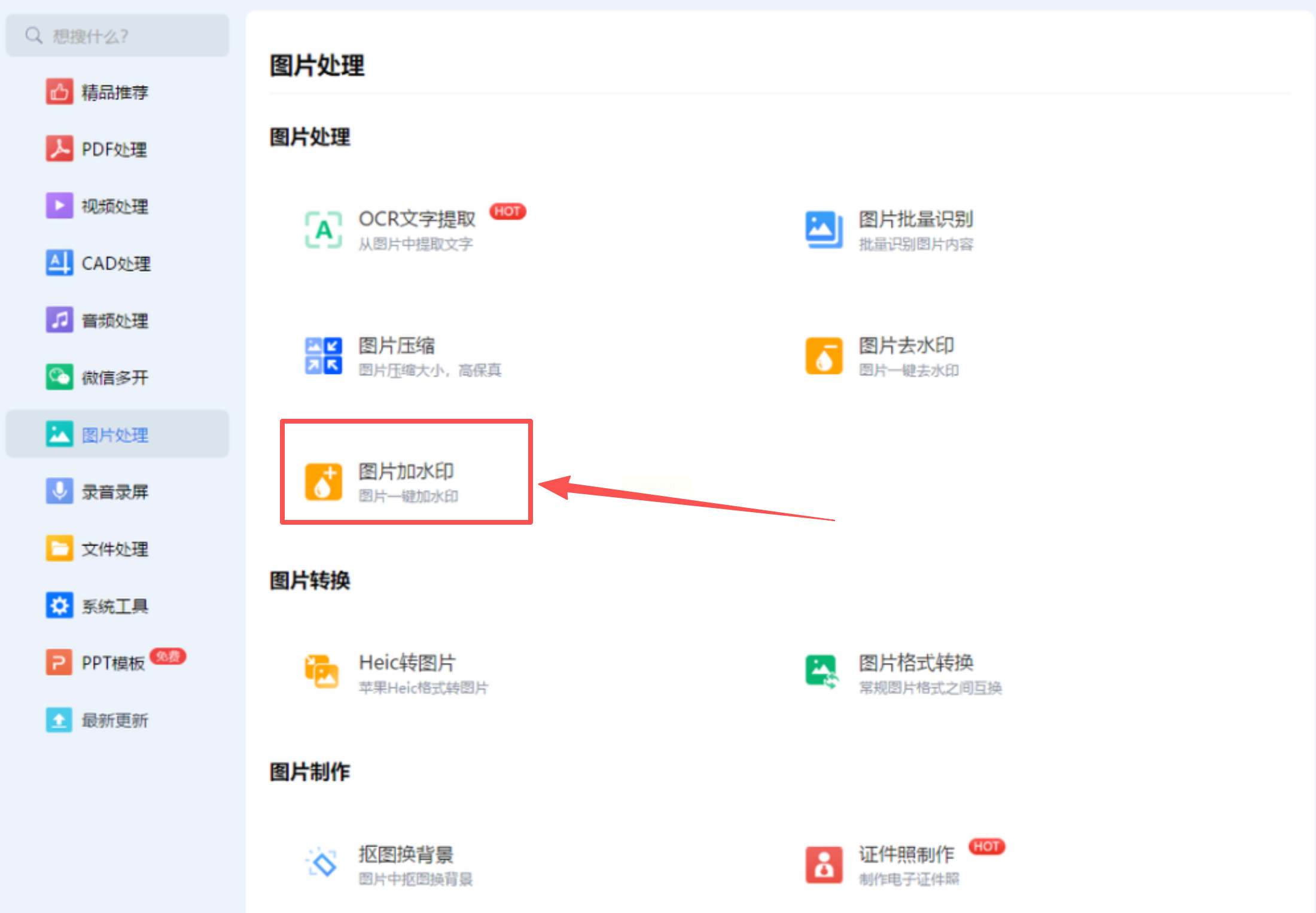
1. 打开软件后在「图片处理」分类中找到「图片加水印」功能;
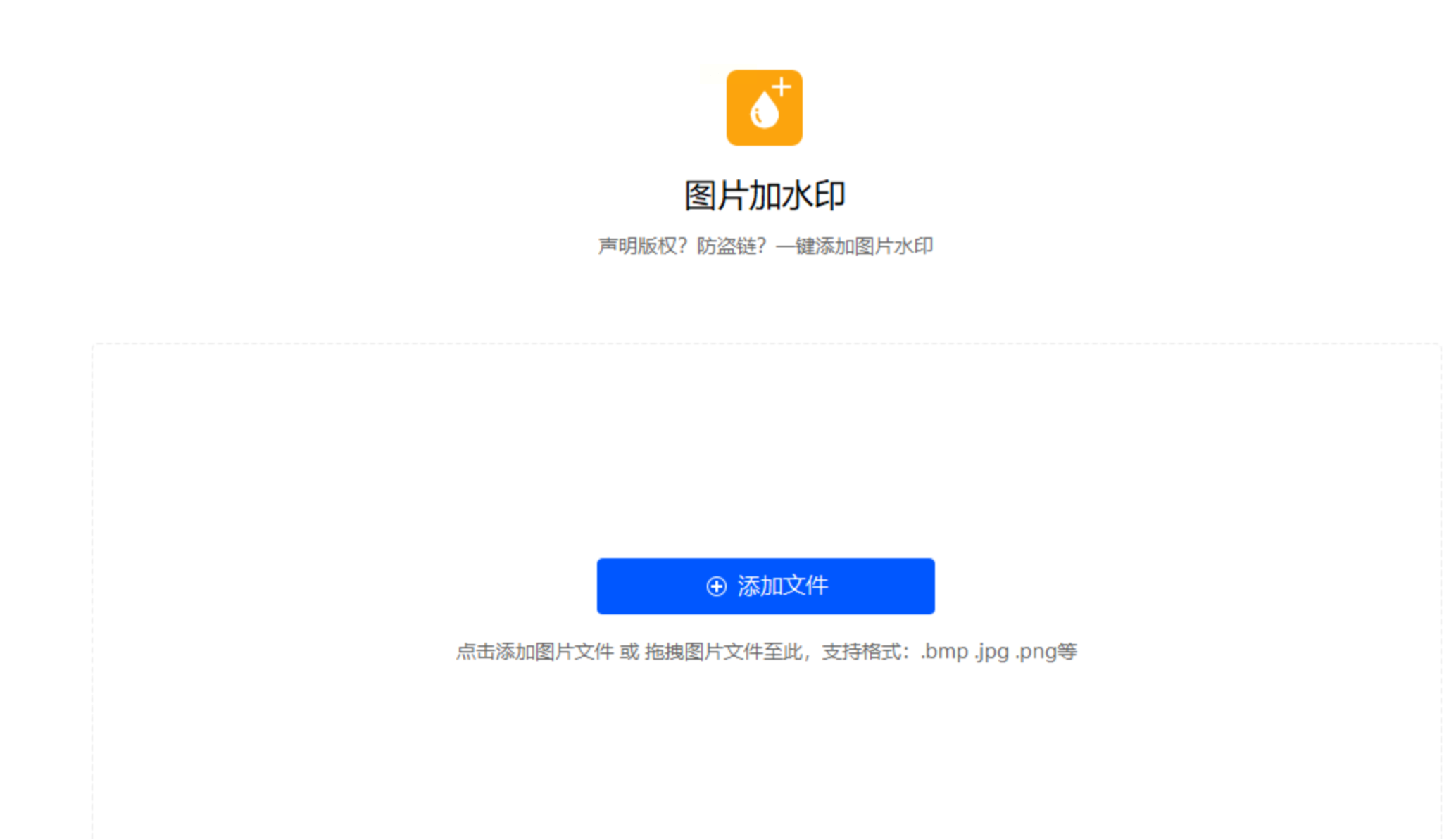
2. 点击「添加文件」批量导入图片,支持ZIP压缩包内图片直接解析;
3. 支持“文本水印+图片水印”双模式,可同时设置多个水印(如“版权+日期”组合);
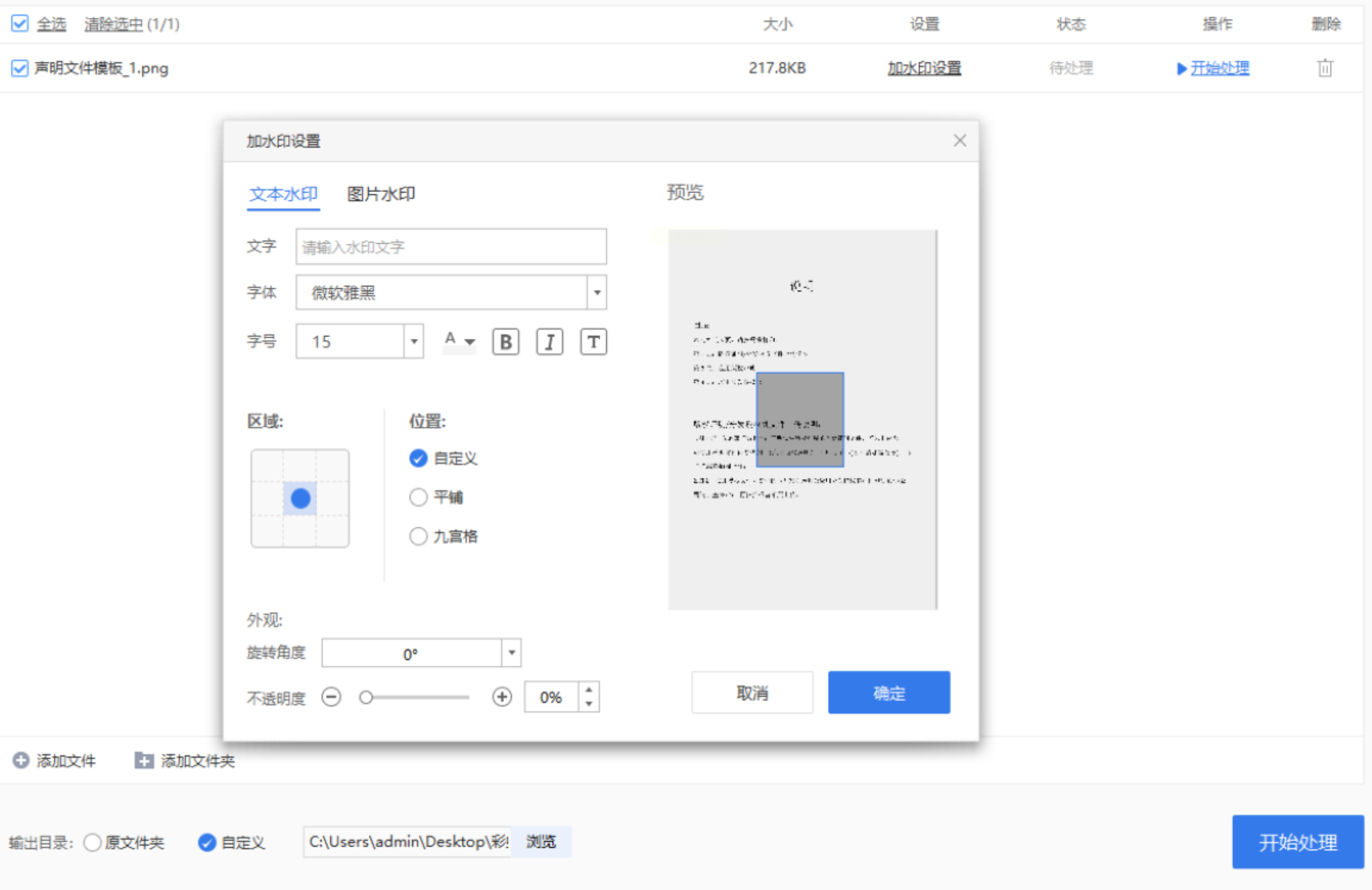
4. 输出设置中可选择“自动重命名”“覆盖源文件”“压缩图片”等进阶选项;
5. 处理完成后自动生成“水印效果预览”对比图,方便检查。
- 特色:与办公套件深度集成,适合经常使用表格、文档、图片联动处理的场景。
随着AI技术发展,未来工具将支持“智能水印推荐”(根据图片背景自动匹配最佳水印样式),用户可持续关注工具更新,实现更高效的图片版权保护。
