

前阵子帮一个做设计的朋友整理作品集,他发来一堆PDF,我随手转发了一份给客户看。结果你猜怎么着?没过两天就在别人朋友圈刷到了同样的图,连排版都没改。当时就挺无语的。
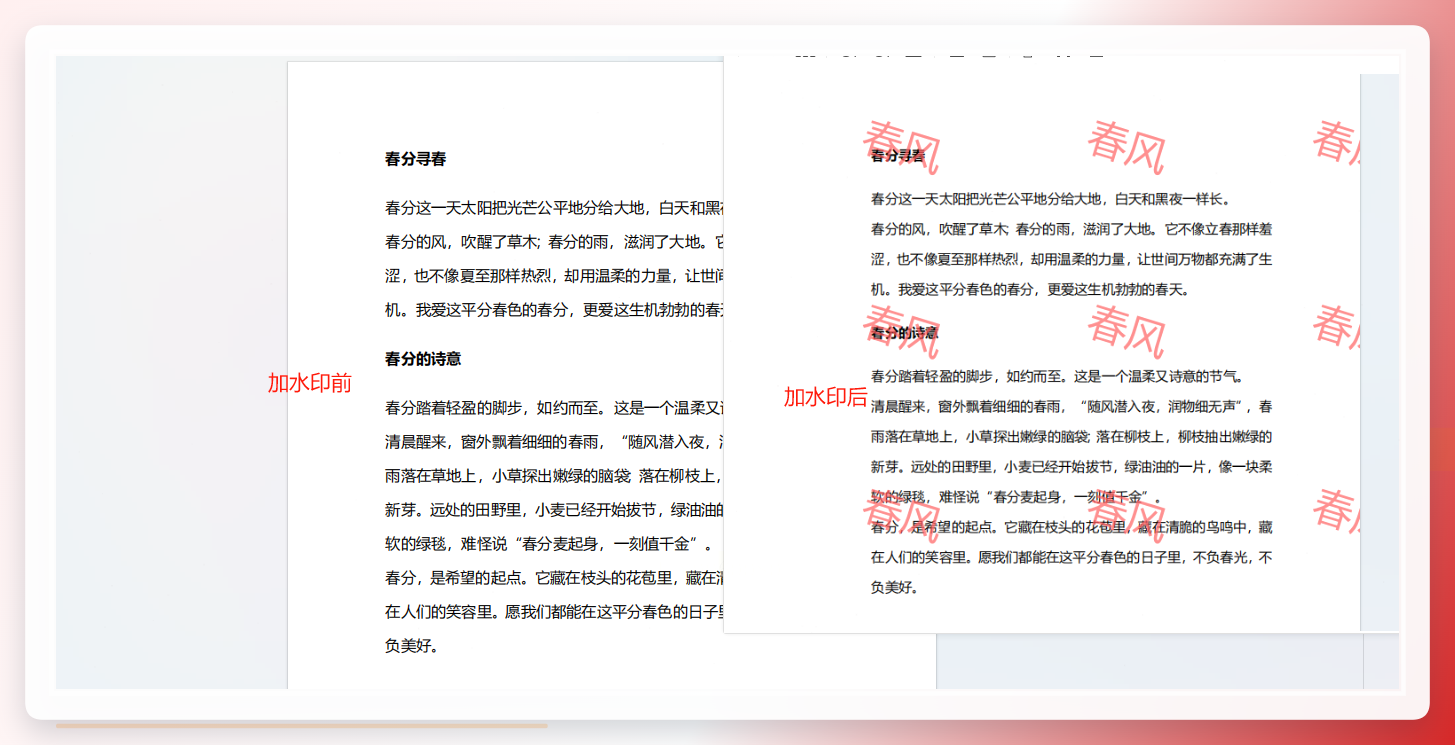
给PDF加水印这事,说大不大,说小——真被人盗用了,哭都来不及。
所以今天聊的就是pdf文件加水印怎么设置。不扯虚的,直接上操作。
 ### 一,汇帮水印大师
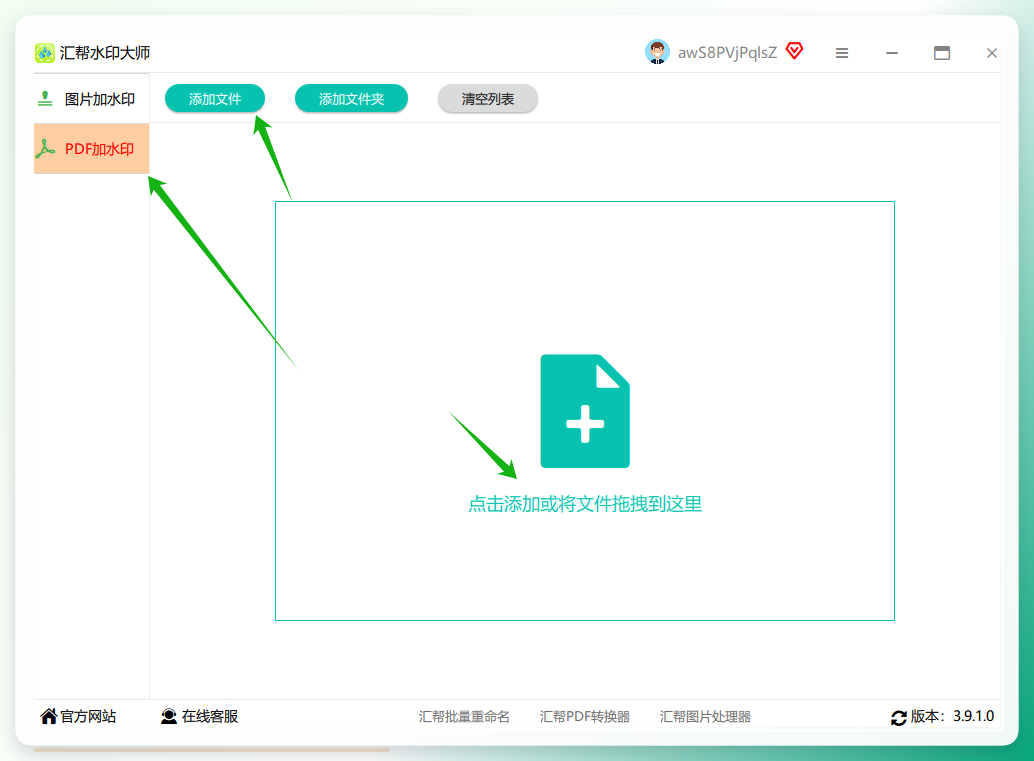
第一步,打开软件选功能。
启动汇帮水印大师之后,看左侧菜单栏,找到一个带水滴图标的选项,写着“PDF加水印”。点进去就对了。
第二步,把PDF弄进来。
三种方式随你挑:点“上传文件”按钮、直接把文件拖拽到窗口里、或者按住Ctrl键一次选好几个PDF批量导入。
 第三步,挑水印类型。
右边面板会出现两个选项卡——“文字水印”和“图片水印”。文字水印适合加“内部资料”“草稿”“禁止外传”这类提示;图片水印就适合放公司logo或者个人签名了。看你需求选。
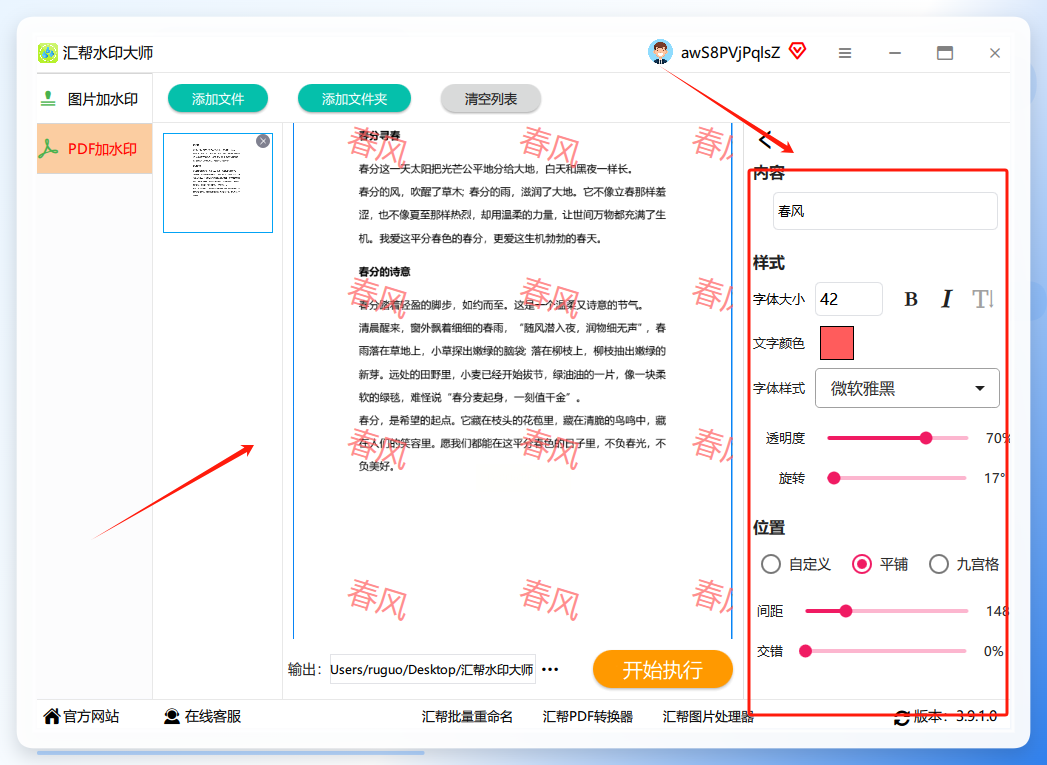
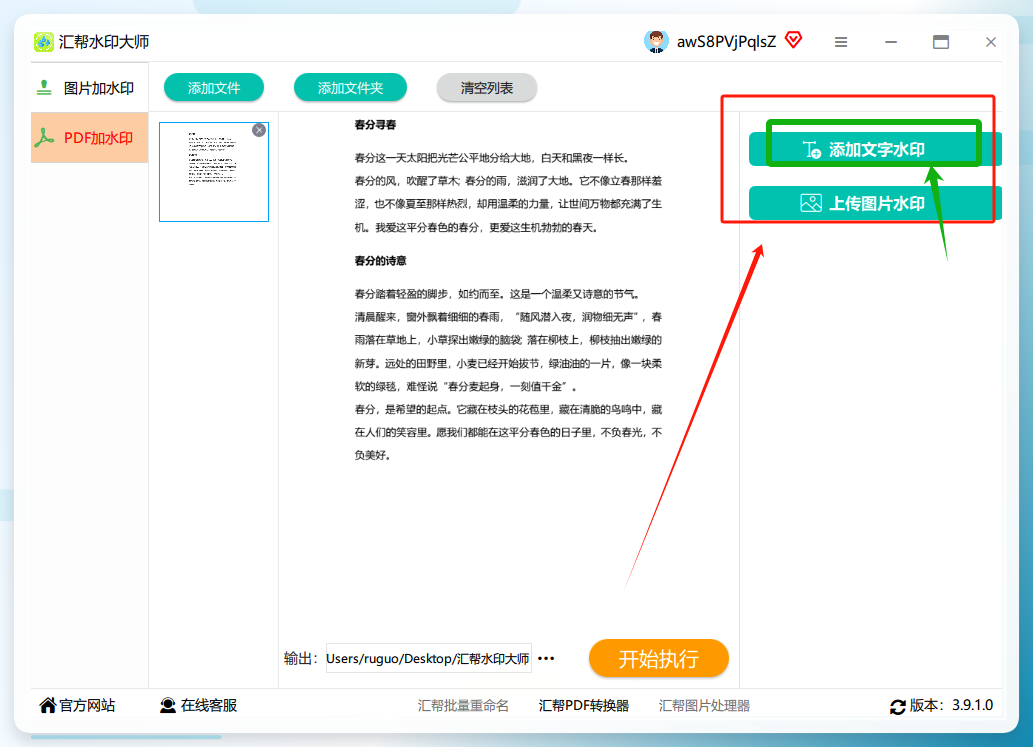 第四步,调参数。这块稍微花点心思。
拿文字水印举例。点“添加文字”,输入你想写的内容。然后下面这些参数值得挨个调一下:
字体样式——系统自带好几种常用字体,也能导入本地字体文件。
颜色——深色文字配浅色背景,反过来也行,总之得让人看得见但不刺眼。
大小和透明度——这个挺关键的。透明度建议设在30%到50%之间。太浓了影响阅读,太淡了又跟没加一样。
旋转角度——拖滑块调就行,一般15°到30°看着比较自然。别整成90°垂直的,看着别扭。
位置——预览区里直接用鼠标拖,或者手动输入坐标精确控制。
 第五步,预览然后导出。
左侧有实时预览窗口,效果满意了再选保存路径(默认桌面,也能自定义)。点“开始执行”,软件会自动处理所有导入的PDF。
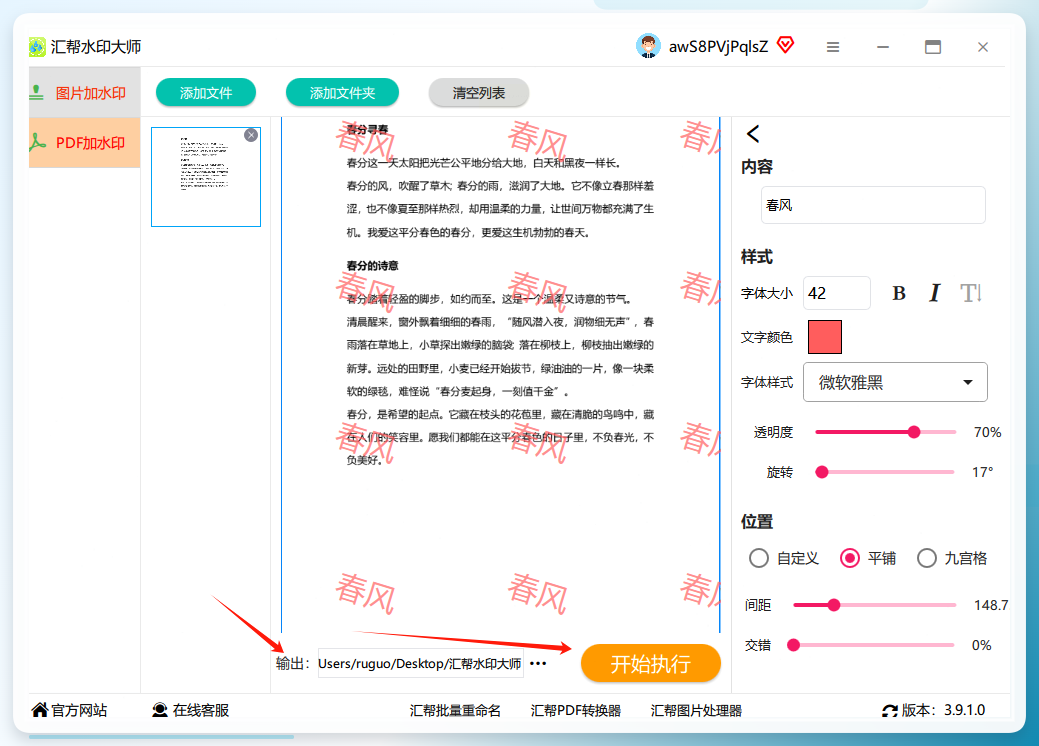 等它弹提示窗口,点“查看文件”就能打开看结果了。
 ### 二,在线方案也不是不能用
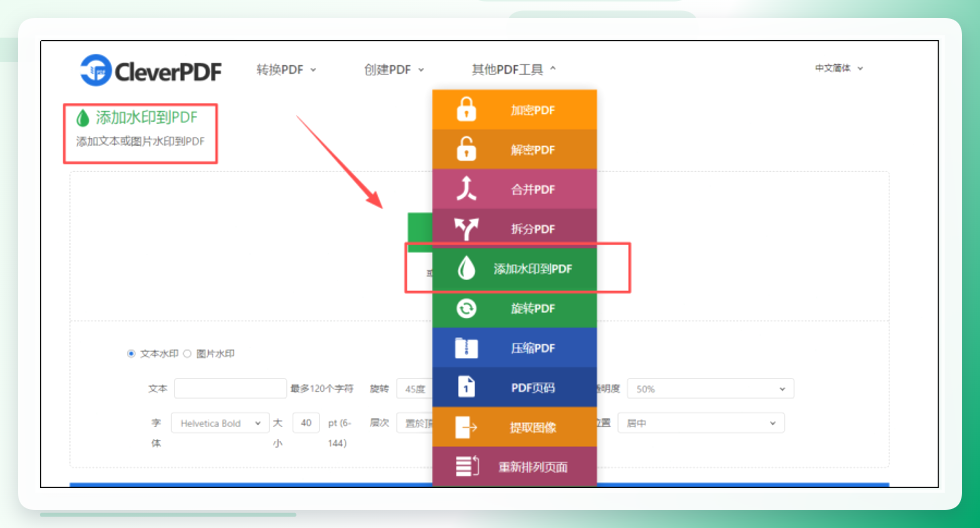
第一个,CleverPDF。
进网站找到“添加水印到PDF”功能,上传文件,然后设置文字或图片水印。
字体大小、旋转角度这些基础参数都能调。
处理完直接下载。
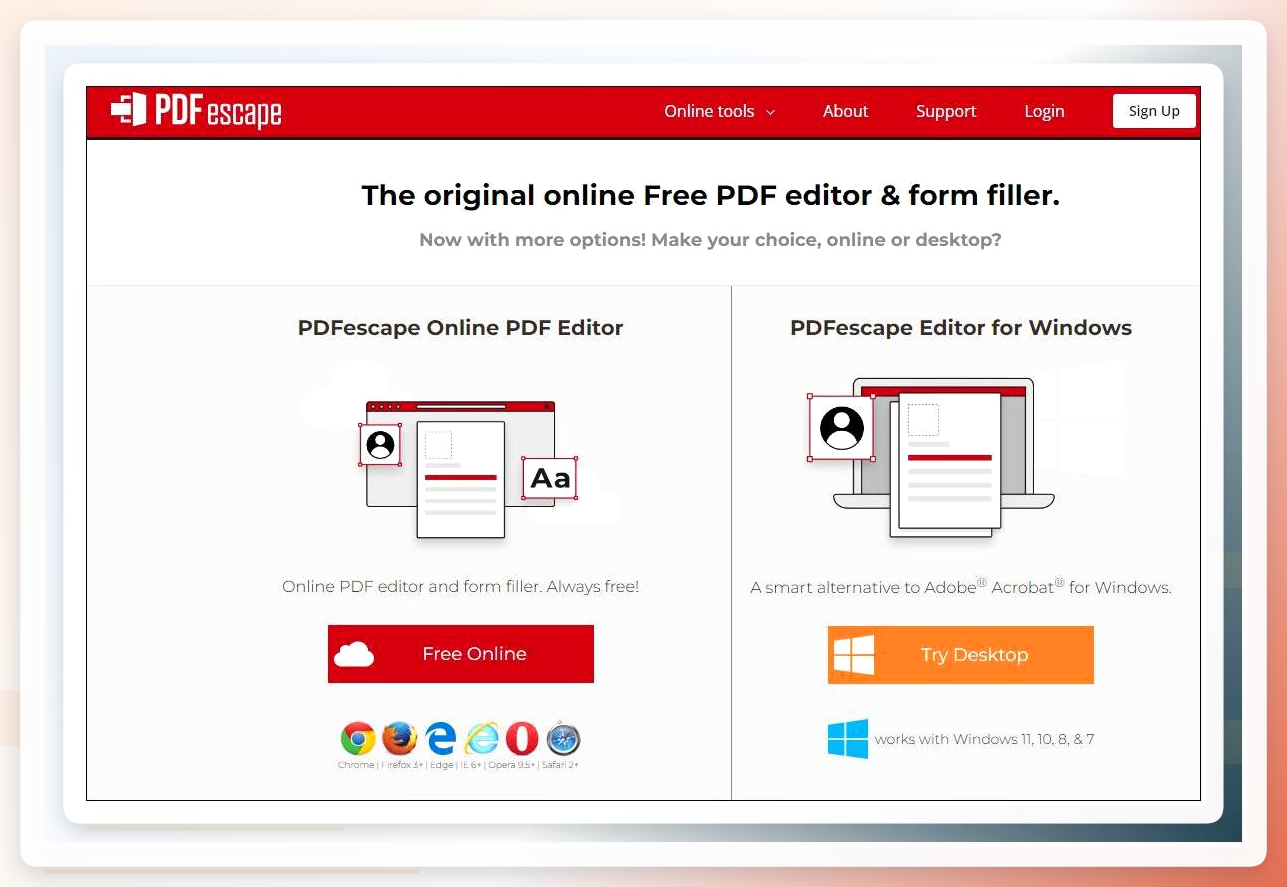
 第二个,PDFescape。
进官网点“Upload PDF File”上传,左侧工具栏找“Watermark”,选“Text Watermark”输入文字,右侧面板调字体参数。
弄好了点“Save”保存到电脑。
 pdf文件加水印怎么设置这个问题,工具这东西,适合自己的就是好的。不用追求功能多全,能把你手头的事利索地解决掉,就行。
对了,如果你在操作过程中遇到啥问题,欢迎在评论区说说,我看到会尽量回。
