

做电商的、搞自媒体的、开小公司的,八成碰过这档子事——产品图要发出去,怕被人白嫖,得盖个自己家的logo上去。一张两张还好说,拿PS慢慢拖呗。可要是碰上几百上千张图呢?一张张手动拖logo,拖到后半夜眼睛都花了,还容易漏掉几张,回头被同行截了图连说理的地方都没有。
先说个真实经历。上上周三晚上,朋友公司要赶一批宣传图,两百多张,全得加上他们新设计的logo。他一开始用美图秀秀,一张张点,搞了俩钟头才弄了三十来张,急得在微信上直喊救命。后来我给他换了个法子,十分钟不到全搞定了。啥法子?后面说。
 ## 方法一:在线加水印网站(适合偶尔用几回的)
搜“在线图片加水印”,能蹦出一堆网站。操作逻辑大同小异——上传图片,上传logo,拖拽调位置,导出下载。
好处是免安装,浏览器打开就能用。坑也有:免费的一般限制张数,多了得付费;图片上传到别人服务器上,涉及公司内部资料的话,心里总有点不踏实;再就是网速慢的时候,传一张大图能等半天。那晚我朋友传了十几张就烦了,果断放弃。
方法二:汇帮水印大师(适合批量处理的)
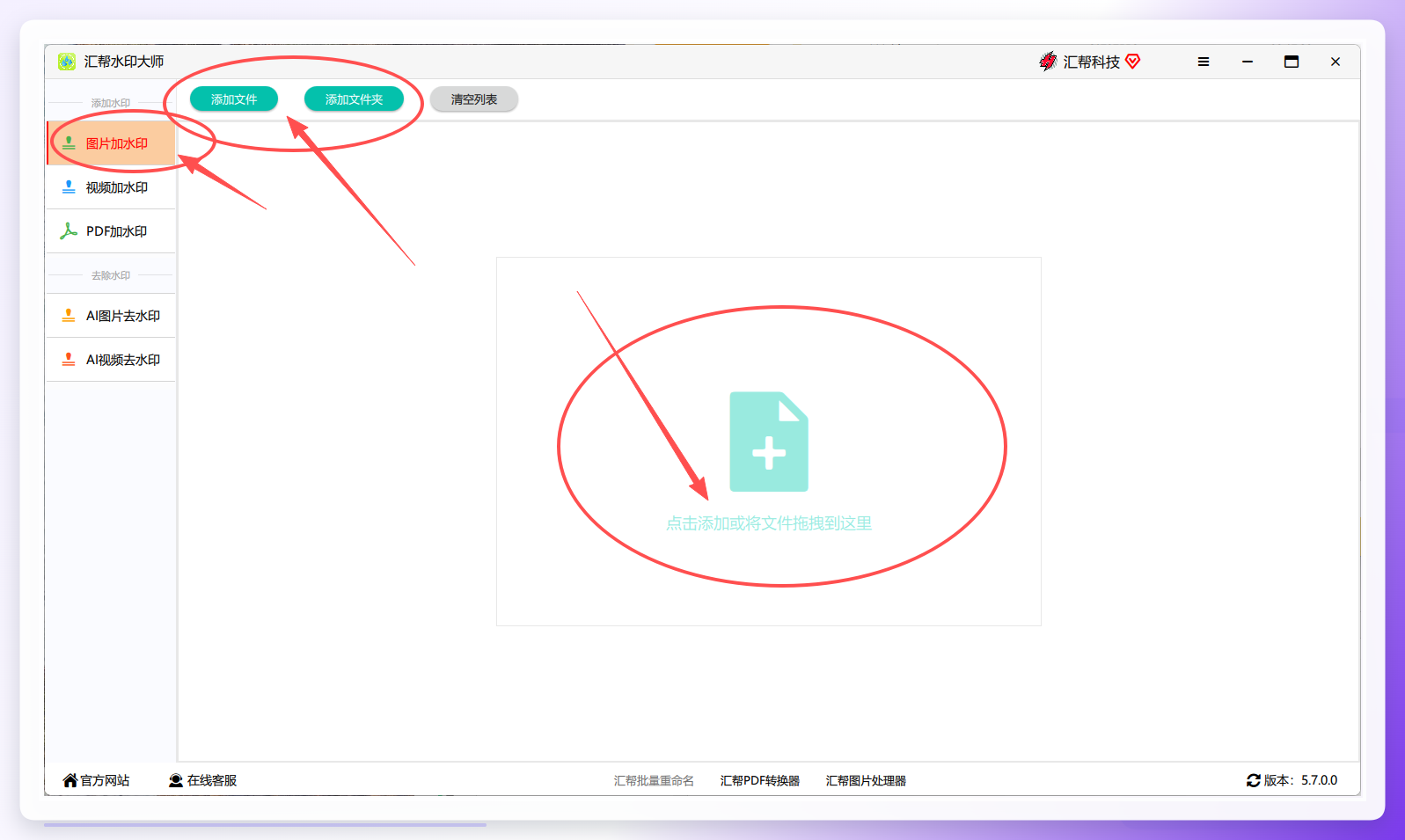
打开软件,点击【添加文件】或【添加文件夹】把图片导进来,或者干脆用鼠标拖拽,整批图片直接丢进窗口里,省事。
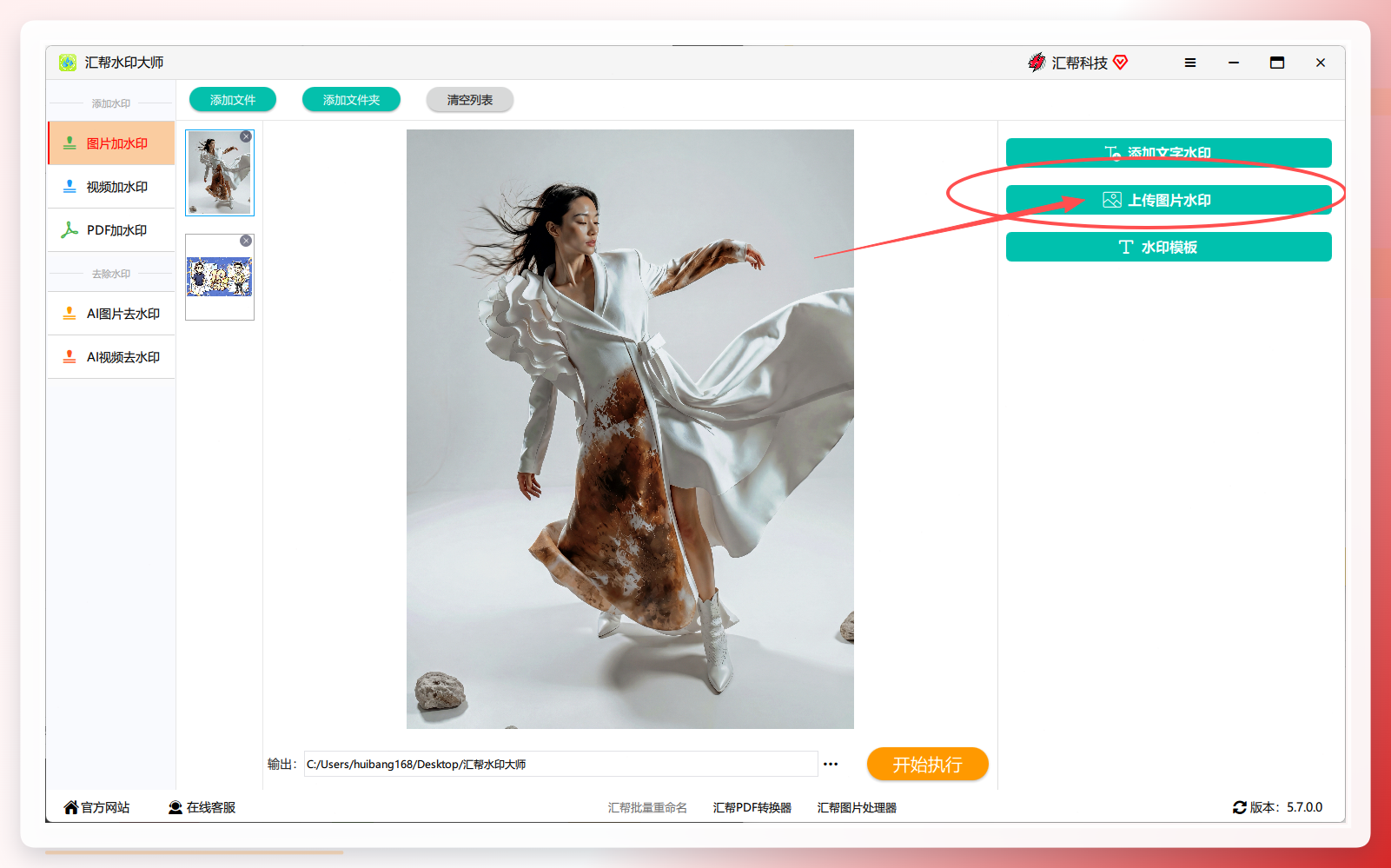
 图片进来之后,右侧面板找到“上传图片水印”,把你公司的logo文件传上去。支持啥格式我没逐一测,常用的png、jpg都没问题。
 然后就是摆位置了。
直接用鼠标在预览图上拖拽logo,拖到哪儿算哪儿。右侧设置面板里还能调大小、透明度、旋转角度。左侧预览区实时显示效果——这点挺友好,不用等导出才知道啥样,所见即所得。透明度这块建议调到70%左右,既能防盗图又不太遮挡画面主体。
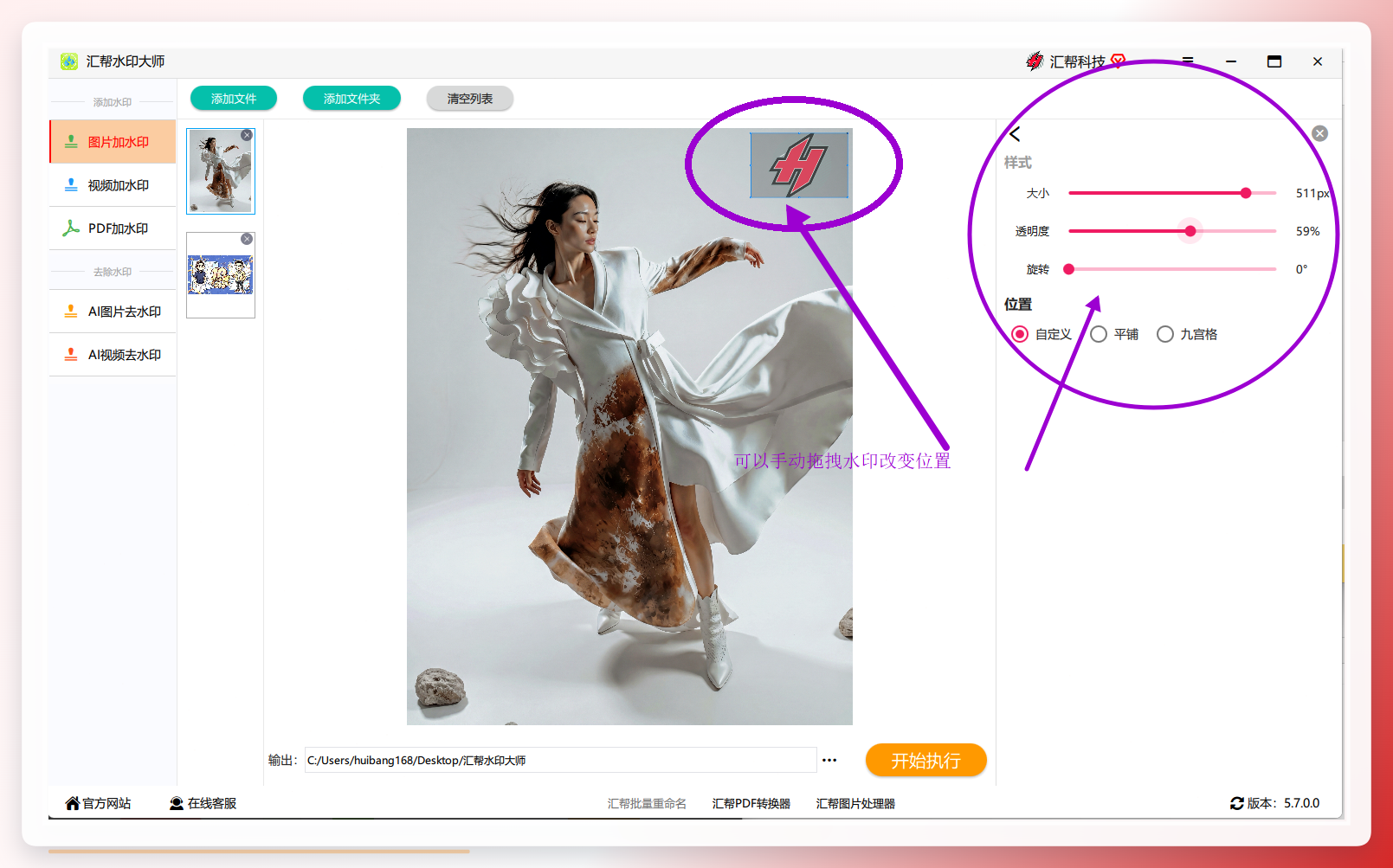 位置设置这块,支持自定义坐标,也支持平铺和九宫格模式。平铺适合那种想整张图铺满水印防搬运的场景,九宫格就是四角加中间各放一个。大家根据自己图片的内容密度来选,图中间有产品主体的话,放四角比较稳妥。
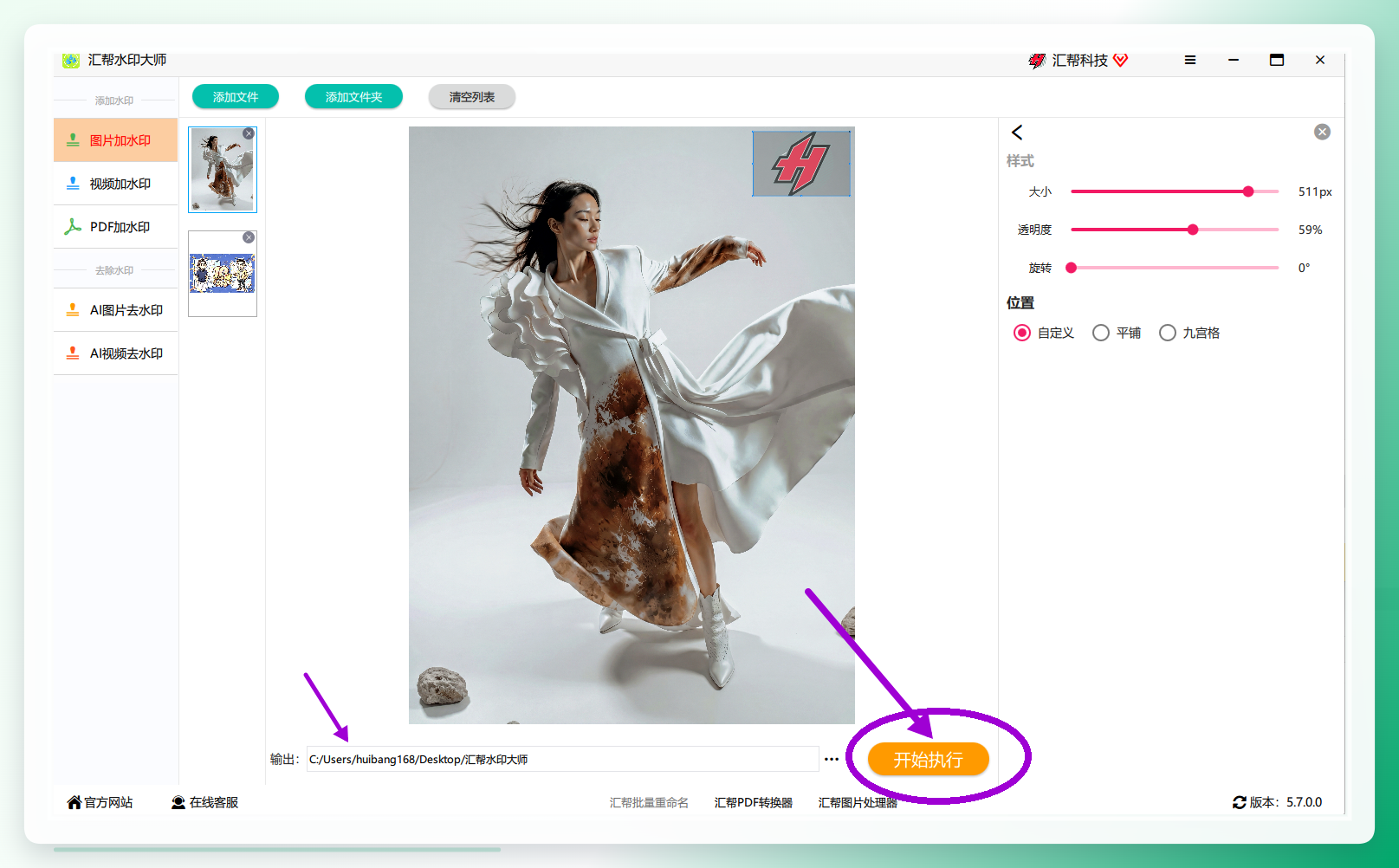
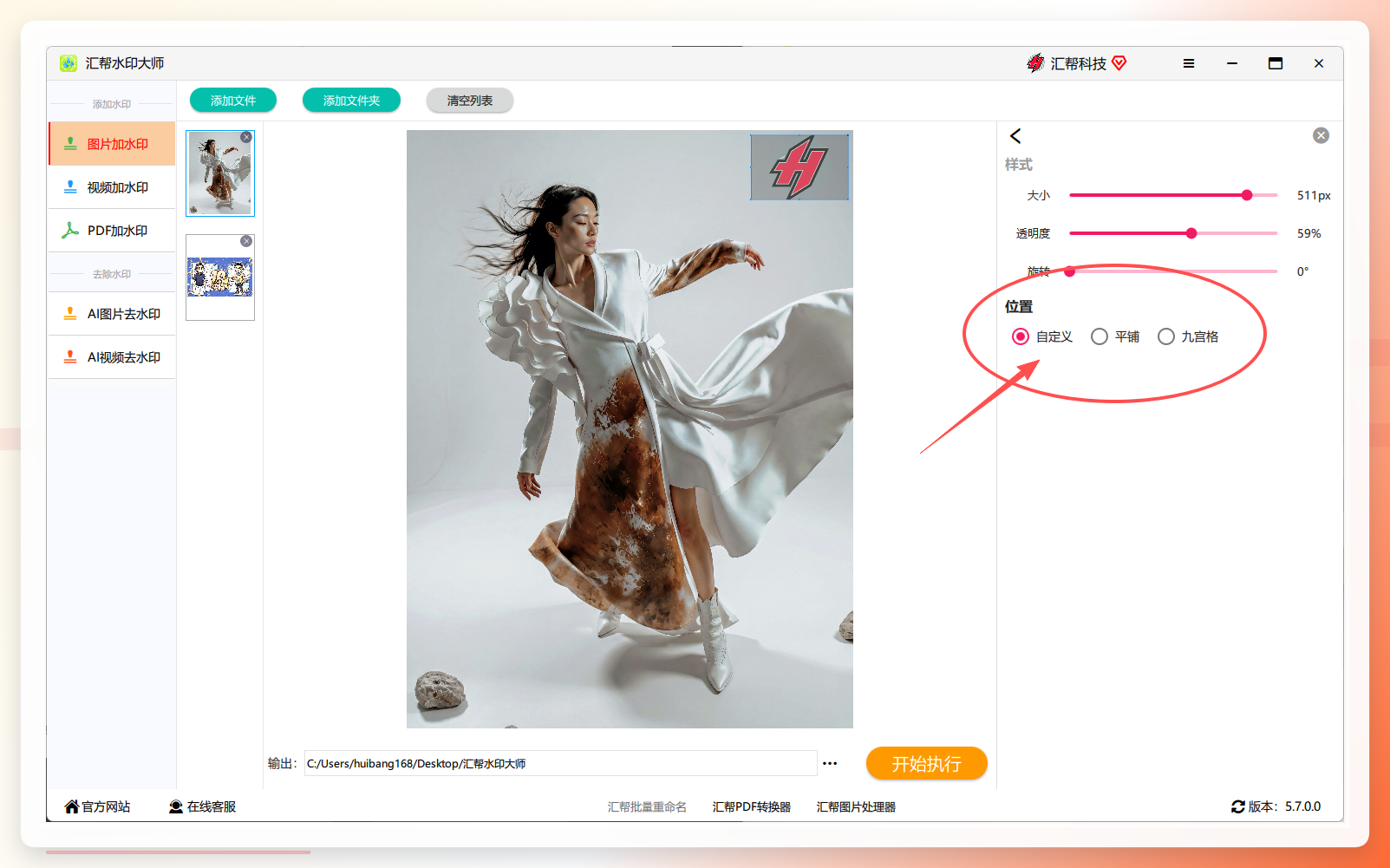 输出目录可以自己指定,默认是桌面。设置好了点“开始执行”,剩下的交给程序跑就行。我朋友那两百多张图,大概也就几分钟时间,全部处理完。
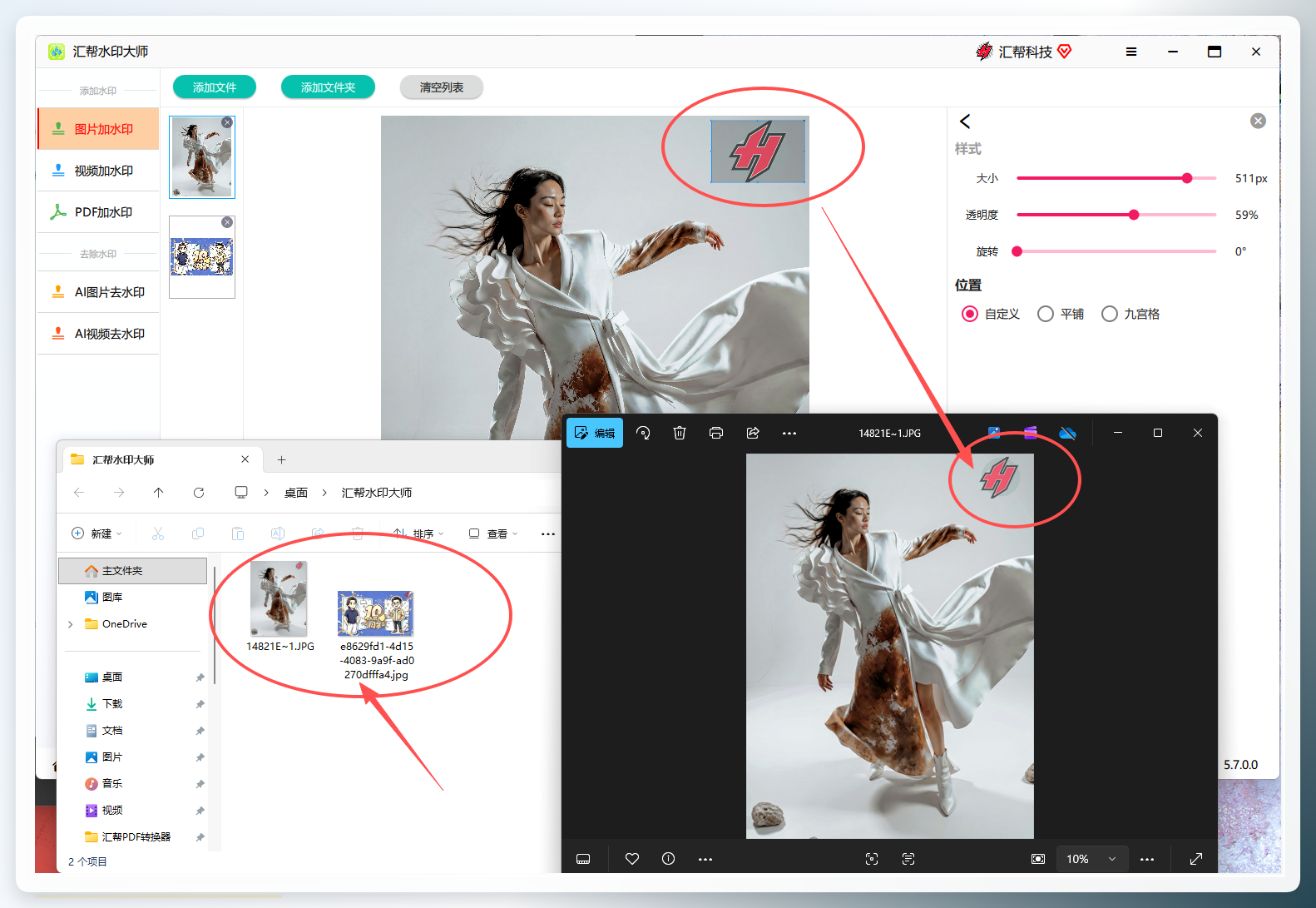
 跑完去输出文件夹看一眼,logo加得齐齐整整,没有一张漏掉的。
 对了,这软件还支持文字水印和批量改图片尺寸之类的功能,算是附带的小惊喜。我个人觉得,它适合那种隔三差五就要给大量图片加logo的用户,比如淘宝店主、公众号小编、公司企划。
方法三:PS批量处理(适合懂点设计的人)
PS里有个“动作”功能,可以录制一遍加水印的操作,然后用“文件→自动→批处理”套用到整个文件夹的图片上。
这法子靠谱是靠谱,但门槛摆在那儿。你得先会录动作,还得注意不同尺寸的图片logo缩放比例的问题——图片大小不一的时候,录制好的动作容易翻车。不熟PS的人,光是研究这个动作面板就能耗掉一下午。反正我当年学的时候,试了不下五遍才弄利索。
方法四:WPS自带功能(适合办公场景)
很多人不知道,WPS的图片处理组件里其实有水印功能。打开图片后,在“图片工具”选项卡下能找到“水印”入口,支持文字水印,图片水印好像要看版本。
胜在不用另外装软件,办公电脑上基本都有WPS。缺点是批量处理能力偏弱,适合偶尔弄一两张的。
方法五:画图3D(Windows自带,应个急)
Win10、Win11系统自带的画图3D,也能往图片上贴logo。操作方式是“插入”图片,然后拖到合适位置,最后另存为。
零成本,但精度和效率都比较感人。应急用可以,批量就算了吧。我试过一次,调位置全靠鼠标一点点挪,精细控制基本谈不上。
方法六:手机APP(适合在外面临时要发图)
手机上的修图软件,比如醒图、美图秀秀,也都能加水印。好处是随时随地能操作,坏处是屏幕小,精确定位不太好弄,而且手机处理大尺寸原图,有时候会压缩画质。
最后唠叨几句注意事项。
如果图片是给客户看的正式交付文件,logo别放太中间,挡住主体内容容易招人烦。批量处理前,建议先拿两三张不同尺寸的图试试效果,确认没问题再整批跑。还有,原始图片记得留底稿,水印加错了还能重来。
怎么给图片添加水印logo这事儿,说难不难,说简单也藏着不少小坑。偶尔用用,在线工具或者画图3D凑合一下得了。经常要跟大量图片打交道的,还是搞个专业工具省心——毕竟时间这东西,省下来干点啥不好呢?我那朋友现在逢人就安利汇帮水印大师,说那晚要是早知道有这玩意儿,也不至于急得满头汗了。
