

嘿,朋友!最近是不是又在为图片被盗用的事儿头疼?我完全理解你的感受。咱们花心思拍的照片、做的设计,就像自己养大的孩子一样,被别人一声不吭抱走,心里肯定不是滋味。
保护原创作品,不能光靠道德约束,还得有点技术手段。而水印,就是那个既不太复杂、又相当有效的技术手段。用对了方法,它既能明确标识版权,又不会破坏作品的观赏性。
我准备了几个不同的解决方案,有的适合电脑操作,有的在手机上就能完成;有的功能强大专业,有的简单易上手。不管你是技术小白还是有一定基础的用户,都能找到适合自己的方法。我会把每个步骤都讲得很细,就像坐在你旁边手把手教你一样。
这些方法不仅能帮你节省大量时间,还能让你的水印加得更专业、更美观。学完之后,你再也不用担心作品被随意盗用,发布图片时也会更有底气。好了,话不多说,咱们直接进入正题,看看具体怎么操作吧!
方法一:用“汇帮水印大师”批量处理——电脑端的省心选择
软件名称:汇帮水印大师
下载地址:https://www.huibang168.com/download/sQN6Za9YY6Dq
具体操作步骤:
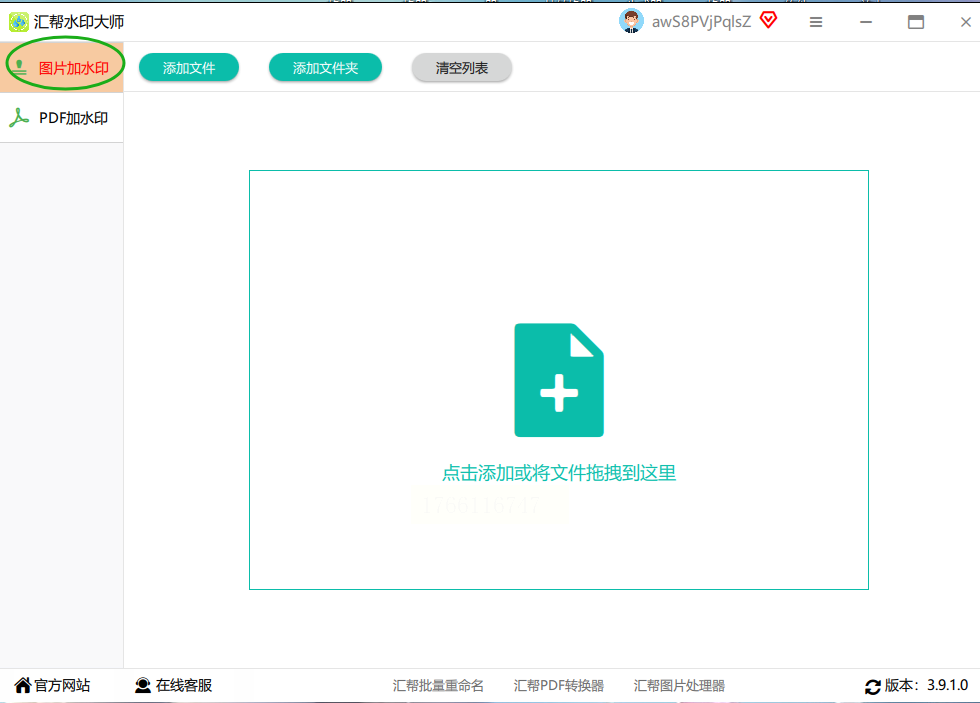
打开软件后,左边有一排功能选项。你得找到“图片加水印”这个按钮,点它。这就进入了核心操作区。
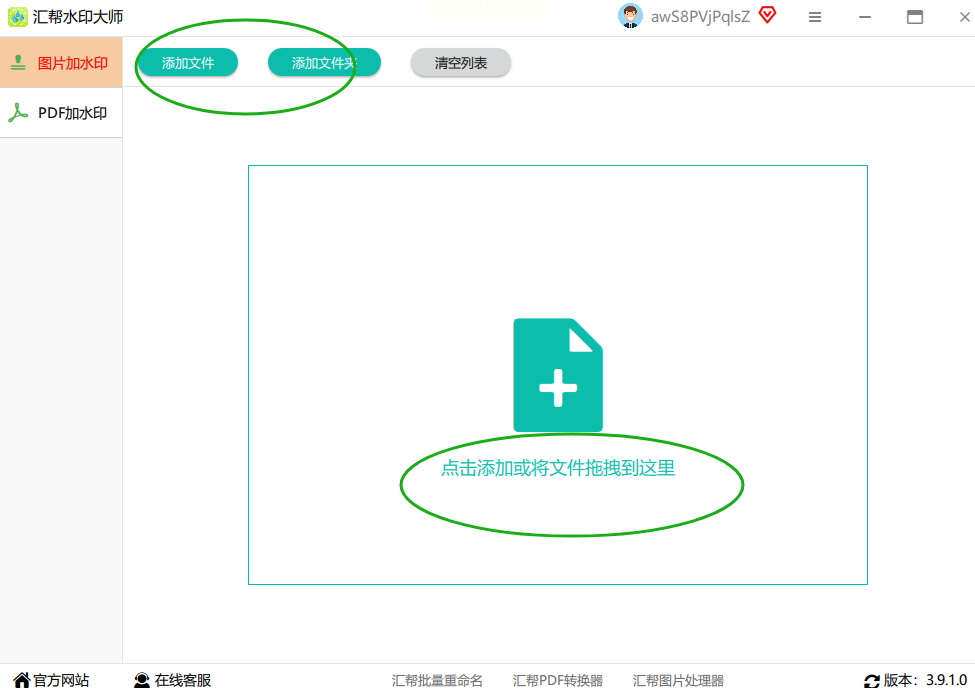
接下来要导入图片。有两个办法:一是点击那个明显的“添加文件”按钮,从电脑里选择图片;二是更简单的——直接把图片文件拖到软件窗口里。它支持JPG、PNG这些常见格式,基本上你的图片都能用。
图片导进去之后,就要决定加什么类型的水印了。软件提供两种选择:文字水印和图片水印。
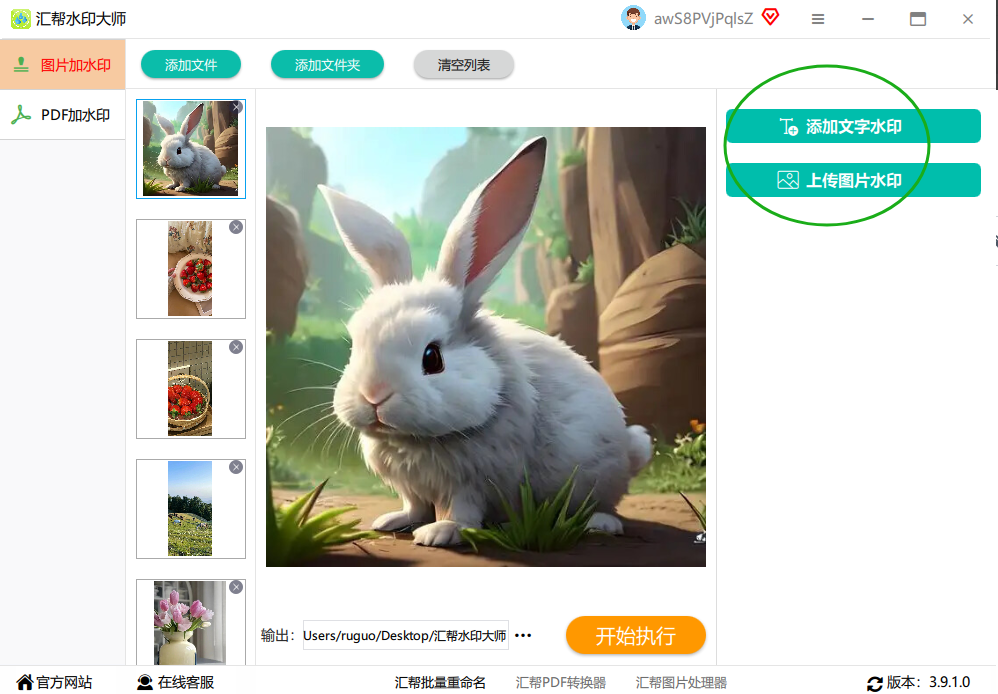
如果你要加的是版权信息、作者名字、拍摄日期这类文字,就选文字水印。如果是公司的Logo、个人标识图案,那就选图片水印。
选文字水印的话,右边会出现一堆设置选项。这里你可以玩出很多花样——选字体、调颜色、改大小。有个关键点要注意:透明度。我建议调到30%到70%之间。太淡了看不清,起不到保护作用;太浓了又抢眼,影响看图片本身。这个度需要你自己把握,多试几次就找到感觉了。
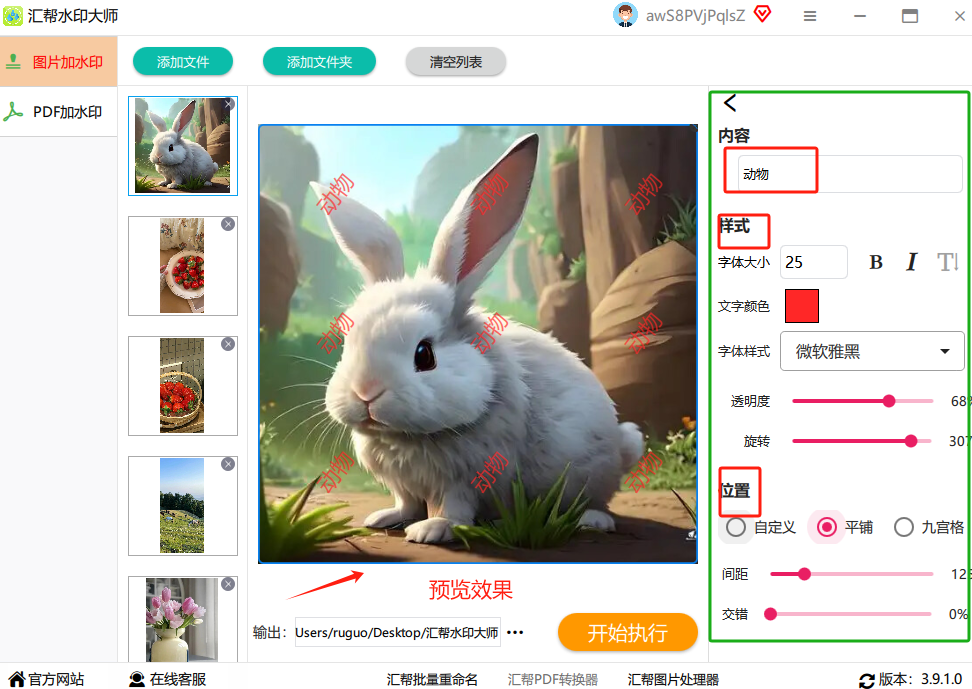
位置也很重要。软件通常让你直接拖动水印到想要的位置,或者输入坐标值。我个人的经验是,放在角落比较常见,但有时候放在图片中央偏下的位置反而更不容易被裁剪掉。
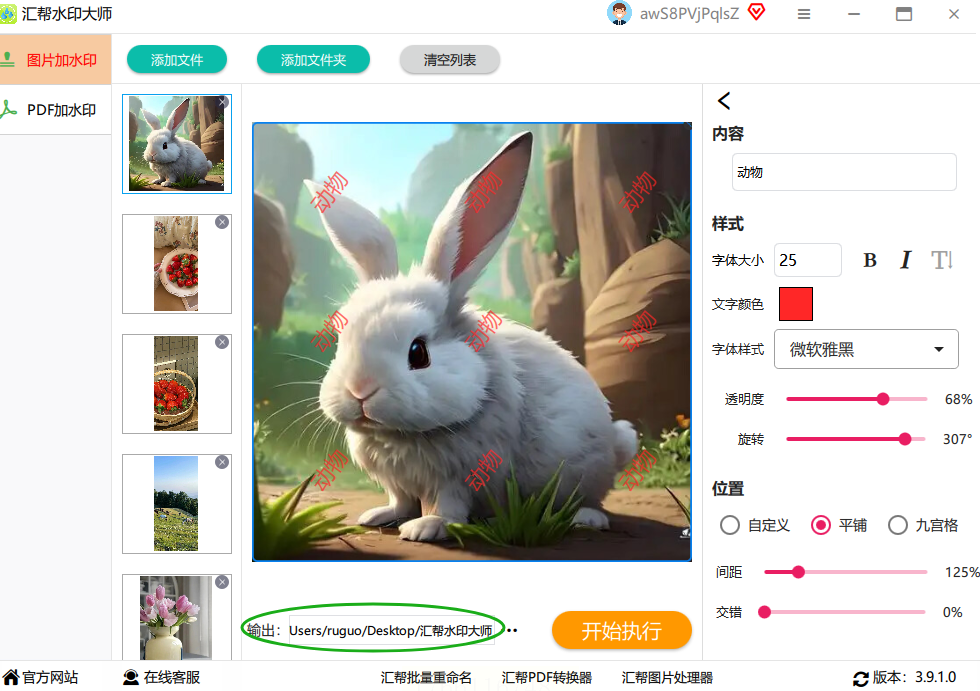
这些都设置好后,别忘了指定输出文件夹。最好新建一个文件夹,专门放加好水印的图片。这样不会和原图搞混,也方便管理。
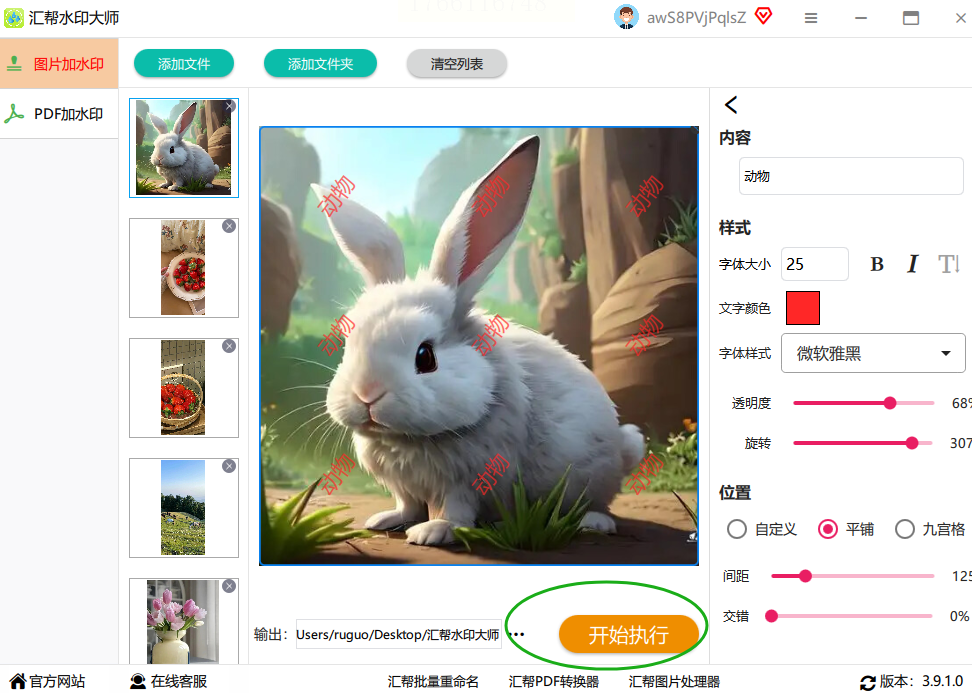
最后点击“开始执行”按钮,剩下的就交给软件了。你会看到一个进度条,等它跑完,处理就结束了。软件通常会自动打开输出文件夹,让你检查成果。
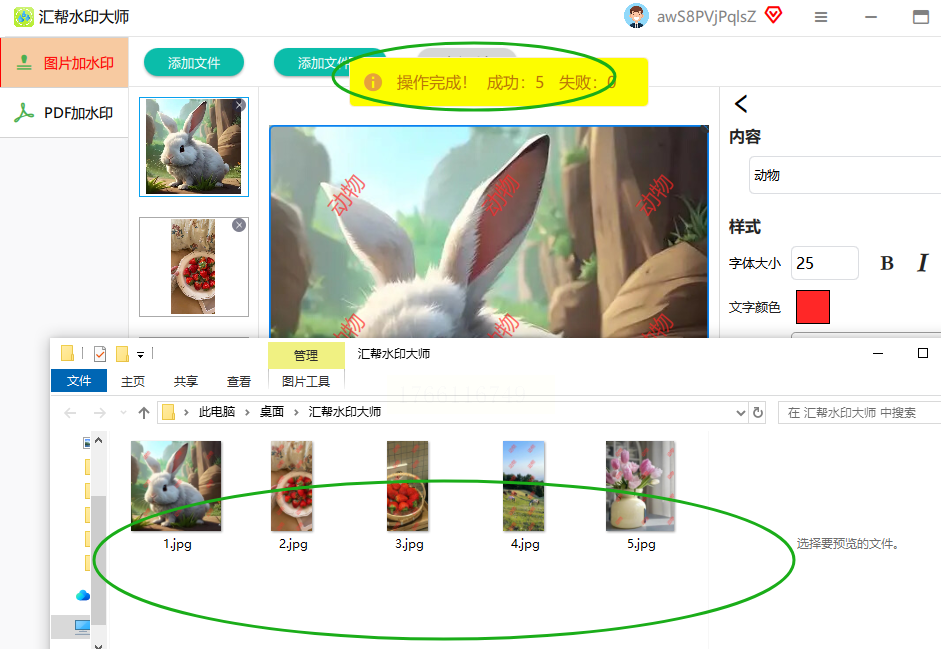
一定要花几分钟检查一下!看看水印位置对不对,清不清晰,有没有哪张图片因为尺寸特殊导致水印显示不正常。发现问题就调整参数重新处理,确保每张都满意。
方法二:手机上的便捷操作——“微脉水印相机”APP
操作流程如下:
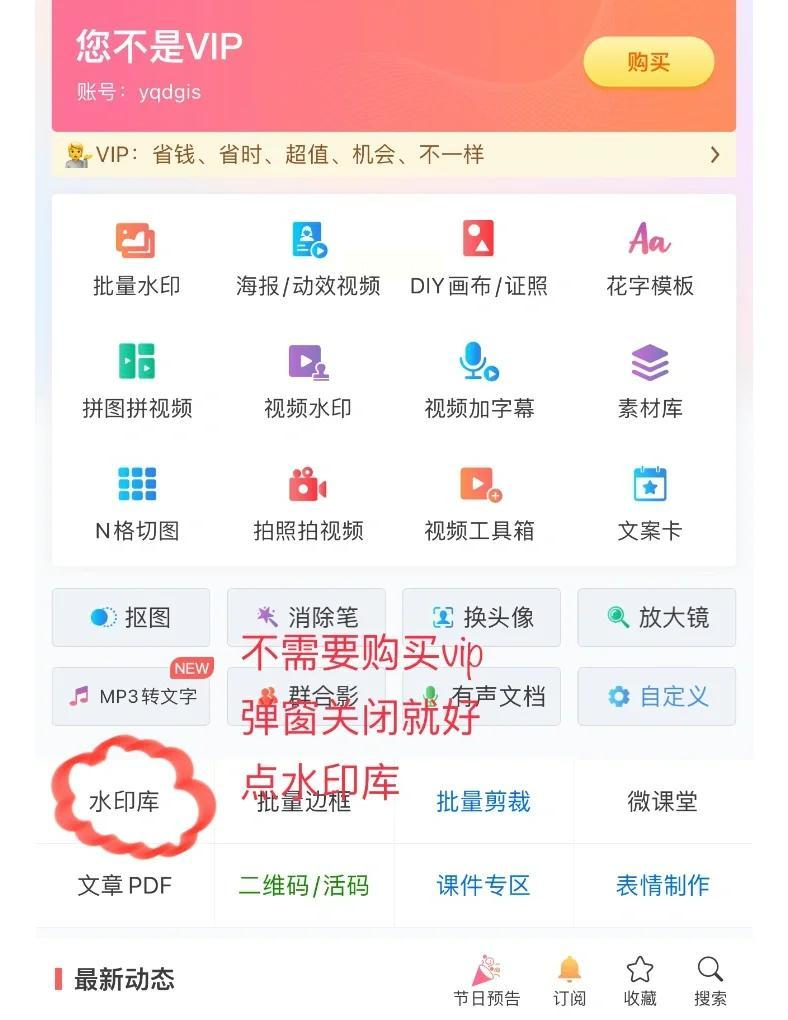
打开APP,首页就能看到“水印库”的入口,点进去。
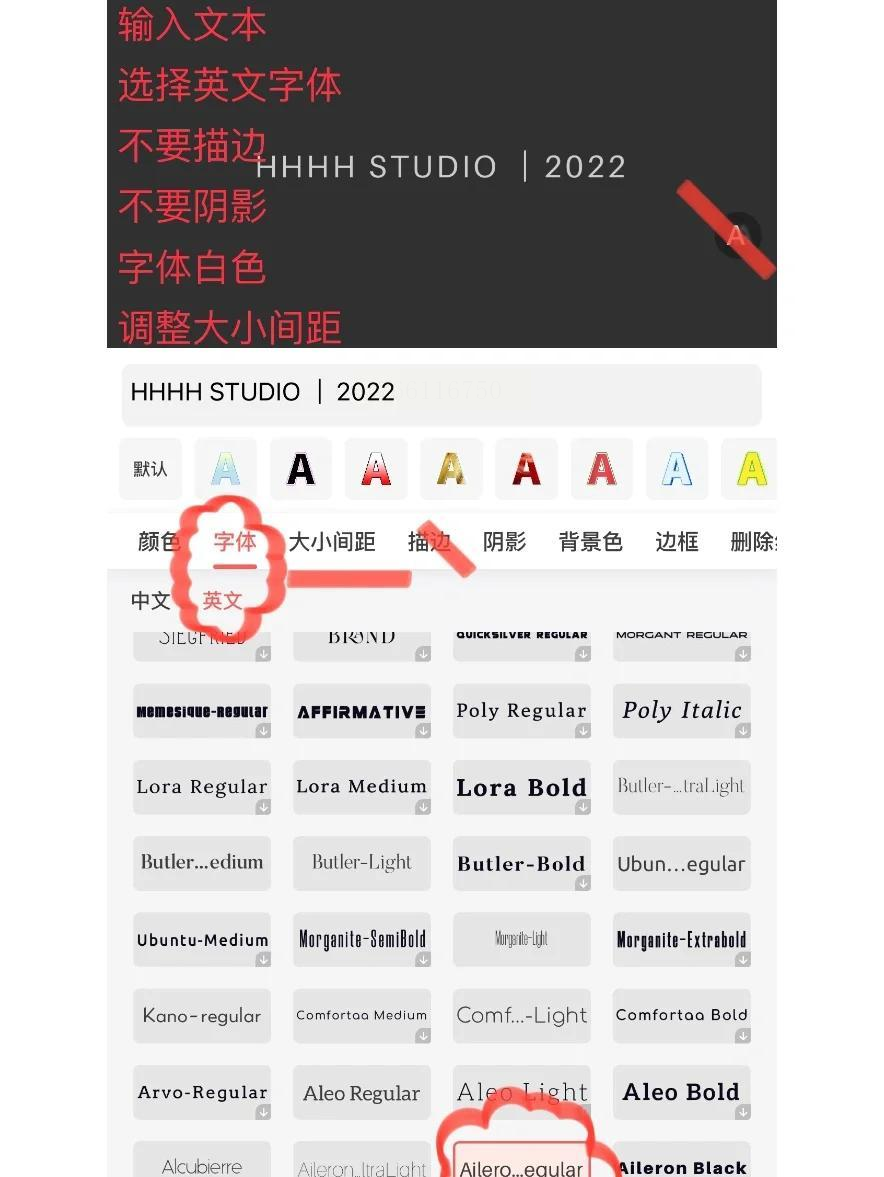
接下来要创建你的专属水印。输入你想显示的文字,比如“原创作品”、“禁止商用”之类的。字体颜色选白色比较通用,在各种背景上都相对清晰。如果是英文字体,我推荐选最后一排的那种,简洁大方。
调整字体大小和字间距,直到看起来舒服为止。然后点击“作为水印”保存这个模板。这样你以后就不用每次都重新设计了,直接调用就行。现在可以批量添加照片了。
添加照片后,你会看到屏幕上有红色的居中辅助线。这能帮你精准定位。当然,你不一定要把水印放正中间——放在边上也可以,根据图片内容灵活决定。
调整水印大小时要注意:你改一次,所有照片上的水印都会同步变化。这既是优点也是缺点——优点是保持统一,缺点是不能针对单张图片微调。所以添加照片前,最好先统一筛选一遍,确保图片风格、尺寸比较接近。
处理过程中,你可以前后滑动查看每张照片的效果。确认无误后再导出,这样比较稳妥。
方法三:在线轻量工具——“优灵水印助手”
使用步骤很简单:
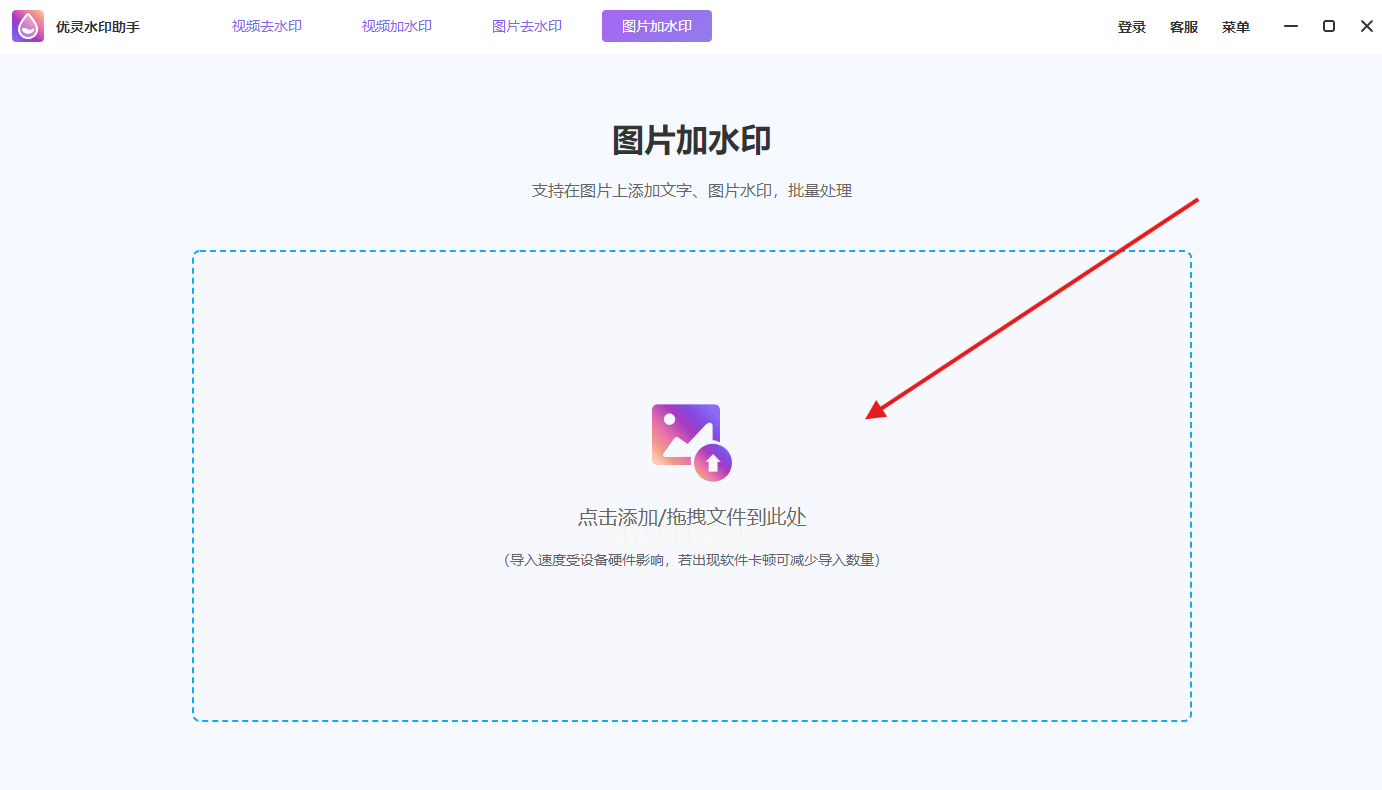
进入工具页面,找到“图片加水印”功能,点击进入。
导入你要处理的图片。通常支持批量上传,但数量可能没有专业软件那么多,一次十几二十张没问题。
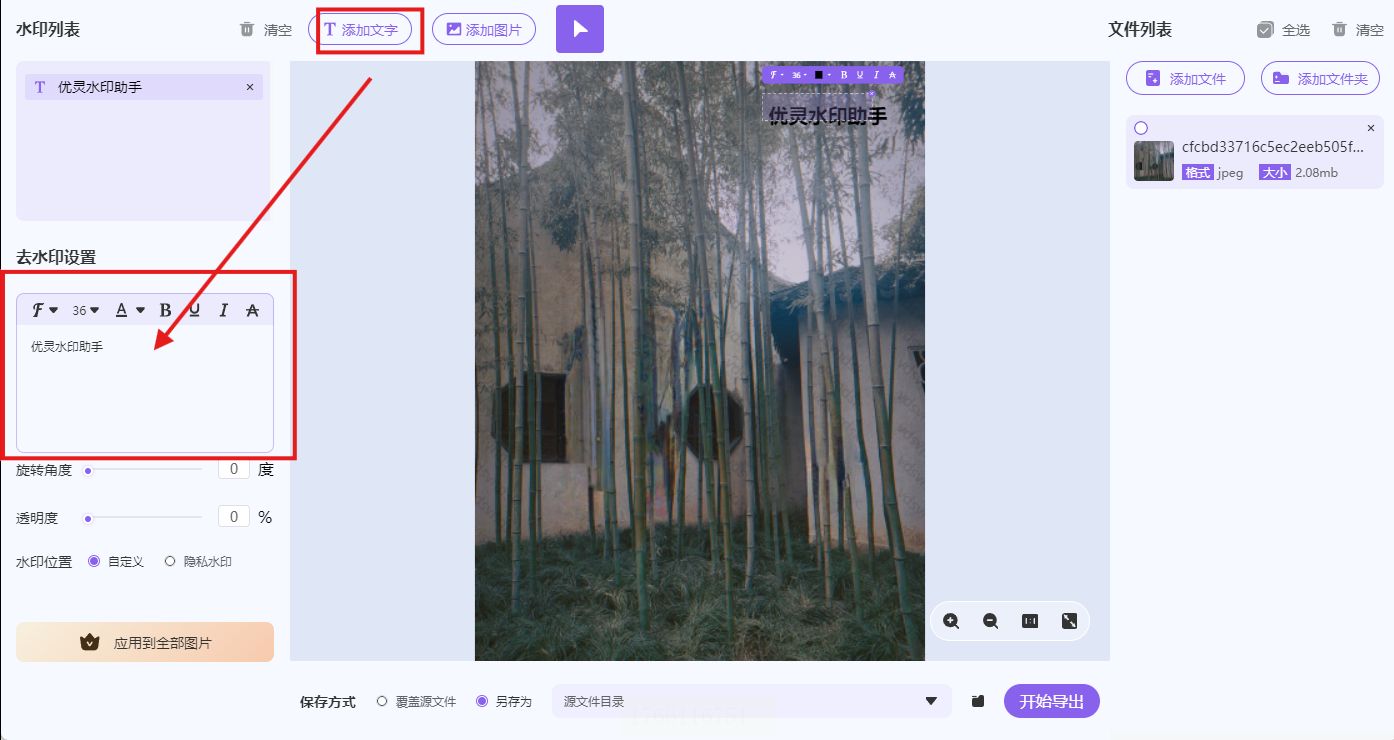
接着选择“添加文字”,输入你的水印内容。这里可以调整字体、大小、样式,然后把水印拖到你想要的位置。
这个工具还有个特色功能:“隐私水印”。其实就是满屏水印,把文字重复平铺在整个图片上。这种水印很难去除,适合需要高度保护的情况。
使用满屏水印时,记得调整透明度和倾斜角度。透明度别太低,否则满屏文字会让人眼花缭乱;倾斜角度一般15-45度看起来比较自然。
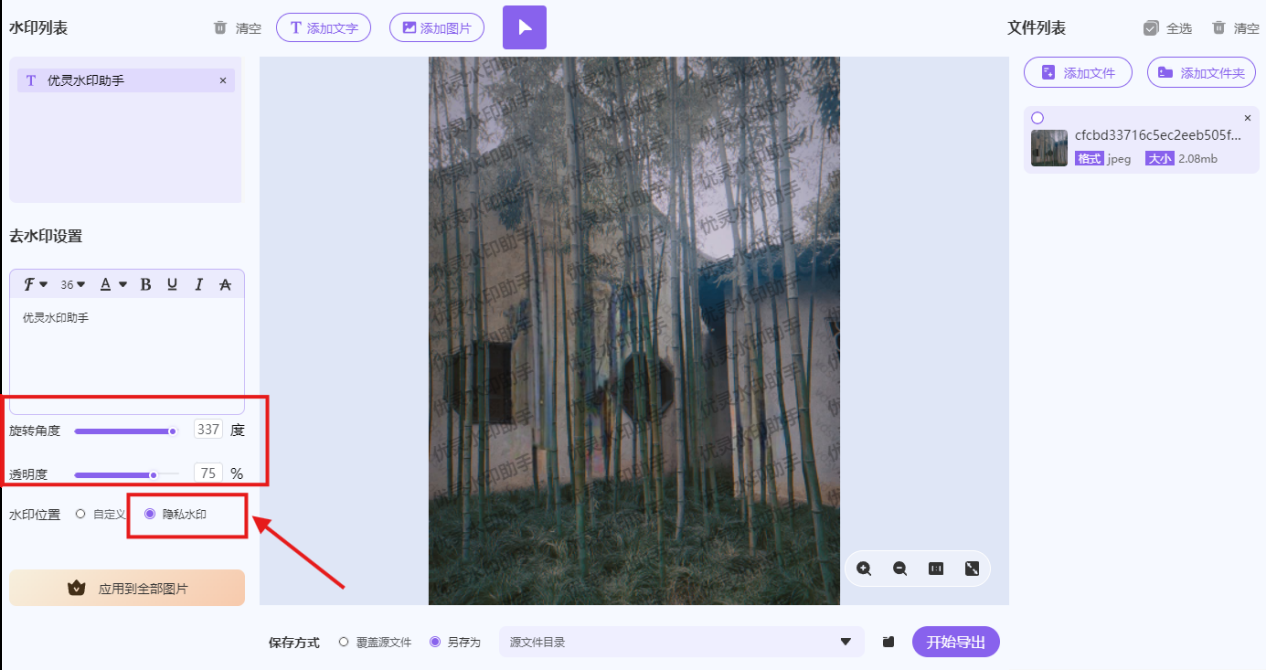
它同样支持批量处理,设置好参数后,所有图片都会应用相同的效果。
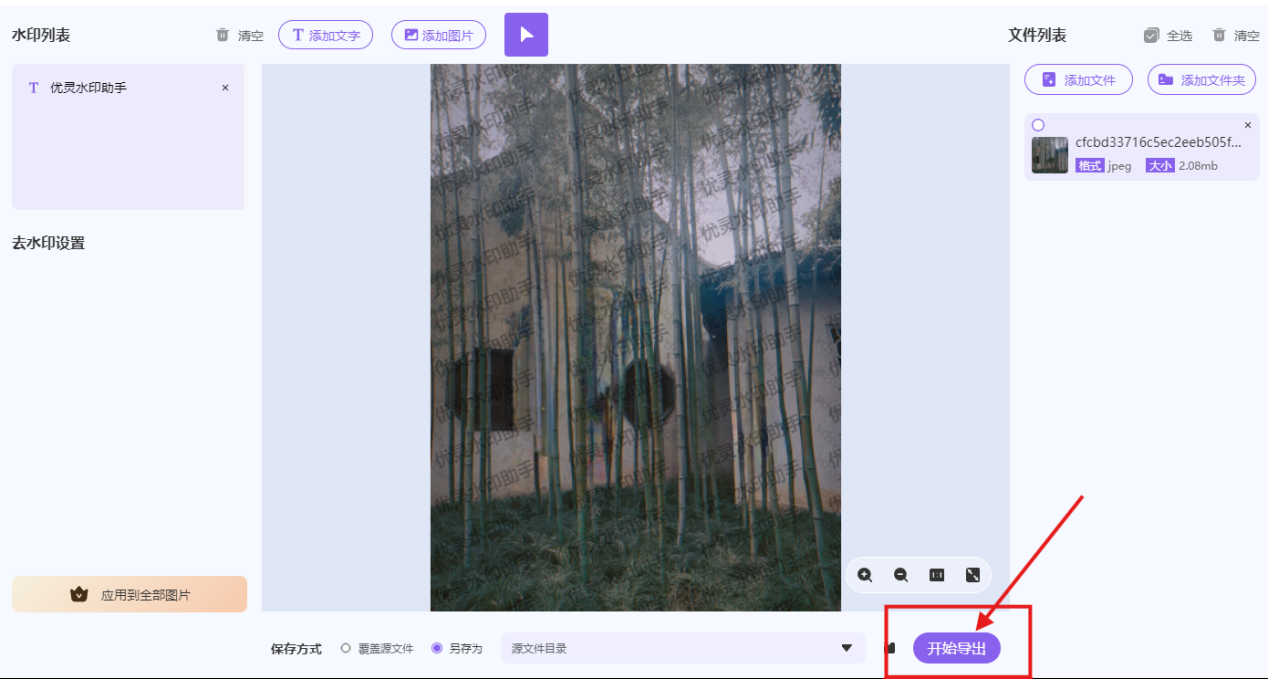
最后点击“开始导出”,处理完成后下载到电脑就行了。在线工具的处理速度可能稍慢一些,尤其是图片较多的时候,需要耐心等待。
方法四:专业精细调整——Photoshop操作指南
来看看具体怎么做:
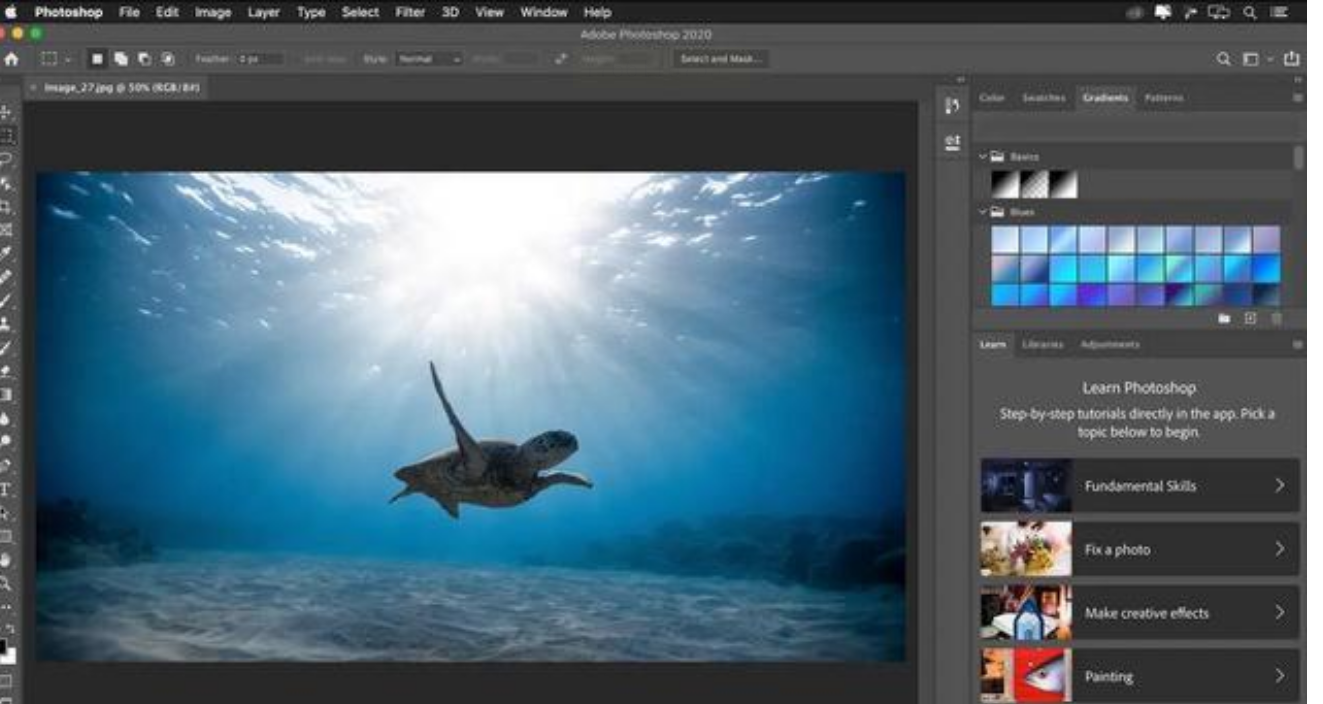
打开Photoshop,点击“文件”菜单里的“打开”,选择你要处理的图片。
接下来新建一个图层。点击“图层”菜单,选择“新建”,再选“图层”。这一步很重要!把水印放在单独的图层上,方便后续调整,也不会破坏原图。
在新图层上添加水印。如果是文字水印,就用文字工具输入;如果是图片水印,就把Logo文件拖进来。
用移动工具调整水印的位置和大小。Photoshop的好处是你可以非常精确地控制——放在哪个像素点都可以。
调整透明度。在图层面板里找到“不透明度”选项,拖动滑块到你满意的程度。Photoshop可以实时预览效果,这点很友好。
如果你需要批量处理多张图片,可以用“动作”功能。先录制给一张图片加水印的操作过程,然后对其他图片播放这个动作。不过要注意,如果图片尺寸不一致,可能需要手动调整水印位置。
最后保存。点击“文件”>“保存为”,选择保存路径和格式。建议保存为PSD格式留个底稿,再另存一份JPG或PNG用于发布。
方法五:快速应急方案——电脑自带画图工具
操作如下:
用画图工具打开图片。
选择文字工具(通常是“A”图标),在图片上点击想要添加水印的位置。
输入文字后,可以调整字体、大小、颜色。画图工具的功能比较简单,但基本够用。
调整透明度需要一点小技巧:先把文字颜色设成浅灰色,这样本身就有点半透明的感觉。
移动文字到合适位置,然后保存图片。注意,画图工具保存时会覆盖原图,所以最好“另存为”一个新文件。
方法六:智能去背景水印——透明Logo的添加技巧
需要准备和操作的步骤:
首先,你需要一个背景透明的Logo图片。通常是PNG格式。如果没有,可以用Photoshop或在线工具把Logo的背景去掉。
用前面提到的任何一种软件打开要处理的图片和Logo文件。
导入Logo作为图片水印。关键步骤来了:在软件的水印设置中,找到“混合模式”或类似选项。选择“正片叠底”或“滤色”模式(不同软件叫法可能不同)。这样Logo的白色背景就会“消失”,只留下图案部分。
调整Logo的大小和位置。透明Logo可以放在图片的任意位置,甚至覆盖在主体物体上,也不会太突兀。
设置透明度。透明Logo的透明度可以比文字水印更低一些,因为它的图案本身可能就比较简洁。
好了,以上就是我给你整理的几种加水印的方法。咱们从头到尾过一遍,你会发现,其实没有想象中那么难,对吧?
简单总结一下:如果你经常需要批量处理图片,“汇帮水印大师”这类专业软件效率最高;如果习惯用手机操作,“微脉水印相机”APP很方便;如果不想安装软件,在线工具是个好选择;如果追求极致效果,Photoshop最强大;应急时用画图工具;加透明Logo水印则有特殊技巧。
最后我想说,加水印确实能保护作品,但它不是万能的。真正尊重版权的用户,看到水印会主动联系你获取使用许可;而那些一心盗图的人,总有办法尝试去除水印。所以,水印要加,但心态也要放平——把它看作必要的防护措施,而不是绝对的安全锁。
希望这篇教程能真正帮到你。从现在开始,放心地发布你的作品吧!有了这些方法,你可以更高效地保护自己的心血,把更多时间花在创作上,而不是维权的烦恼中。
如果实际操作中遇到什么问题,或者发现了更好的技巧,随时可以来跟我交流。保护原创,我们都在学习路上。加油!
