

在数字内容创作日益普及的今天,图片的版权保护成了一个绕不开的话题。无论是摄影爱好者捕捉的精彩瞬间,设计师精心制作的视觉作品,还是自媒体运营中使用的配图,为其添加水印已成为标识归属、防止未授权使用的常规操作。水印作为一种直观的版权声明,能在不影响主体观赏性的前提下,有效宣示创作者的所有权。本文将系统性地介绍几种为图片添加文字水印的方法,涵盖从手机APP、电脑软件到在线工具的不同选择,旨在提供清晰、直接的操作指引。每种方法都将列出具体的步骤,你可以根据自己的设备条件和操作习惯,选择最适合你的那一种。接下来,我们就直接进入正题。
方法一:使用Snapseed
Snapseed是一款功能全面的手机修图应用,由Google推出,其添加文字水印的功能直观易用。
步骤一:在手机上打开Snapseed应用,点击主界面中的“打开”按钮,从相册里选择你需要添加水印的图片。
步骤二:图片加载后,在底部工具栏中找到并点击“文本”工具。
步骤三:在图片上出现的文本框中输入你的水印文字,例如你的名字或品牌标识。
步骤四:通过下方的选项调整水印的字体样式、大小以及透明度,你可以用手指拖动文本框来放置到合适的位置。
步骤五:调整满意后,点击右下角的对勾确认,然后点击“导出”按钮,选择保存副本,即可得到带水印的图片。
方法二:使用《汇帮水印大师》
软件名称:汇帮水印大师
下载地址:https://www.huibang168.com/download/sQN6Za9YY6Dq
这是一款专注于水印添加的桌面软件,功能集中,尤其适合需要批量处理图片的用户。你可以通过搜索软件名称,访问其官方网站下载并安装正版程序。
步骤一:安装并启动《汇帮水印大师》软件。在软件主界面,点击“添加文件”或“添加文件夹”按钮,将需要处理的图片导入。软件支持批量上传,并且对常见图片格式和大小兼容性良好。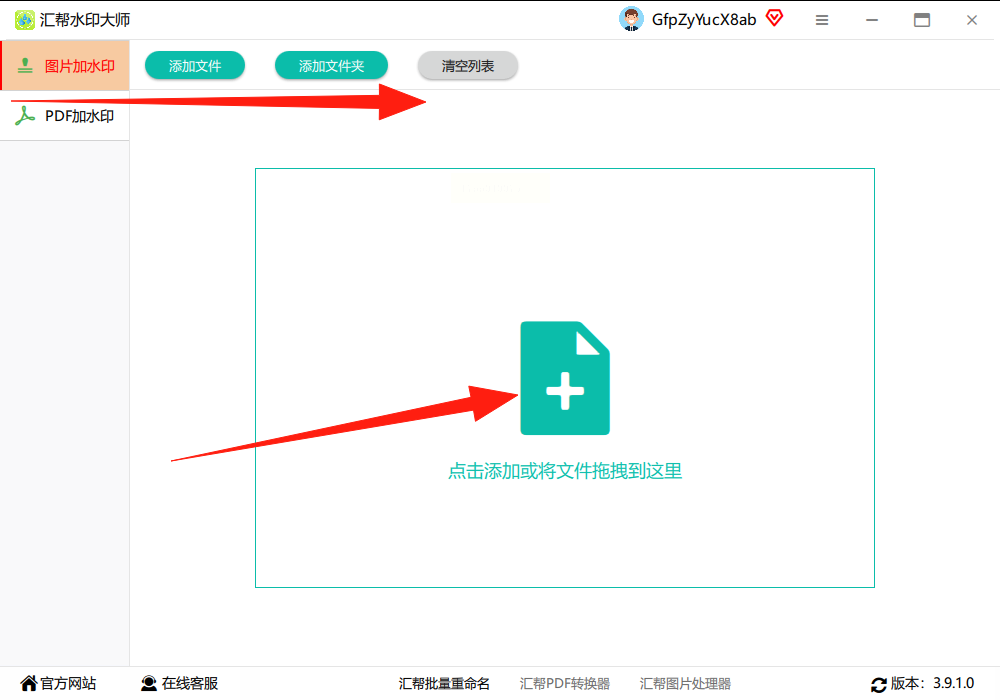
步骤二:成功导入图片后,软件界面右侧会显示水印添加选项。这里主要分为“文字水印”和“图片水印”两种模式。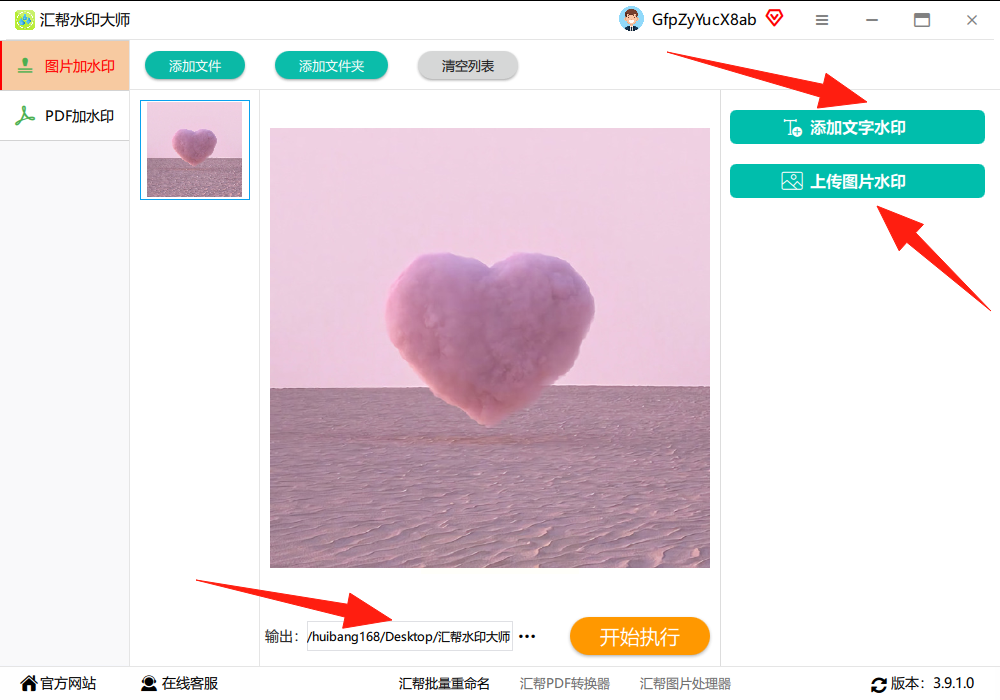
步骤三:选择“文字水印”。随后,在右侧的编辑面板中输入水印内容,并可以详细设置字体、大小、颜色、旋转角度、透明度等参数。所有的修改都会在左侧的预览图中实时显示效果。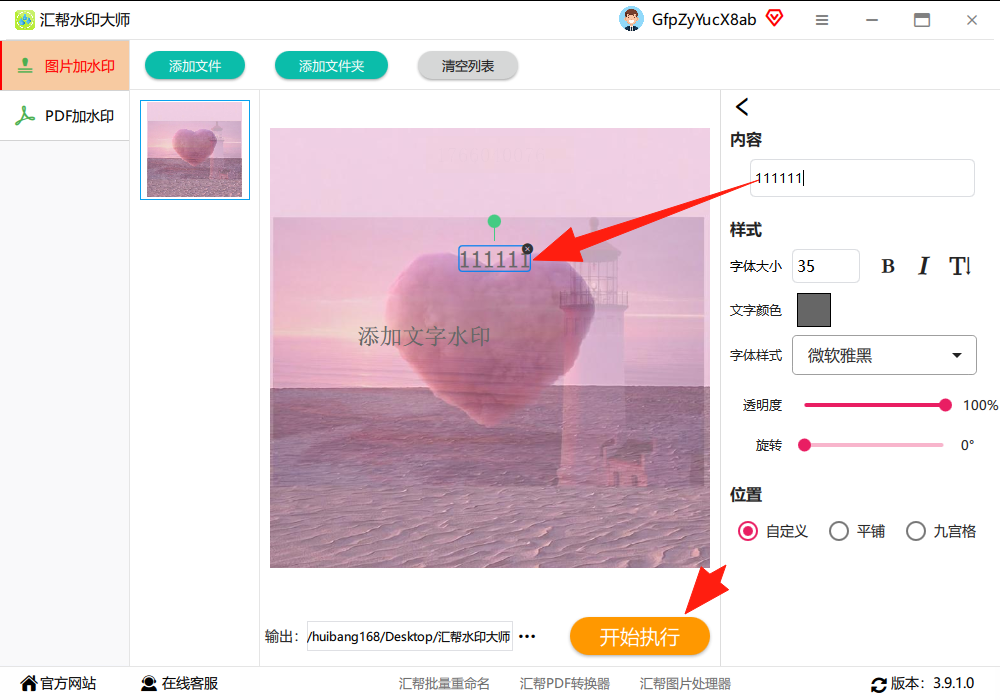
步骤四:在软件下方设置好输出图片的保存目录(即你想把处理后的图片存放在电脑的哪个位置)。
步骤五:确认所有设置无误后,点击界面上的“开始执行”或类似按钮,软件便会自动为所有图片添加水印并保存到指定文件夹。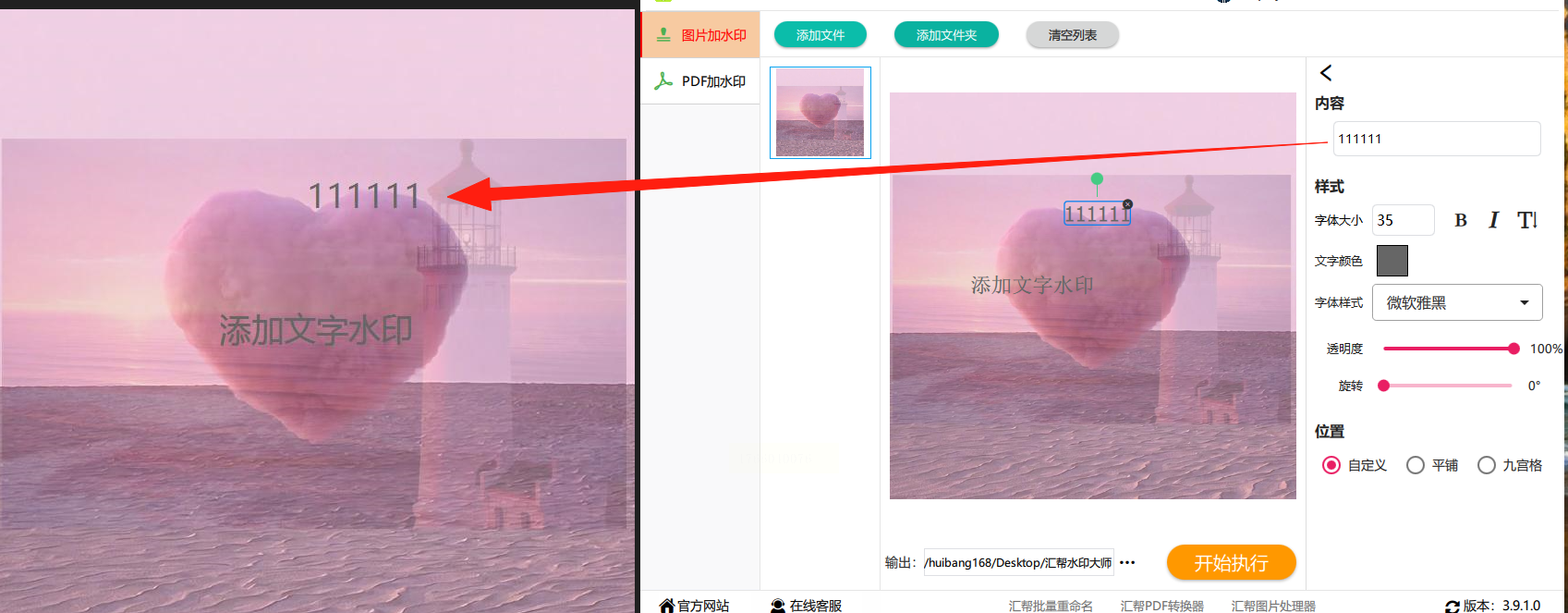
方法三:使用Watermark Software
这是一款专业的电脑端水印添加工具,提供了非常细致的水印定制选项。
步骤一:启动Watermark Software,通过软件内的“添加”或“打开”功能,将目标图片导入到工作列表中。
步骤二:在软件的功能区选择添加“文本水印”或“图像水印”。以文本水印为例,点击后会出现一个文本框和属性设置面板。
步骤三:在文本框中输入水印文字,然后在属性面板中自定义字体、字号、颜色、阴影、透明度以及旋转角度等。
步骤四:用鼠标直接拖动图片上的水印框,将其放置在理想的位置,比如角落或中心。
步骤五:完成所有设置后,找到并点击“应用”或“生成”按钮,软件会处理图片并提示你选择路径保存最终文件。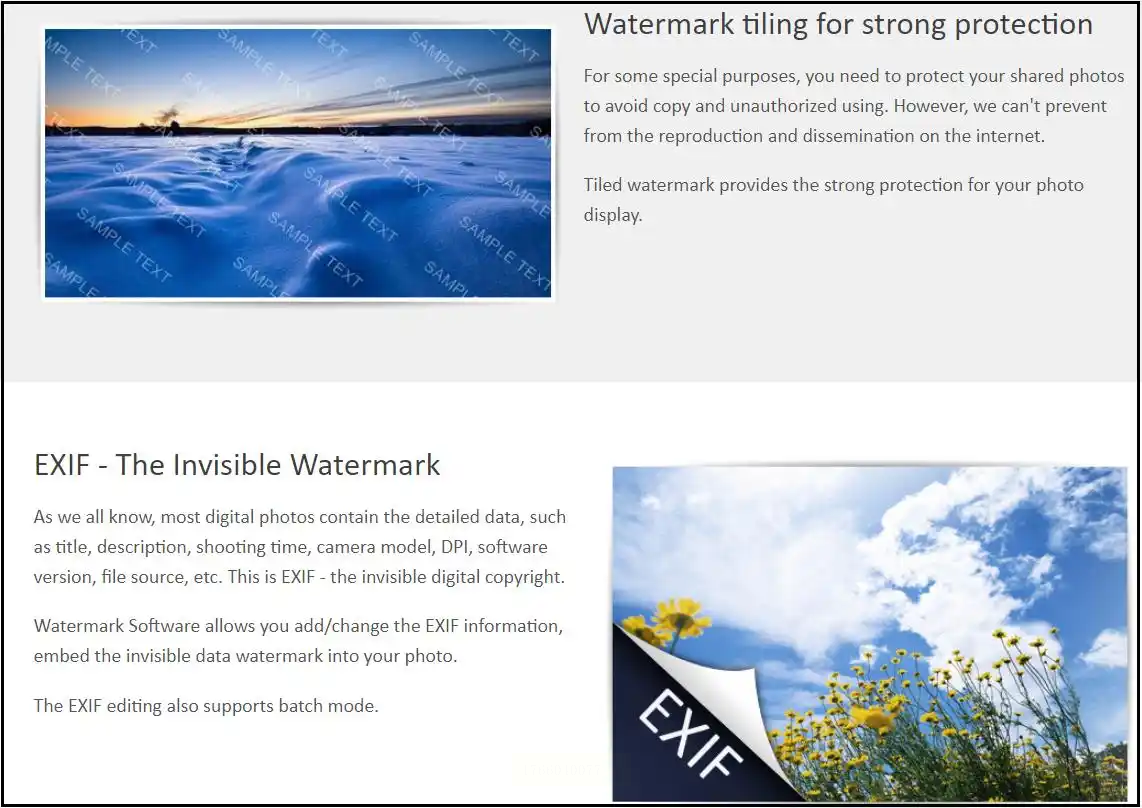
方法四:使用美图秀秀
美图秀秀作为一款大众熟悉的图片处理软件,其加水印功能也非常简单快捷。
步骤一:打开美图秀秀(电脑版或手机版均可),点击“打开”或“导入图片”,选择你的图片。
步骤二:在编辑界面侧边栏或底部菜单中找到“文字”或“贴纸”分类。
步骤三:如果选择文字水印,点击后输入内容,并调整提供的字体、颜色和大小滑块。如果选择贴纸水印,可以从库中挑选合适的Logo或图形。
步骤四:将水印拖动到图片上的任意位置,还可以进行旋转。
步骤五:预览效果,确认后点击“保存”或“完成”按钮,将图片保存到设备中。
方法五:使用Windows画图工具
对于需求极其简单、只是偶尔需要加几个字的用户,系统自带的画图工具就能应急。
步骤一:在电脑上找到需要添加水印的图片,右键点击它,在菜单中选择“编辑”。系统会自动用画图工具打开这张图片。
步骤二:在画图工具顶部的功能区,点击“A”这个文本工具图标。
步骤三:在图片上你想添加水印的地方单击一下,就会出现一个文本框。在框内输入你的水印文字。
步骤四:你可以在顶部弹出的字体工具栏中简单调整一下字体和大小。
步骤五:输入完成后,在文本框外任意位置点击一下,文字就固定了。最后,点击左上角的“文件”,选择“另存为”,将图片保存为新文件即可。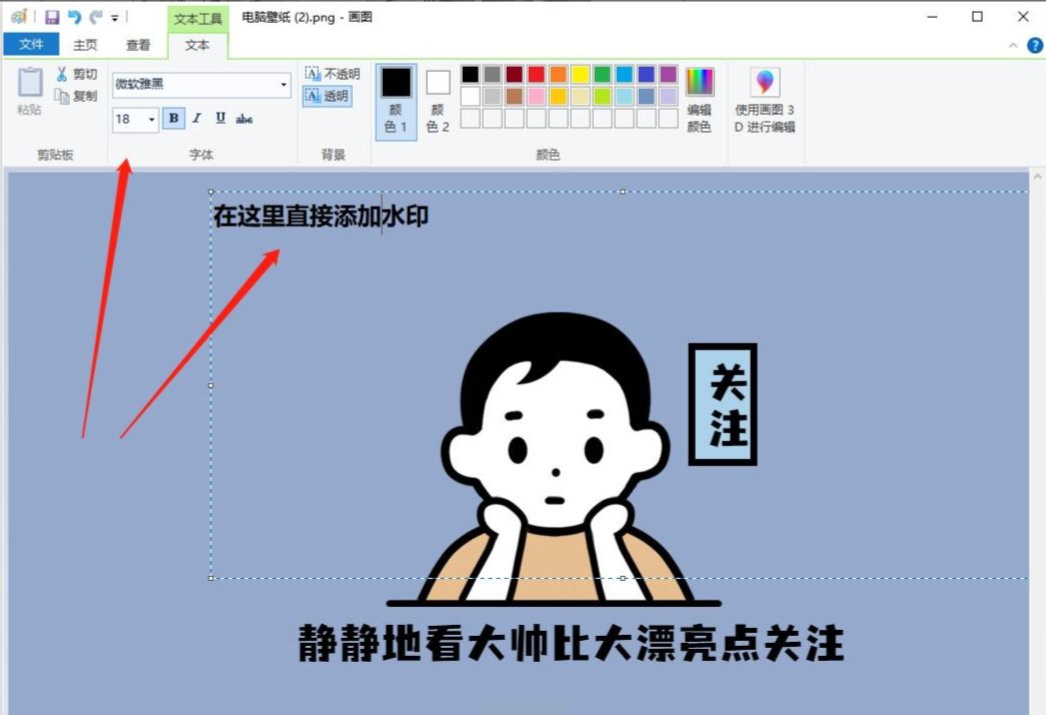
方法六:使用Photoshop
对于专业设计人员或希望实现高度自定义效果的用户,Photoshop是不二之选。
步骤一:启动Photoshop,通过“文件”菜单下的“打开”选项,导入你的图片。
步骤二:在左侧工具栏中选择“文字工具”(图标为T)。在图片上单击,输入水印文字。
步骤三:在上方的选项栏或右侧的“字符”面板中,调整文字的字体、字号、颜色等属性。
步骤四:如果需要添加Logo图片作为水印,点击“文件”菜单,选择“置入嵌入对象”,找到你的Logo文件并置入。用鼠标调整其大小和位置。
步骤五:在图层面板中,选中水印文字或Logo所在的图层,通过调整“不透明度”滑块来改变水印的深浅,使其不那么突兀。
步骤六:效果满意后,点击“文件”菜单,选择“导出”或“另存为”,选择合适的格式(如JPEG、PNG)保存图片。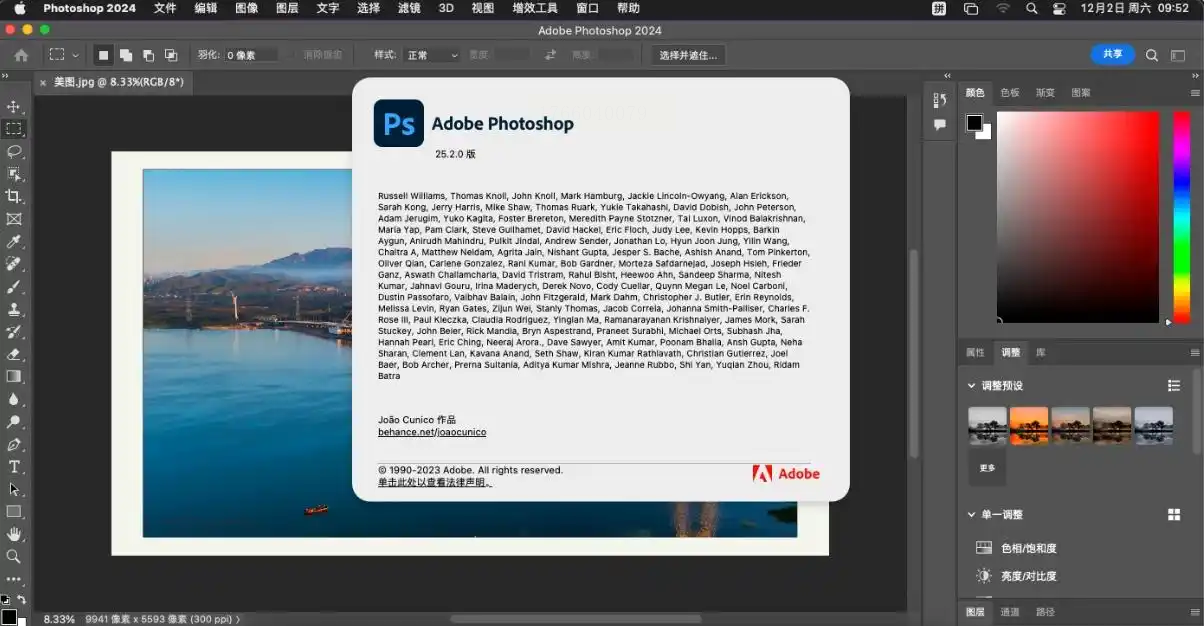
常见问题解答
问:水印加在什么位置比较好?
答:通常建议放在图片边角,或者画面中不太重要、但难以被简单裁剪掉的区域。避免完全遮挡图片核心主体。也可以考虑使用半透明、重复平铺的样式,既起到保护作用,又不过分影响观看。
问:批量处理图片时,如何保证每张图的水印位置都一样?
答:使用支持批量处理的软件(如《汇邦水印大师》)时,软件一般提供“统一位置”或“模板”功能。你可以在第一张图上设定好水印的精确位置(例如距离左上角多少像素),然后应用该设置到所有图片上,这样就能保持一致性。
问:除了文字,可以用自己设计的图形做水印吗?
答:当然可以。大多数专业软件(如Photoshop、Watermark Software、《汇邦水印大师》)都支持导入PNG格式的图片作为水印。PNG格式支持透明背景,这样你的Logo或图形就能完美地叠加在图片上,不会带有难看的白色底框。
以上就是六种为图片添加文字水印的详细方法。从手机端的快速处理到电脑端的批量操作,再到专业级的精细控制,不同工具对应着不同的使用场景和技能要求。对于日常频繁需要保护图片版权的创作者而言,掌握一两种顺手的工具非常必要。
关键在于动手尝试,选择最贴合你工作流的那一款,熟练之后,给图片加水印就会变得像按一下保存键那样简单自然。希望这份指南能切实地帮助你更好地管理自己的数字作品。
