

最近好多人问我pdf加水印怎么加,我懂这种焦虑——辛辛苦苦做的文件,怕被随便转发盗用,想加个水印保护一下,结果要么软件找不到功能,要么操作太复杂,急得人直挠头!别慌!今天我就把5个超实用的工具拆解给你,每个都简单到像点手机APP,看完就能上手,再也不怕文件被"白嫖"啦~
一、汇帮水印大师(最适合批量加水印)
适用场景:需要给多个PDF文件统一加水印,比如公司文件、作品集打包
核心优势:操作像微信聊天一样简单,拖拽文件就能加水印,还能批量处理
1. 打开工具:找到汇帮水印大师(注意是左侧有"PDF加水印"选项的那个界面,别点错其他功能)
2. 上传文件:可以拖文件夹直接放进去,也能点"上传文件"按钮一个个选,选完能看到文件列表在左边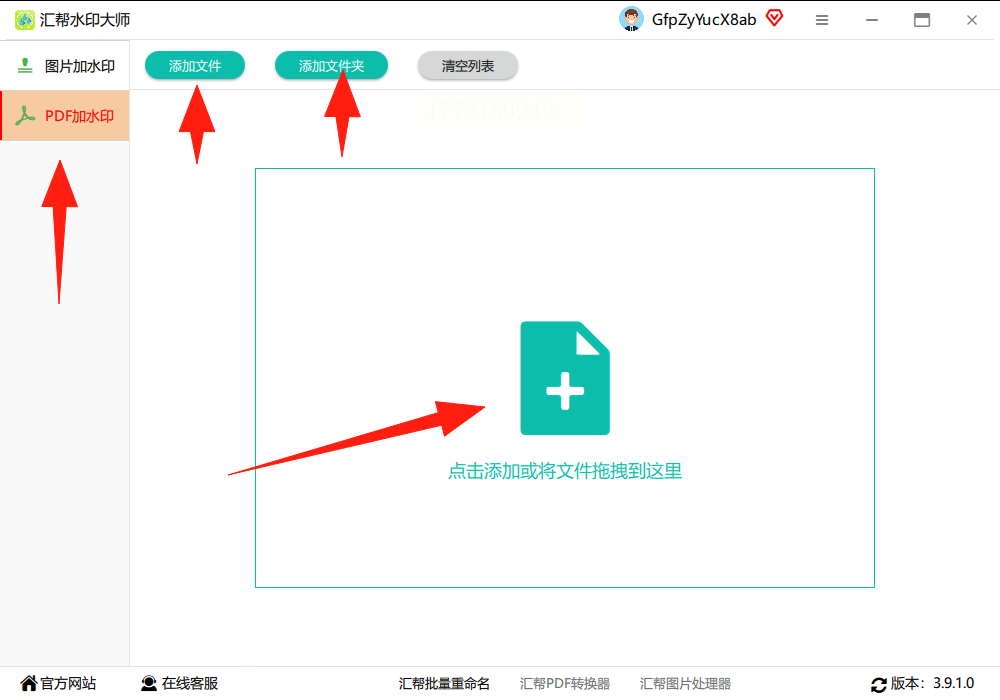
3. 加文字水印:点右边"文字加水印",会弹出编辑框,输入你要的水印内容(比如"盗版维权")
4. 自定义设置:字体、颜色、大小、透明度、旋转角度都能调,还能拖动位置让水印居中或铺满页面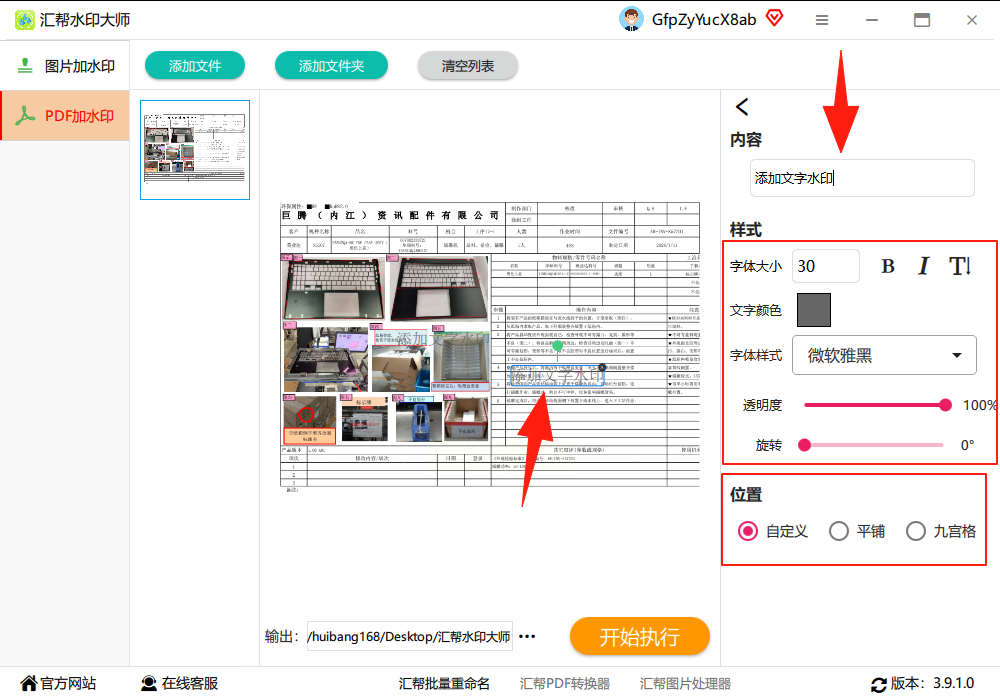
5. 保存文件:左下角选保存路径(默认是桌面),点"开始执行",等进度条走完就搞定了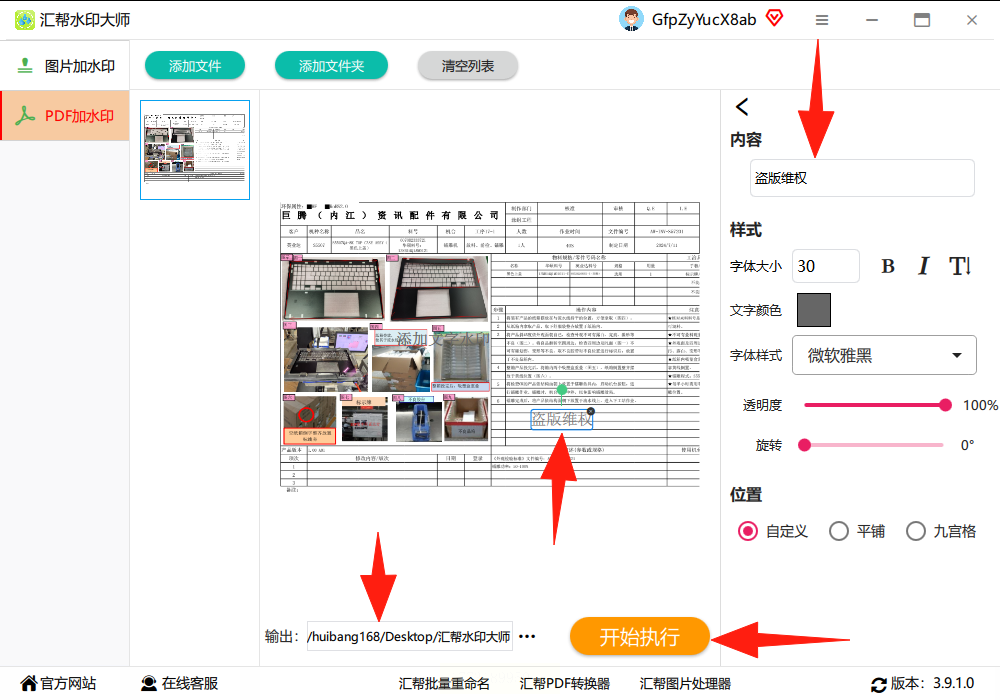
用户痛点复盘:以前用系统自带的方法,加水印还要先转格式,现在直接拖文件就行,批量处理省了我3个小时!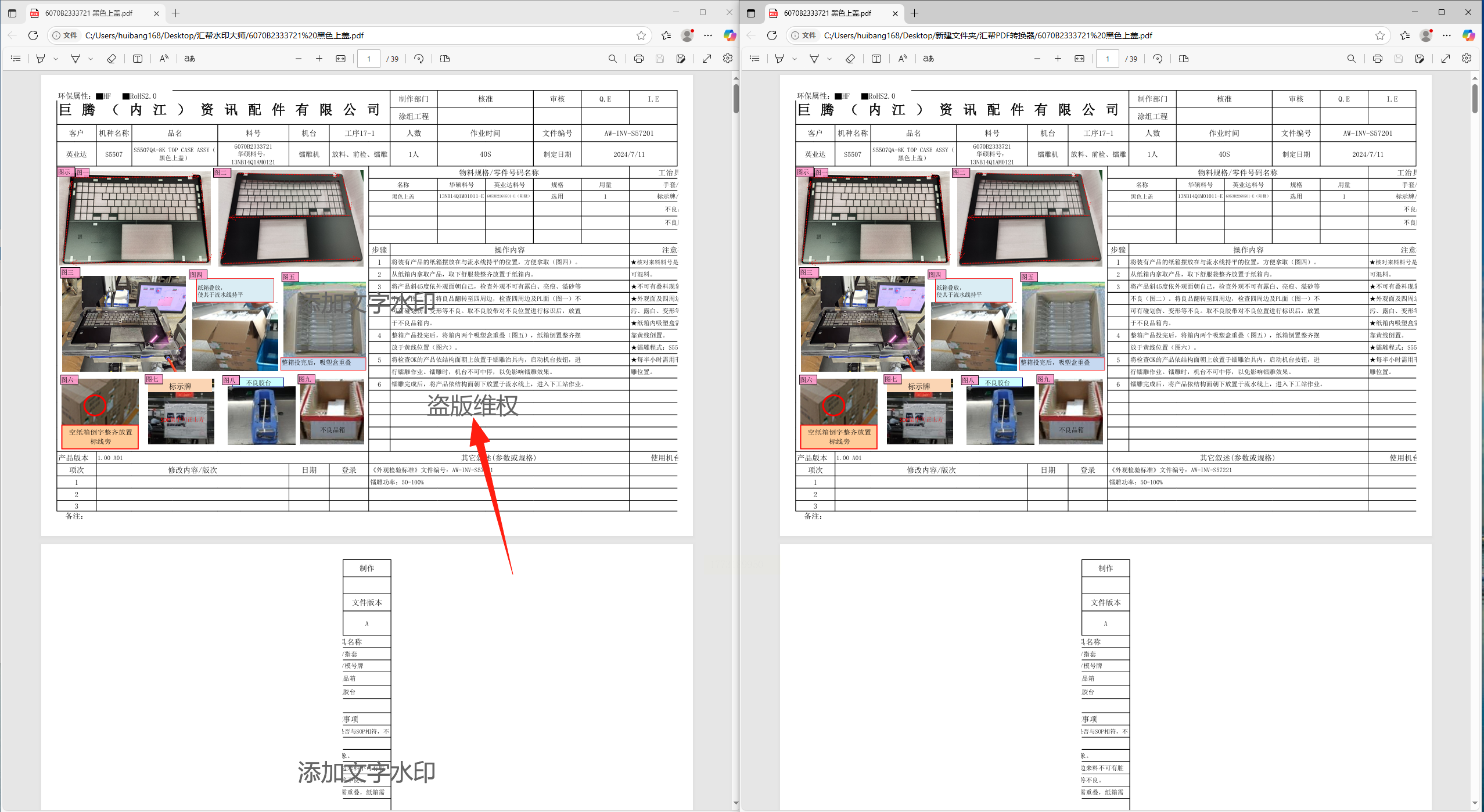
工具选择指南:如果你经常要处理多个文件,选这个准没错,比手动改每个PDF快10倍!
二、PDF2HTMLEx(适合需要转换格式的人)
适用场景:把PDF转成网页版展示时,顺手加水印(比如做产品手册)
核心优势:转格式时自动保留水印,文字图片还原度高,不会乱码
1. 导入PDF:点左上角"File"→"Open",找到要处理的文件打开
2. 添加水印:菜单里找"Edit"→"Watermark"→"Add Watermark"
3. 设置参数:选"Text"(文字水印),输入内容,调整位置和透明度(别太浓不然看不清)
4. 转换保存:点"OK"后,再点"File"→"Save As",给新文件起个名存到桌面
用户痛点复盘:以前用其他软件转格式,水印要么变模糊,要么跟文字重叠,这个转完效果和原图一样清晰!
工具选择指南:适合设计师、自媒体博主,边转格式边加水印,一步到位~
三、Nitro Pro(专业级PDF编辑)
适用场景:需要给单个重要文件加高级水印(比如合同、发票)
核心优势:能加动态水印(比如显示当前日期),还能加密保护
1. 打开软件:点击"File"→"Open"导入PDF,左边能看到缩略图
2. 加水印入口:"Edit"菜单里找"Watermark"→"Add/Edit"
3. 高级设置:选"Text"输入水印,还能勾选"动态水印"(比如显示页码),加密选项在"Properties"里
4. 导出文件:设置完点"OK",然后"File"→"Save",新文件直接覆盖原文件或另存
用户痛点复盘:以前用免费软件加完水印,PDF里的表格线都变歪了,这个连小数点都对齐!
工具选择指南:适合财务、法务,需要专业级格式保护的场景,付费但值回票价~
四、iLovePDF(在线版懒人首选)
适用场景:临时处理1-2个文件,不想装软件,用浏览器就能搞定
核心优势:不用下载,直接网页操作,适合电脑小白
1. 打开网页:在浏览器输入iLovePDF网址(不用记网址,直接搜这个名字就行)
2. 选功能:点左侧"水印",然后"选择PDF"上传文件(拖到框里也行)
3. 设置水印:右边填内容,字体选黑体(最清晰),颜色选灰色(别太刺眼),位置选"居中"
4. 生成下载:点"添加水印",等文件处理完点"下载"存到手机或本地
用户痛点复盘:手机没电没法装软件时,用这个网页版,5分钟加完水印就能发文件了
工具选择指南:适合偶尔需要加水印的人,比如学生党改论文,用完直接关网页不用留软件占内存~
五、PDFelement(适合新手入门)
适用场景:刚接触PDF编辑,需要基础功能+简单教程
核心优势:界面像WPS,有中文提示,加水印步骤和Word加批注一样
1. 打开软件:找到PDFelement图标,点进去后选"Open File"导入PDF
2. 进入水印功能:顶部菜单"Edit"→"Watermark"→"Add Watermark"
3. 输入水印内容:在弹出的窗口里填文字(比如"内部资料"),字体选微软雅黑
4. 快速设置:点"Apply"直接预览,不满意的话改透明度(建议设30%左右)
5. 保存文件:点右上角"Save",选"Save As"存到桌面
用户痛点复盘:以前打开PDF编辑软件就晕,这个界面比Excel还简单,加完水印还能预览效果!
工具选择指南:如果电脑是公司的,或者怕装软件有风险,选这个,安全无毒还不用注册~
结尾:选工具就像选快递,适合自己最重要
现在知道该用哪个工具了吧?总结一下:
- 批量处理选汇帮水印大师
- 转网页格式选PDF2HTMLEx
- 专业合同选Nitro Pro
- 临时救急选iLovePDF
- 新手入门选PDFelement
最后提醒:pdf加水印后记得先预览一下,别让水印挡住重要文字(比如合同里的金额数字)。如果还有问题,评论区喊我,我教你看哪个参数需要调!现在就去试试,让你的PDF文件再也不怕被盗用啦~
