

"兄弟,这视频你帮我看看,能不能把水印去掉再重新打上我的?"楼下打印店老板发来一封加急邮件,附件是个两分多钟的成品视频,说客户催着要,自己捣鼓了半天没弄明白。
我打开看了一眼,心里就有数了。这种事其实特别常见——视频已经剪好导出了,才发现忘了加水印,或者水印位置不对想换一个。很多人第一反应是"完了,得重新剪一遍",其实根本不用。下面我按实际操作顺序,分三步讲清楚水印怎么添加在视频上。
 ### 第一步:找到视频加水印的入口
打开电脑上的汇帮水印大师。界面左侧竖排着几个功能入口——图片加水印、PDF加水印、视频加水印、视频和图片去水印。鼠标点一下"视频加水印"。
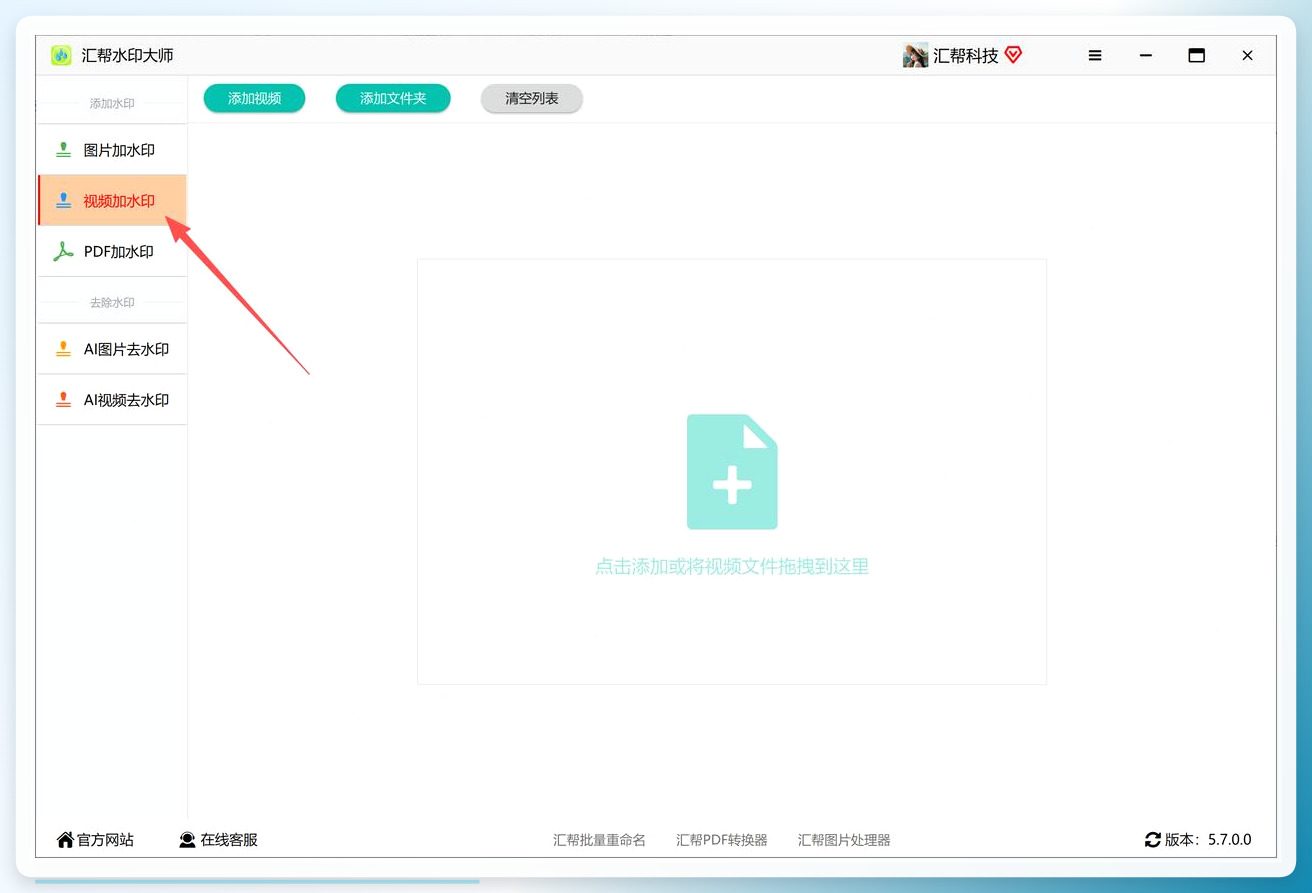 这一步没什么难度,但有个细节值得说:左侧栏把图片、PDF、视频三种水印场景分得很清楚,不会出现"点进去发现功能不对"的情况。我之前用某些工具,入口藏得深,找半天。
第二步:导入视频,选水印类型
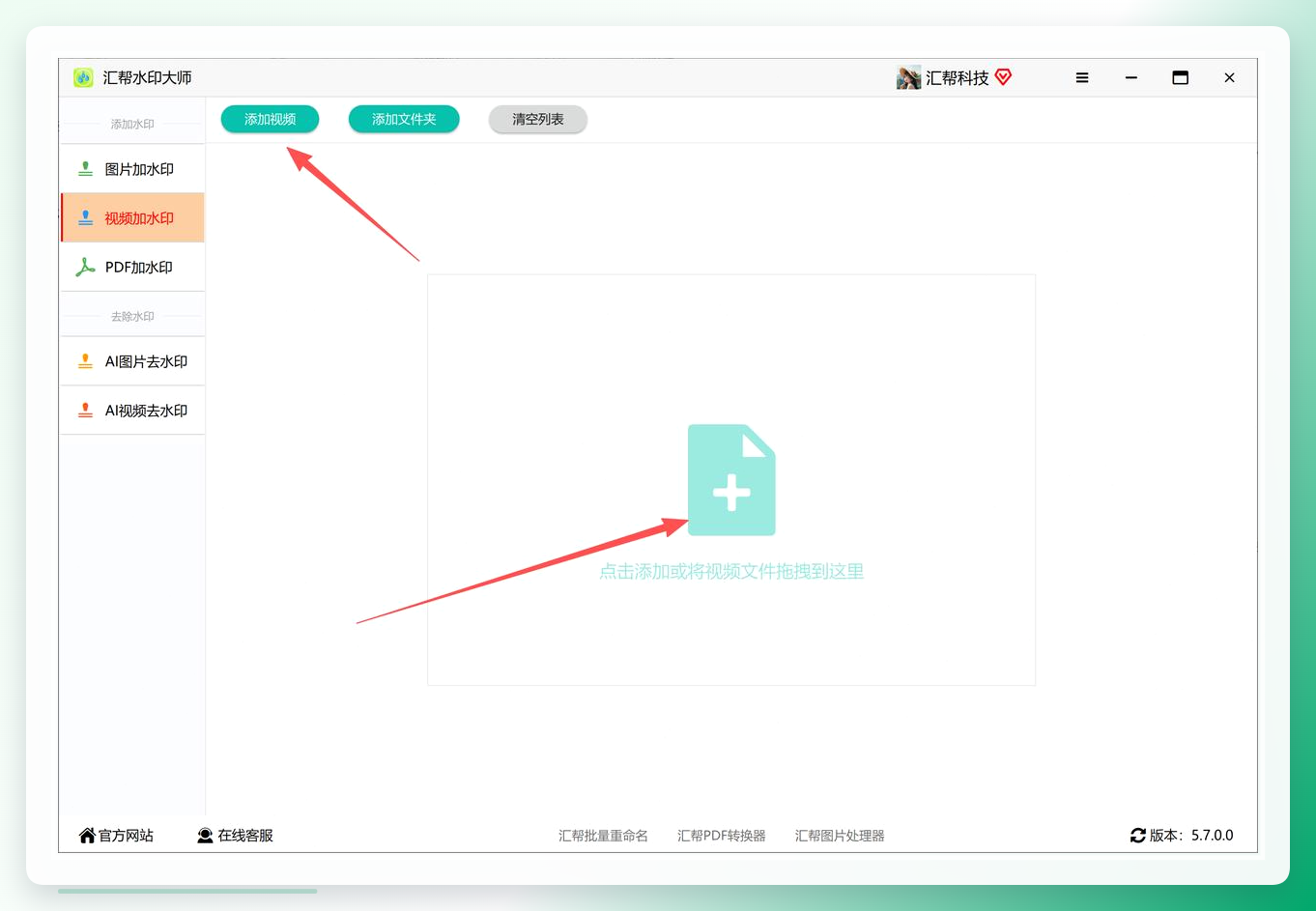
把你需要加水的视频拖进来,或者点添加按钮,在弹出的窗口里选文件。它支持批量操作,所以一次选多个视频也没问题。我之前试过一口气丢进去十几条短视频,软件反应还挺快。
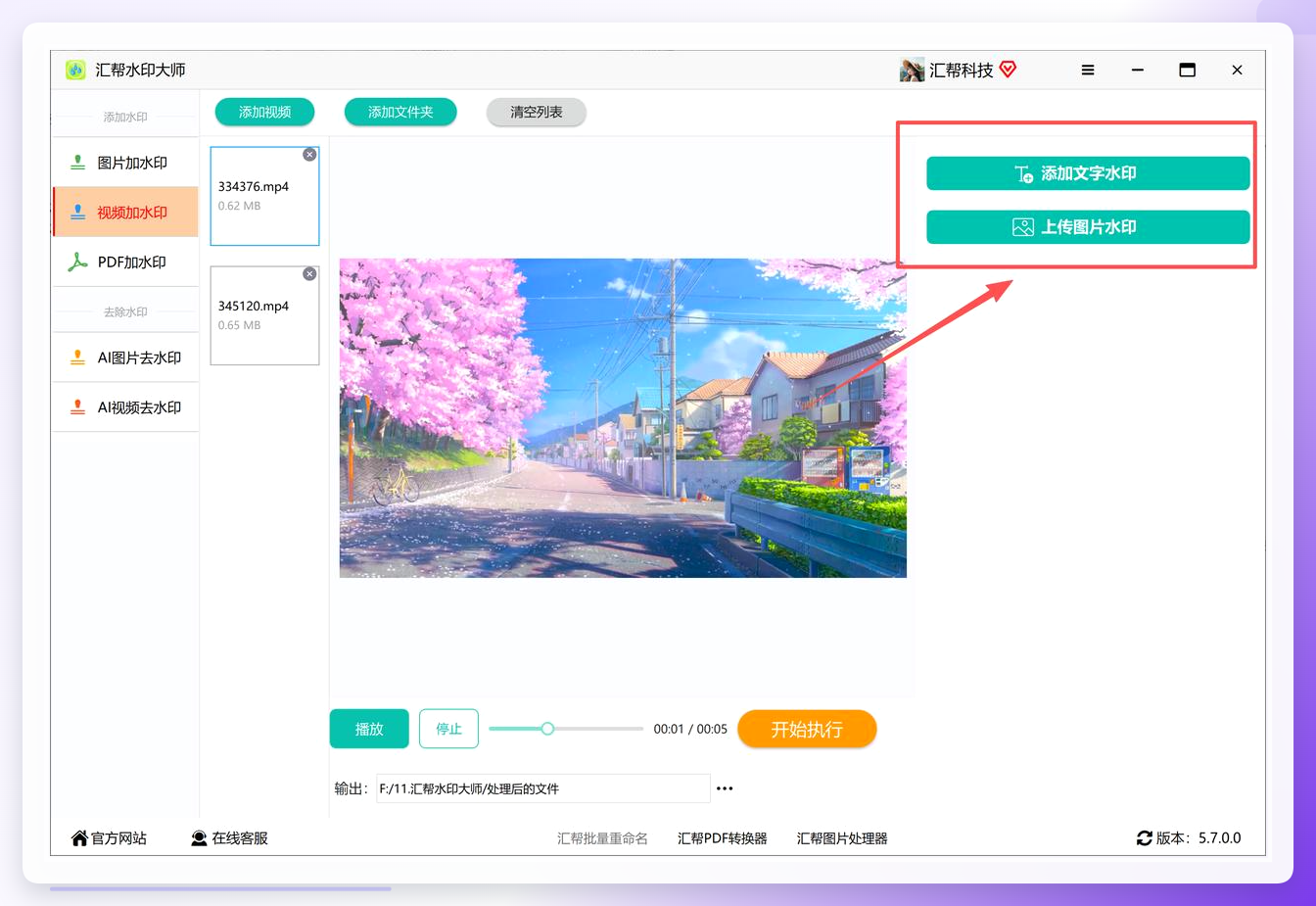
 视频添加完成后,看右侧。有两种水印类型摆在那儿——文字水印和图片水印。这里先拿"文字水印"举例,点进去。
 顶部有个内容类型的选择区。可以选固定文字,也可以选智能文字,还支持从Excel导入文字——这个功能对批量给不同视频加不同水印的情况挺友好。选"固定文字",然后在下面的输入框里敲入你要展示的水印内容。
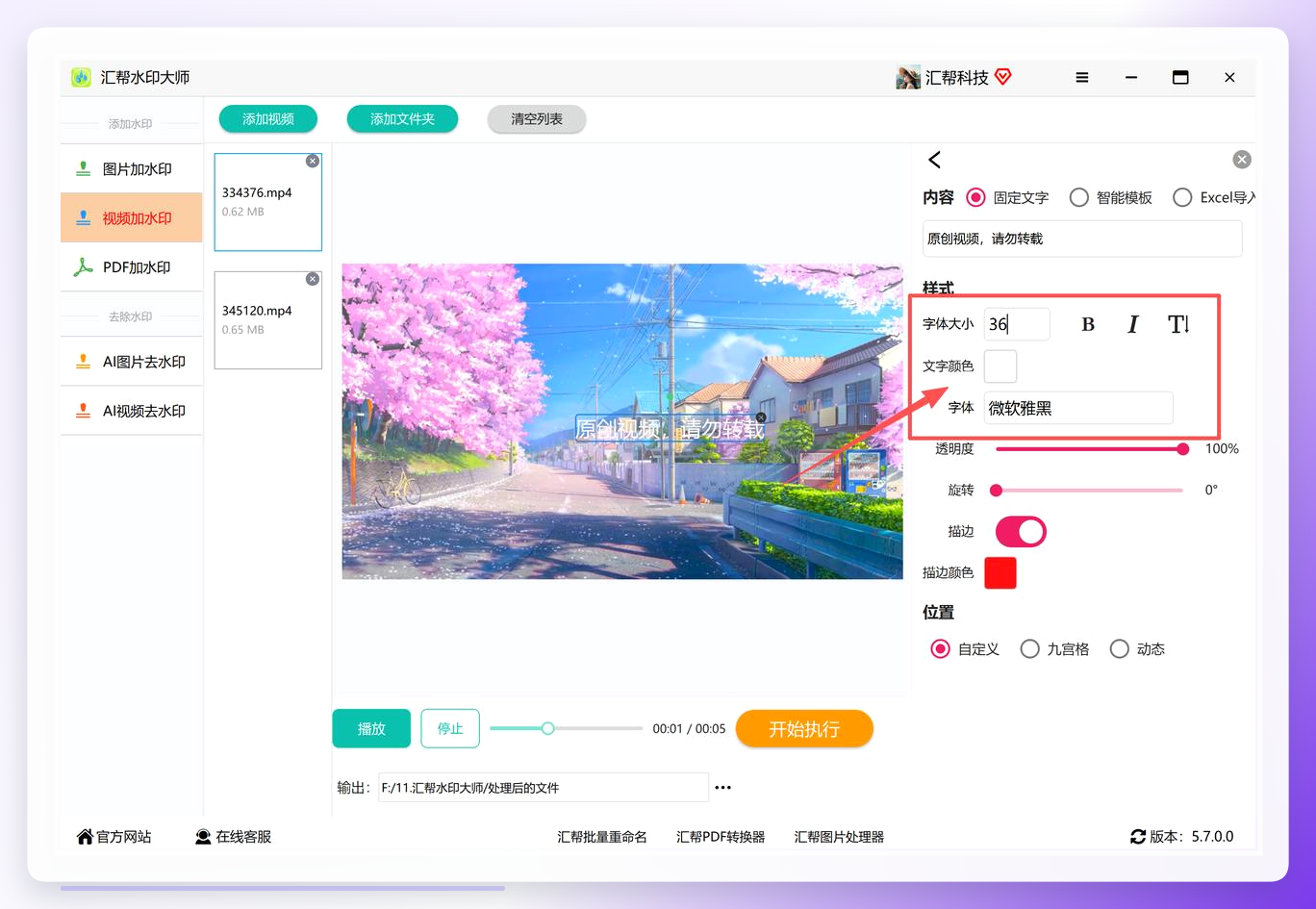
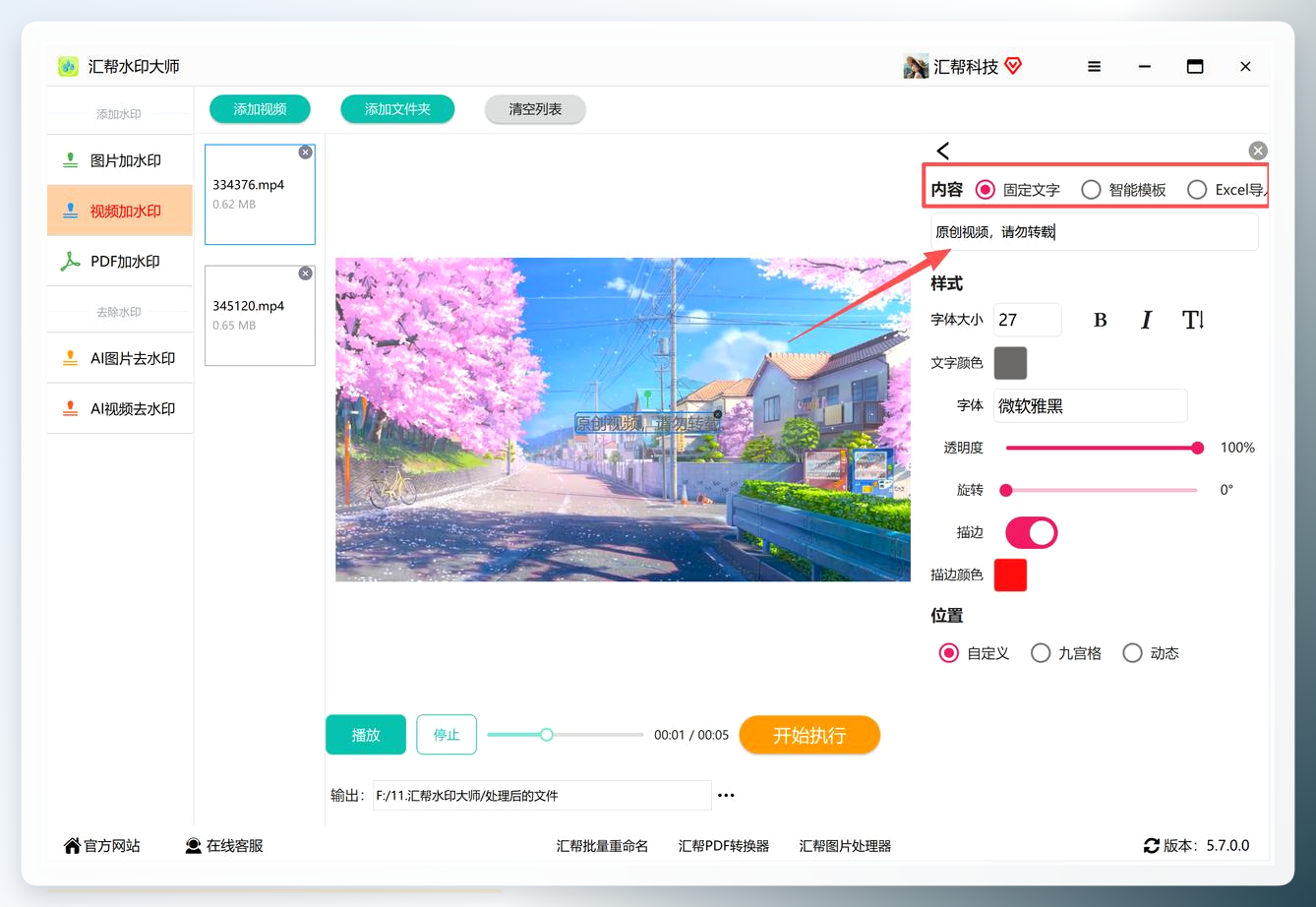 接下来调样式。字体大小、粗细、颜色,都能改。颜色这块做得比较灵活,你可以在颜色池里直接点,也可以手动输入色值。选好之后点确定。
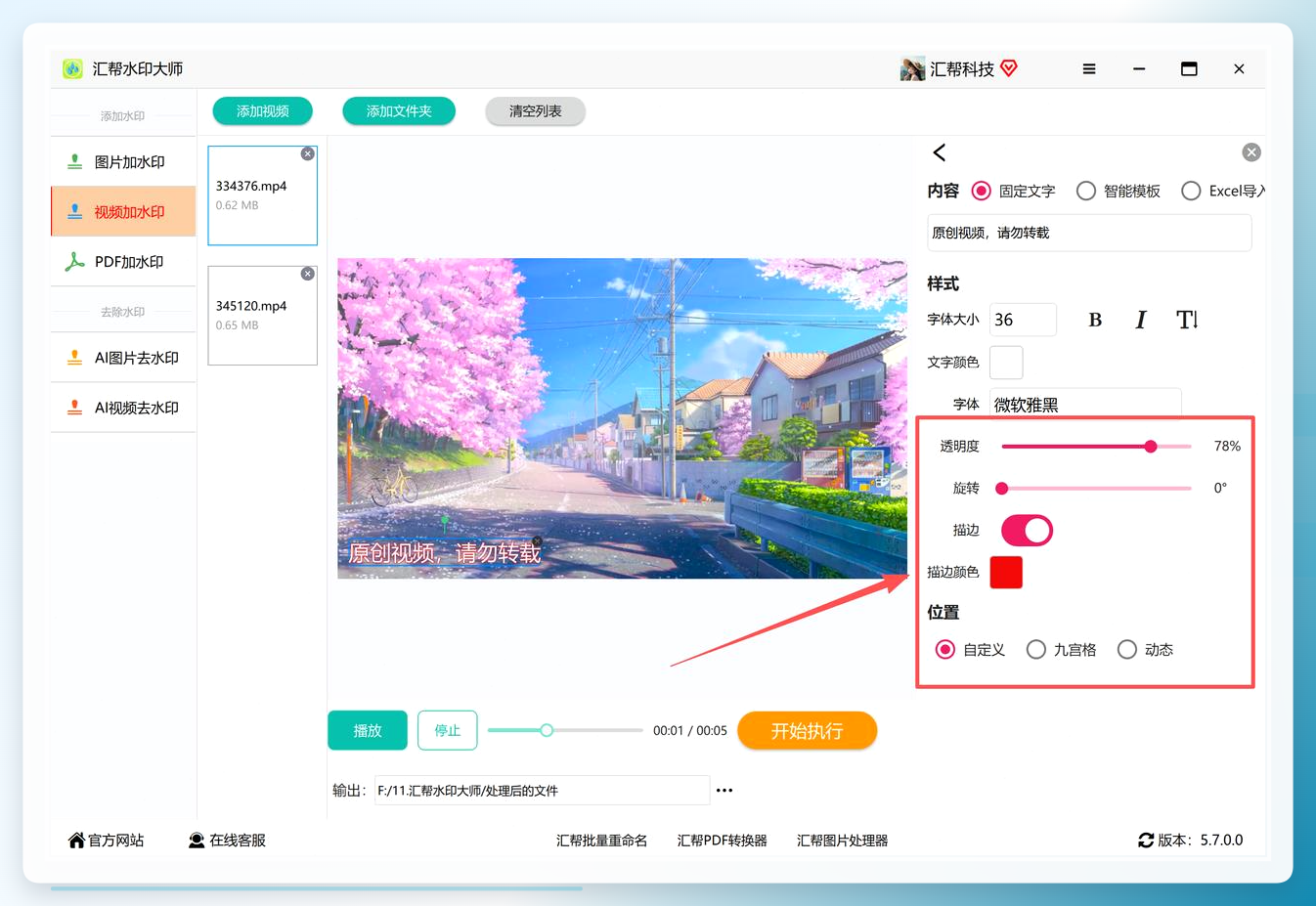
 还没完。透明度、旋转角度、描边、位置——这些参数都在右边排着。你调一下,左边预览区的水印样式会实时跟着变。所见即所得,不用来回导出试效果。 这一点比某些在线工具强,那些工具改一个参数就得重新生成一遍,等半天。
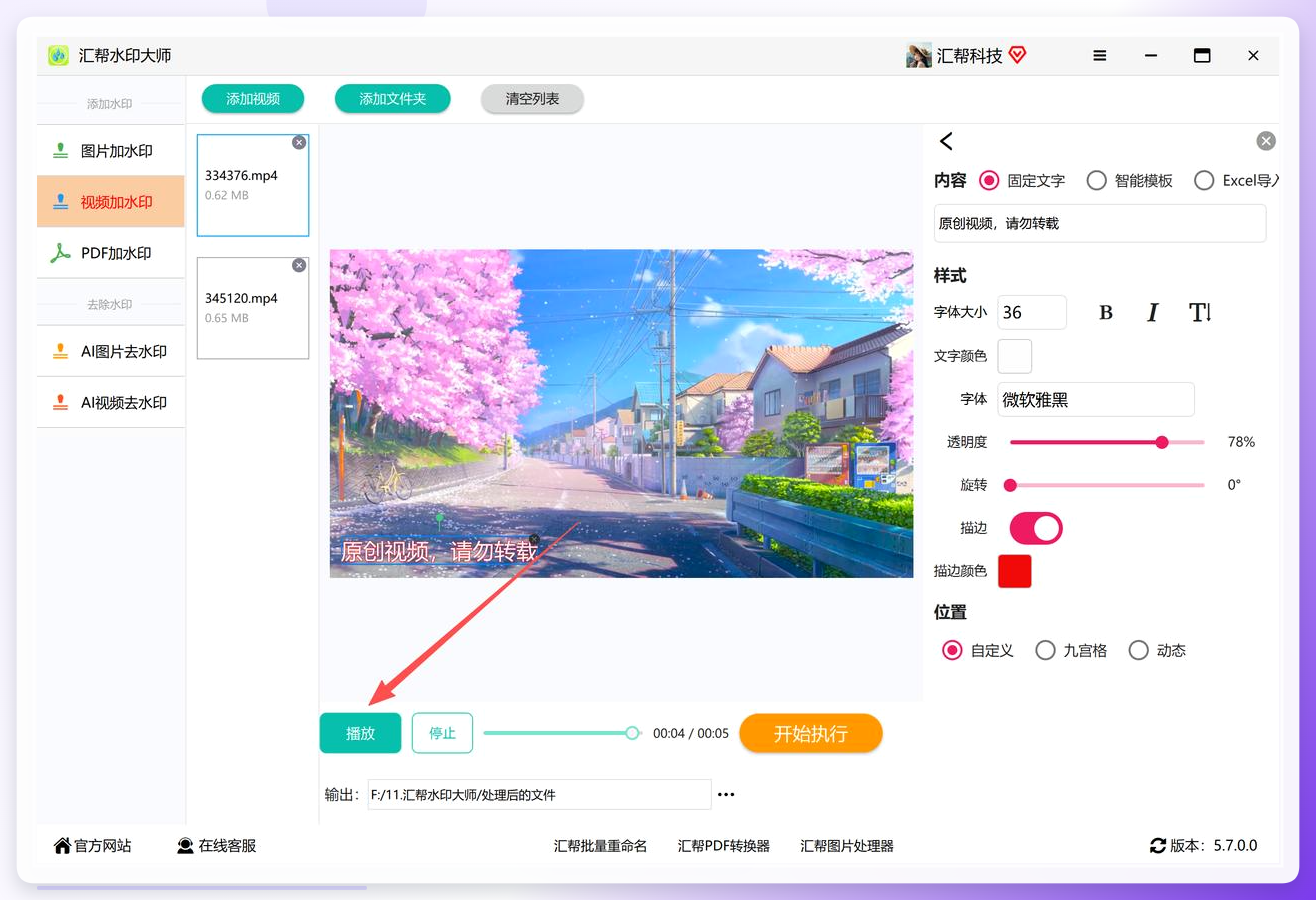
 想看看水印在动态画面里是什么样?点一下"播放"按钮就行。水印会跟着视频一起动,位置和透明度在播放状态下也能看清楚。
 第三步:设置输出目录,一键执行
新建一个文件夹,名字随意,比如叫"处理后的视频"。把这个文件夹选为输出目录。这样软件处理完的文件会统一进到这个文件夹里,不会跟你原来的素材混在一起。 这个习惯建议养成——我见过太多人处理完视频找不到文件,就是因为输出路径默认跟源文件混在一起了。
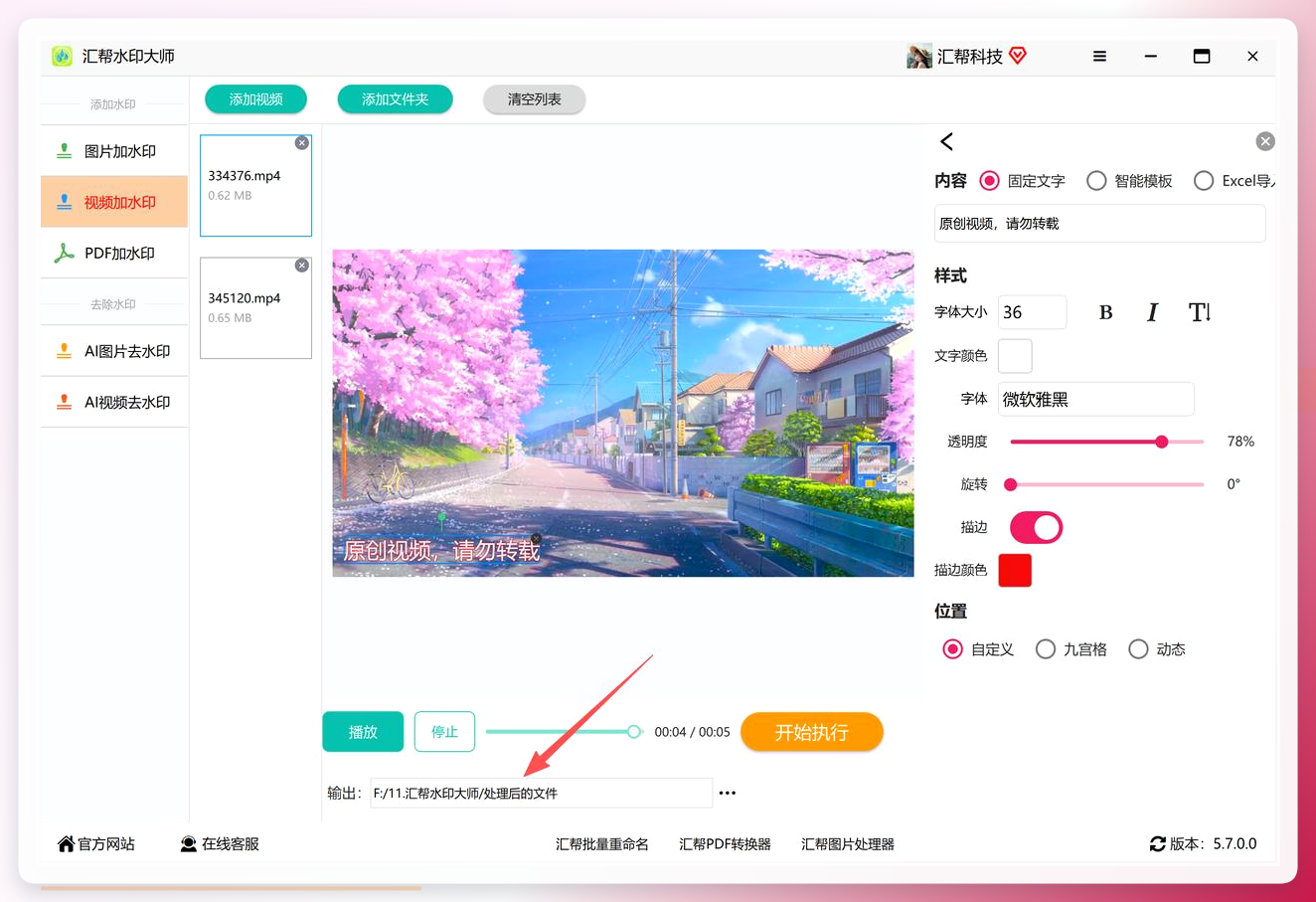 所有设置确认一遍,没问题就点右下角的"开始执行"。软件开始干活。
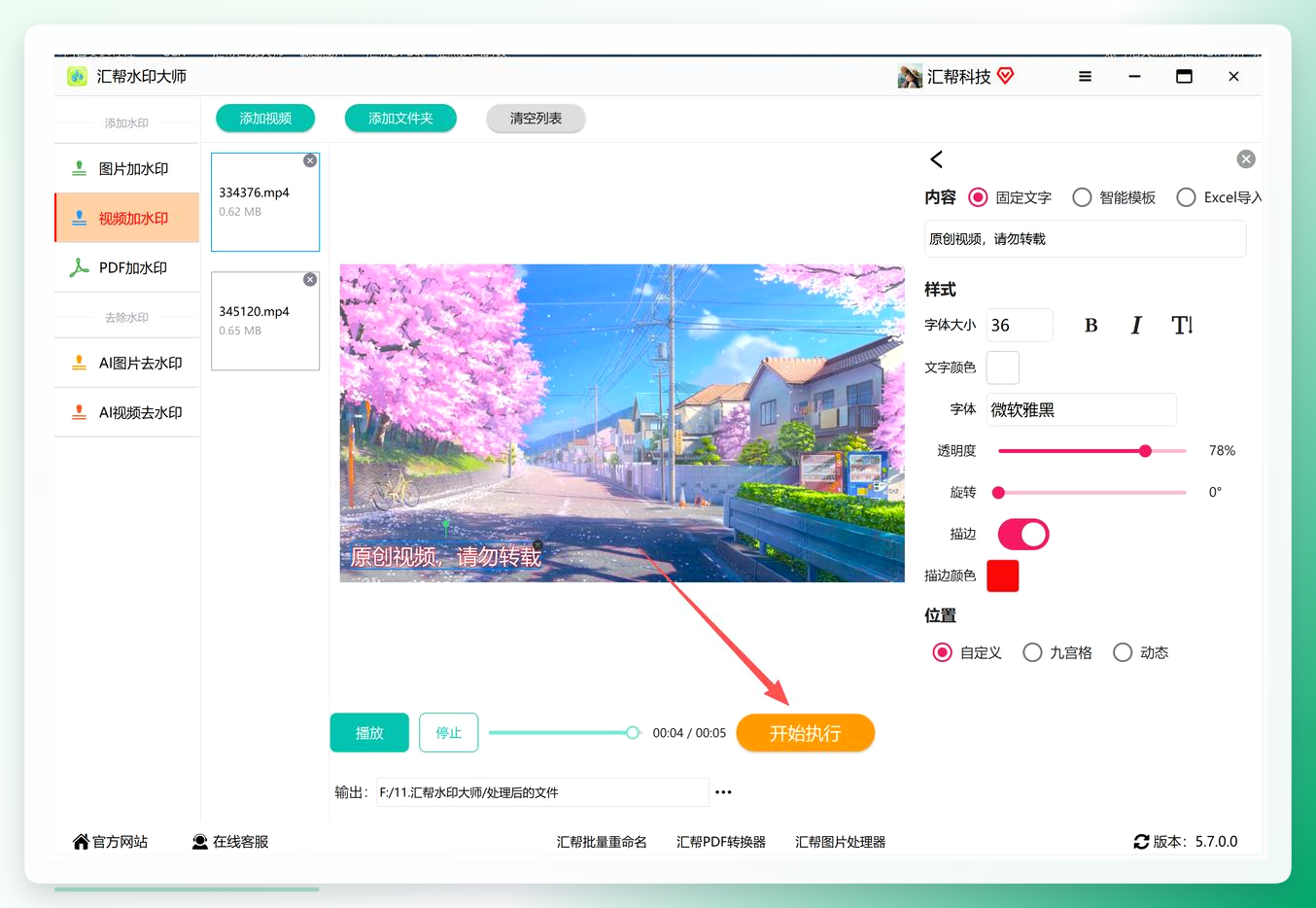 等一会儿。具体多久看视频数量和电脑配置。我那台用了三年的老联想,处理五条一分钟左右的视频,大概等了不到两分钟。
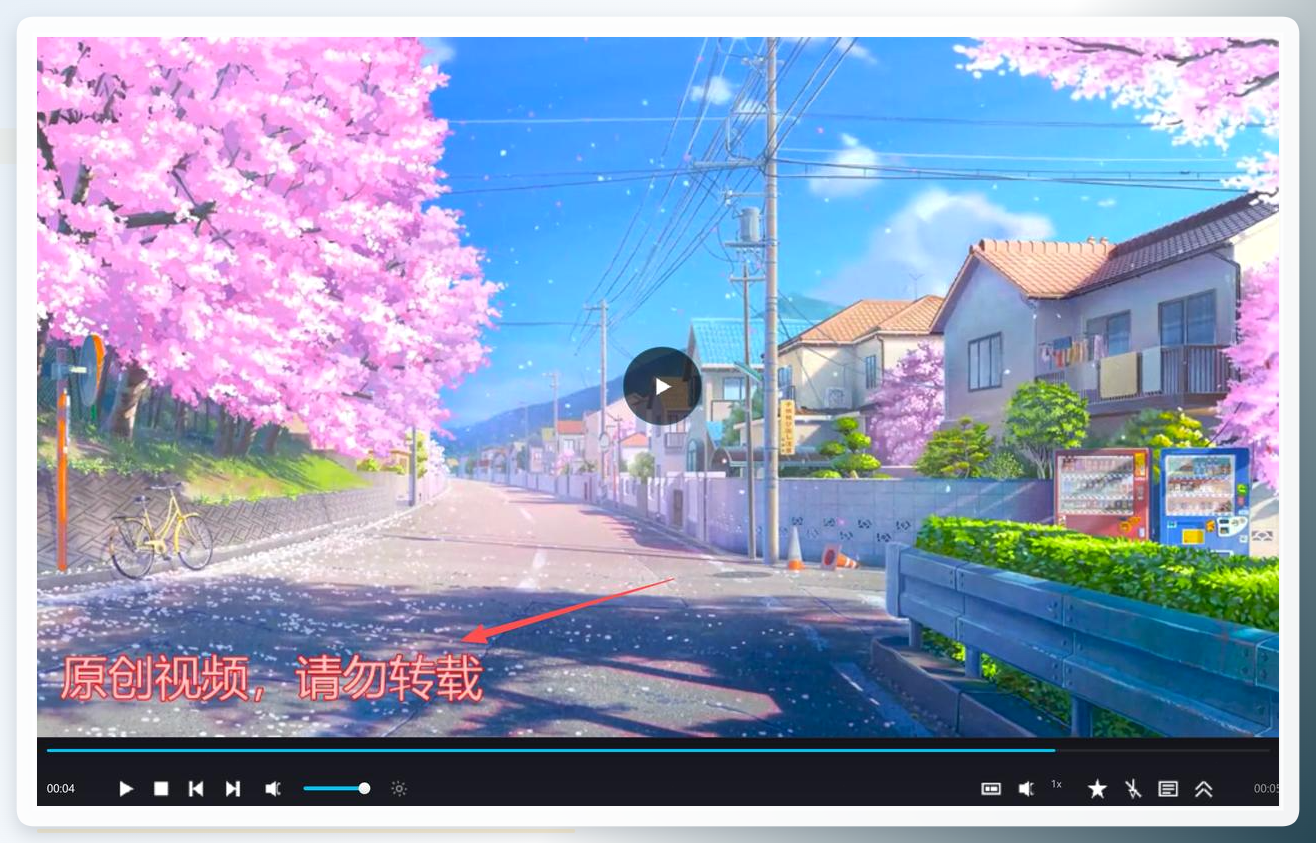
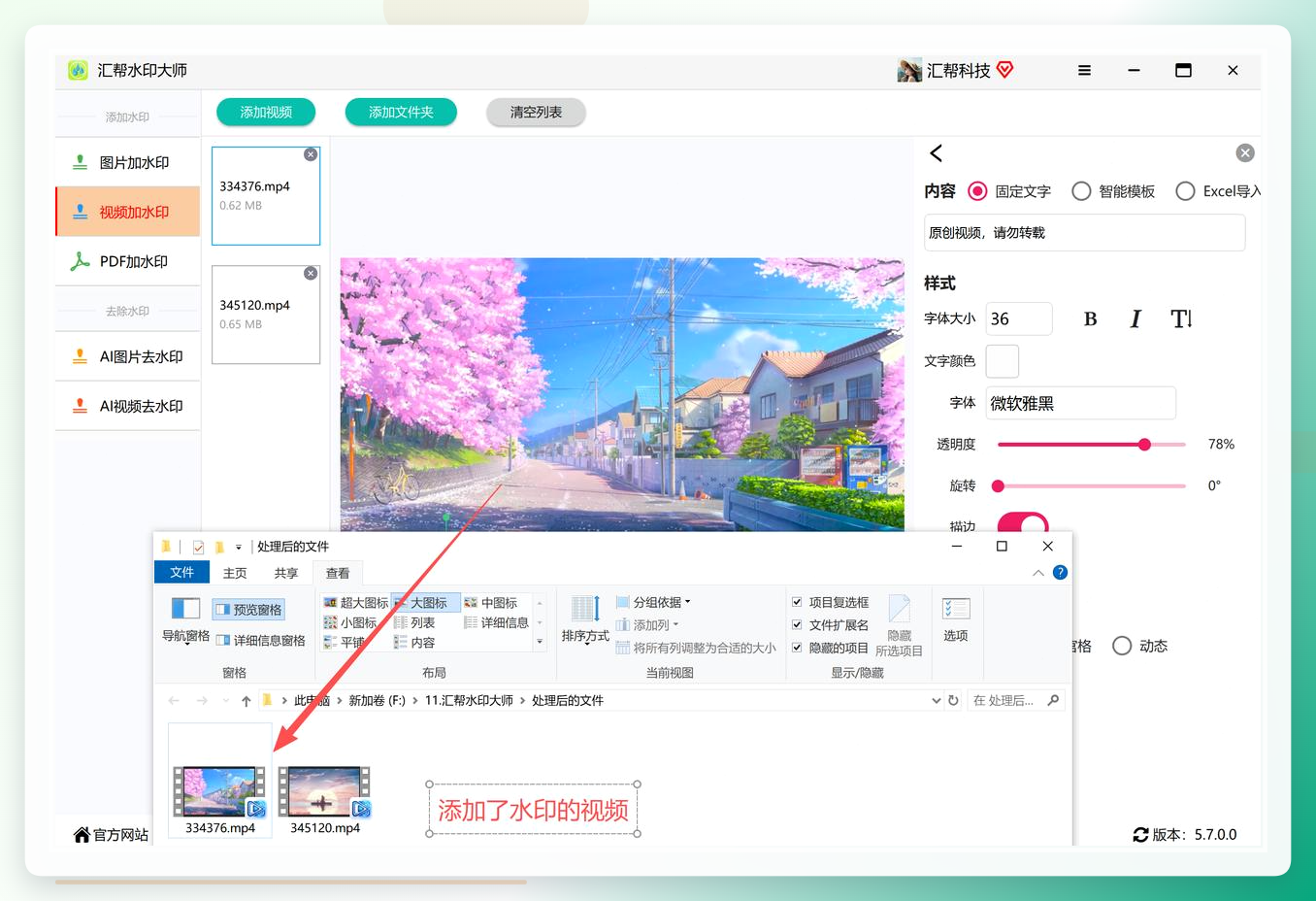 处理完成后,打开输出文件夹里的任意一个视频,水印已经嵌在画面里了。
 ### 手机上怎么给视频加水印
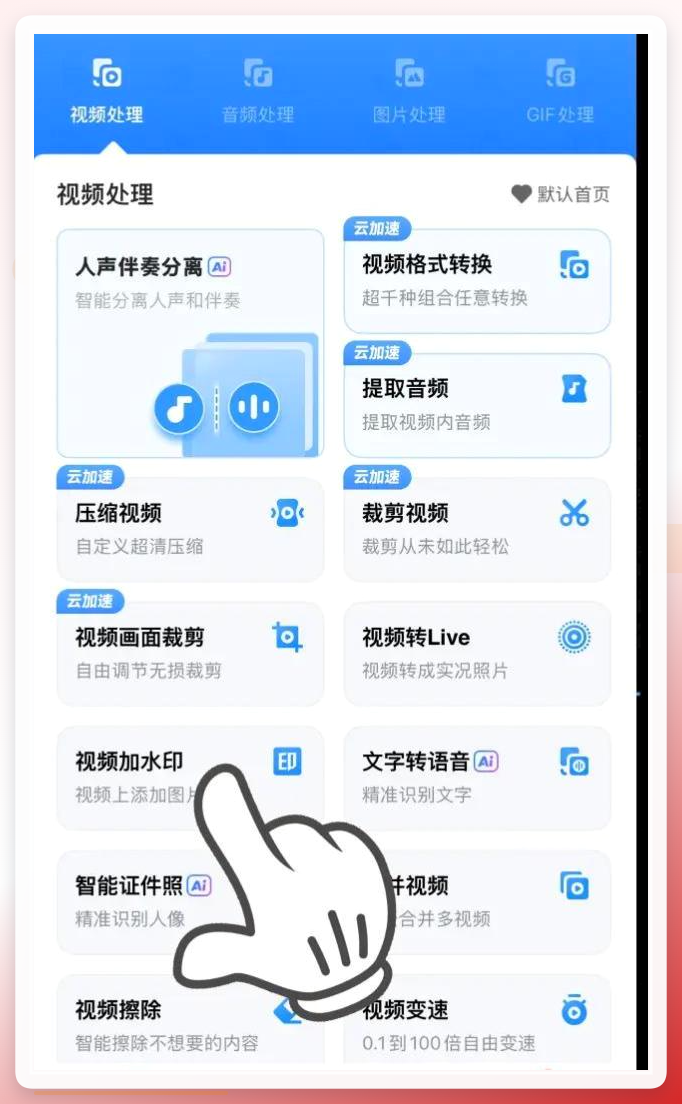
手机端也能完成水印添加。打开应用后在首页找到"视频处理",勾选"视频加水印"。
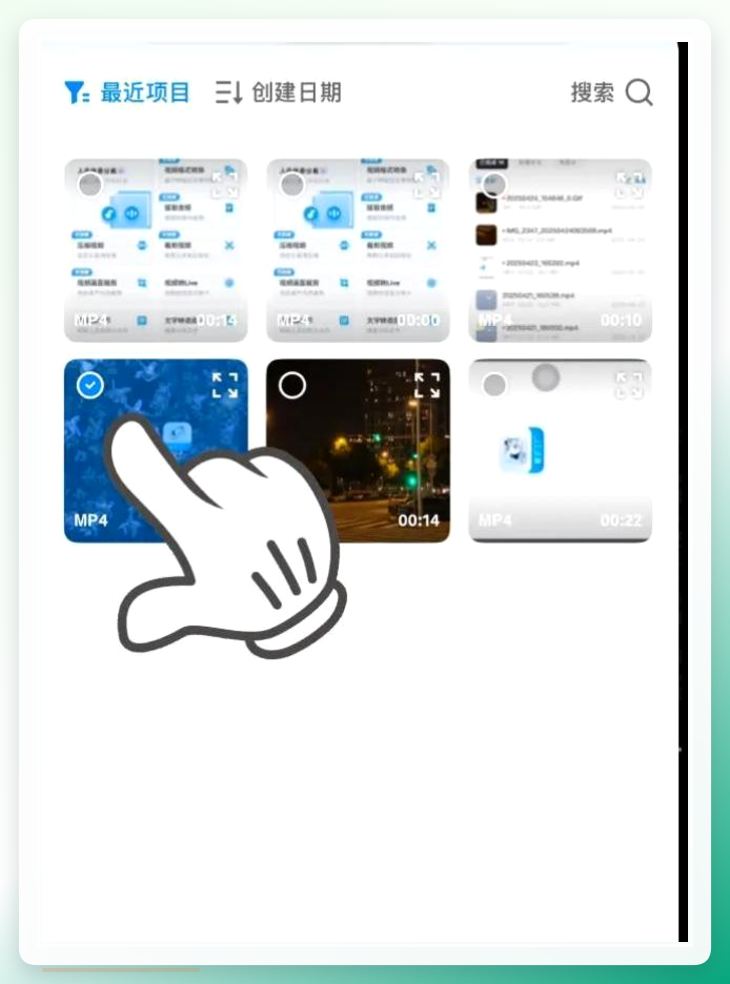
 进入后勾选需要处理的视频片段,支持批量勾选多个视频。
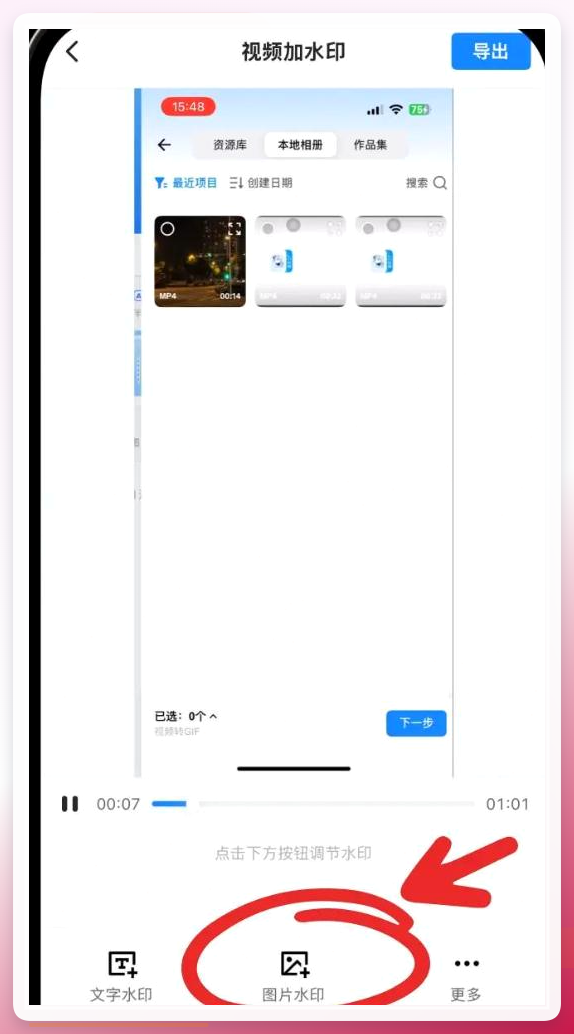
 选择水印类型,这里以图片水印为例,上传提前设计好的Logo图。
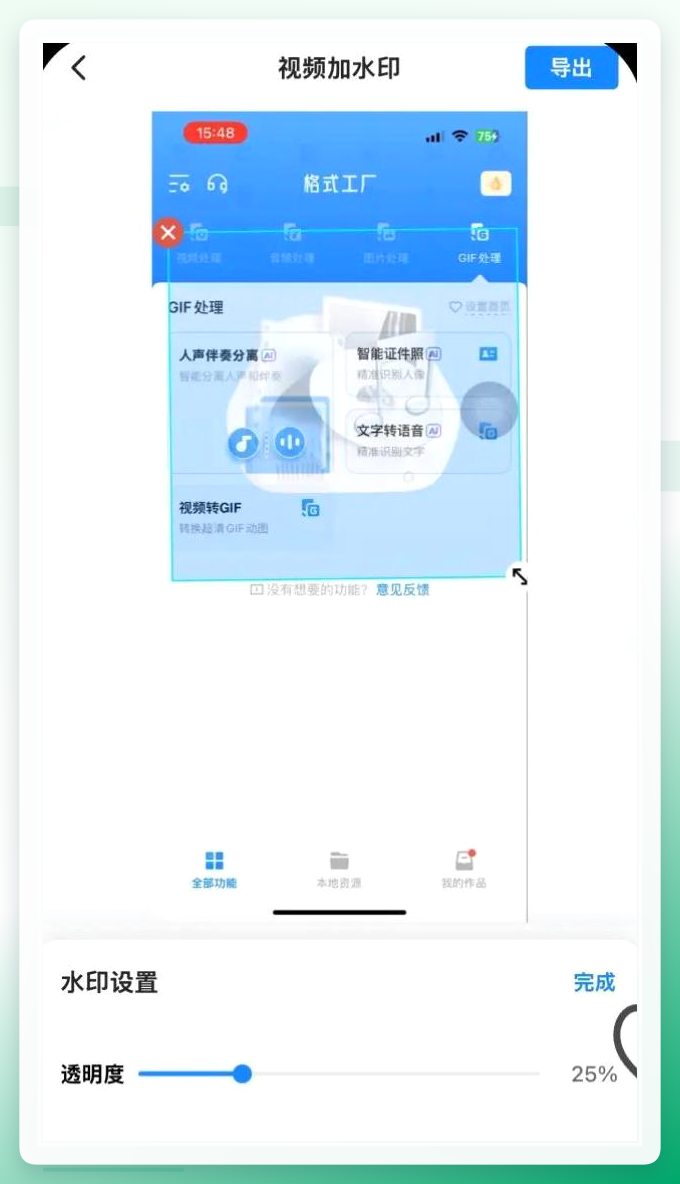
 调整透明度、位置等参数,预览满意后确认。
 点击导出视频,处理完成后自动保存到手机相册。
 ### 在线工具Canva的免费方案
Canva也能加水印,而且免费版就能用基础功能。操作路径是:打开浏览器进入Canva,创建一个"视频"画布、上传你的视频文件;在左侧素材库上传你自己的logo拖拽上传或直接输入文字,最后调整后下载保存即可。
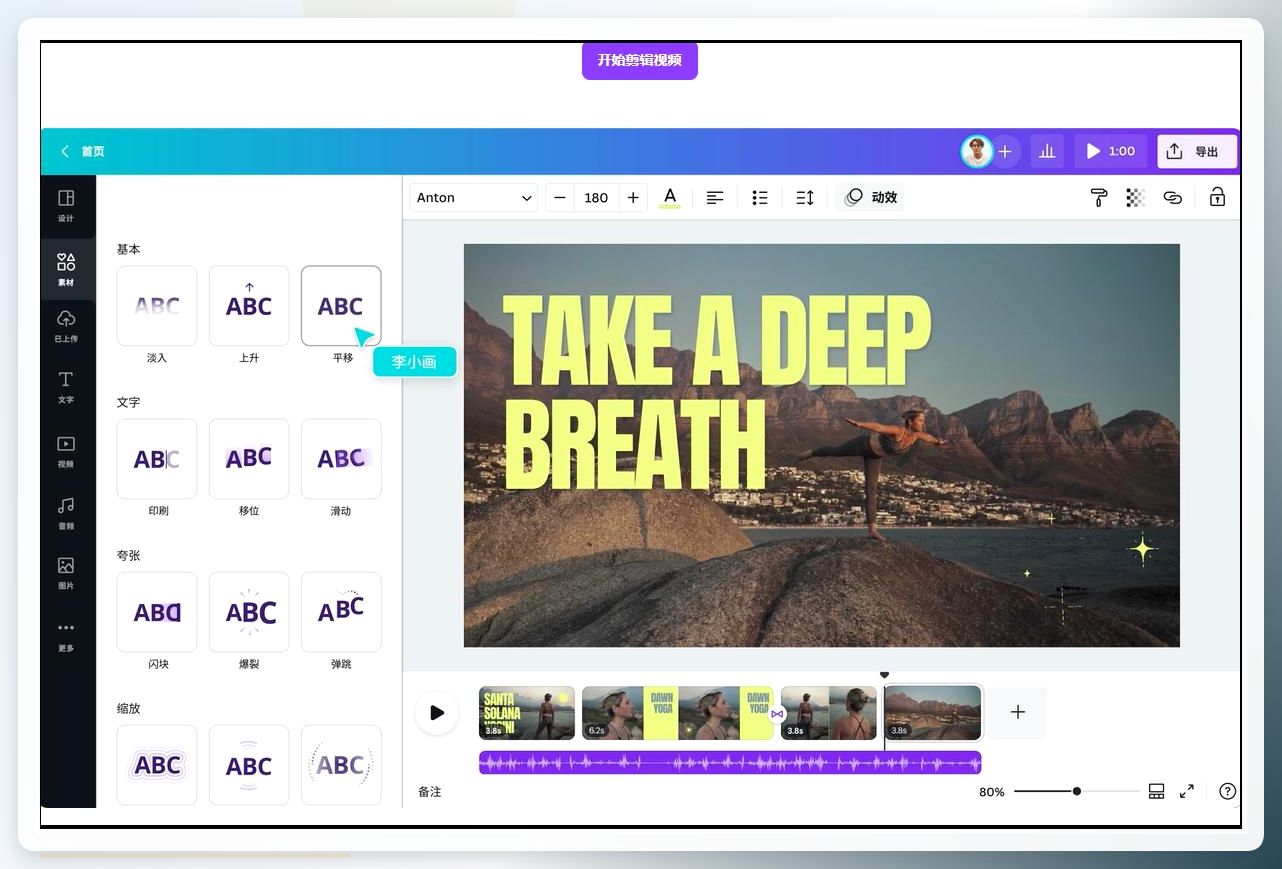 我的建议:偶尔做一两个短视频、对水印样式要求不复杂,Canva够用;经常批量处理、需要精确控制水印参数,汇帮更省时间。
一个容易踩的坑
很多人问:"水印加了会不会被裁掉?"答案是——如果水印贴在画面边缘,确实可能被裁剪掉。 解决办法是把水印放在画面中间偏下的位置,或者用平铺模式铺满整个画面。汇帮水印大师支持位置微调,你可以在预览区反复试,找到既不影响观看、又不容易被裁的位置。
另外提醒一句:加动态水印时,闪烁显隐模式虽然防盗效果好,但观众看着可能会觉得晃眼。 建议用左右滚动或四角轮播,视觉上更舒服。
水印怎么添加在视频上,说到底就三步:导入、设置、导出。工具选对了,剩下的都是顺手的事。有问题评论区聊。
