

楼下邻居前天晚上八点多抱着一台笔记本敲开了门。屏幕上是她公司活动拍的视频,右下角挂着一行半透明的水印,她试了好几个手机App都没弄干净。
视频中水印怎么处理掉,这事说难不难,但踩坑的人真不少。有人用裁剪把画面裁得只剩半张脸,有人用涂抹工具把水印位置糊成一团马赛克。下面把几种靠谱做法完整走一遍,电脑操作,零基础也能跟。
 ## 方案一:用汇帮水印大师处理视频水印(主推)
1. 工具特点
这款软件在去水印这件事上属于“上手门槛低、批量省心”的类型。界面左侧功能栏一眼就能看到入口,不需要理解什么图层、蒙版概念。支持一次导入多个视频排队处理,处理完自动弹出文件所在位置。对于不懂电脑操作的新手用户,它提供了简单直观的操作界面,跟着点几下就能完成。
2. 详细操作流程
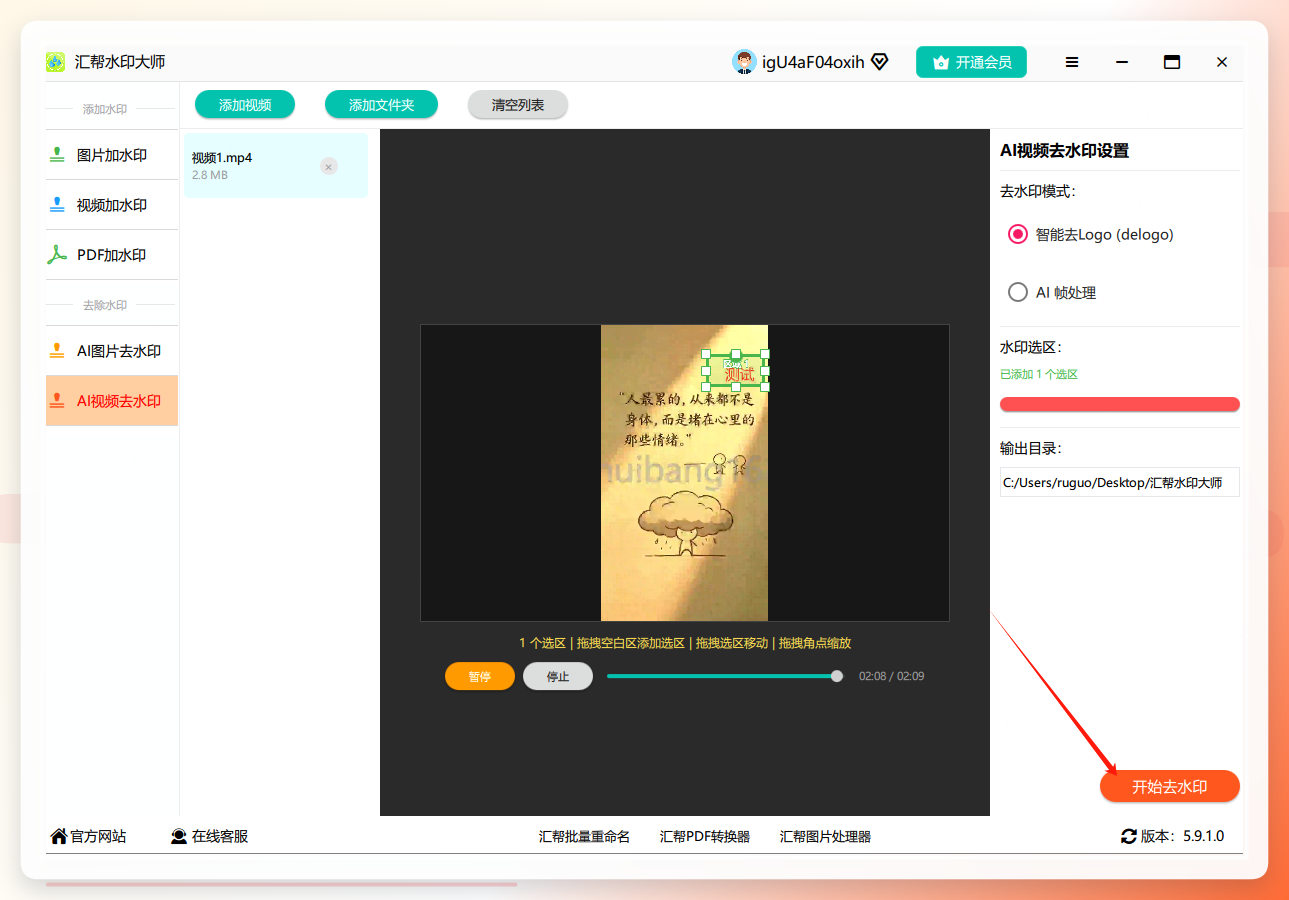
步骤1:打开软件,找到去水印入口
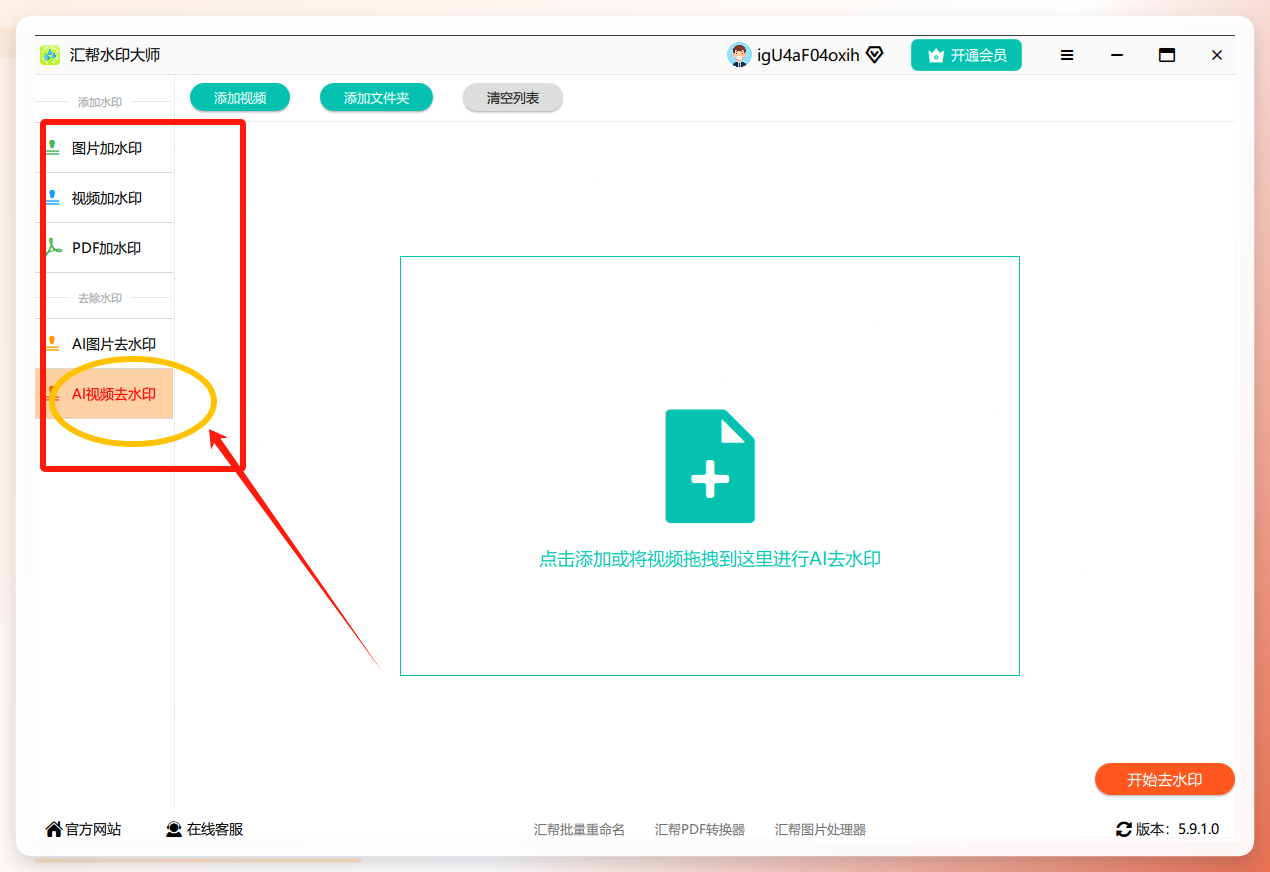
启动汇帮水印大师,左侧功能栏里点击AI视频去水印。整个界面分区很清晰,左边选功能、中间放文件、右边调参数。
 #### 步骤2:把要处理的视频导进去
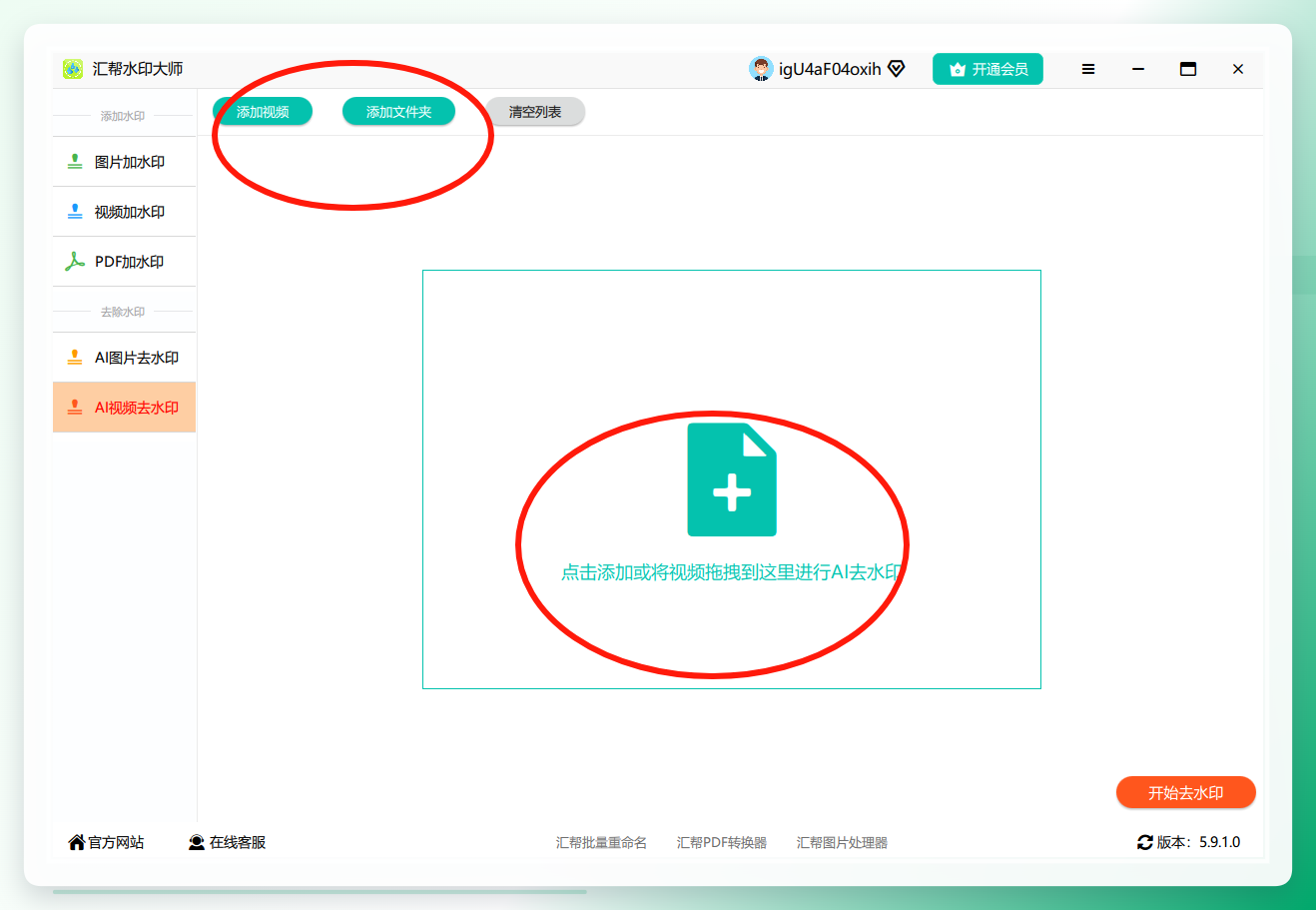
提前把视频归拢到一个文件夹里。点添加按钮,在文件选择框里按住Ctrl一次选中多个。导入后所有文件按顺序列在中间区域,每个文件前面有个小预览图。邻居当时一共拖了7个视频进去,加起来大概2.3GB,软件响应挺快,没出现卡顿。
 #### 步骤3:选定水印区域
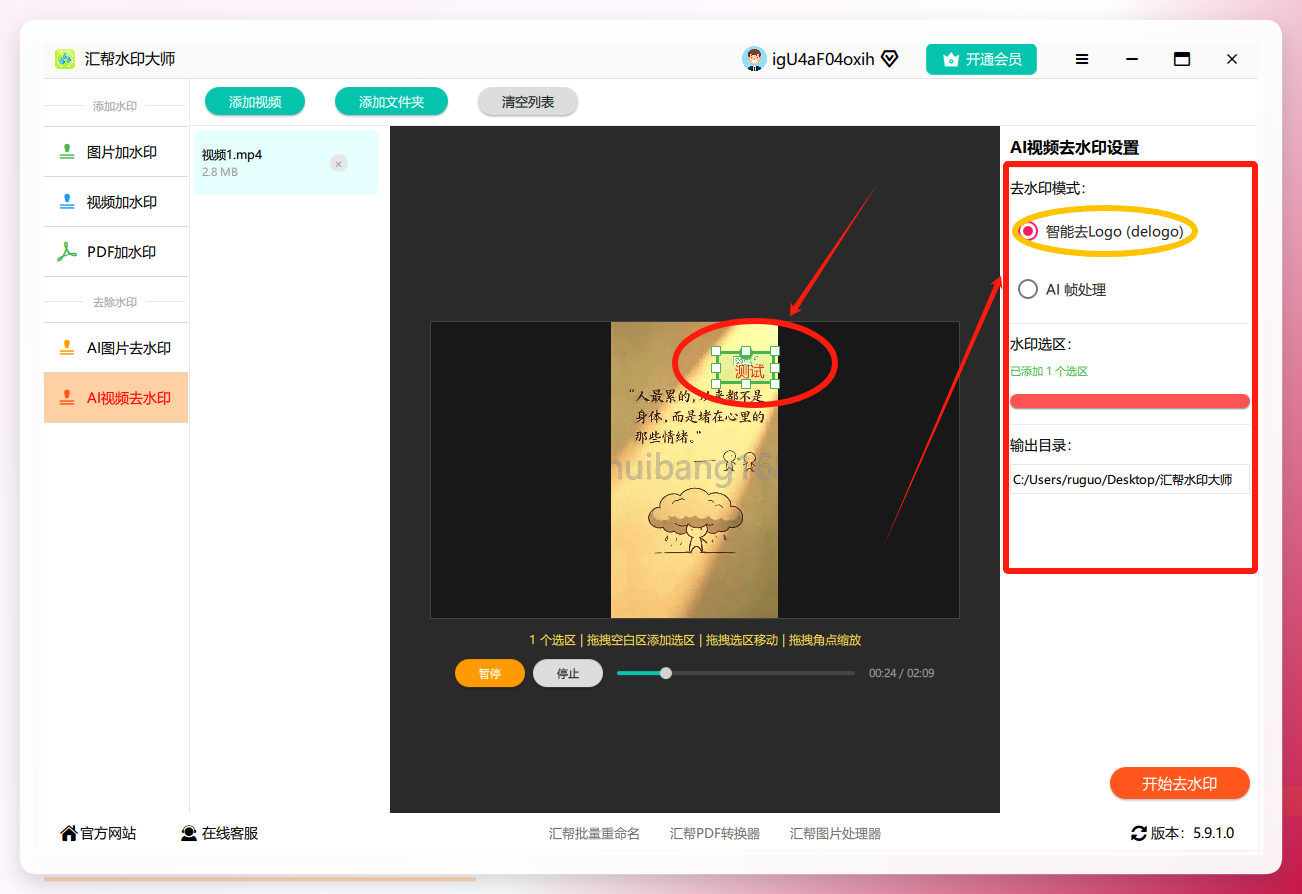
视频添加完成后,右侧选择去水印模式——智能去logo或者AI帧处理。选好后点击上方的水印选区,鼠标拖拽框住视频画面里的水印位置。框选范围比水印本身大一圈就行,不用抠得特别精细。
 #### 步骤4:调整去水印生效时间
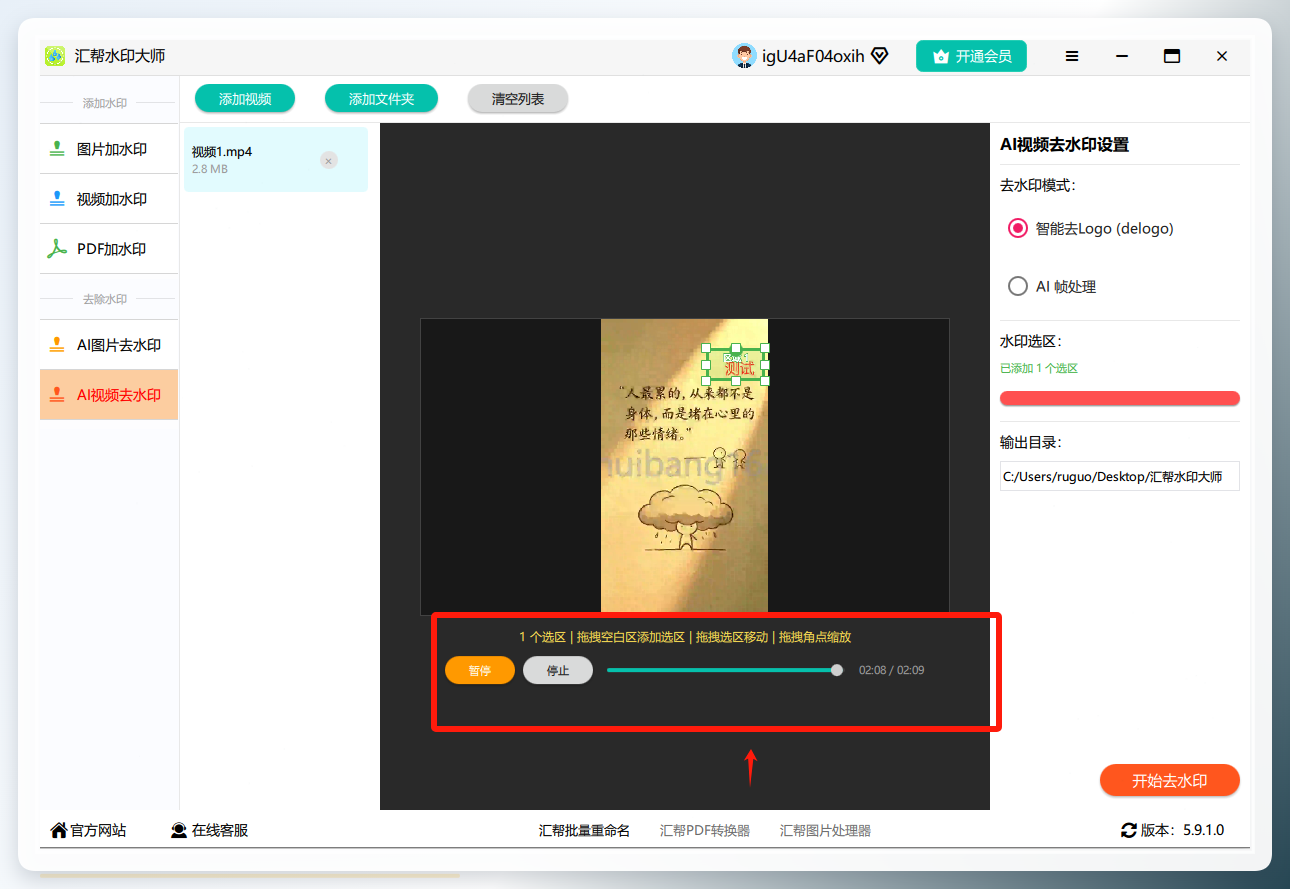
这一步容易被忽略。下方有时长调节区域,拖动标记可以设定去水印生效的时间范围。如果水印只在片头出现,就把范围卡在片头那几秒,后面画面不做处理,速度快很多。邻居的视频水印全程都有,所以拉满了整段。
 #### 步骤5:选输出目录,开始处理
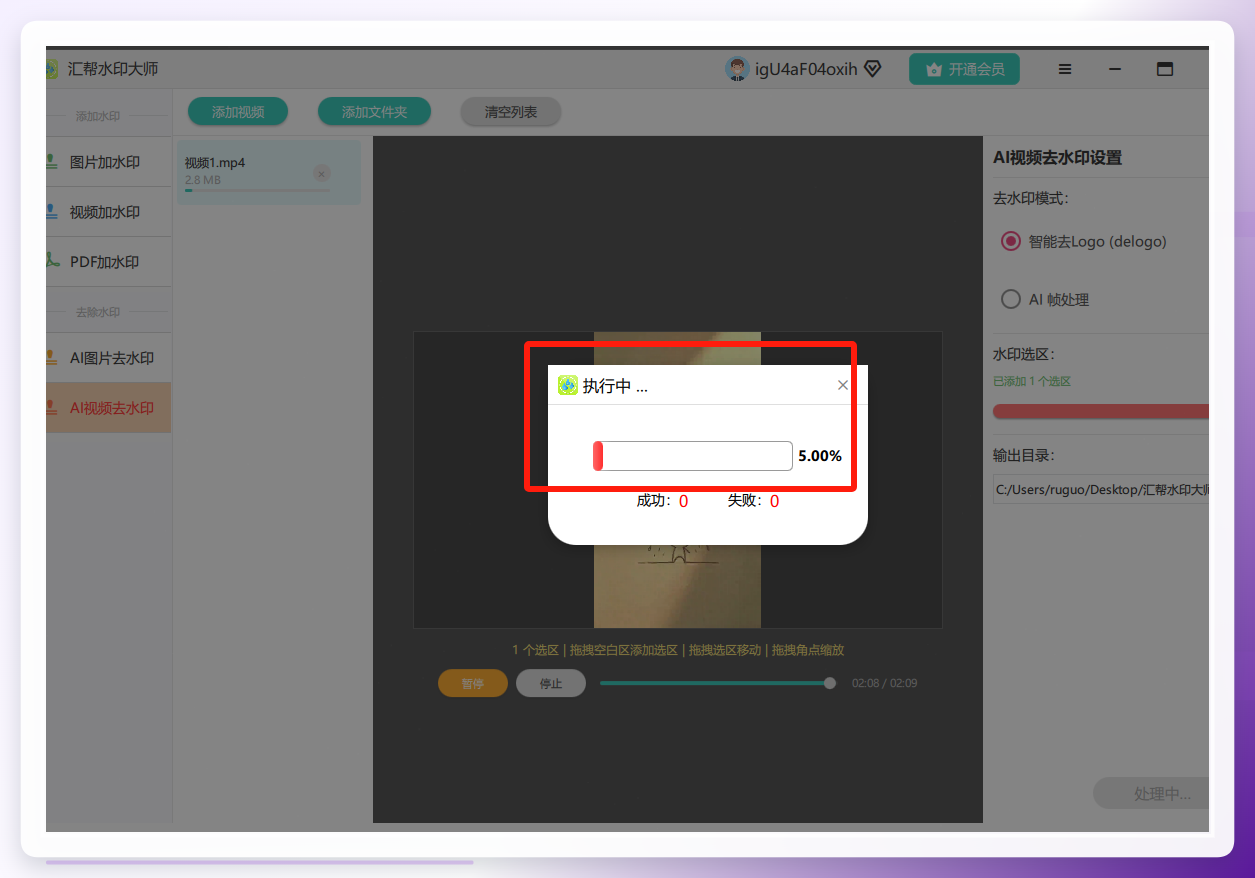
选好保存位置,点开始去水印。软件会实时显示每个文件的处理状态和进度百分比。
 处理完成后软件自动弹出输出文件夹。7个视频总共花了大概5分半钟,平均每个不到50秒。
 #### 步骤6:检查处理效果
打开输出视频,拖动进度条快速扫一遍。邻居那段视频的水印位置已经干净了,画面没有明显模糊或色块。如果水印压在人物脸上或文字上,处理后会有一点涂抹痕迹,这是正常现象,后面会讲怎么规避。
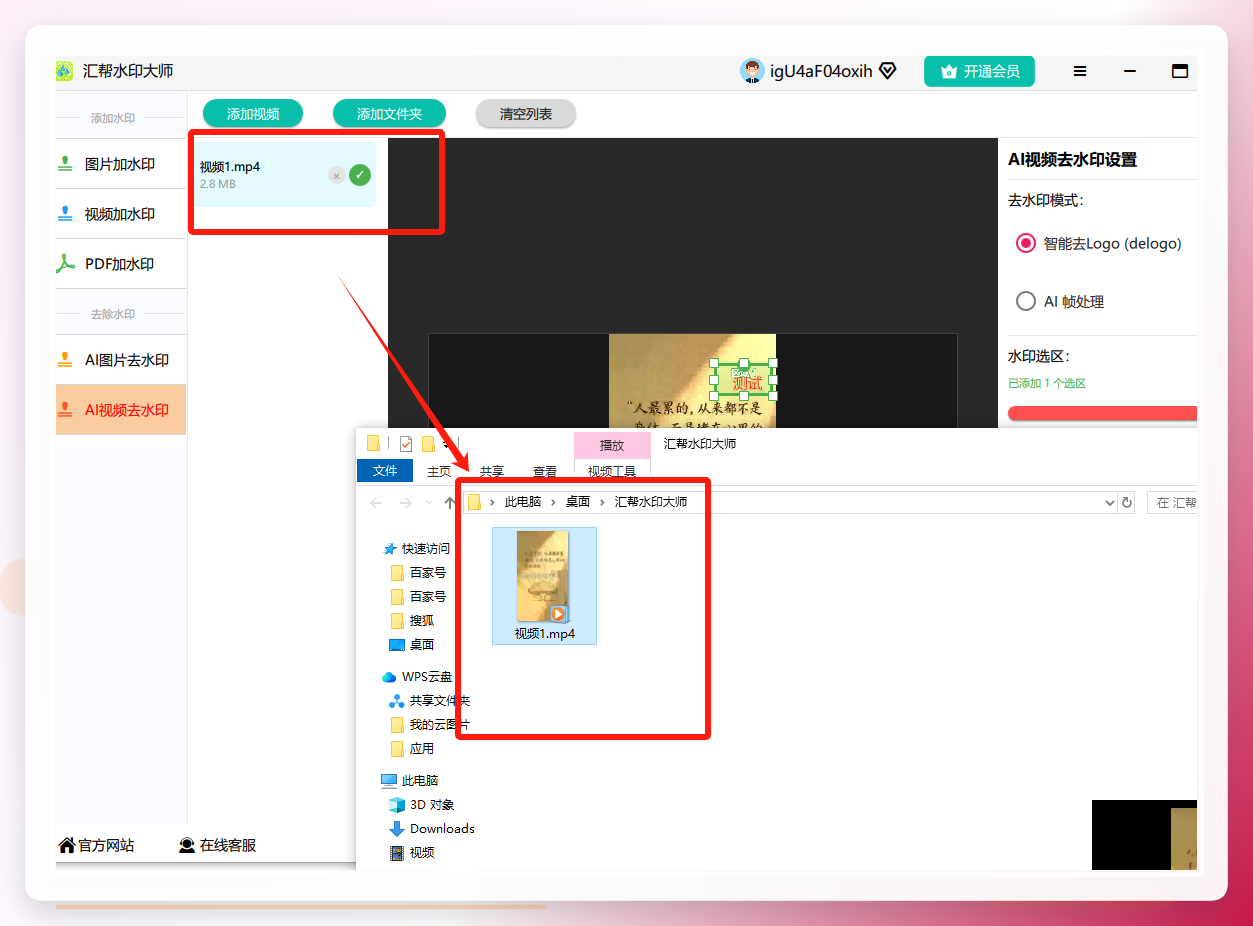
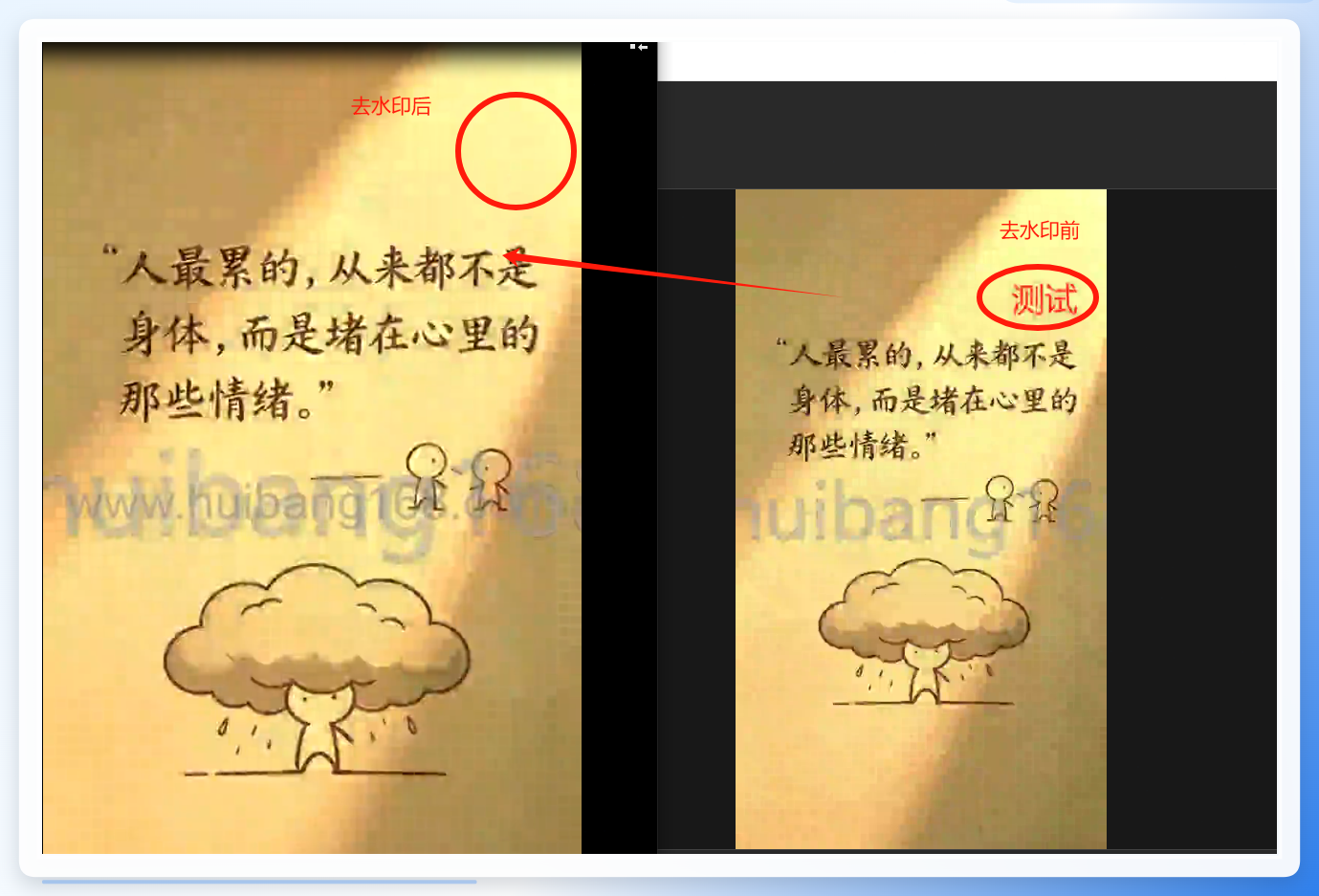 进度提示:到这里方案一的主要流程就走完了。如果你手头视频不多、水印位置也不刁钻,下面这个免费方法可以先试试看。
3. 踩坑提醒
第一次用的时候我框选范围拉得太小,只比水印大了一点点。结果处理完发现水印边缘有一圈淡淡的残影。后来把选区往外扩了大概15个像素,问题就没了。另外如果水印是动态移动的,AI帧处理模式比智能去logo更合适,它会逐帧识别,但耗时大概多出三成。
方案二:Remove Logo Now(轻量免费方案)
1. 工具特点
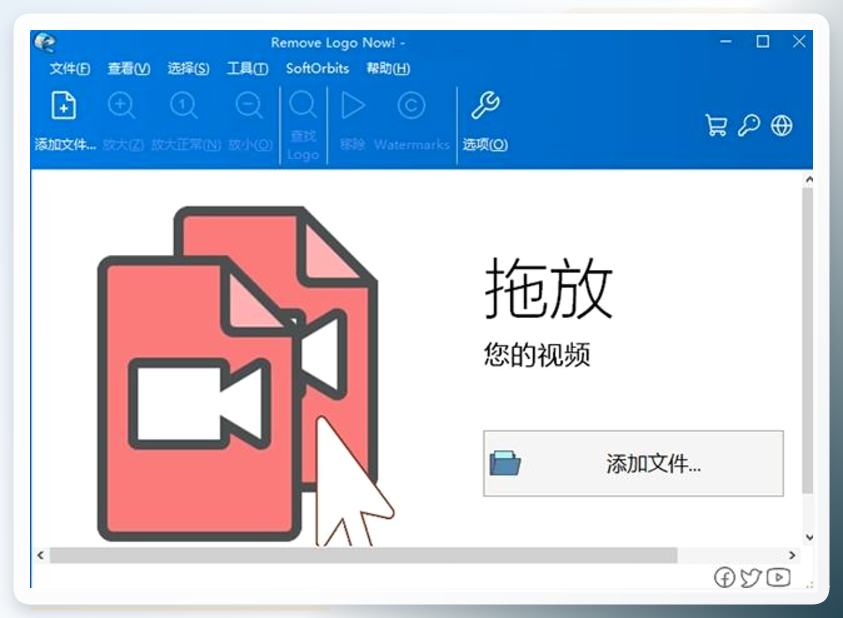
Remove Logo Now 是一款老牌的去水印工具,体积小、启动快。免费版有功能限制,但处理一两个短视频够用。适合不想装大型软件、偶尔处理一次的用户。
2. 操作步骤
打开 Remove Logo Now,点击 Add Files 导入视频。用自动检测功能让工具识别水印区域,也可以手动框选。点 Start 开始处理,完成后 Save As 保存。
 ### 3. 使用感受
免费版导出视频会带一个它自己的小logo,位置在角落,比原水印小很多。如果对画质要求不高、只是内部传阅用,这个方案最省事。抠细节的话,它的自动检测对半透明水印识别不太准,需要手动补框。
视频中水印怎么处理掉,说到底就两条路:要么用工具智能识别填充,要么把水印区域裁掉。选哪条路,看水印在画面里的位置和你对画质的要求。
最后提醒一句最容易翻车的地方:处理前一定先复制一份原视频备份。去水印过程不可逆,万一参数调错了,原文件还在,重来一遍就行。
过两周邻居又发来消息,说她自己把公司另一批活动视频也处理完了,用的还是方案一,这次没再敲门。
