

昨天还有粉丝私信问我,pdf文件添加水印的方法到底怎么选?说实话,我之前也在这栽过跟头,找的工具要么功能不全,要么操作复杂,折腾大半天还没弄好。 先给你们说我最近用着最顺手的,就是汇帮水印大师,这是专门做PDF加水印的专业工具,操作逻辑很清晰。
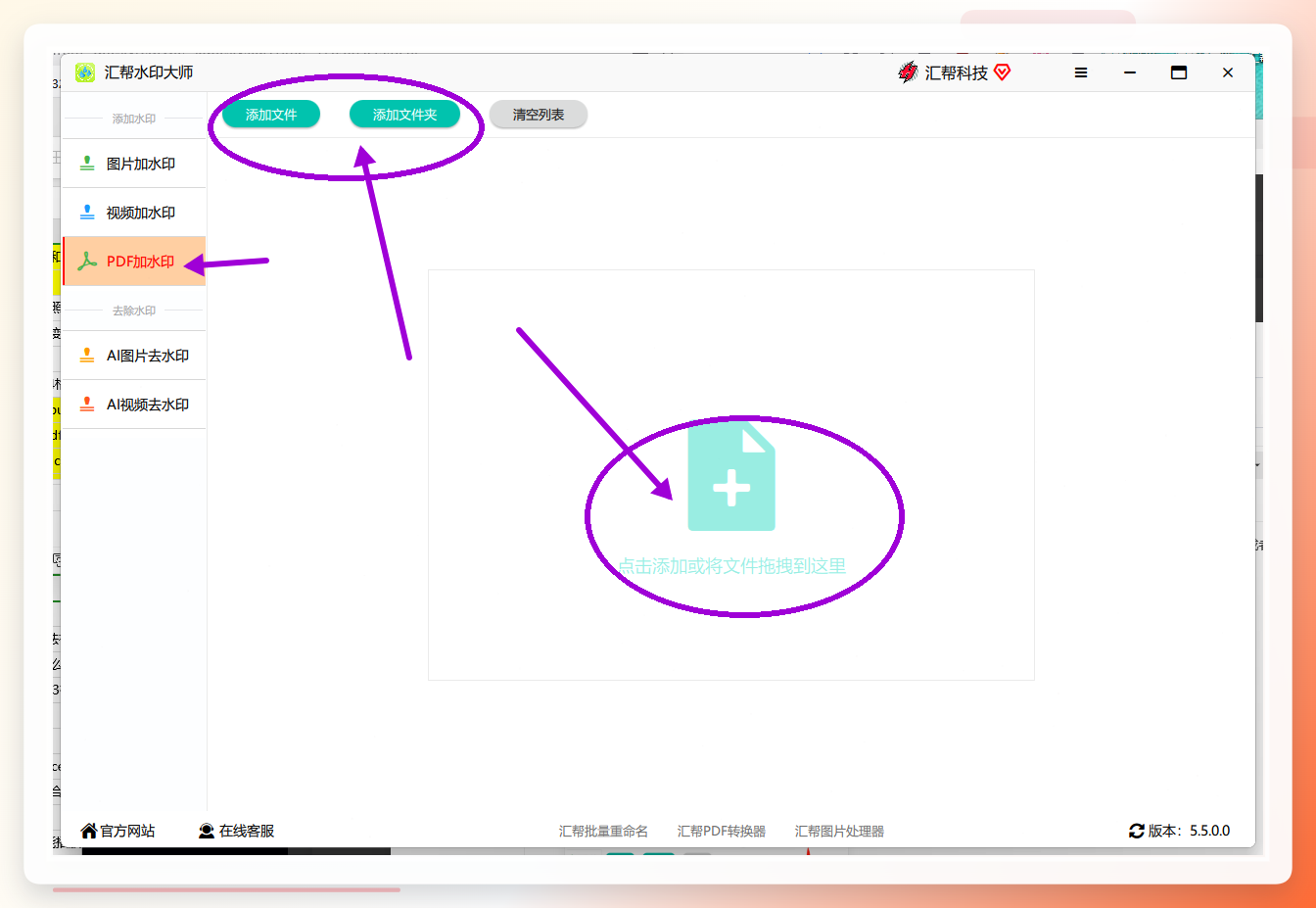
 打开汇帮水印大师,左侧菜单栏找到【PDF加水印】选项,点击后可通过文件选择、文件夹批量导入或拖拽方式上传目标文件。
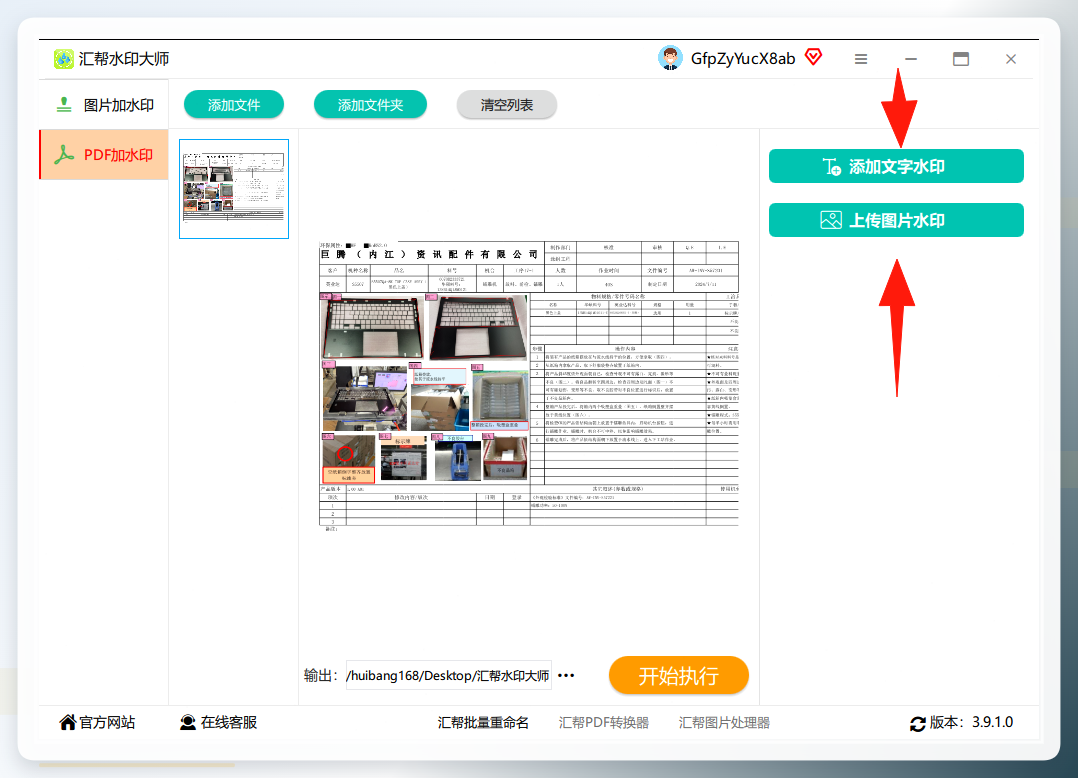
 上传完成后,界面右侧会显示【添加文字水印】与【添加图片水印】两个功能入口,选择【添加文字水印】进入配置页。
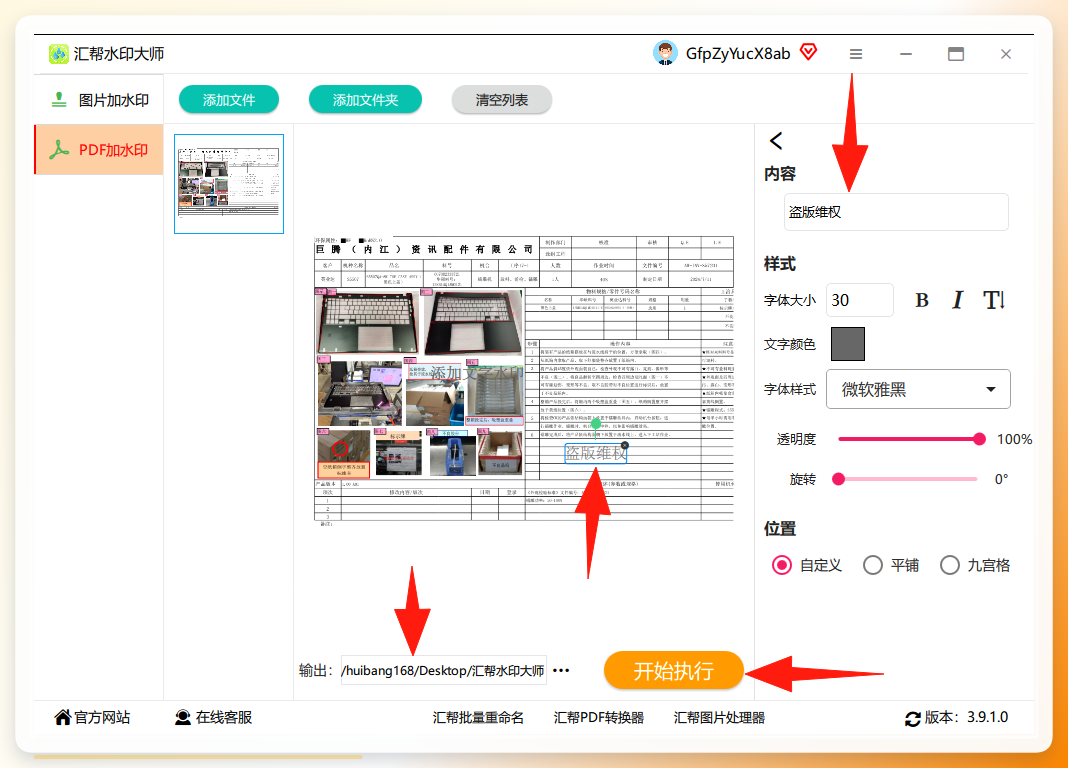
 进入自定义编辑界面后,可对水印参数进行全维度配置:包括水印文字内容、字体样式、颜色、字号、透明度、旋转角度及页面布局规则,所有修改可在左侧实时预览区查看效果。
 我当时输入的是“盗版维权”,确认参数无误后点击界面下方的【开始执行】按钮启动处理流程。
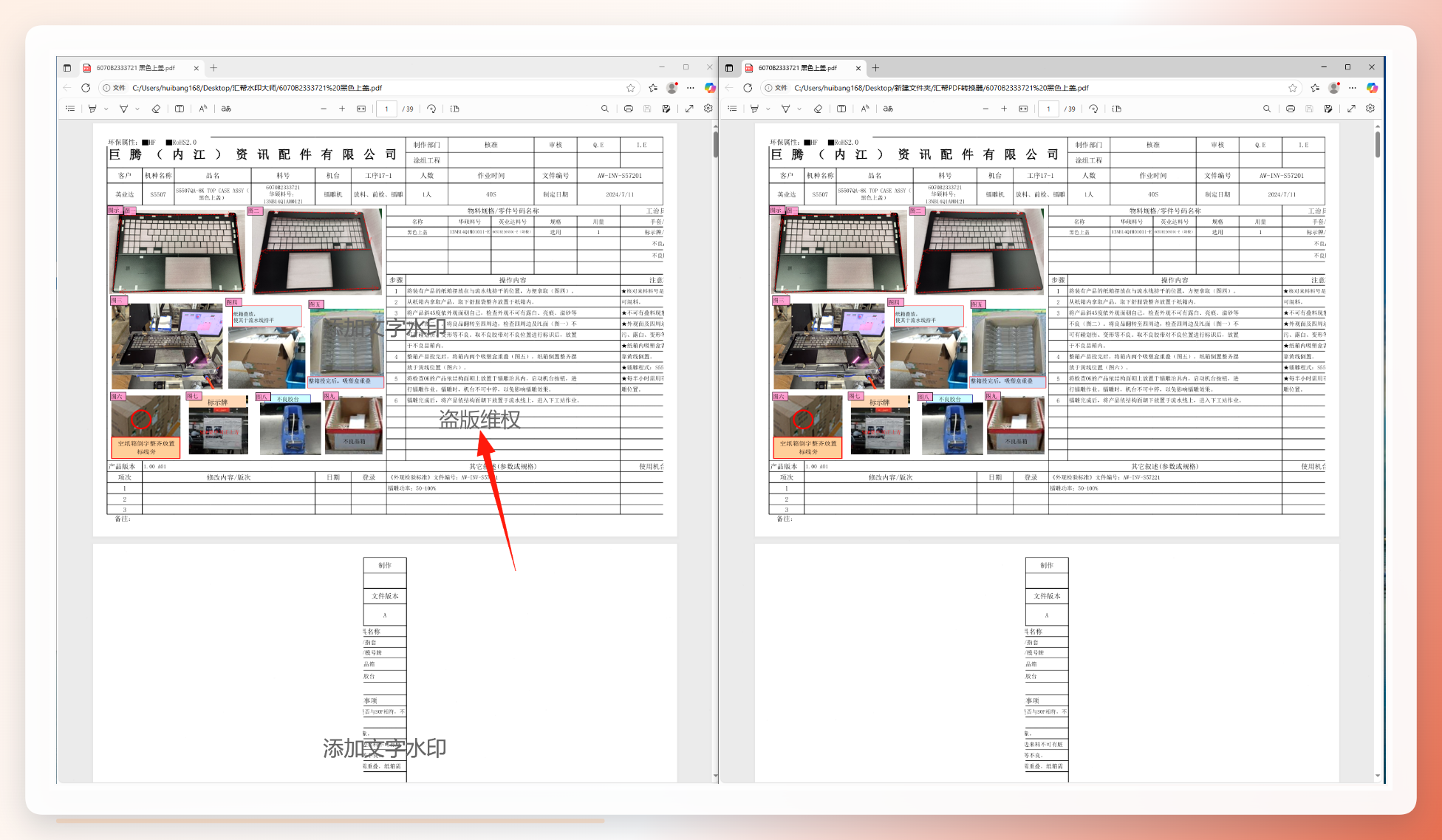
 处理完成后可查看对比效果,左侧为添加水印后的成品,右侧为原始文件。
 这步操作其实挺省时间的,我第一次用的时候还怕搞不定,结果不到三分钟就搞定了,真的挺香。 要是你不想装专业软件,也可以试试在线工具,比如PDF Tools。
这是个功能很全的PDF处理工具,有在线版也有桌面版,加水印的操作很简单。直接在浏览器搜它的官网,找到“给PDF添加水印”的功能,把要处理的文件拖进去,输入水印内容,调调字体、大小这些参数,点个添加水印就能下载成品了。
 还有个更轻量的在线工具,叫PDF水印工具,完全不用装软件,浏览器打开就能用。它的功能比较基础,适合偶尔有需求的人,比如处理个普通的分享文件,上传之后输入水印文字,调调透明度、位置这些,弄完就能下载,速度还挺快。
 我之前还试过个带AI功能的在线工具,叫AIPDF助手web,不用下载,浏览器就能用。它除了加水印,还能转格式、压缩这些,最特别的是能靠文字指令操作。比如你想给文件加水印,直接在消息框输“对文件添加水印,水印内容为:内部资料”,再把文件传进去,点发送就能自动处理,弄完会给个下载链接,点了就能存。
 最后给Mac用户提个不用额外装软件的办法,就是系统自带的预览程序。用预览打开要处理的PDF,点工具栏的标记工具,选文本工具,在页面上点一下加个文本框,输入水印内容。
还有个大家都熟悉的WPS,也能给PDF加水印。打开WPS之后导入要处理的PDF,在编辑界面找到水印功能,选加文字还是图片水印,调调参数,弄完点确定再保存就行,要是你平时本来就用WPS,用这个还挺顺手的,不用再开别的软件。
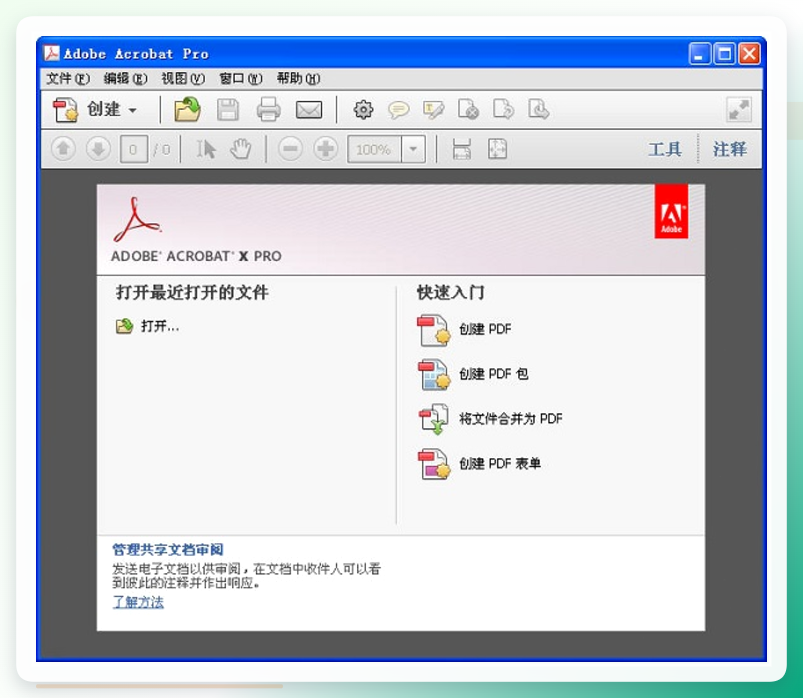
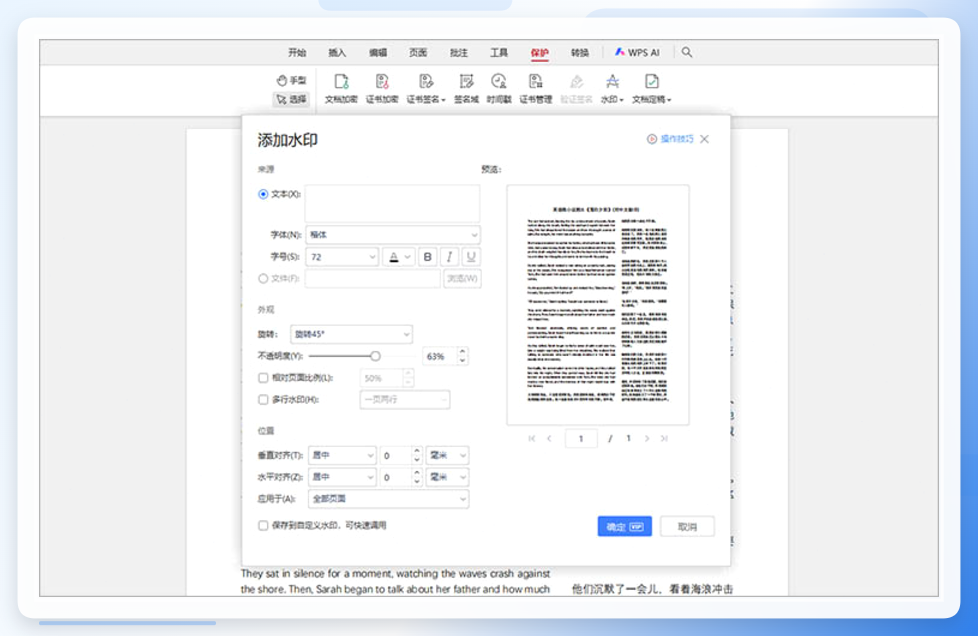 对了,要是你对PDF处理要求比较高,比如要弄个很正式的文件,也可以用Adobe Acrobat,功能很全。打开软件导入文件,点顶部的工具,选编辑PDF,找到水印选项点添加,调调内容、位置这些参数,预览没问题就点确定保存,适合对效果要求高的场景。
 我之前为了找靠谱的pdf文件添加水印的方法,踩过不少坑,要么工具要收费,要么加的水印很模糊,现在整理的这几个都是亲测能用的,你们可以根据自己的情况选。要是还有啥没弄明白的,评论区喊我一声就行。
