

在数字化办公时代,PDF文件已成为跨平台协作的核心载体。无论是商务合同、学术论文还是企业报告,给PDF添加水印既能彰显文件的严肃性,又能有效防止内容被滥用。本文将详细拆解6种主流PDF水印工具的使用方法,各种场景下都能找到合适方案。
方案一:Adobe Acrobat(高端办公首选)
适用人群:有版权保护需求的企业用户
操作步骤:
1. 安装并启动Adobe Acrobat软件,点击"文件-打开"导入目标PDF
2. 顶部菜单选择"工具",找到"编辑PDF"插件(首次使用需加载安装)
3. 在左侧工具栏点击"水印"→"添加水印"
4. 填写水印内容(如"内部资料"),设置字体、字号、颜色(建议选择红色半透明)
5. 调整位置为"旋转水印"或"居中分布",点击预览确认效果
6. 点击"应用"后通过"文件-保存"完成操作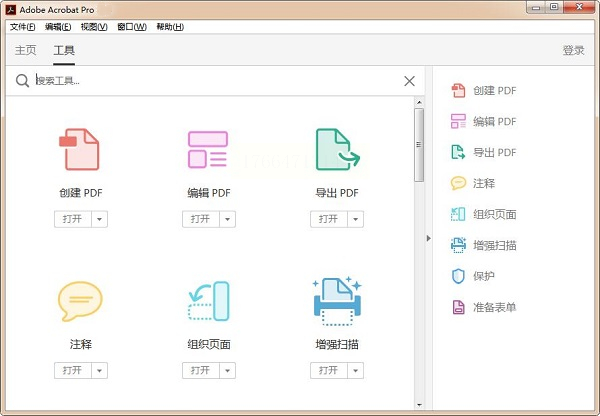
核心优势:支持多页PDF批量水印设置,兼容复杂文档格式
方案二:WPS Office(办公小白必备)
适用人群:习惯国产办公软件的用户
操作步骤:
1. 打开WPS,直接拖拽PDF文件至软件界面
2. 点击顶部"特色功能"→"PDF工具"→"水印"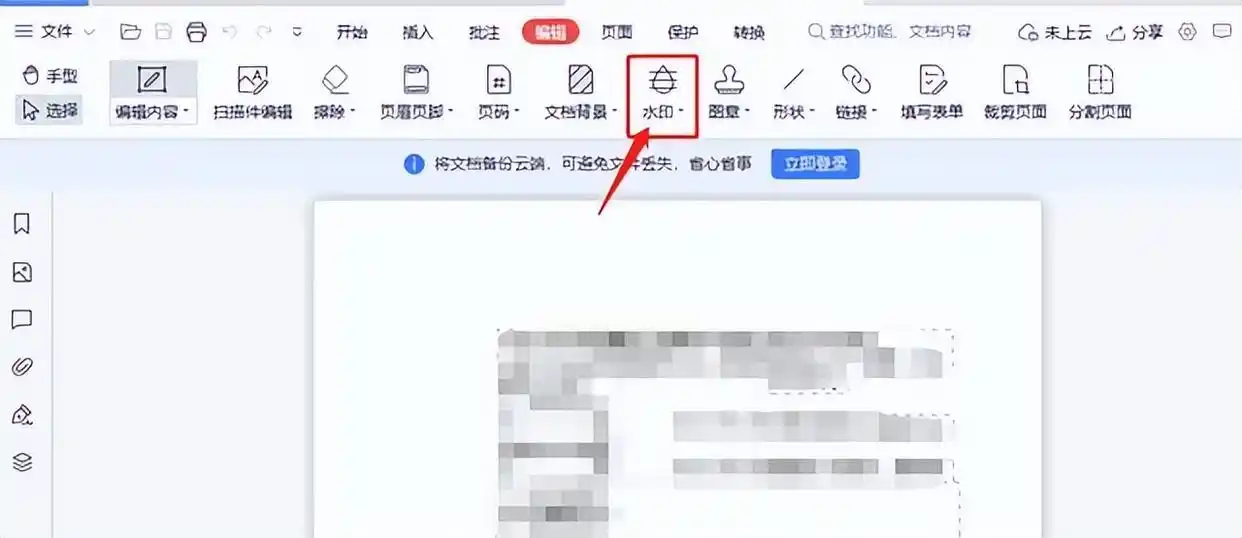
3. 选择"添加文字水印",输入"保密"或自定义内容
4. 可同时设置水印透明度(建议50%)和旋转角度(15-30度最佳)
5. 点击"确定"后选择"文件-另存为"导出新PDF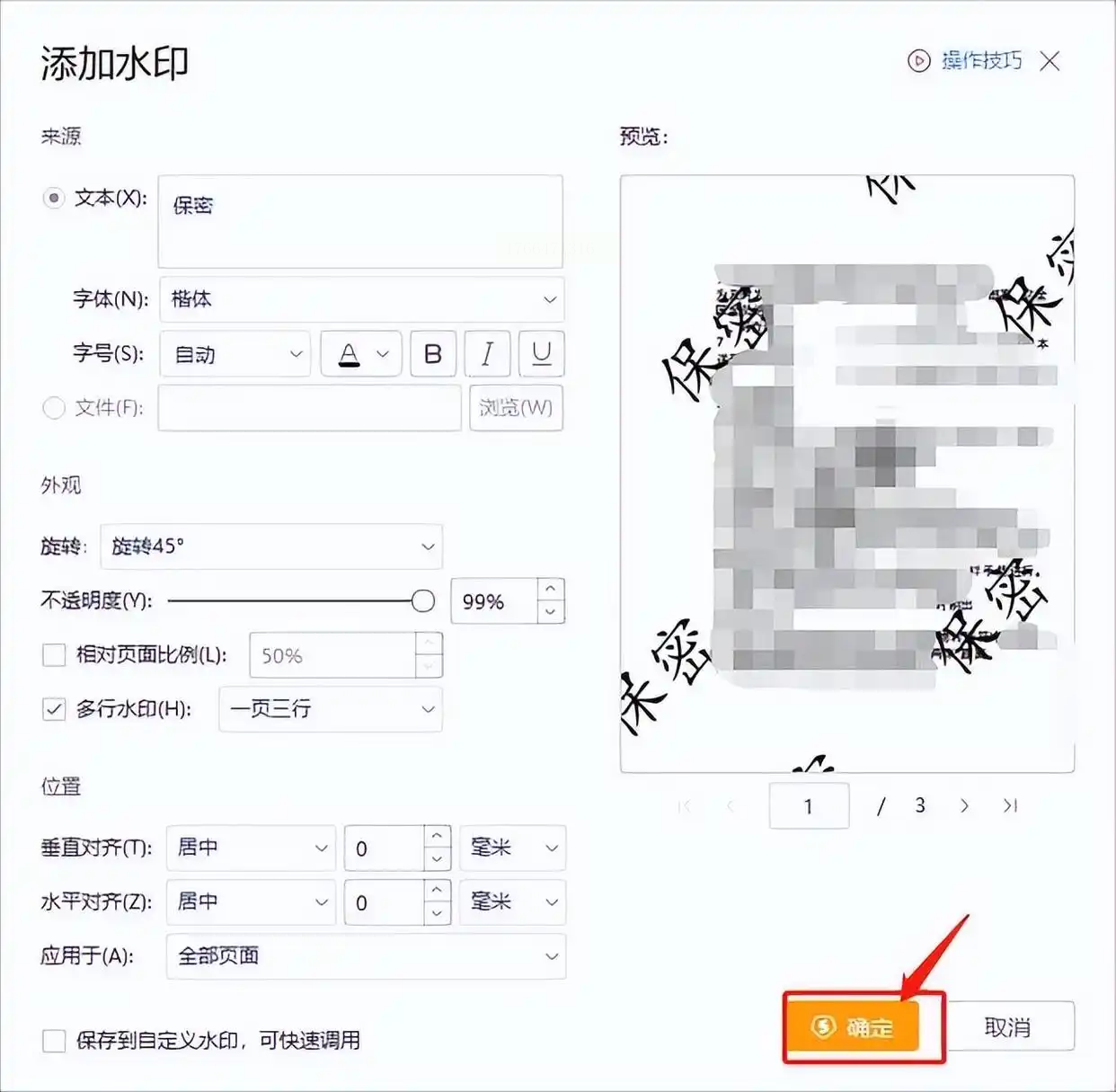
隐藏技巧:WPS支持"页面范围设置",可单独给奇数页/偶数页添加水印
方案三:汇帮水印大师(零基础首选)
软件名称:汇帮水印大师
下载地址:https://www.huibang168.com/download/sQN6Za9YY6Dq
适用人群:非专业用户、需要快速批量处理的职场新人
操作步骤:
1. 官网下载安装汇帮水印大师后打开,左侧点击"PDF加水印"模块
2. 支持三种导入方式:点击"添加文件"单个导入、"添加文件夹"批量处理,或直接拖拽文件到虚线框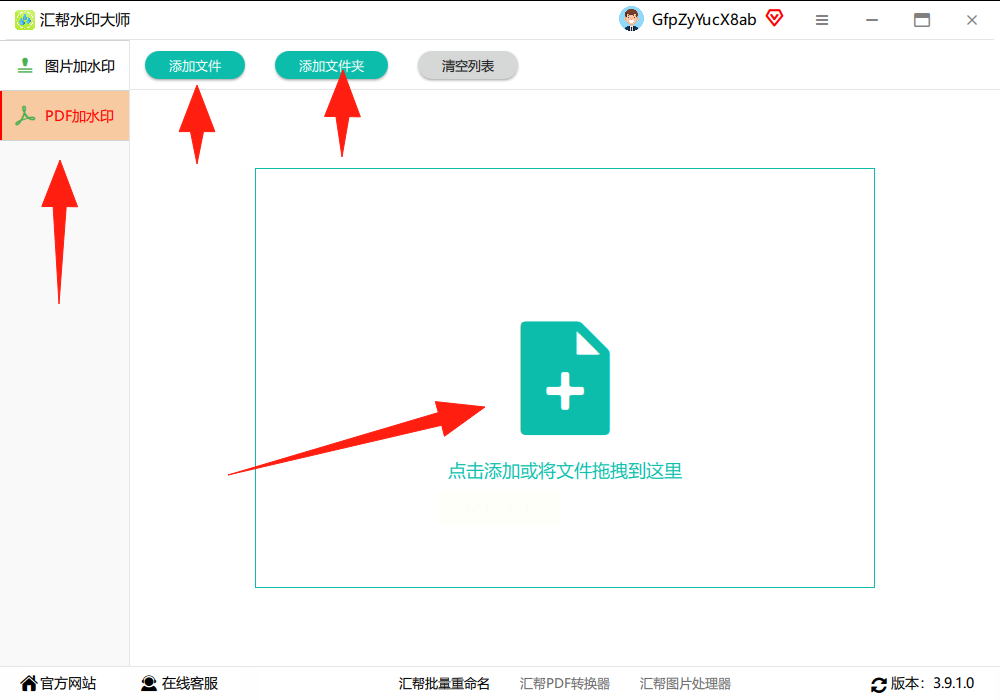
3. 右侧选择"文字水印",输入内容如"版权所有",系统提供预设字体库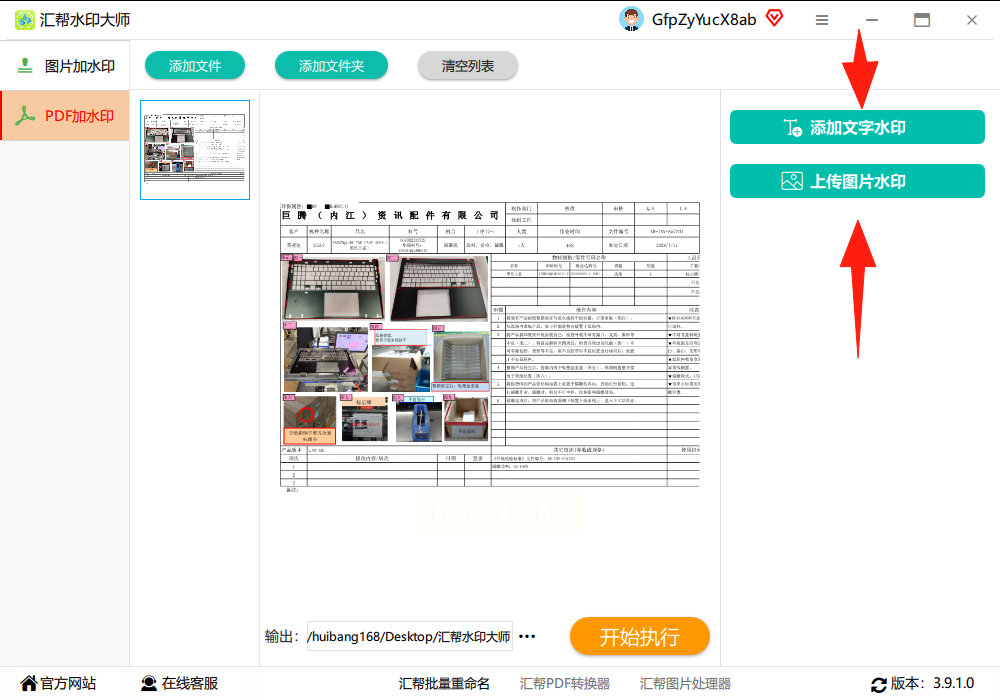
4. 自定义参数:字体大小建议12-18号,颜色选黑色/红色,透明度调至30-40%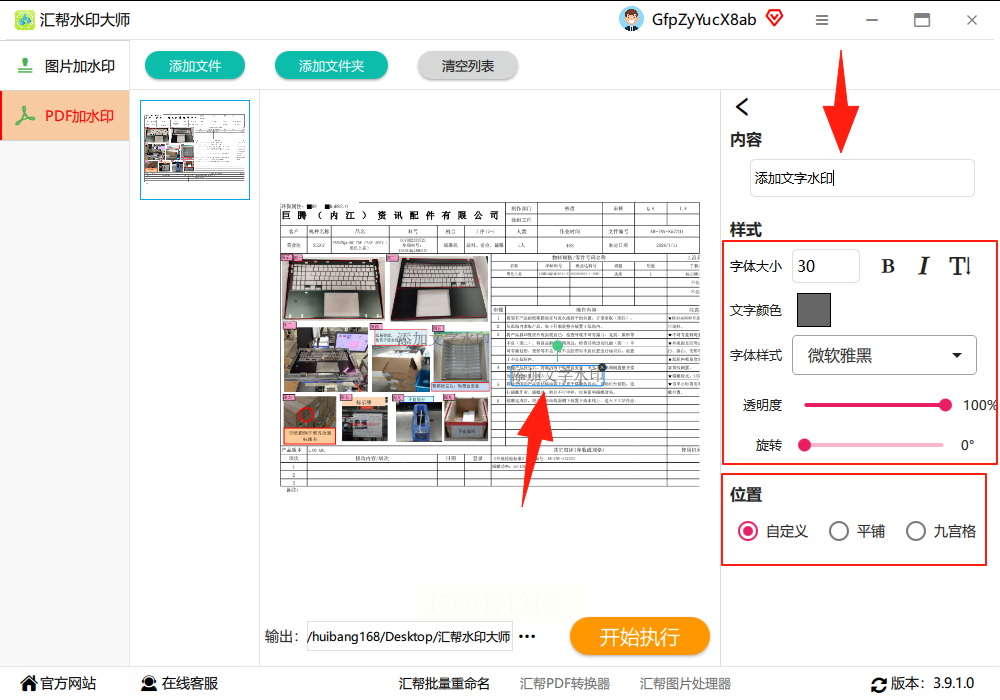
5. 预览区实时显示效果,确认后选择保存路径(建议新建"水印文件"文件夹)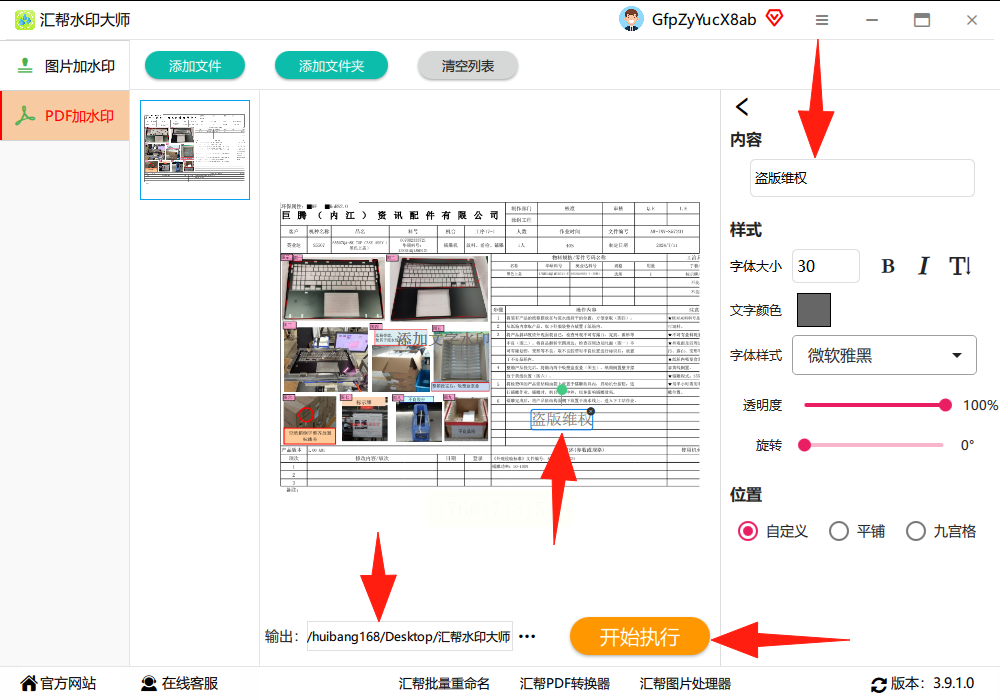
6. 点击"开始处理",进度条走完即完成批量水印添加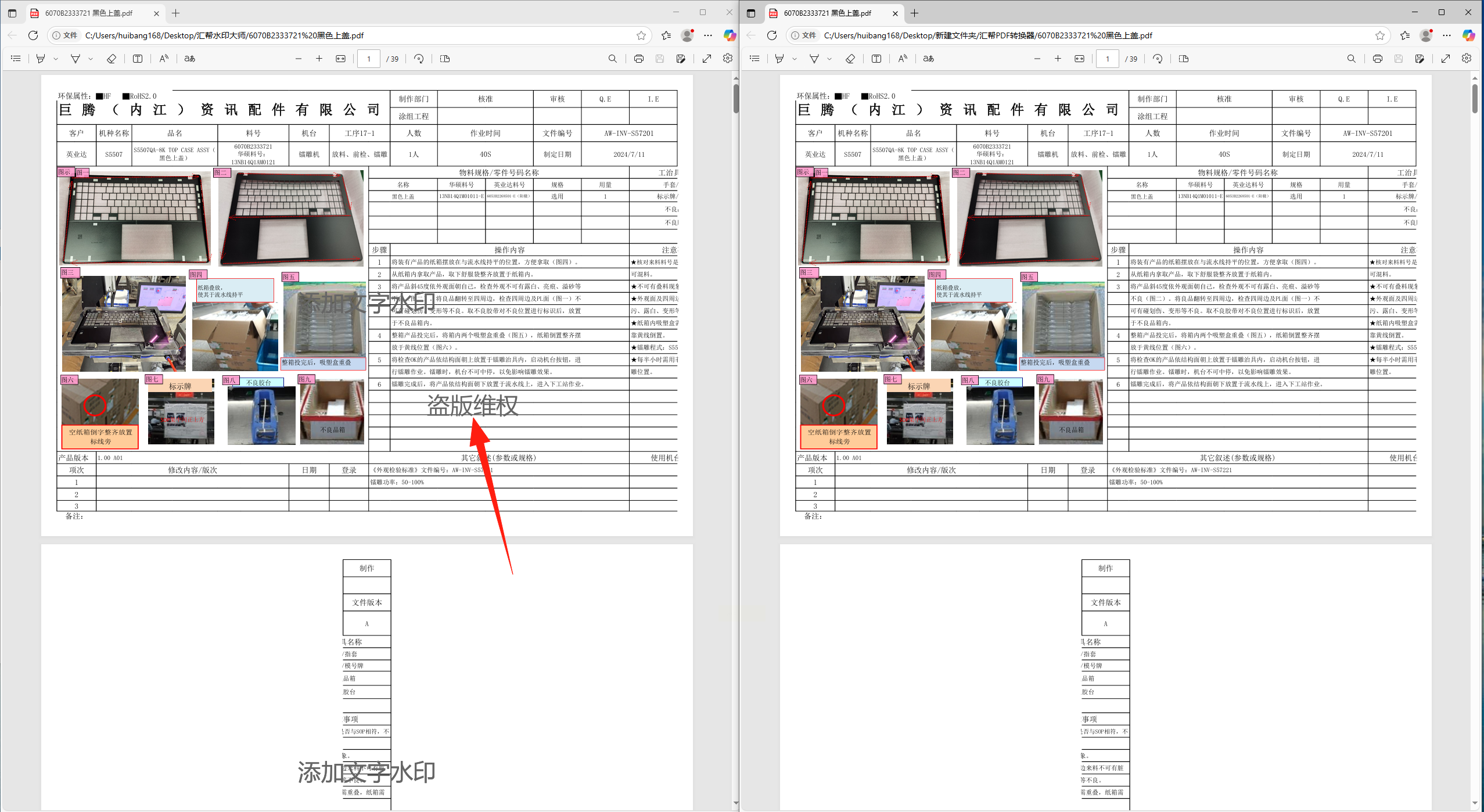
独家优势:支持图片水印导入(如公司logo),可叠加文字+图片双重水印
方案四:UPDF(Mac/Windows双平台通用)
适用人群:跨设备办公的用户
操作步骤:
1. 打开UPDF,选择"打开文件"导入PDF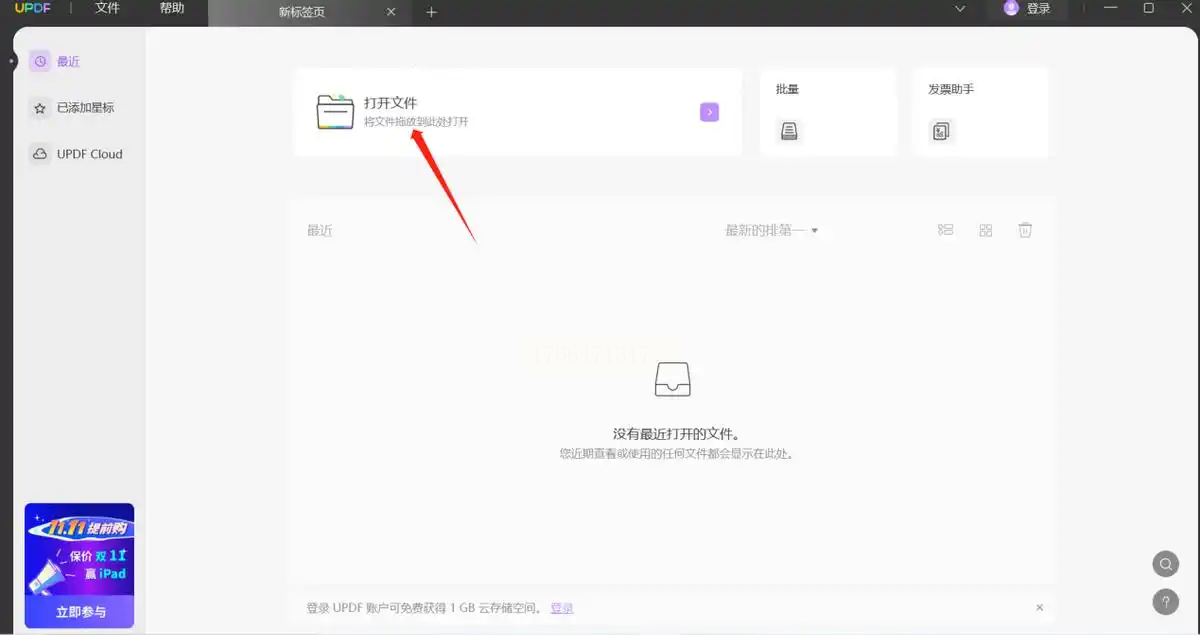
2. 点击左侧工具栏最下方"页面工具"→"水印"→"添加水印"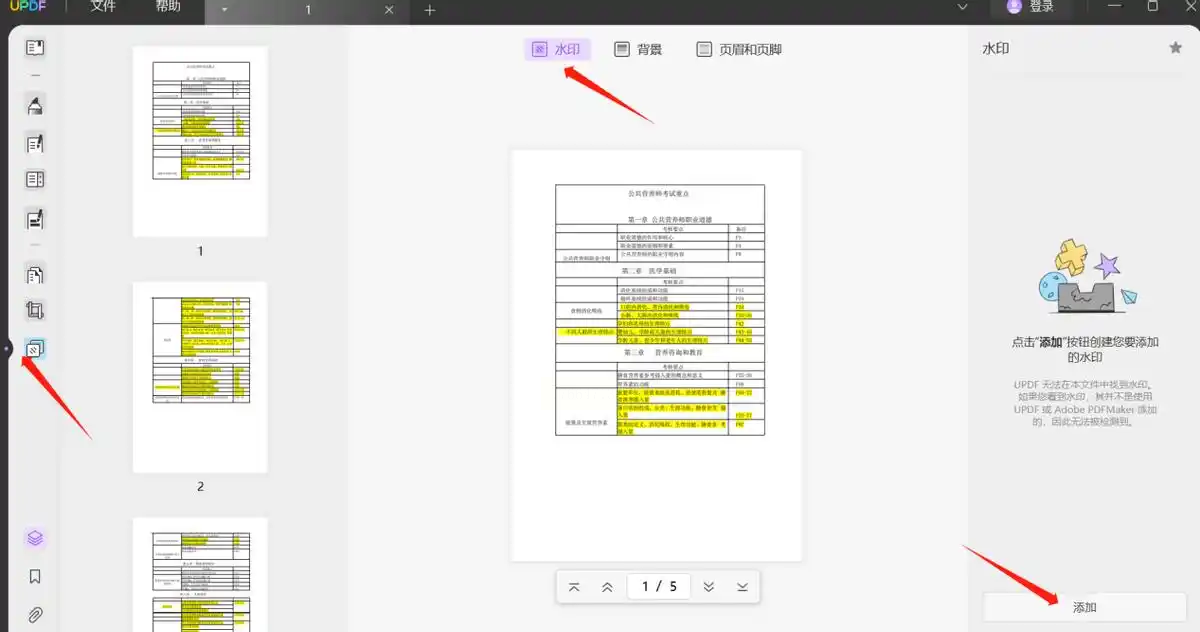
3. 在右侧面板设置水印文字/图片,调整垂直间距(建议20pt)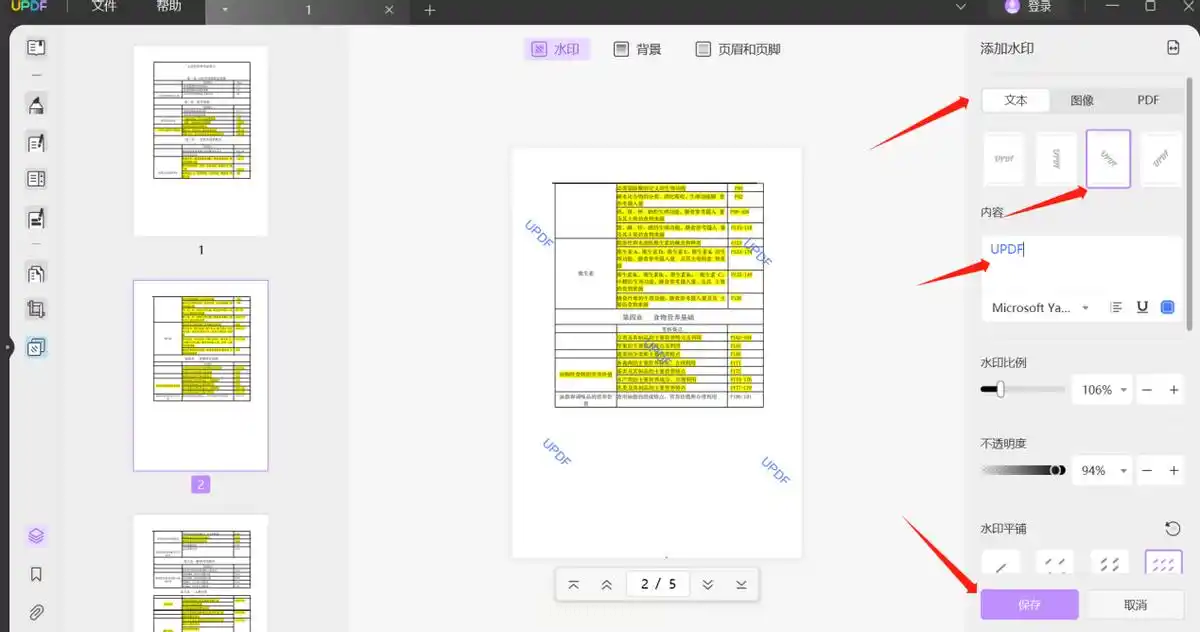
4. 勾选"应用到所有页面",设置缩放比例为100%
5. 点击"应用"后选择"文件-导出为PDF"
方案五:彩虹办公(文件管理神器)
适用人群:同时处理多个格式文件的综合办公者
操作步骤:
1. 启动彩虹办公软件,点击"PDF处理"模块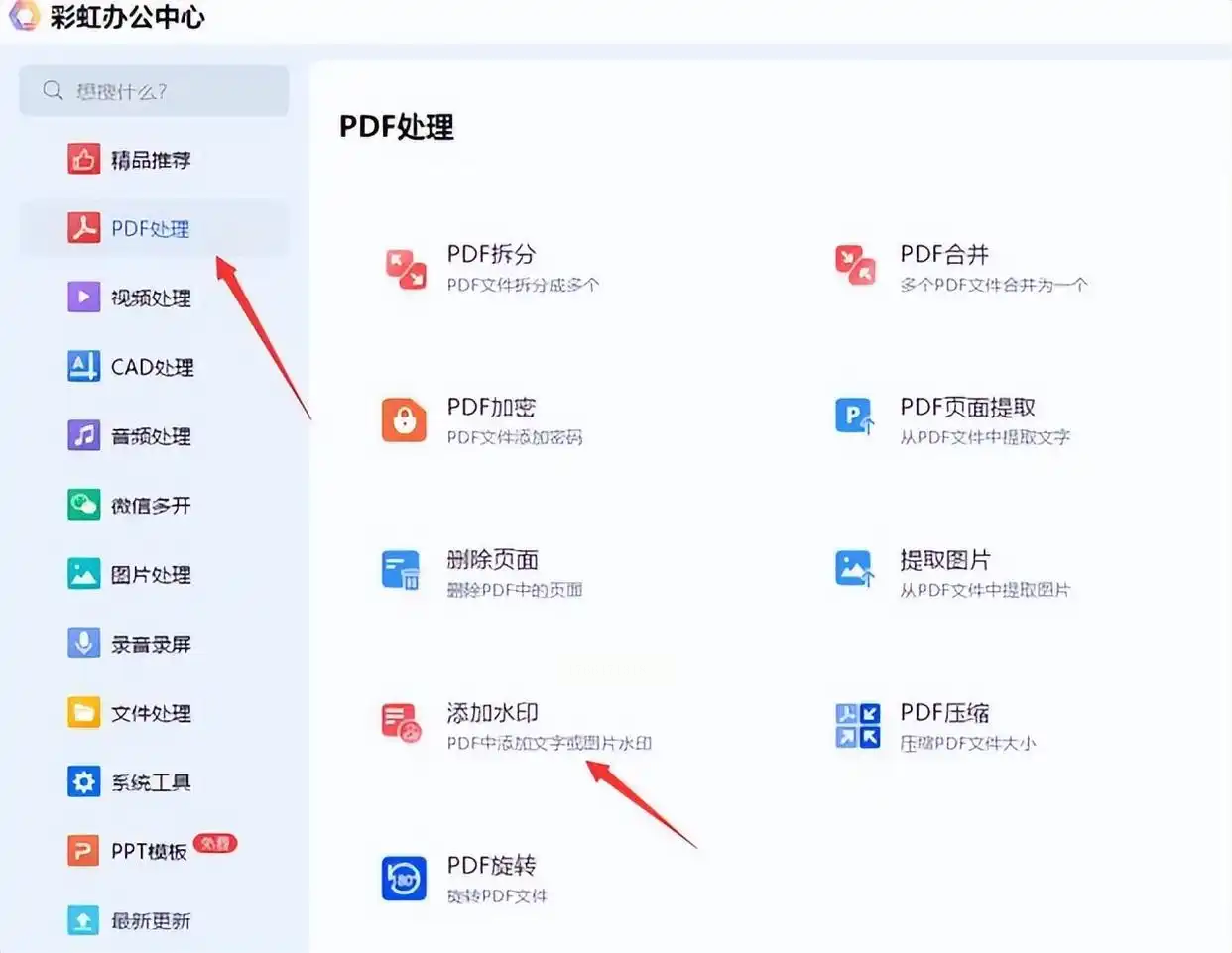
2. 选择"添加水印"功能,点击"添加文件"或"添加目录"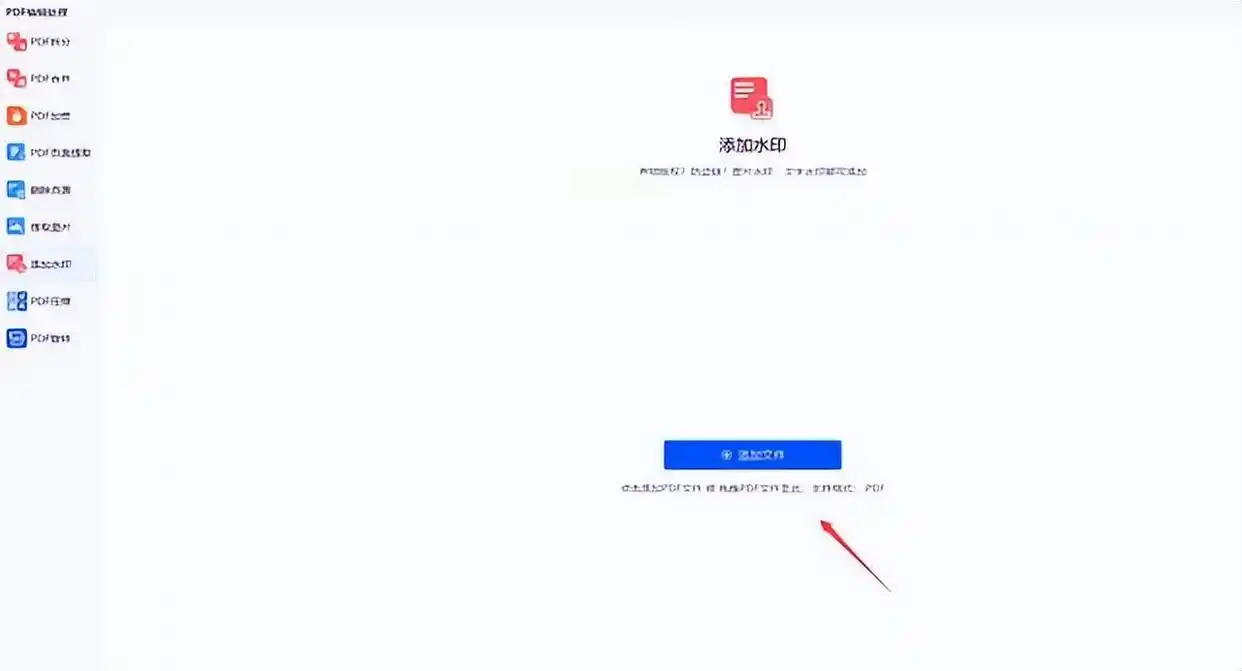
3. 文字水印输入"内部资料",图片水印上传公司logo(建议PNG格式)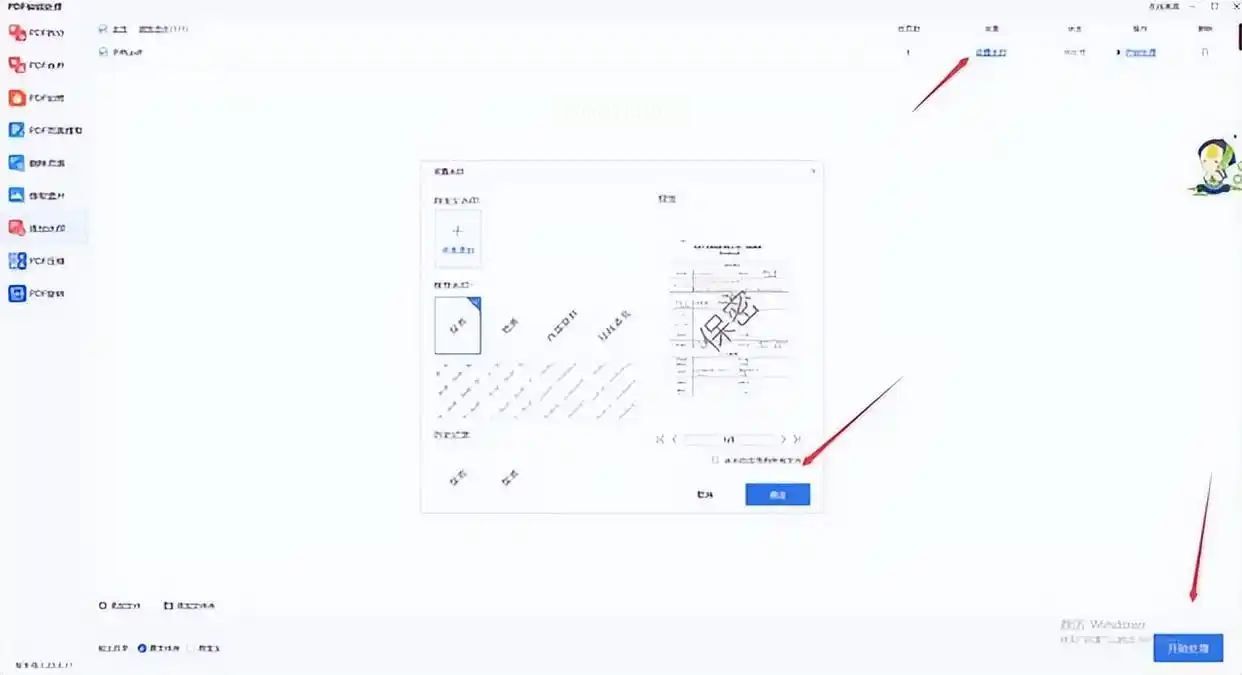
4. 设置水印旋转角度为15度,透明度40%
5. 点击"开始处理",系统自动生成带水印的PDF文件
方案六:金舟PDF编辑器(功能均衡型)
适用人群:追求性价比的个人用户
操作步骤:
1. 打开金舟PDF编辑器,点击"打开文件"导入目标文档
2. 点击顶部菜单"文档"→"水印"→"添加水印"
3. 选择水印类型(文字/图片),文字设置建议字体为宋体14号
4. 调整水平间距为页面宽度的1/3,垂直方向居中对齐
5. 点击"确定"后通过"文件-保存副本"完成操作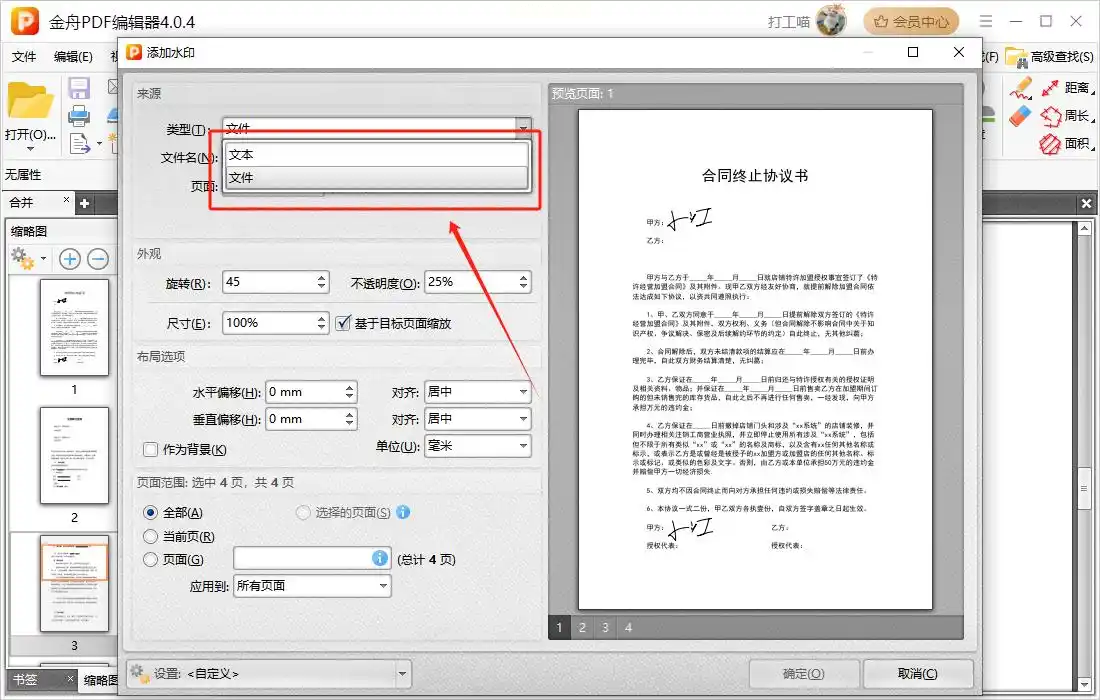
常见问题解决
Q1:为什么添加水印后PDF打不开?
A:检查是否为加密PDF,汇帮软件支持解密后处理,或使用Adobe Acrobat的"保护模式"转换
Q2:如何给PDF部分页面添加水印?
A:使用Adobe Acrobat的"页面缩略图"选中目标页面,单独设置水印范围
Q3:水印图片模糊怎么办?
A:导出时选择"高质量压缩"(300dpi以上),汇帮工具支持PNG图片无损导入
掌握这些PDF水印技能,既能保护知识产权,又能提升文档专业度。
记住:工具只是手段,合理设置水印密度和位置,才能让文档既合规又美观。现在就打开软件,给你的PDF文件穿上"安全外衣"吧!
