

使用背景与需求分析
做电商详情页、公司宣传物料或者日常发朋友圈推文时,经常需要给图片加上公司logo。以前我总觉得这事得找设计同事帮忙,或者自己下载个Photoshop慢慢啃。但实际问了一圈才发现,不少朋友和我一样,只是偶尔加个logo,要求也不复杂:能调整大小、位置,最好还能批量处理。
今天就把我用下来觉得比较顺手的几个方法分享出来,特别是针对如何给图片加上公司logo这个问题,希望能帮你找到最顺手的那款工具。

方案一:使用汇帮水印大师
这款软件是我目前处理批量图片加logo的首选。它的界面很直白,没有那么多花里胡哨的功能,主打的就是水印添加。对于不懂电脑操作的新手用户,汇帮水印大师提供了简单直观的图形界面,跟着点几下就能完成,具体流程如下:
1. 工具特点
- 支持批量操作:可以一次性添加几十张甚至上百张图片,不用一张张重复操作。
- 位置调整灵活:除了自由拖拽,还内置了九宫格、平铺等预设位置,很方便。
- 实时预览:左侧预览区能直接看到效果,所见即所得,避免反复导出查看。
2. 详细操作流程
步骤1:导入需要处理的图片
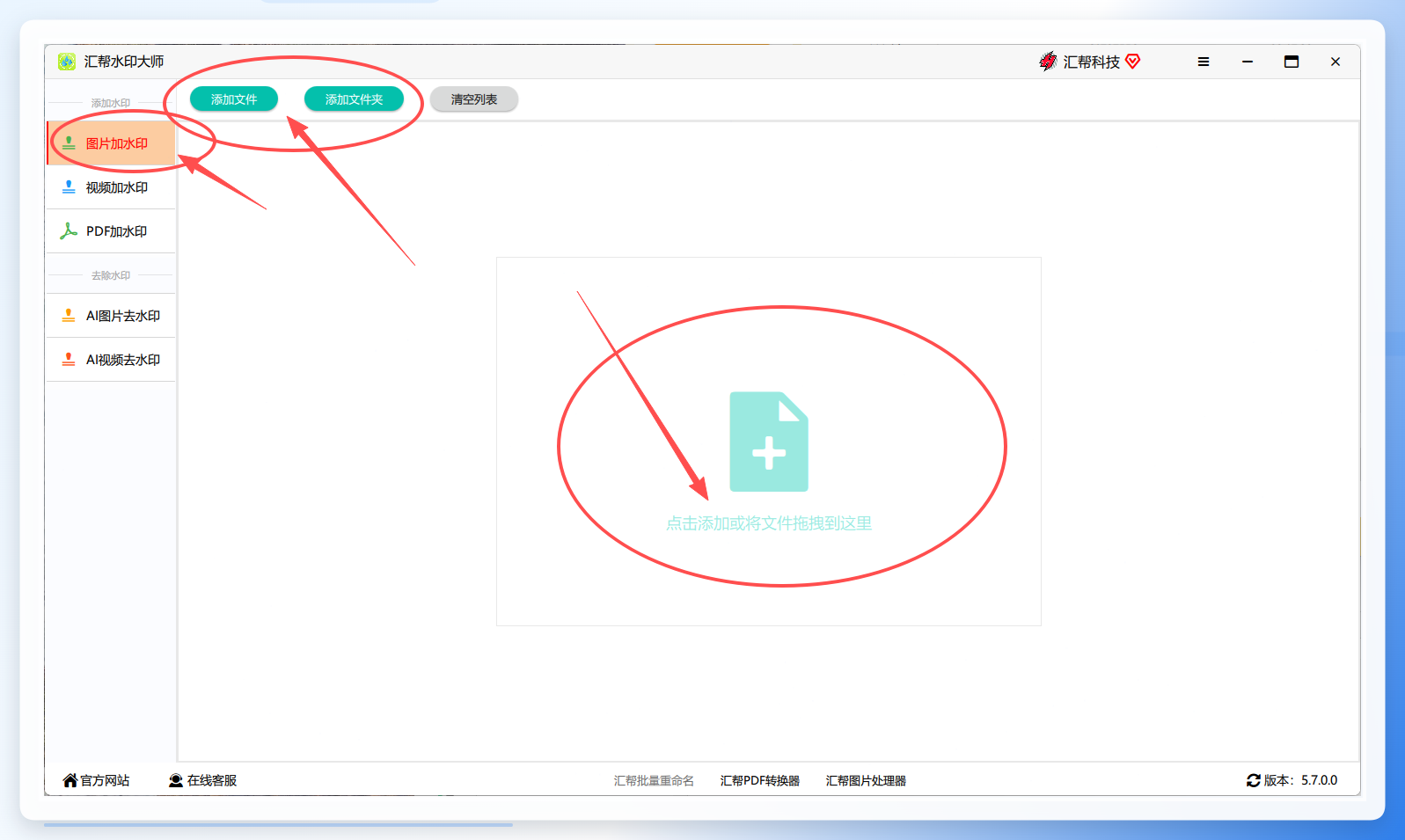
打开软件后,在主界面点击【添加文件】或者【添加文件夹】,把需要加logo的图片都选进来。另外,软件也支持直接拖拽图片到界面中,怎么方便怎么来。
步骤2:上传公司logo图片
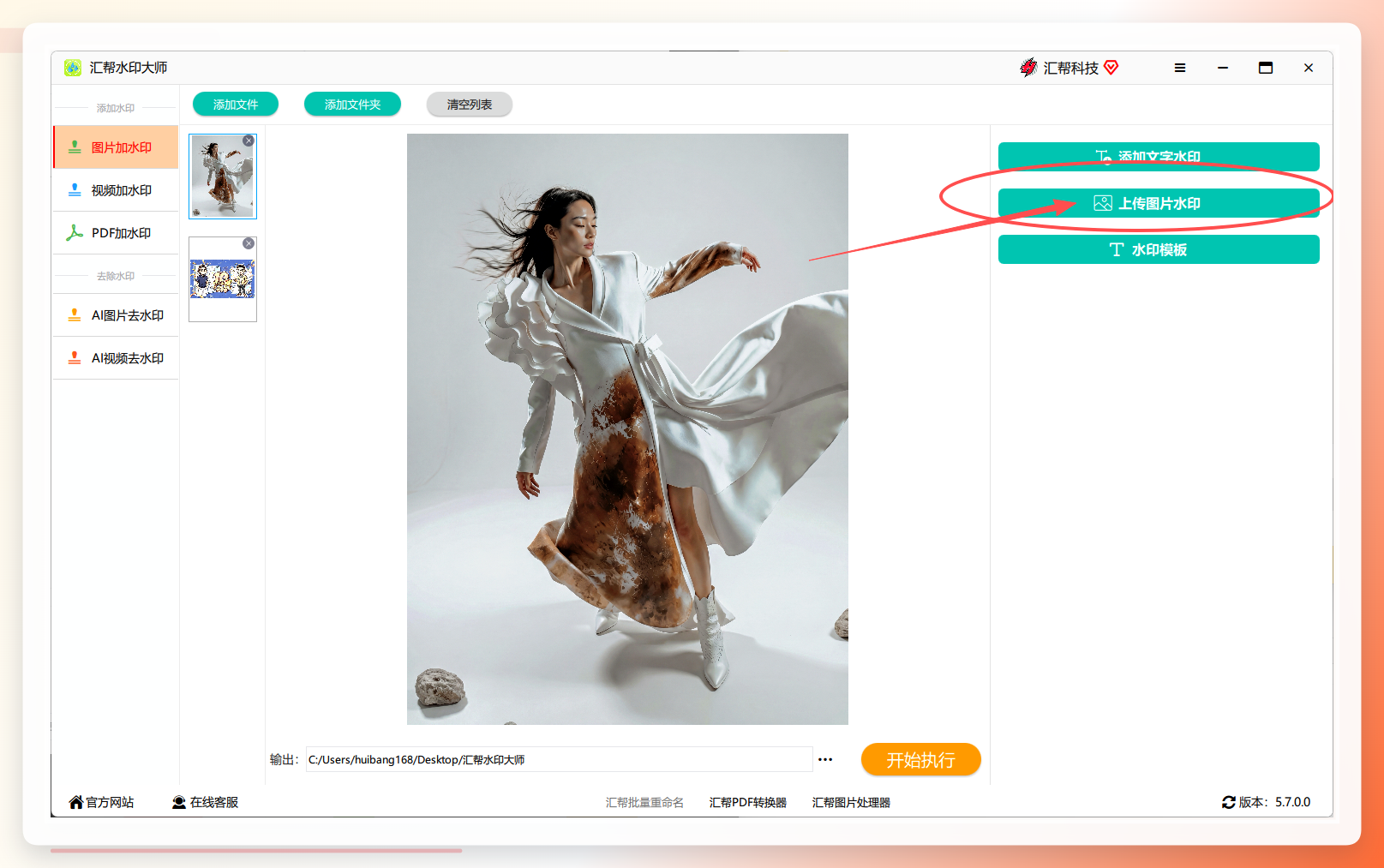
图片添加成功后,在右侧功能面板中找到并点击【上传图片水印】按钮,选择你提前准备好的公司logo文件(建议使用透明背景的PNG格式,这样盖上去不会有个白底框)。
步骤3:调整logo大小、位置与透明度
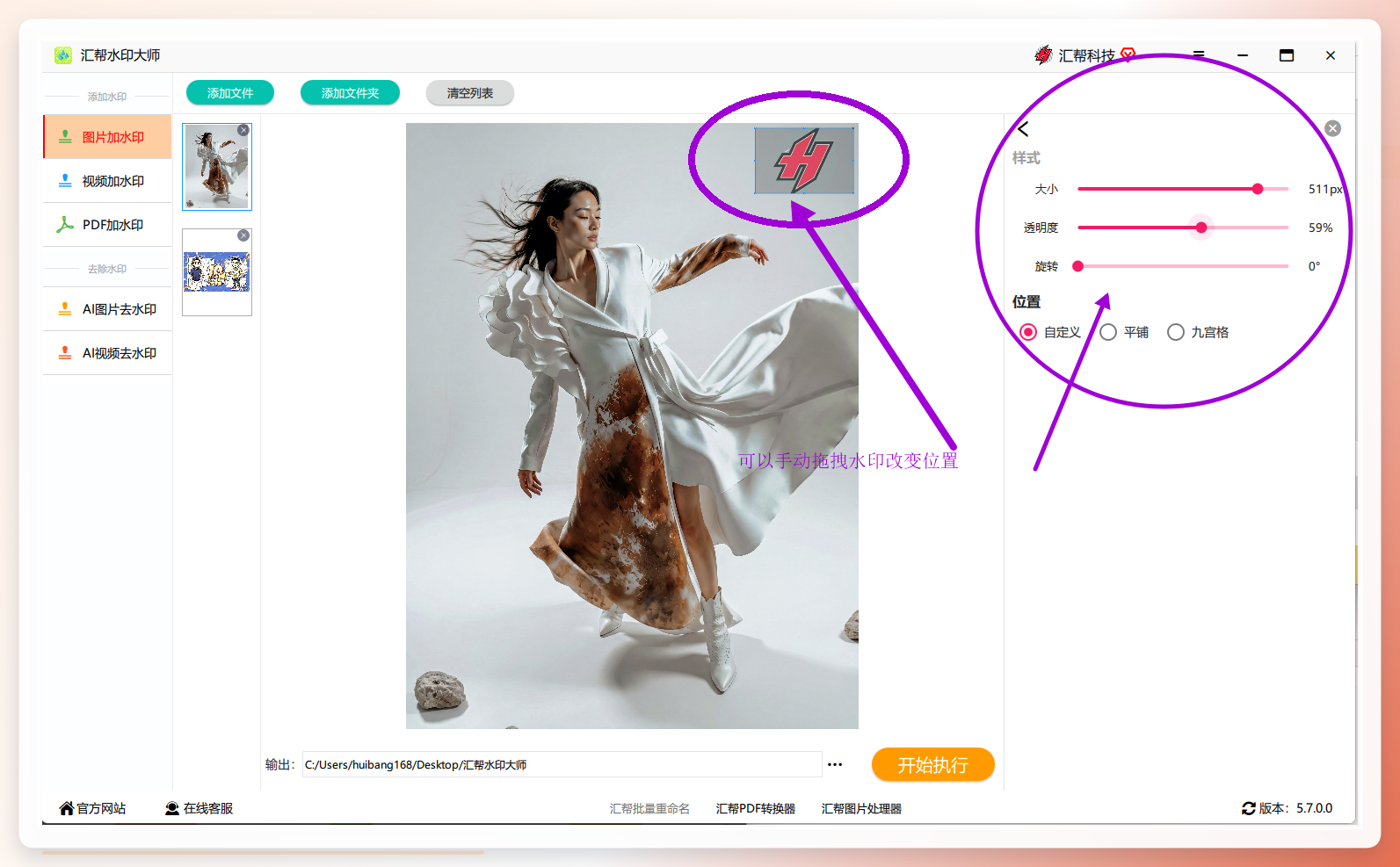
上传成功后,你可以直接用鼠标在左侧预览图上拖拽水印,把它放到合适的位置。如果对大小不满意,在右侧面板调整“大小”数值即可。此外,这里的“透明度”和“旋转”功能也很实用,适当调低透明度能让logo看起来更融合,不会生硬地盖住原图内容。
步骤4:设置水印位置模式
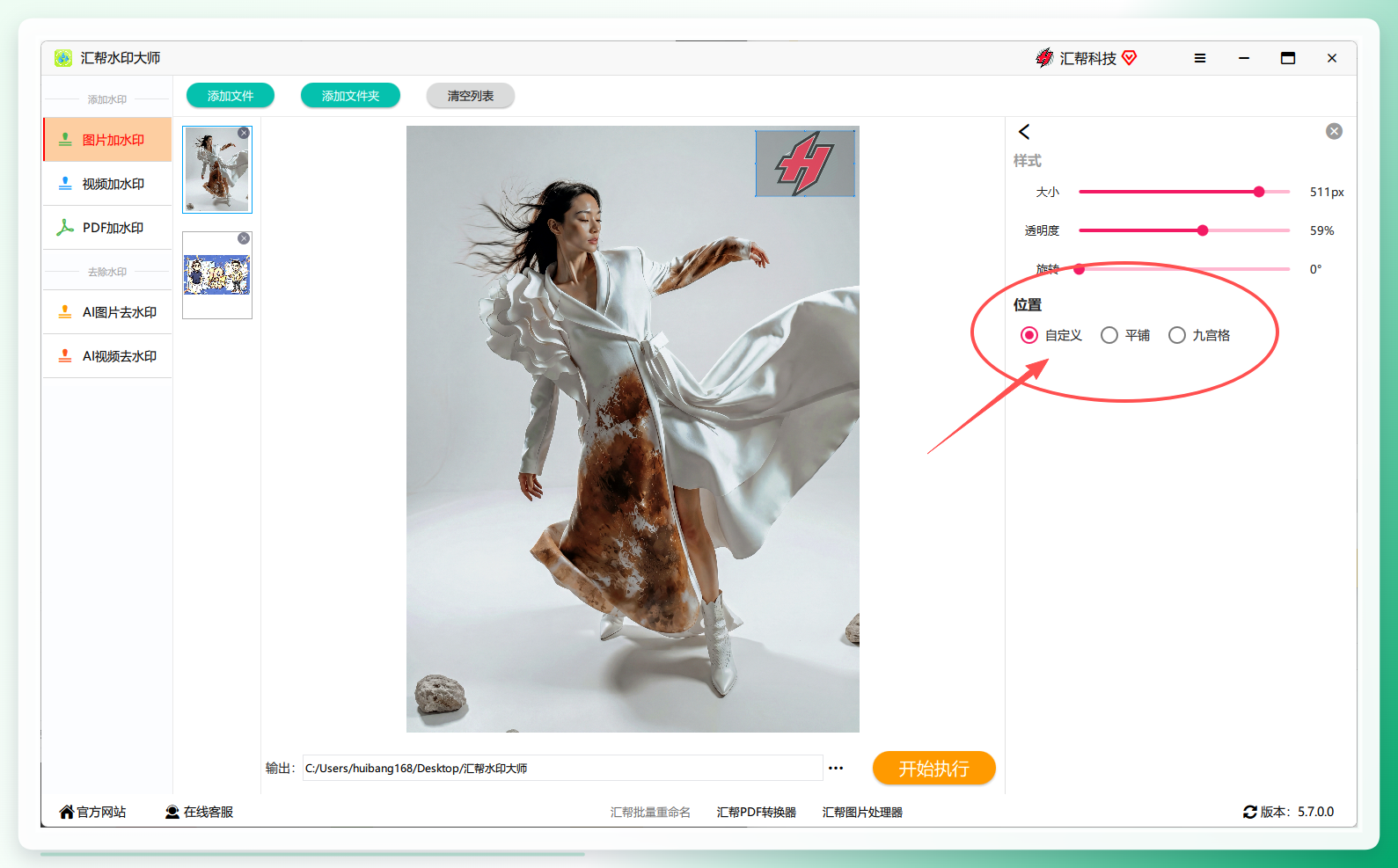
如果你不想手动拖拽,或者需要给一大批图片统一位置,可以在右侧找到位置设置区域。软件提供了“自定义位置”、“九宫格”和“平铺”三种模式。“平铺”模式适合需要防盗图的朋友,会在整张图片上铺满logo;“九宫格”则适合选一个固定角落,比如右上角或左下角。
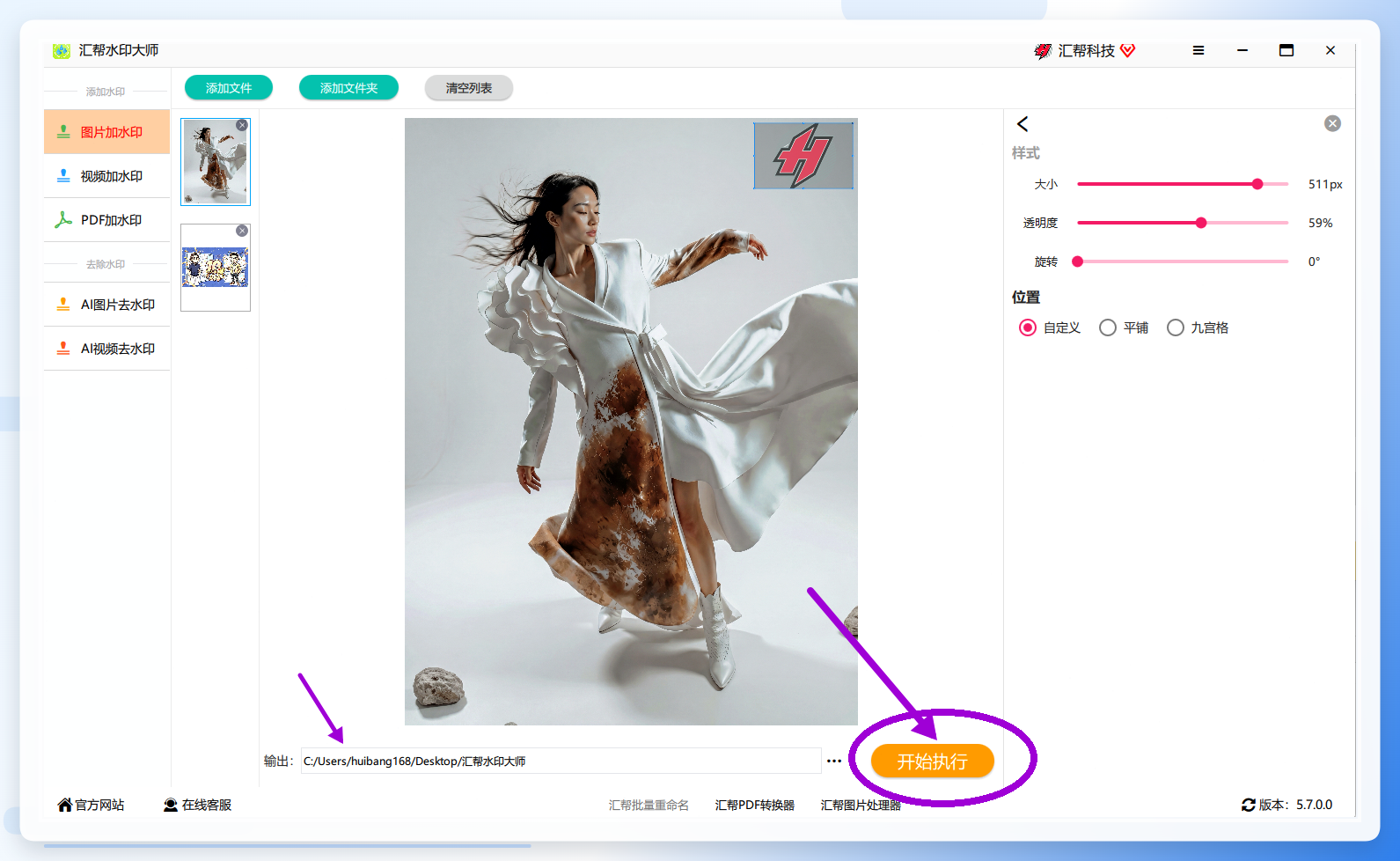
步骤5:设置输出目录并开始执行
确认预览效果无误后,在“输出目录”处选择你希望保存图片的位置,不选的话默认会保存到电脑桌面。最后点击右下角的【开始执行】按钮,进度条跑满就完成了。
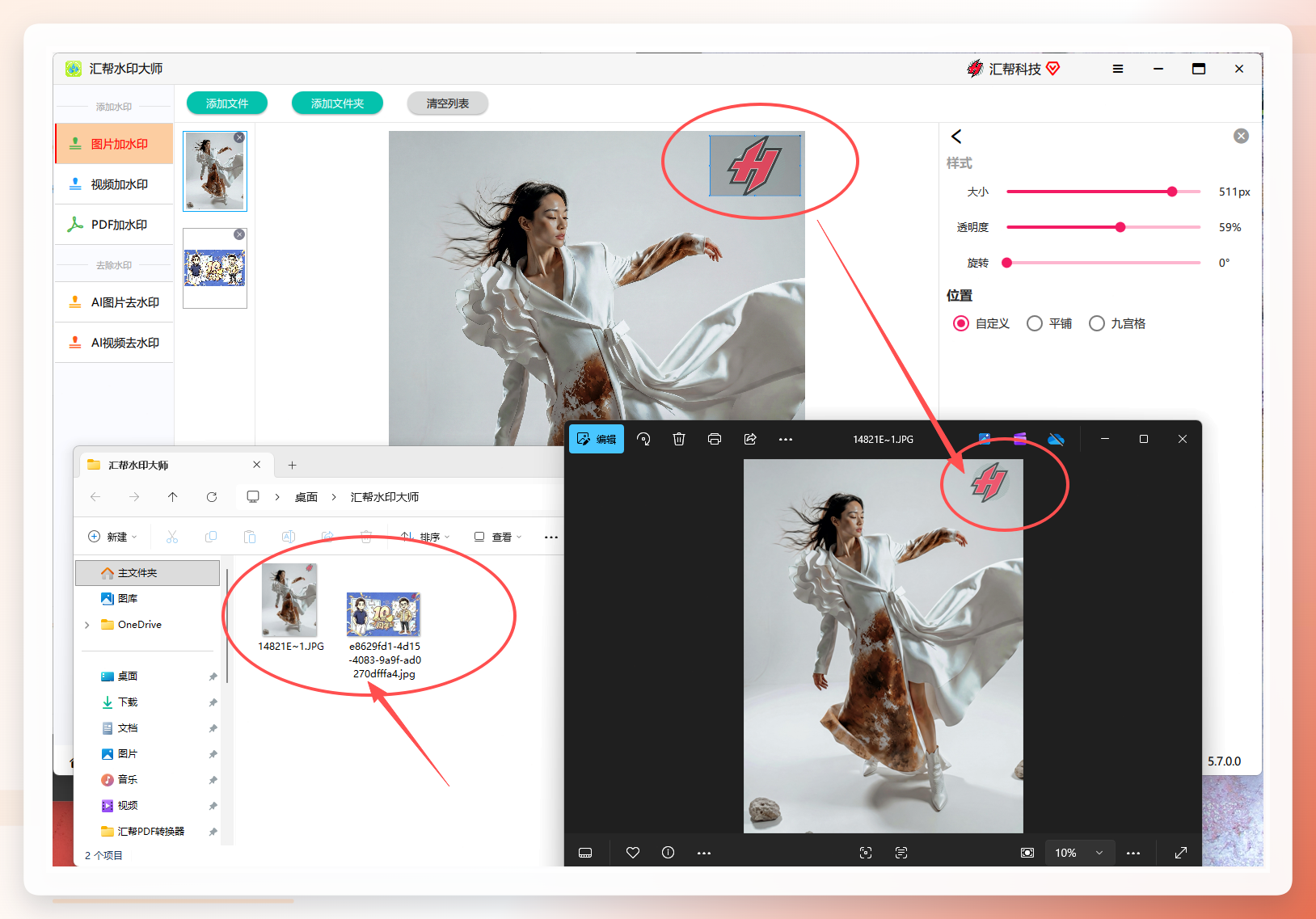
步骤6:查看成品图
处理完成后,去你设置的输出目录里就能看到所有已经加好logo的图片了,图片清晰度没有明显损失,直接就能用于发布。
方案二:使用Photoshop做精细控制
如果你电脑里已经装了Photoshop,而且对logo的呈现效果有更高的细节要求,比如要做特殊融合效果,那用PS是上限最高的。它不限制你的创意,但操作门槛稍高一些。
1. 适用场景
适合需要对单张图片进行精修的情况,比如产品主图、海报封面等。
2. 具体操作路径
在PS中打开图片后,点击左上角【文件】-【置入嵌入的智能对象】,选择你的logo文件。此时logo会出现在画布中,按住Shift键拖动角点可以等比例缩放,不会压扁变形。 接着在图层面板中,选中logo图层,调整“不透明度”数值(通常建议设置在50%-70%左右,具体视图片色调而定),让logo像水印一样“印”在图上,而不是“贴”上去。最后按Ctrl+S保存,或者用Ctrl+Shift+S另存为JPG或PNG格式,就完成了。
方案三:使用创客贴快速套用
创客贴是一个在线设计平台,它的桌面端很适合不熟悉专业软件、但又想快速出效果的运营人员。它的优势在于有很多现成的模板,哪怕你只是想单纯加个logo,它的操作逻辑也更接近“傻瓜式”。
1. 工具特点
- 免费版基础功能足够使用。
- 素材库强大,如果logo不合适,还能顺便搜点装饰元素点缀一下。
2. 具体操作流程
打开创客贴桌面端,点击【上传】导入需要添加logo的图片。然后点击左侧工具栏的【素材】-【我的素材】-【上传】,把公司logo文件传上去。之后直接用鼠标把logo从素材库拖到图片上,拖动边缘的控制点调整大小,如果不想比例变形,记得按住Shift键拖动。 调整好后,右侧属性栏可以修改“透明度”或添加阴影效果。最后点击右上角【下载】,选择JPG或PNG格式导出即可。

方案总结与选择建议
为了让你更直观地判断该用哪个,我把这三种方式做了个简单对比:
| 对比维度 | 汇帮水印大师 | Photoshop | 创客贴 | | :--- | :--- | :--- | :--- | | 操作难度 | ★☆☆☆☆(极低) | ★★★★☆(较高) | ★★☆☆☆(偏低) | | 批量处理能力 | ★★★★★(支持批量) | ☆☆☆☆☆(单张操作) | ★★★☆☆(需逐个导出) | | 功能丰富度 | ★★★☆☆(专注水印) | ★★★★★(全能修图) | ★★★★☆(设计模板多) | | 适用人群 | 电商运营、日常办公、大批量处理需求者 | 设计师、对图片质量有极高要求者 | 新媒体小编、文案策划等非专业设计人员 |
我的个人建议是:如果你今天面对的是上百张商品图需要统一加上logo,选方案一(汇帮水印大师)最省心,几分钟就搞定;如果你一年只处理几次,且电脑里没装PS,那用方案三(创客贴)随用随走;如果你本身就会用PS,那方案二自然是最好的补充。
给图片加logo其实不难,关键在于找到一款符合自己操作习惯的工具。希望这篇关于如何给图片加上公司logo的分享能帮到你。如果你在处理过程中还遇到过什么奇怪的问题,或者有更好用的方法,欢迎在评论区一起交流。
