

在日常办公中,我们经常需要处理大量PDF文件,无论是企业报告、标书合同还是个人文档,给PDF添加水印已成为保护文档版权、区分版本和增强安全性的重要手段。比如法务部门在合同初稿上添加"仅供审阅"的水印,设计团队在方案文件中加入"概念设计"标识,市场部门发布宣传资料时添加品牌——这些场景都离不开高效的PDF水印添加方法。
批量处理PDF水印太麻烦?教你快速添加自定义水印的4个技巧

方法一:使用「汇帮水印大师」批量添加文字/图片水印
软件名称:汇帮水印大师
下载地址:https://www.huibang168.com/download/sQN6Za9YY6Dq
1. 软件安装:在搜索引擎中搜索"汇帮水印大师",从正规渠道下载安装包,按照提示完成安装。
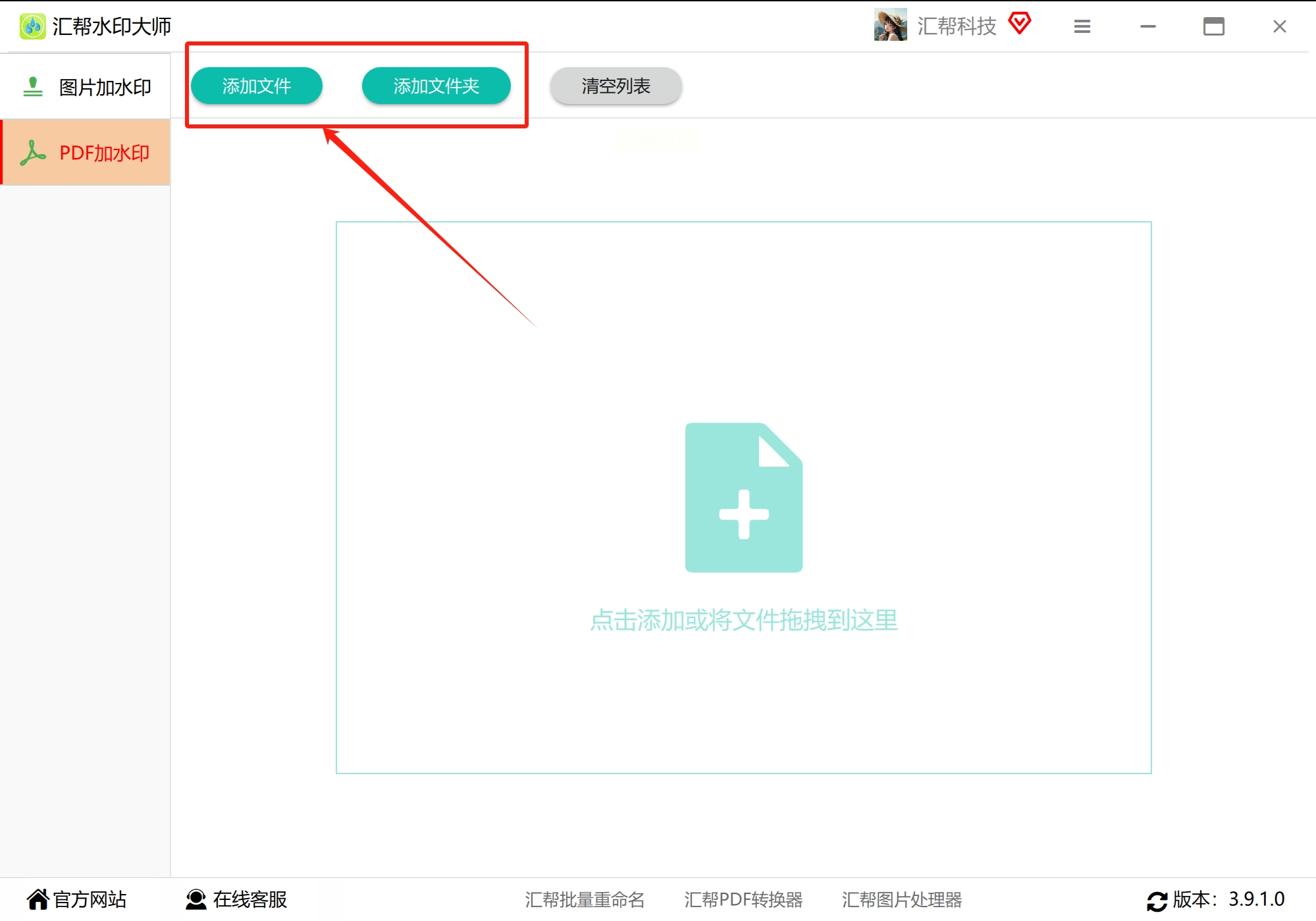
2. 选择功能:打开软件后,在左侧菜单选择「PDF加水印」功能。

3. 导入文件:点击「添加文件」按钮,可导入单个或多个PDF文件(支持拖拽操作),文件数量和大小无限制。
4. 设置水印类型:
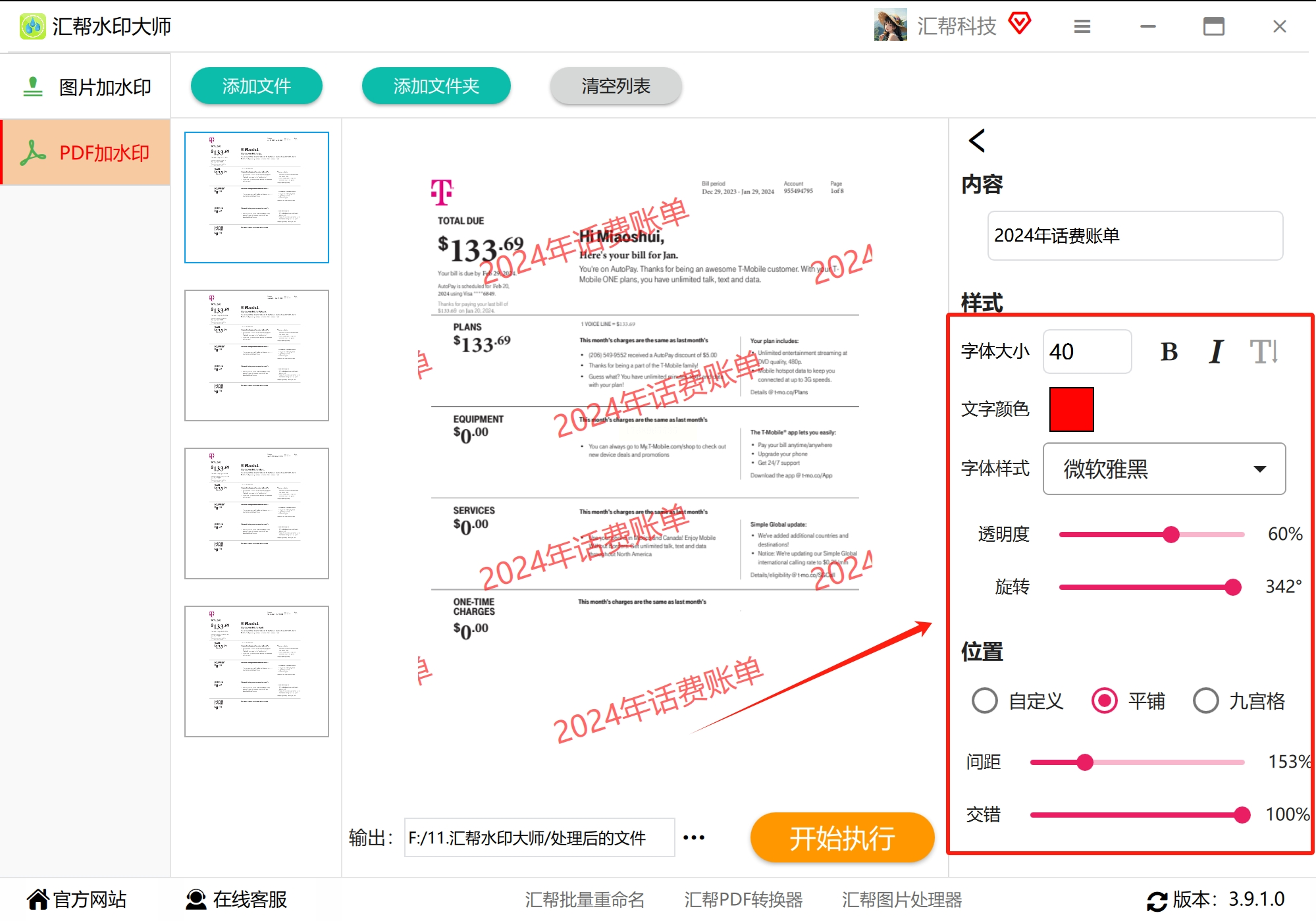
- 文字水印:输入水印内容(如"草稿"),设置字体(如微软雅黑)、大小(24号)、颜色(红色)、透明度(50%)、旋转角度(45°),在左侧实时预览效果。
- 图片水印:点击"图片水印"选项,选择透明PNG格式的Logo图片,调整缩放比例和位置。
 、
、
5. 输出设置:选择文件保存路径,默认保存在原目录或自定义文件夹。、
6. 开始处理:点击「开始执行」按钮,软件将自动为所有PDF文件添加水印,完成后会弹出提示窗口。、
处理完成后
打开添加完水印的PDF

方法二:「全能PDF转换助手」一键添加水印
1. 安装软件:下载"全能PDF转换助手",安装后打开软件。
2. 选择功能:在主界面点击「PDF工具」模块,选择「添加水印」功能。
3. 导入文件:点击「添加文件」或直接拖拽PDF文件到操作区,支持批量导入。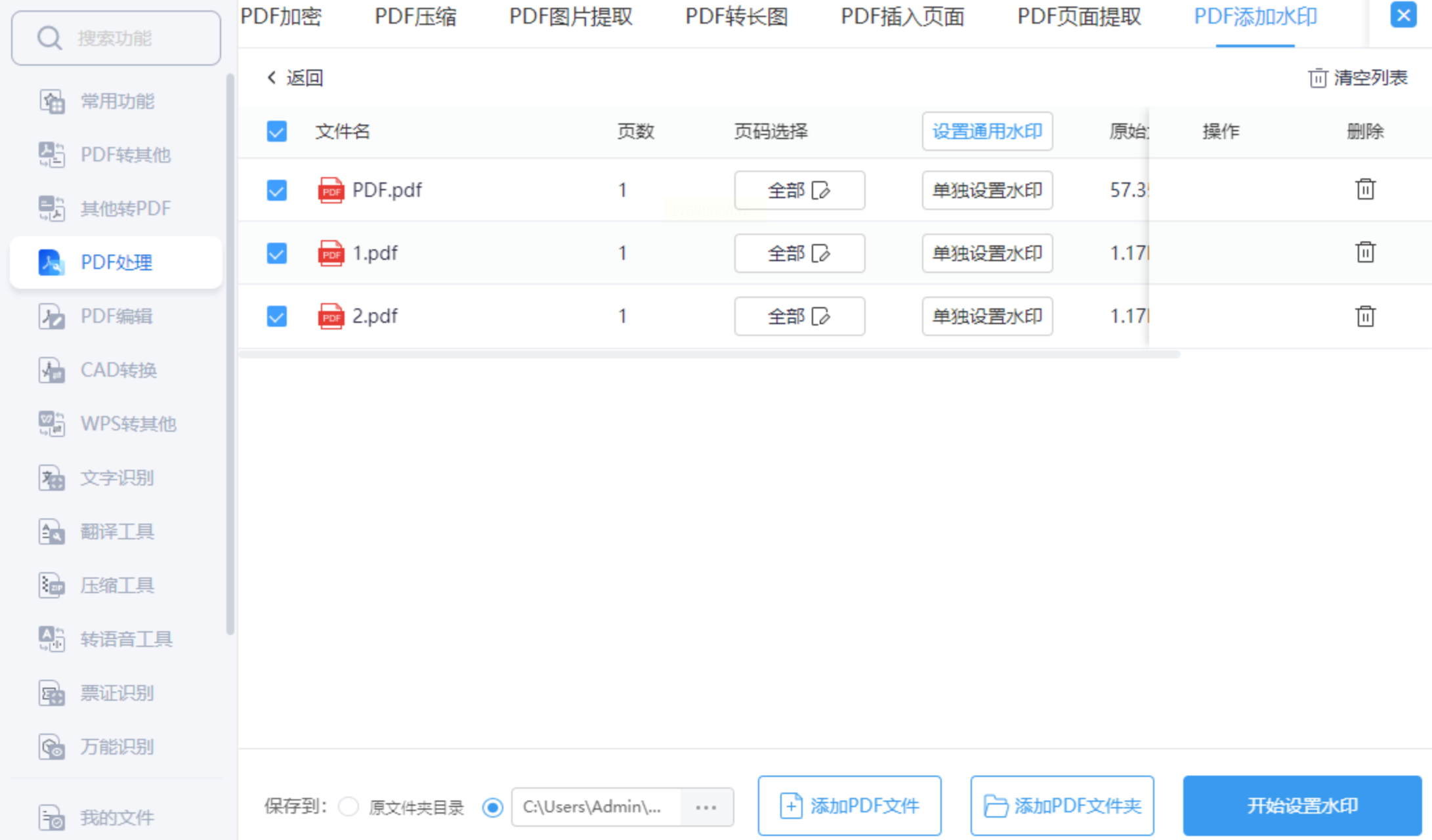
4. 设置水印参数:
- 选择"文字水印"或"图片水印",输入文字内容或上传图片。
- 自定义字体、大小、颜色、透明度,设置水印位置(页面中心/左上角等)。
- 可单独设置某一页或全部页面添加水印。
5. 转换输出:设置输出路径后,点击「开始转换」,软件将在几秒内完成水印添加并生成新PDF。
方法三:「丰收PDF转换器」在线给PDF添加水印
1. 打开丰收PDF转换器地址。
2. 进入功能区:点击「文档处理」-「PDF添加水印」。

3. 上传文件:点击「选择文件」,从本地或云端(支持百度云、阿里云)导入PDF文件。
4. 设置水印内容:
- 选择"文字水印":输入内容,设置字体、大小、颜色、旋转角度。
- 选择"图片水印":上传PNG/JPG格式图片,调整透明度和缩放比例。
- 可选"仅添加水印不转换格式",或设置页面范围(全部/部分页面)。

5. 生成下载:点击「开始转换」,完成后点击「下载」获取带水印的PDF文件。
方法四:利用「PDF虚拟打印机」添加水印
1. 设置虚拟打印机:打开PDF虚拟打印机(如PDF或Print to PDF),点击右上角「设置」。

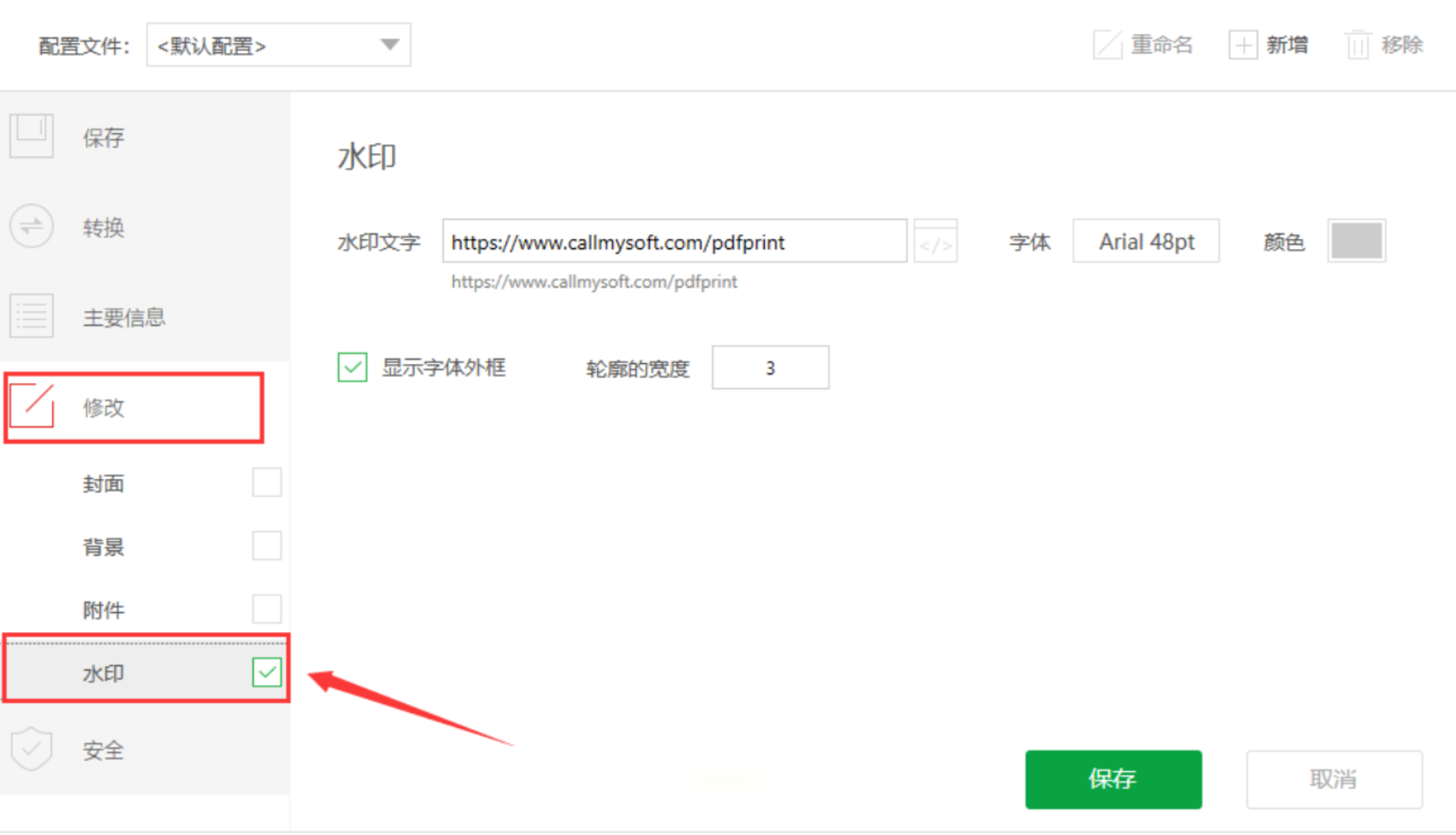
2. 配置水印:进入「修改」-「水印」选项,输入水印内容(如"公司 Confidential"),设置字体、颜色、透明度,点击「保存」。
3. 打印输出:打开需要添加水印的PDF文件,点击「打印」,选择虚拟打印机,在打印设置中勾选"应用水印",设置纸张大小和方向后点击「打印」。

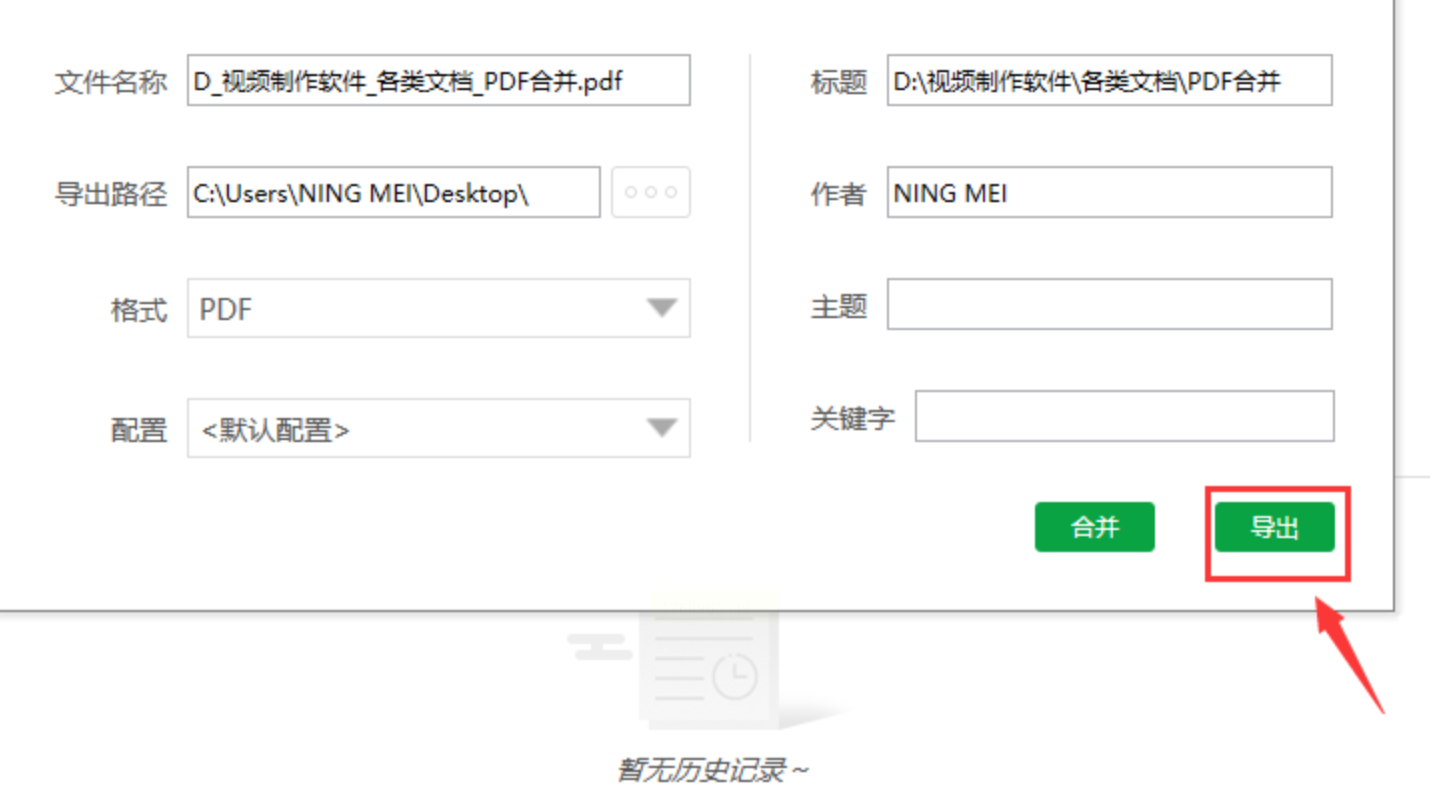
4. 导出文件:系统将自动生成带水印的PDF文件,可选择保存路径。
PDF水印添加是提升文档管理效率的基础技能,掌握上述4种技巧后,你可以应对各种办公场景:临时处理用在线工具,高频批量用客户端软件,特殊需求用专业编辑器。关键在于根据文件性质和使用频率选择合适工具,同时注意水印样式与文档内容的平衡——既保护文档安全,又不影响阅读体验。
