

在现代办公中,PDF文件已成为跨平台协作的核心载体。无论是标书、合同、设计方案还是学术论文,我们都需要在分享前添加水印以保护知识产权、区分版本或声明文件性质。例如,法务部门的合同初稿需要"仅供审阅"的水印,设计团队的概念方案要标注"内部讨论",市场部门的宣传资料则需强化品牌标识。这些场景下,掌握PDF批量加水印的技能能大幅提升工作效率,避免重复操作的繁琐。
给pdf添加水印的方法有哪些?这三个很好用

方法一:使用汇帮水印大师(文字/图片水印)给PDF添加水印,支持批量和离线操作
软件名称:汇帮水印大师
下载地址:https://www.huibang168.com/download/sQN6Za9YY6Dq
1. 软件准备:通过搜索引擎下载安装"汇帮水印大师",安装完成后打开软件。
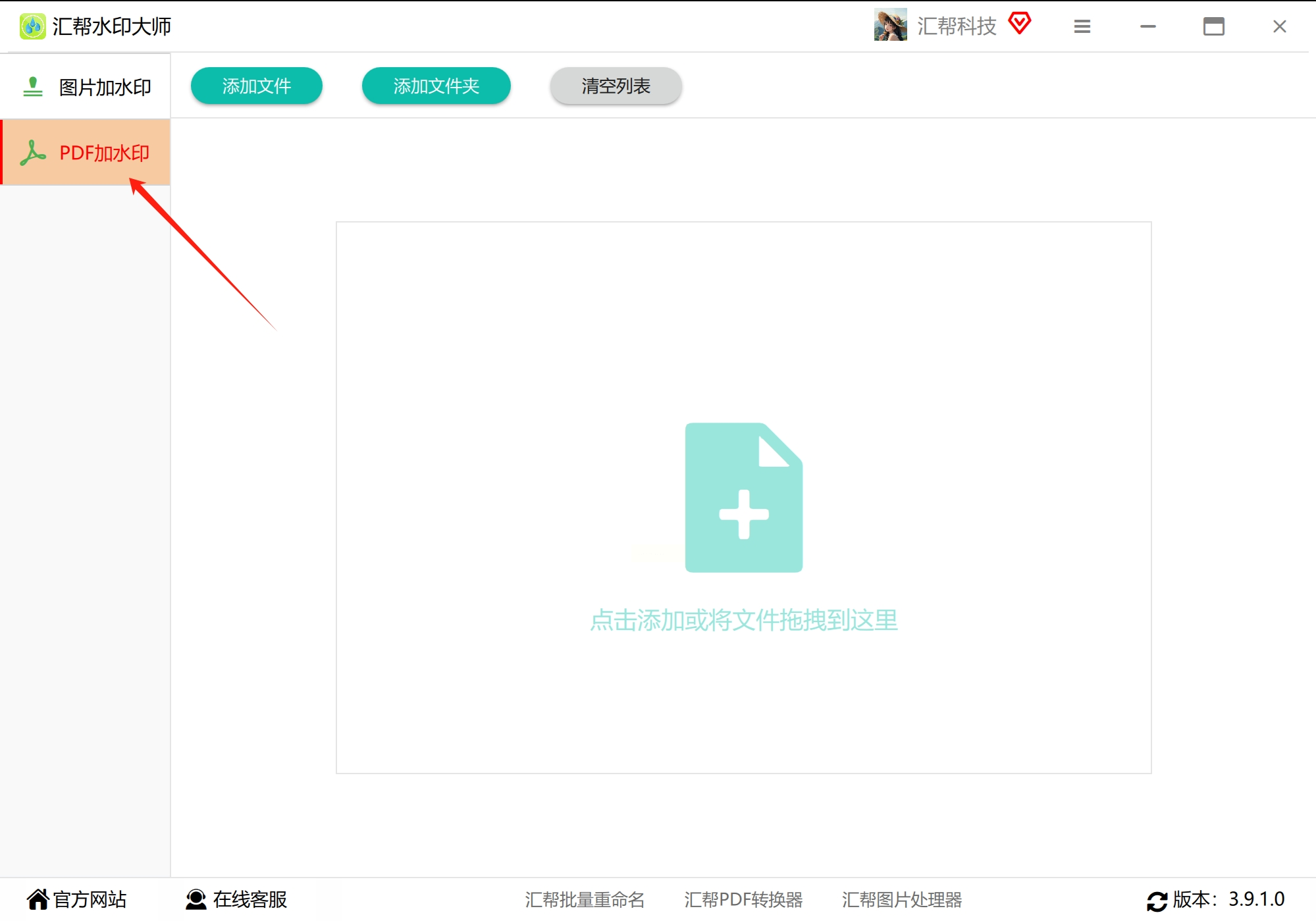
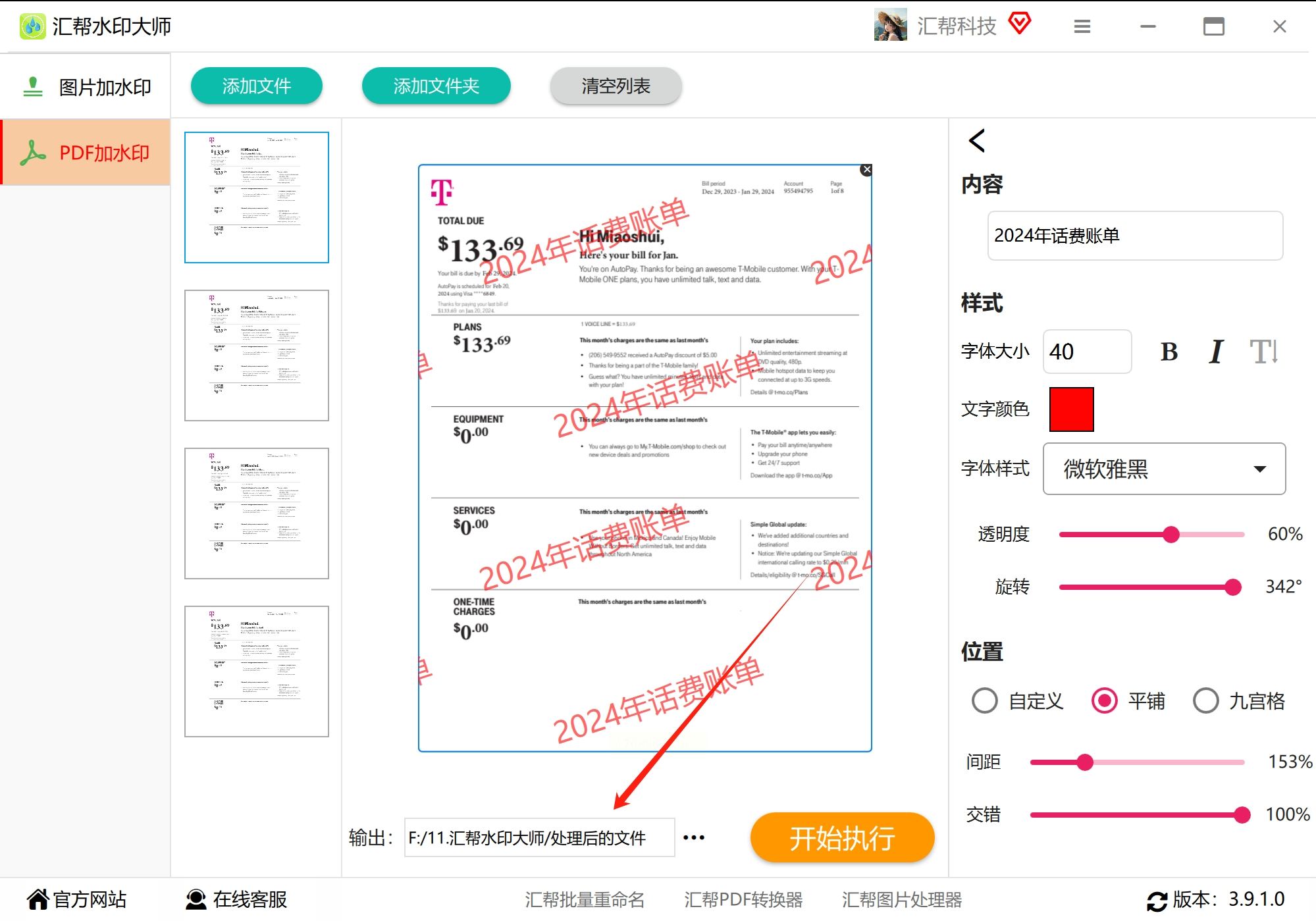
2. 选择功能:在左侧菜单中点击"PDF加水印"选项,进入水印设置界面。
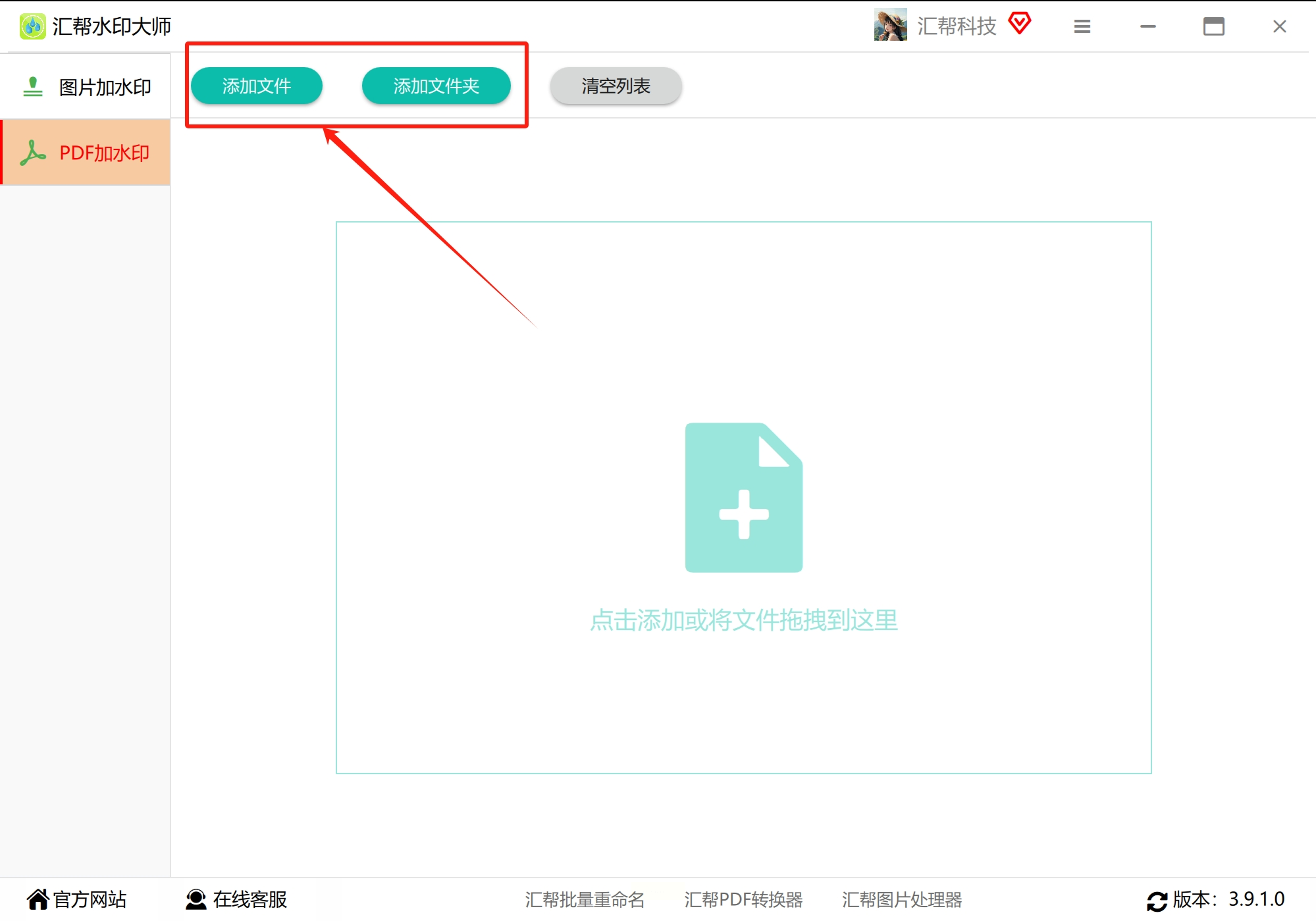
3. 添加文件:点击"添加文件"按钮,可通过文件夹选择或直接拖拽PDF文件至软件窗口,支持批量导入(不限数量和大小)。
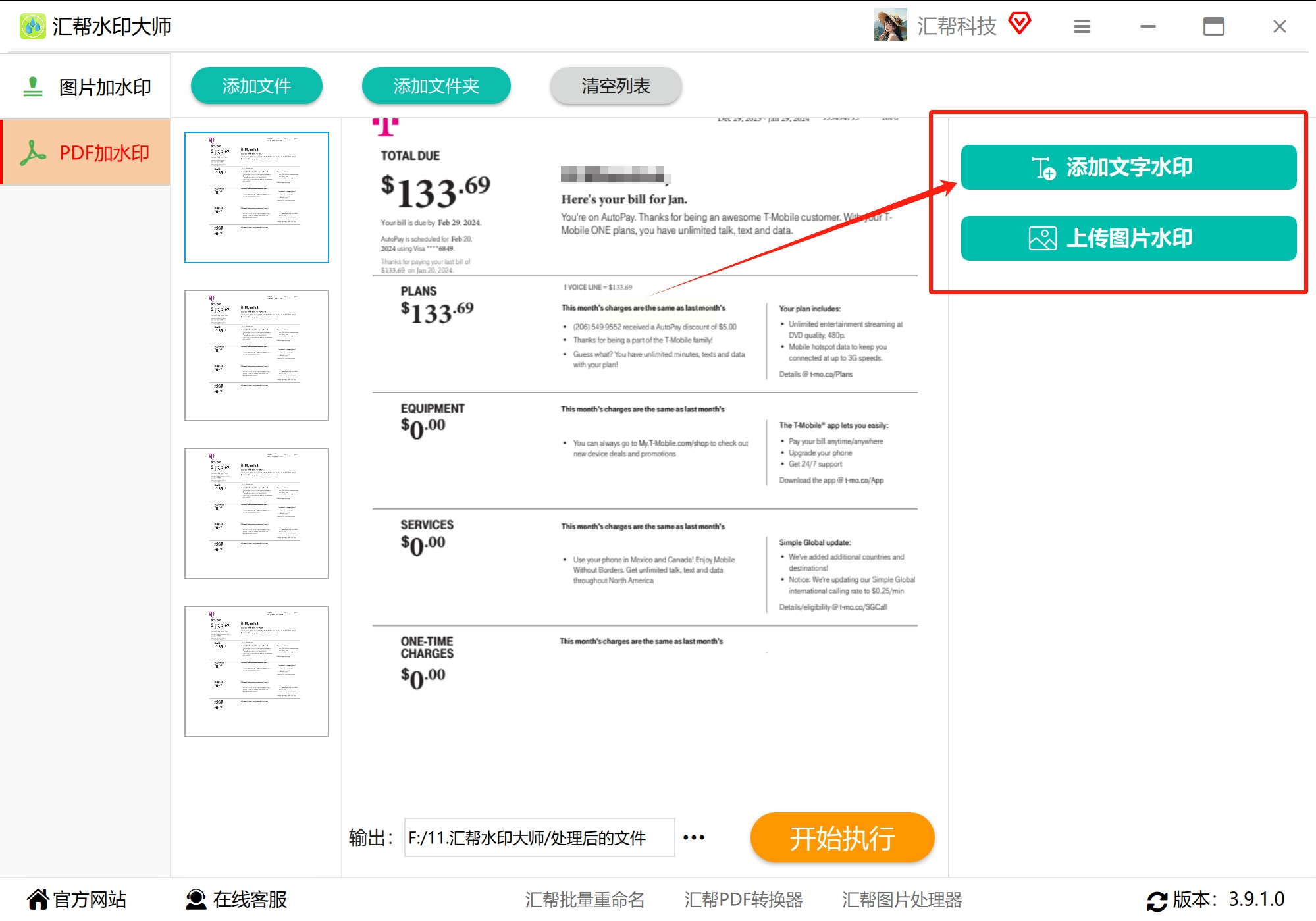
4. 水印类型选择:
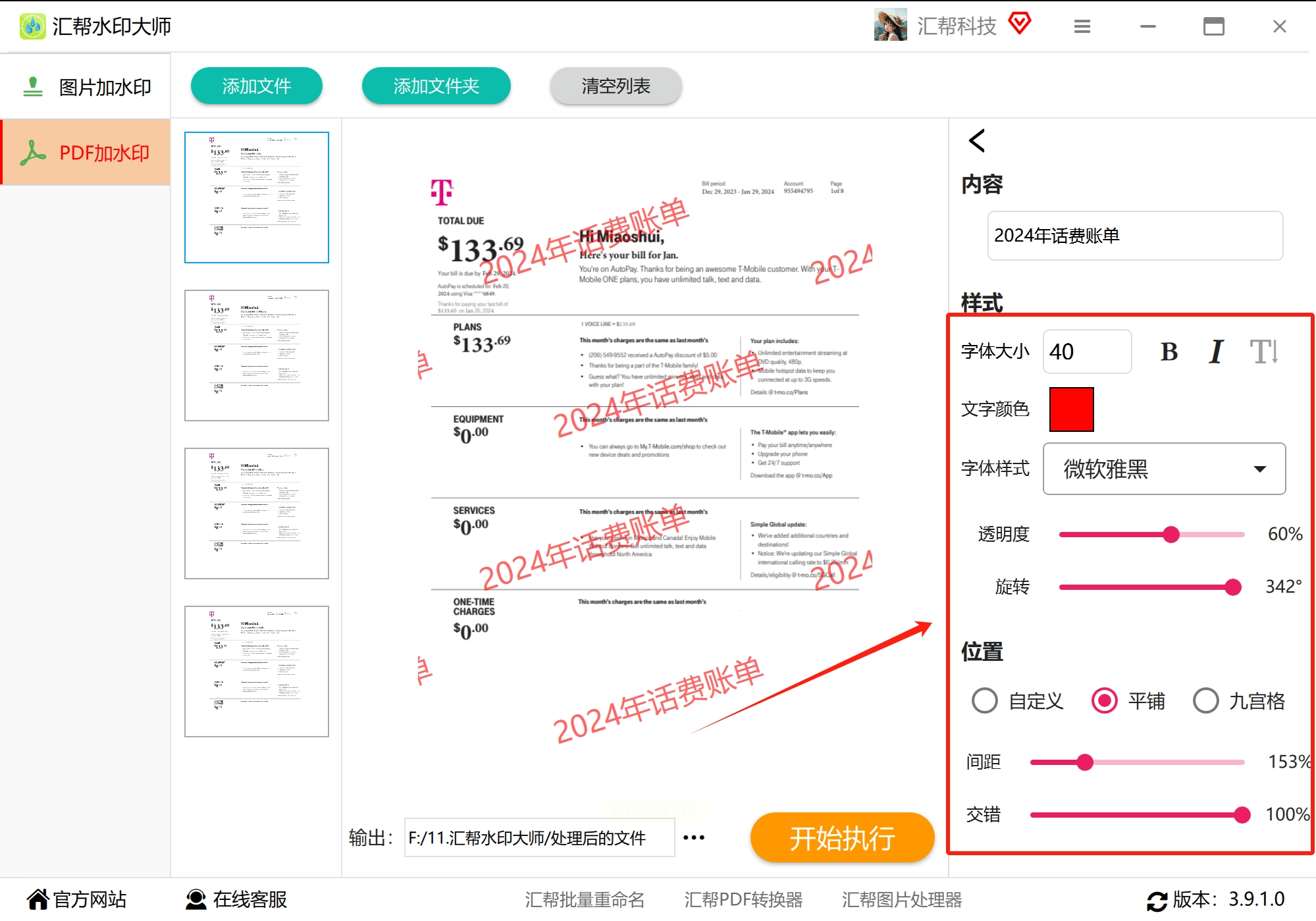
- 文字水印:在右侧内容框输入文字(如"公司机密"),可设置字体、大小、颜色(支持RGB/十六进制色值)、透明度(0-100%调节)、旋转角度(0-360°)。
- 图片水印:点击"图片水印"选项,上传透明PNG格式图片(建议背景透明,避免遮挡内容),同样可调节位置、大小和透明度。
5. 预览与调整:在左侧实时预览窗观察水印效果,可通过"上移/下移"按钮调整水印层级,确保不影响阅读。
6. 输出设置:选择保存路径(建议新建文件夹便于管理),点击"开始执行"按钮,软件将自动完成批量处理。
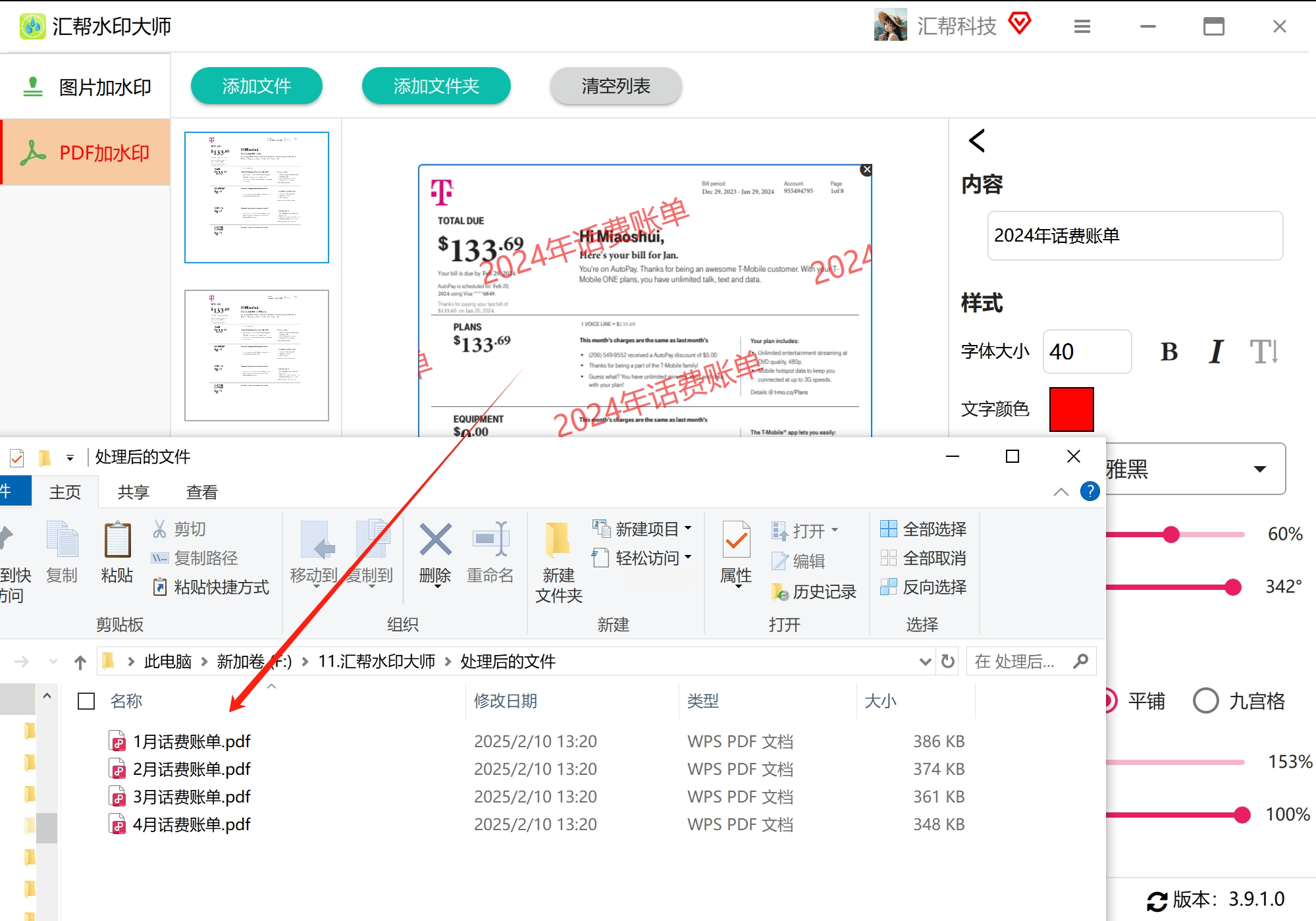
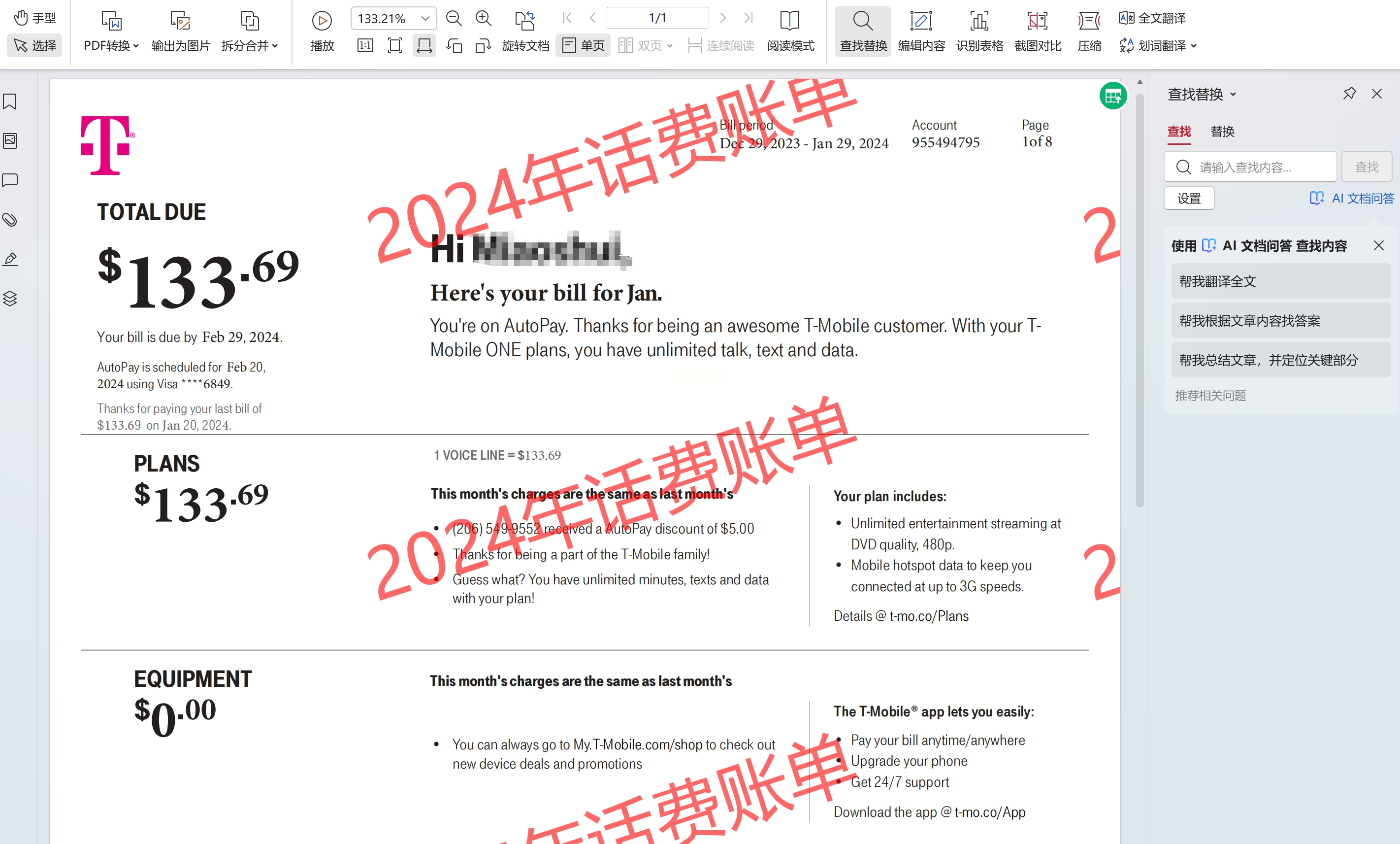
7. 结果验证:处理完成后,在指定路径打开PDF文件,检查水印是否均匀分布、内容是否清晰。

方法二:闪电PDF虚拟打印机(打印式水印)也可以添加文件水印
1. 安装虚拟打印机:若未安装PDF虚拟打印机(如Adobe PDF或其他品牌),需先完成安装并设置为默认打印机。
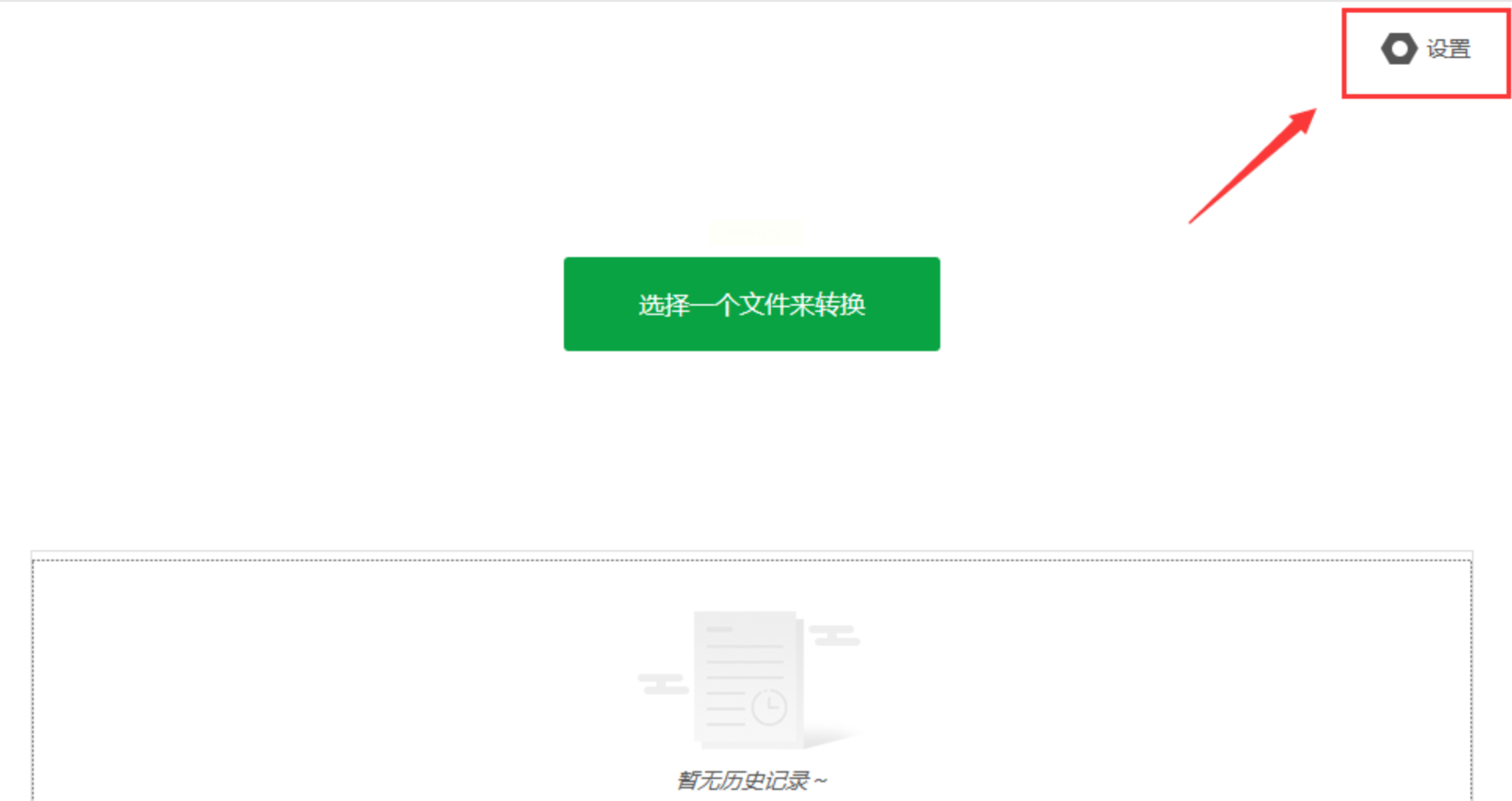
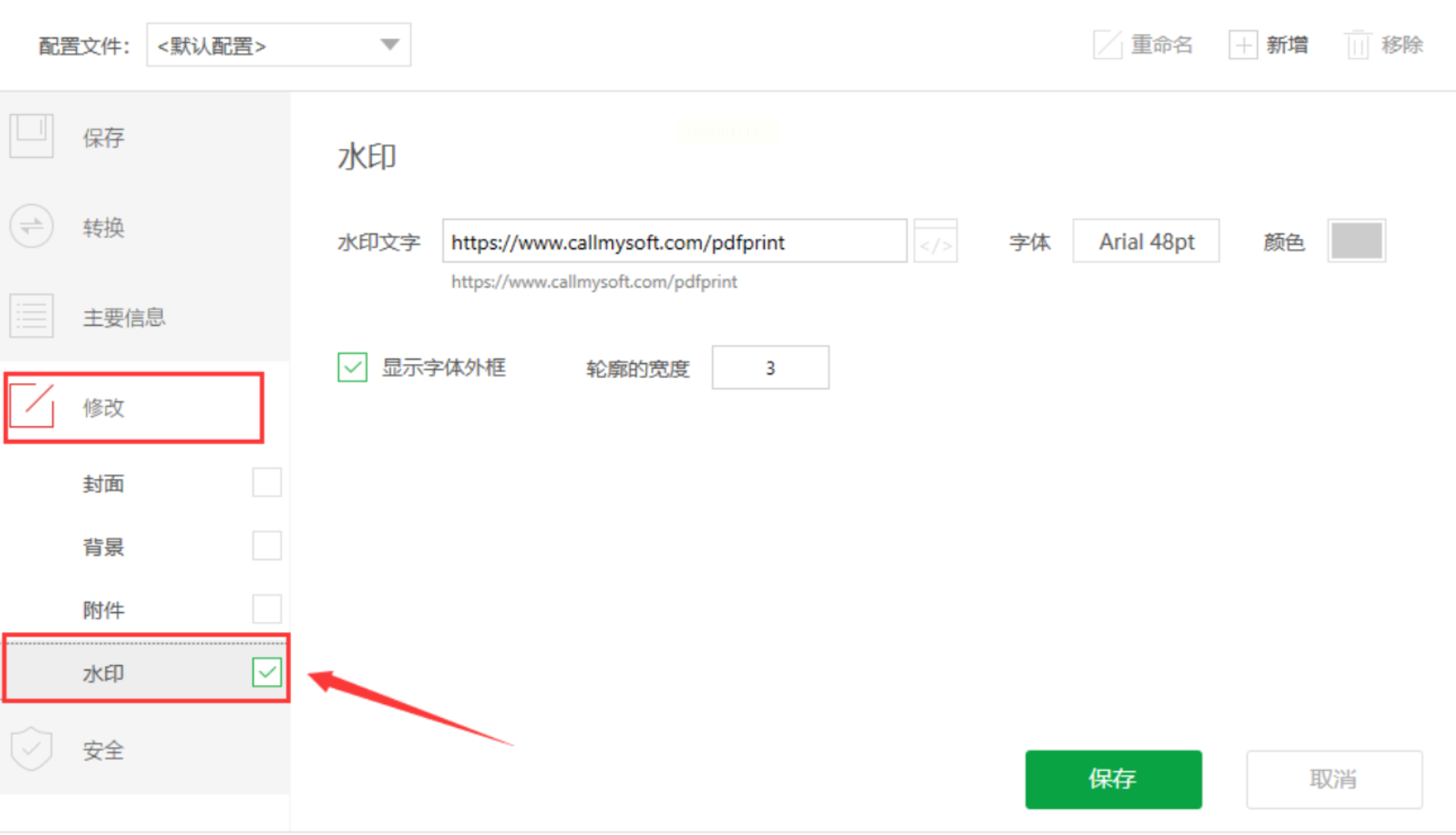
2. 打开设置:在PDF虚拟打印机界面点击右上角"设置",进入高级选项。
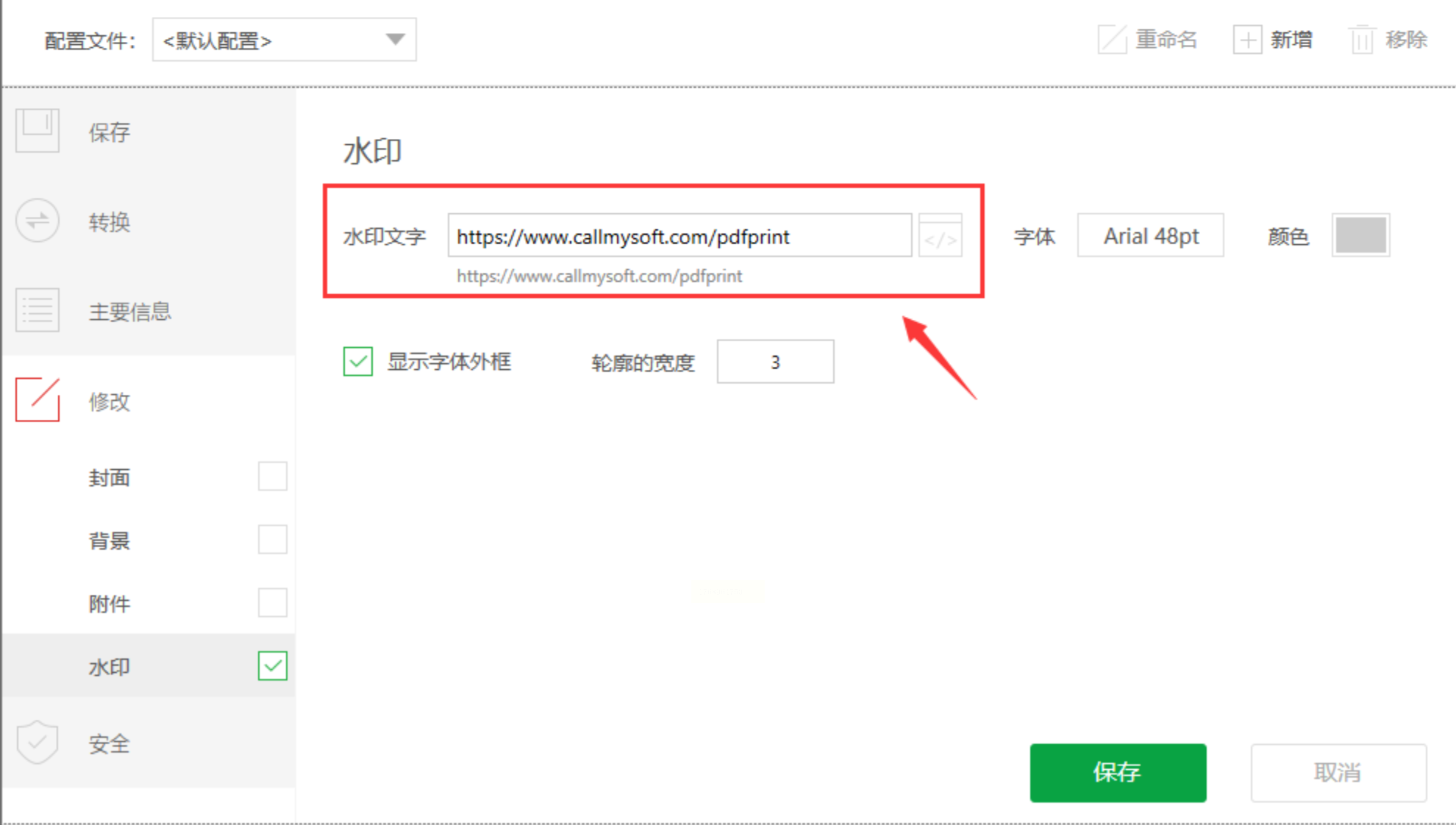
3. 配置水印:选择"修改"→"水印"选项,输入文字内容(如"草稿"),设置字体、颜色和透明度。
4. 导入文件:在软件首页选择需要处理的PDF文件,点击"打印"按钮。
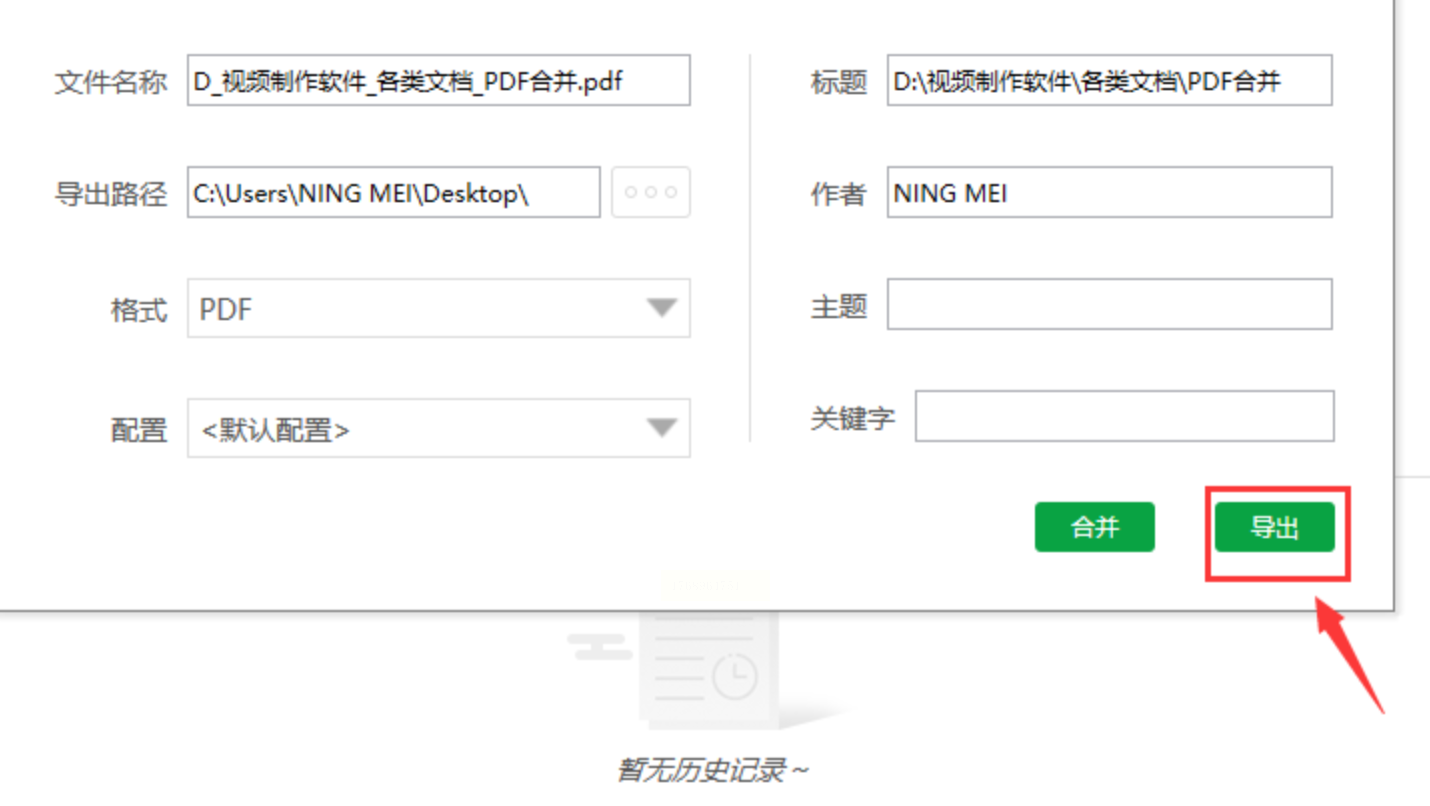
5. 选择配置:在弹出窗口中选择已设置好的水印参数,自定义输出文件名和路径。
6. 生成新PDF:点击"导出"完成操作,生成带水印的新PDF文件。
方法三:我的ABC软件工具箱给PDF加水印
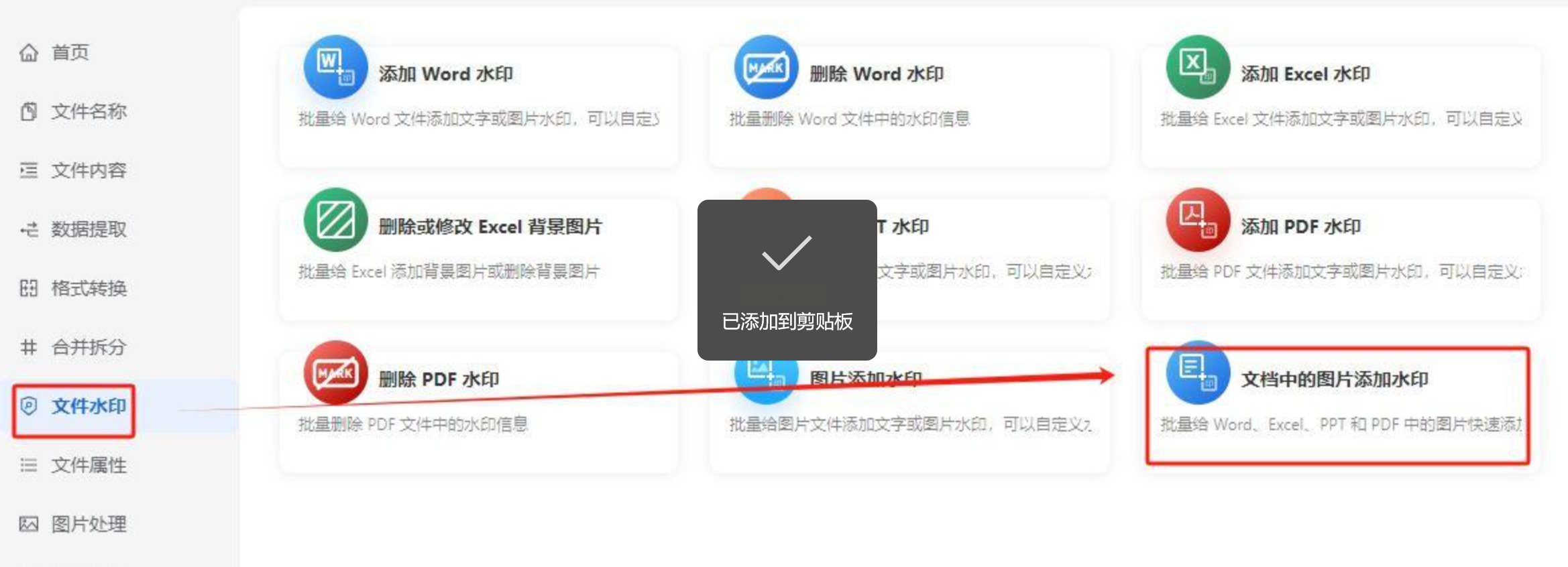
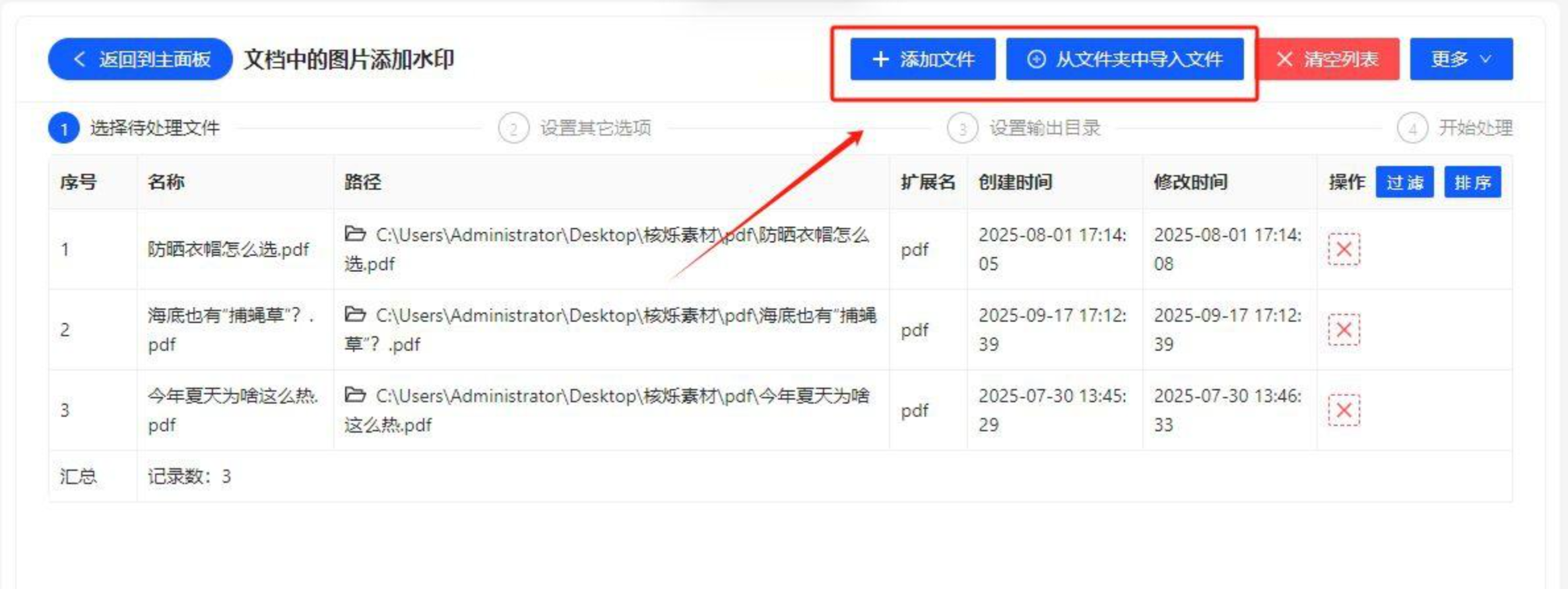
1. 打开软件:启动"我的ABC软件工具箱",在左侧菜单选择"文件水印"→"文档中的图片添加水印"。
2. 添加文件:点击"添加文件"按钮,批量导入PDF文件(支持拖拽操作)。
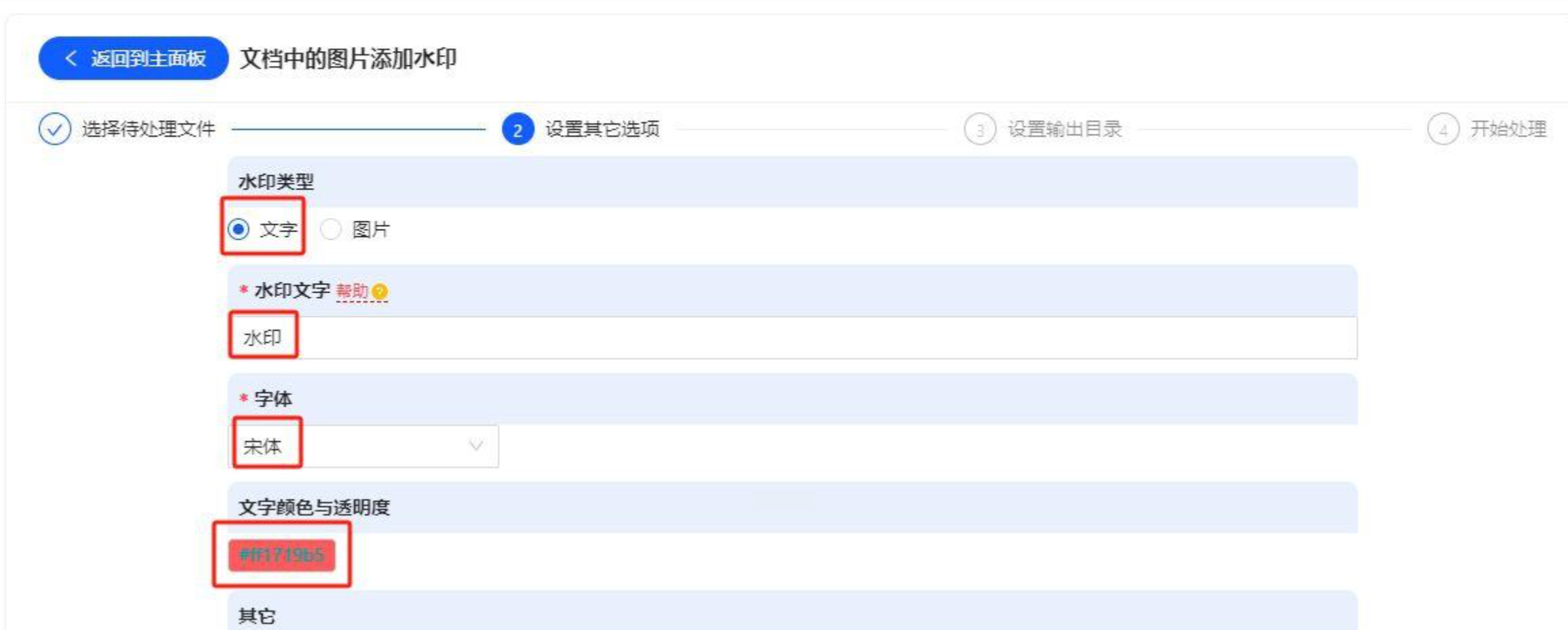
3. 水印样式设置:
- 选择"图片水印"并上传透明PNG图片(如公司Logo)
- 或选择"文字水印",设置字体、颜色、透明度和旋转角度
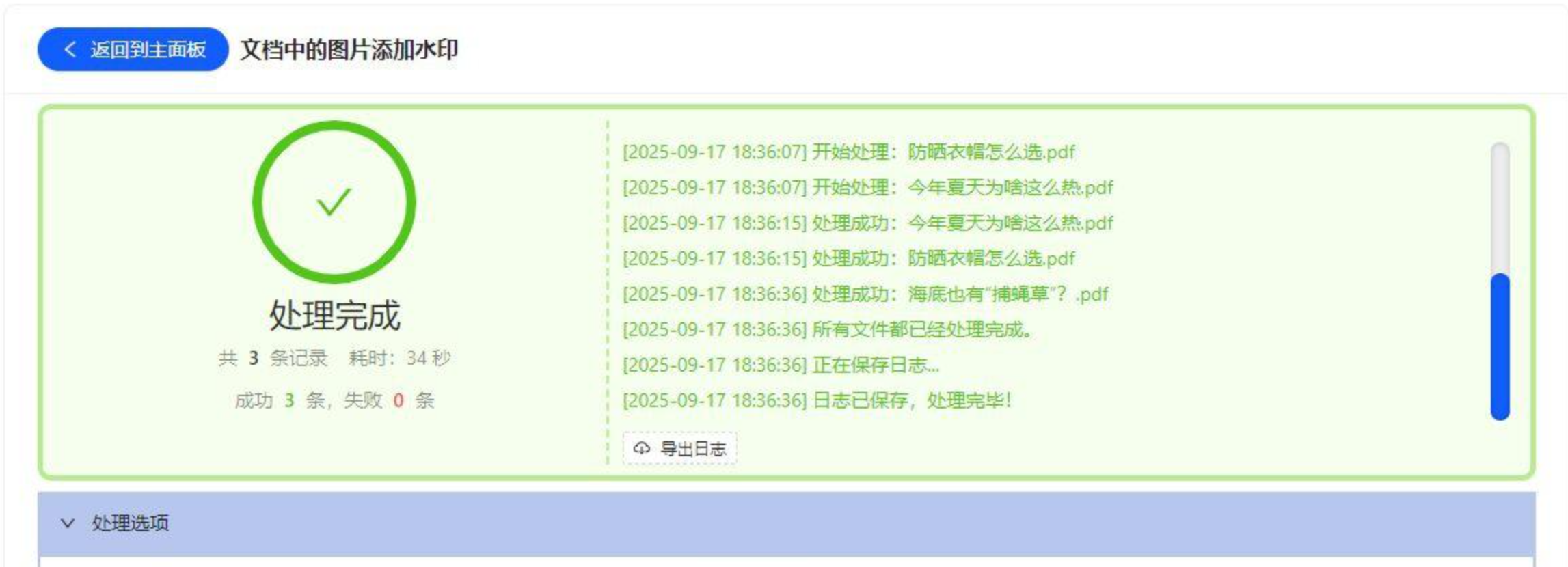
4. 执行处理:点击"开始添加"按钮,软件将自动遍历所有PDF文件,为图片内容添加水印。
5. 结果查看:处理完成后,在输出目录找到带水印的PDF文件,验证效果。
方法四:金舟PDF编辑器(精确页面控制)
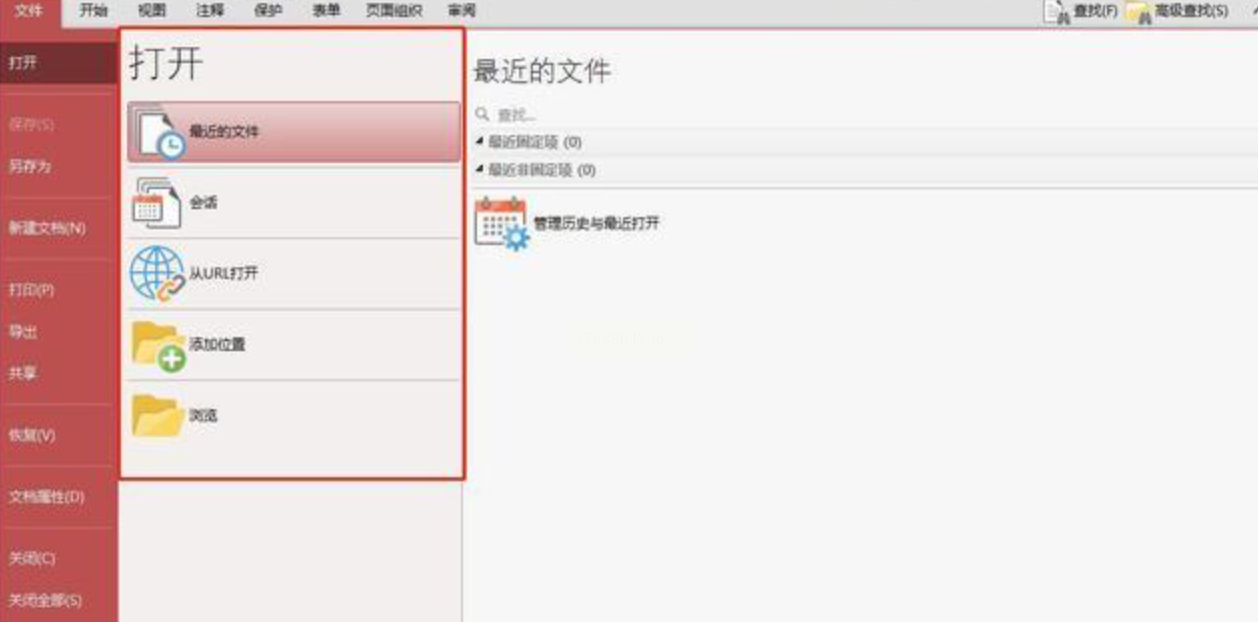
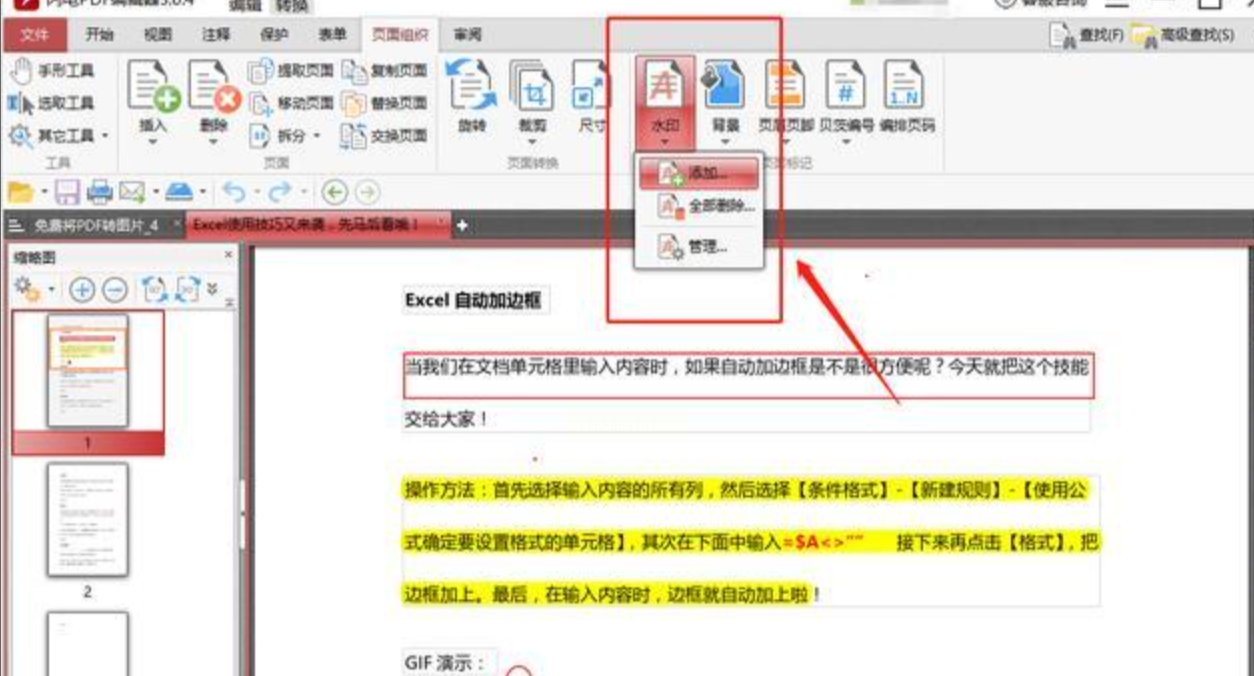
1. 打开文件:启动金舟PDF编辑器,通过"文件"→"打开"导入目标PDF。
2. 添加水印:在顶部菜单选择"页面组织"→"水印"→"添加水印"。
3. 参数配置:
- 选择水印类型(文字/图片)
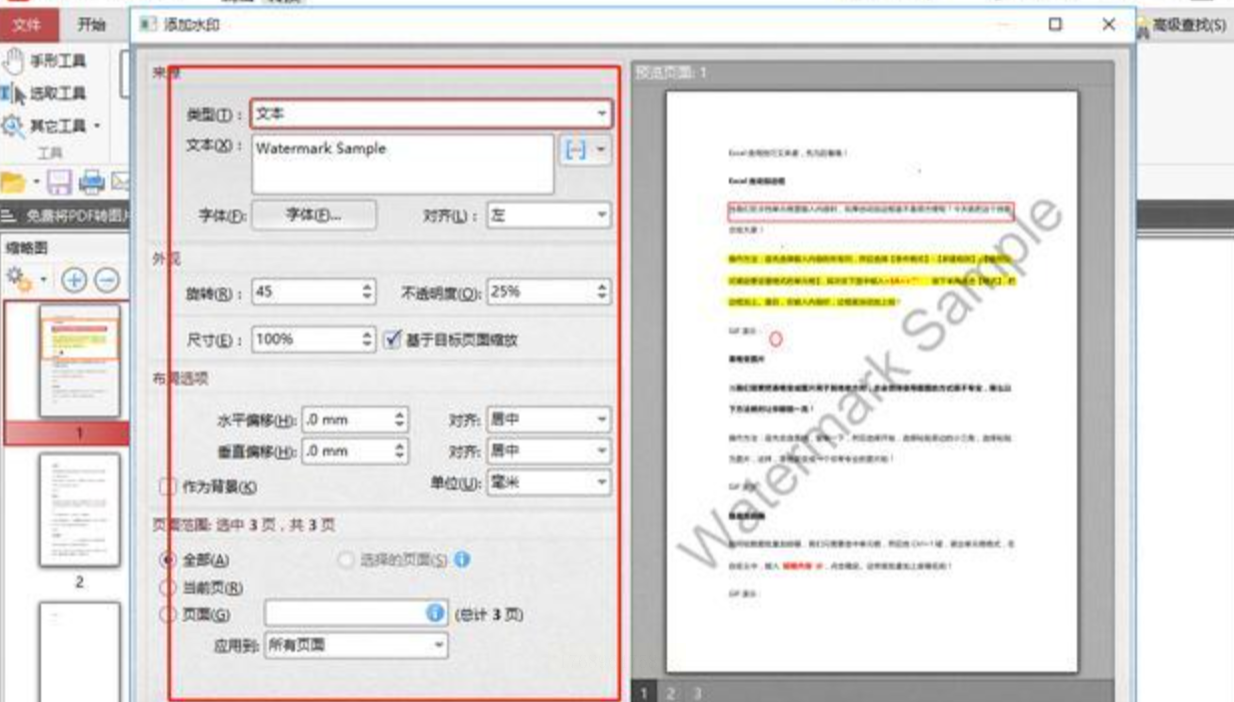
- 设置水印内容(如"2023版")
- 调整字体、大小、颜色、旋转角度
- 通过"页面范围"选项指定应用范围(全部/指定页)
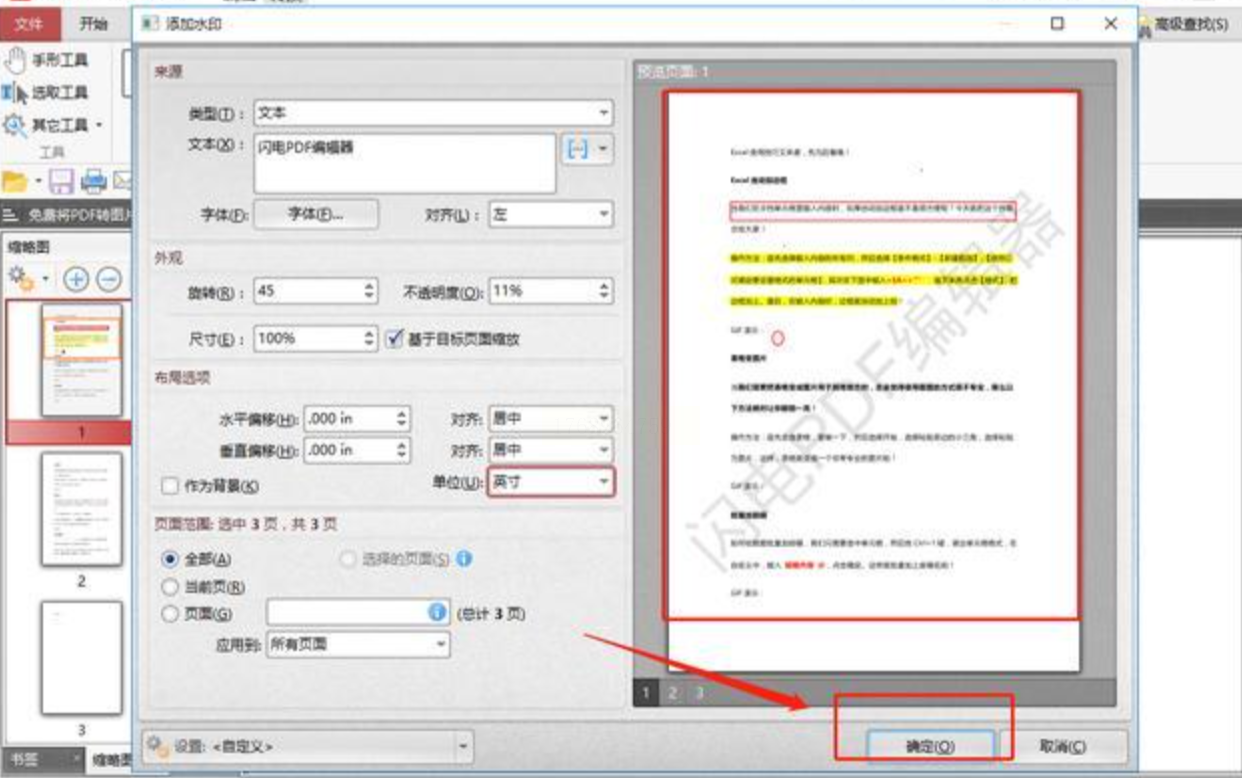
4. 预览与确认:在右侧预览窗检查效果,可通过"上移/下移"调整水印层级。
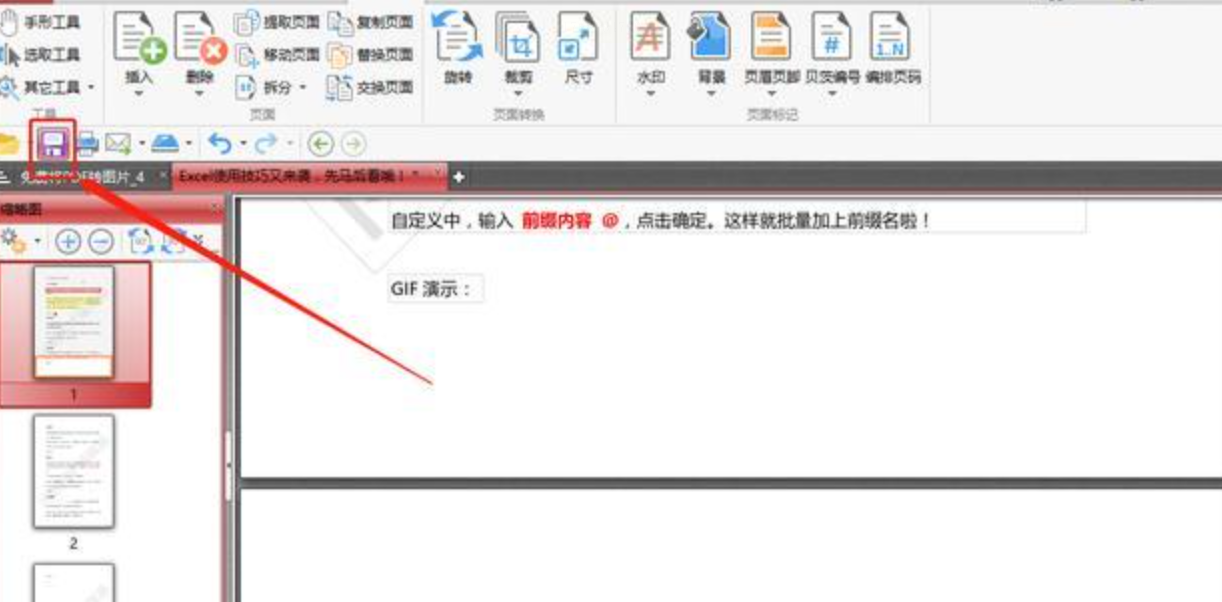
5. 保存文件:点击"保存"按钮,生成带水印的新PDF文件。
PDF水印是保护知识产权、提升文档管理效率的关键工具。本文介绍的7种方法覆盖了从简单到复杂的场景需求:
- 快速处理选小象PDF转换器或虚拟打印机
- 批量处理用汇帮水印大师或我的ABC工具箱
- 专业需求选金舟PDF编辑器或鹰讯办公软件
无论选择哪种方法,都需牢记"透明自然、信息明确"的原则,避免过度水印影响阅读体验。通过实践这些技巧,你将在日常工作中轻松应对各类PDF水印需求,让文档分享既安全又专业。
