

在数字时代,图片版权保护越来越重要。无论是摄影师分享作品,设计师展示方案,还是自媒体人发布原创内容,给图片添加水印都是保护知识产权的关键步骤。一个清晰的水印既能彰显创作者身份,又能有效防止作品被随意盗用。本文将详细介绍三种实用的图片水印添加方法,让你轻松掌握版权保护技能。
一、使用汇帮水印大师添加文字水印
软件名称:汇帮水印大师
下载地址:https://www.huibang168.com/download/sQN6Za9YY6Dq
软件介绍
汇帮水印大师是一款专注于图片水印处理的工具,支持多种水印形式,操作简单且无需复杂设置。它不仅能批量处理图片,还能灵活调整水印样式,最重要的是,其本地处理模式确保你的图片内容不会上传至云端,完全不用担心隐私泄露风险。
操作步骤
1. 下载并打开软件:首先去官网下载汇帮水印大师,安装完成后打开软件。界面简洁,功能分区明确,新手也能快速上手。
2. 导入图片:点击主界面的“添加图片”按钮,支持单张或批量导入图片(JPG、PNG等格式均可),对图片大小也没有限制。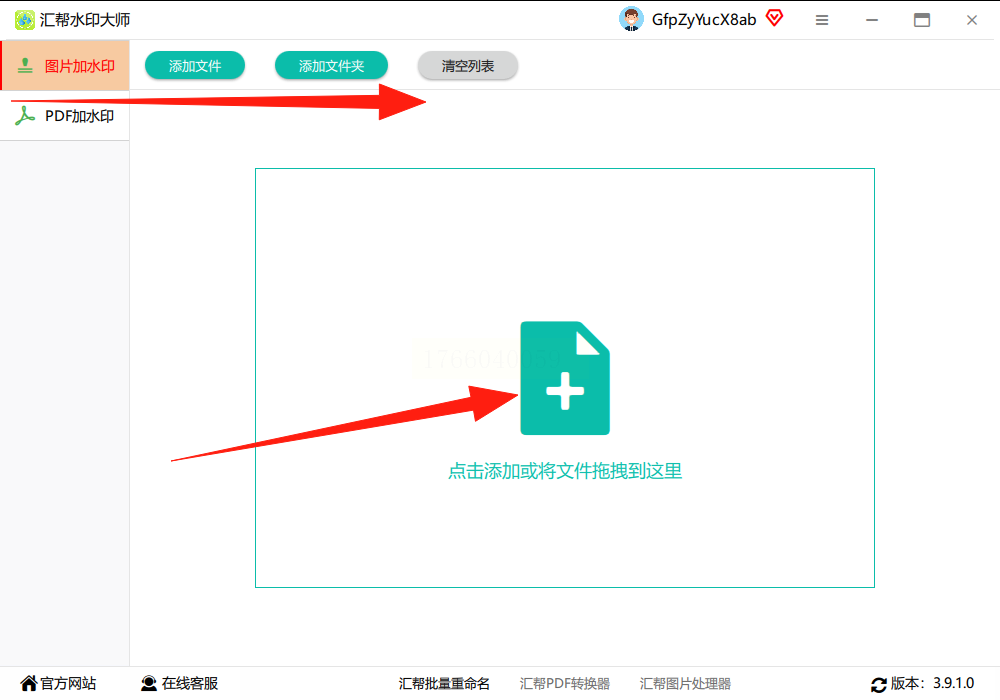
3. 选择水印类型:图片导入后,右侧会出现“文件水印”和“图片水印”选项。这里我们选择“文字水印”,点击后进入编辑界面。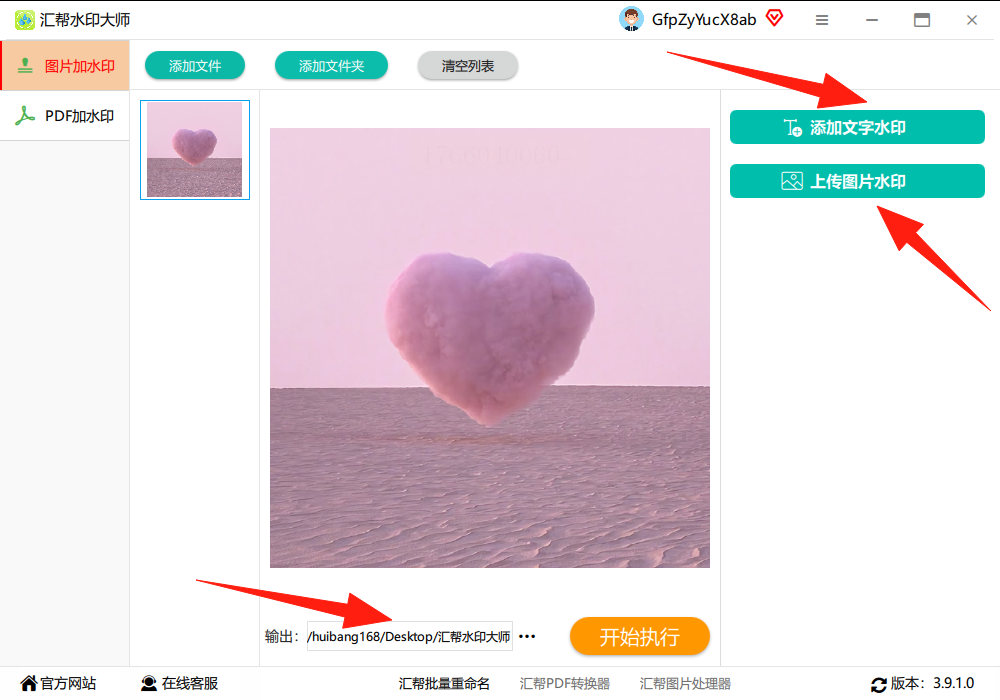
4. 编辑水印内容:在左侧编辑框输入你想要的文字(比如名字、版权声明等),同时可以调整字体、大小、颜色、透明度等参数。编辑过程中,右侧图片会实时显示效果,方便你预览调整。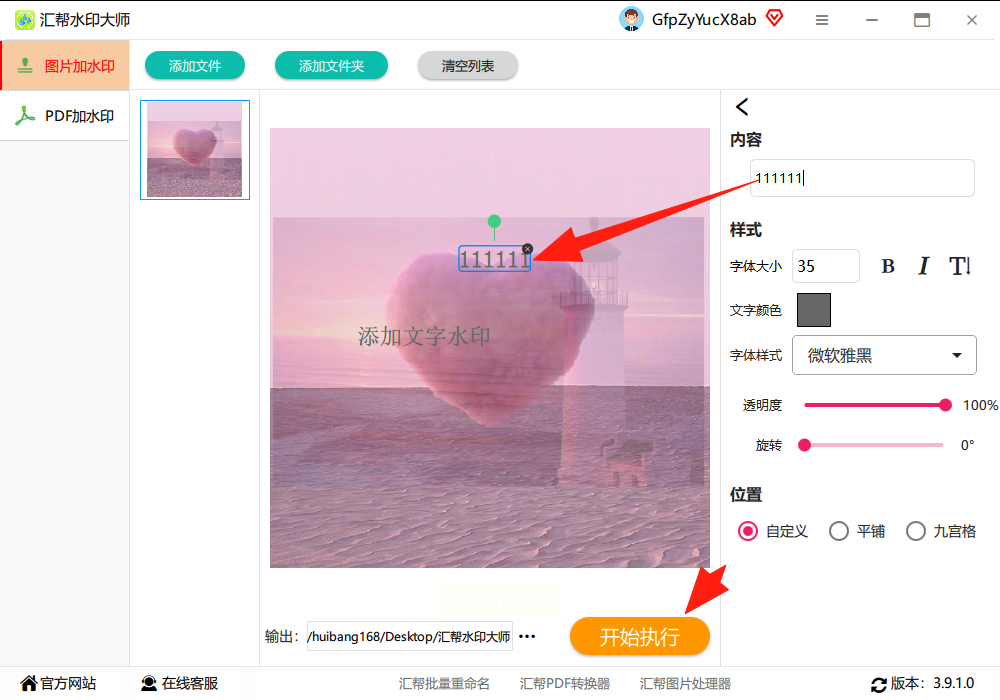
5. 设置输出参数:确认水印效果后,选择图片的输出目录(建议新建一个文件夹存放处理后的图片),最后点击“开始处理”按钮。稍等片刻,水印就添加完成了。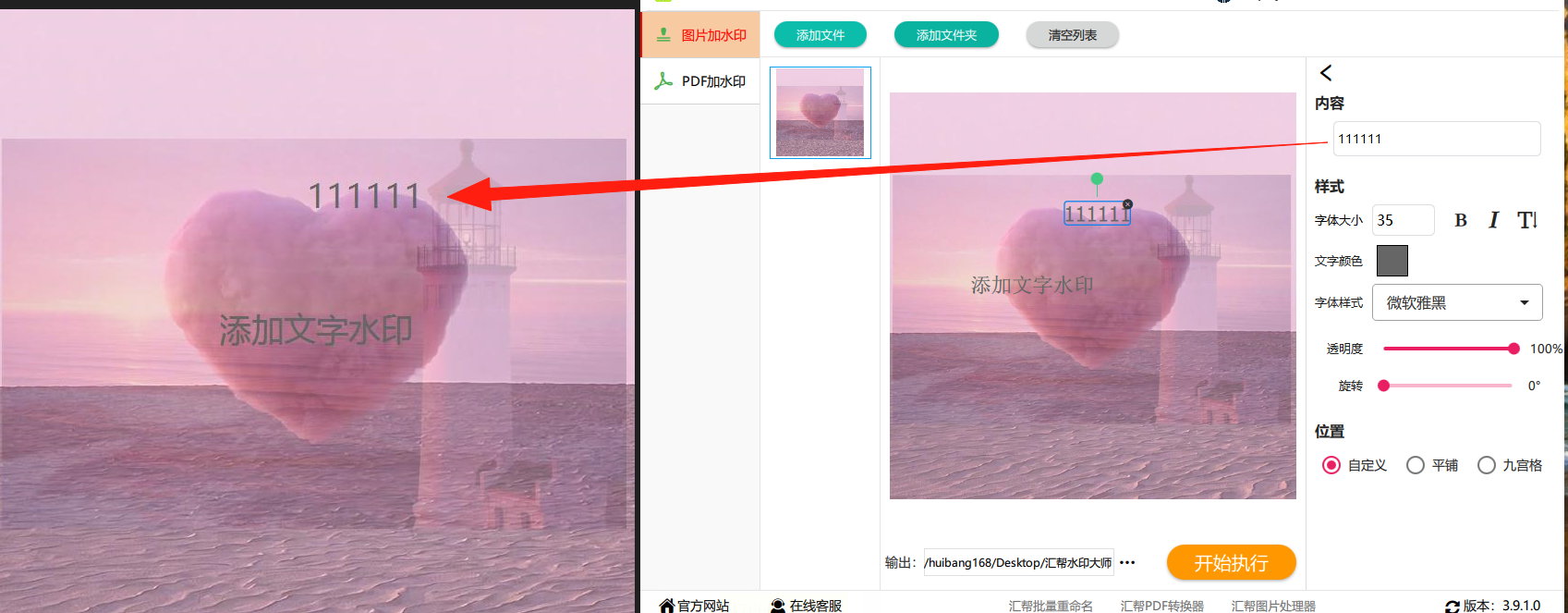
这种方法的优势在于操作流程清晰,支持批量处理,而且水印样式可自由定制,适合需要快速处理多张图片的场景。
二、用Photoshop添加文字水印
软件特点
Photoshop作为专业图像处理工具,适合对水印效果有更高要求的用户。它能实现精细的水印设计,包括字体特效、图层叠加等高级功能,不过操作相对复杂,适合有一定基础的创作者。
操作步骤
1. 打开图片:启动Photoshop,通过“文件”菜单打开需要添加水印的图片。
2. 添加文字水印:选择左侧工具栏的“文字工具”(快捷键T),在图片上点击并输入水印文字。在顶部菜单栏调整字体、大小、颜色等属性,还可以通过“字符”面板设置更细节的参数。
3. 设置水印透明度:选中文字图层,在右侧“图层”面板中调整不透明度(一般建议20%-50%,避免遮挡图片内容)。
4. 添加LOGO水印(可选):如果需要叠加图片水印(如品牌LOGO),点击“文件”菜单选择“置入嵌入对象”,找到LOGO图片文件插入。调整大小和位置后,同样可以设置透明度。
5. 导出处理:确认水印效果无误后,点击“文件”菜单选择“导出”->“存储为”,选择保存格式(如JPG或PNG)和路径,完成导出。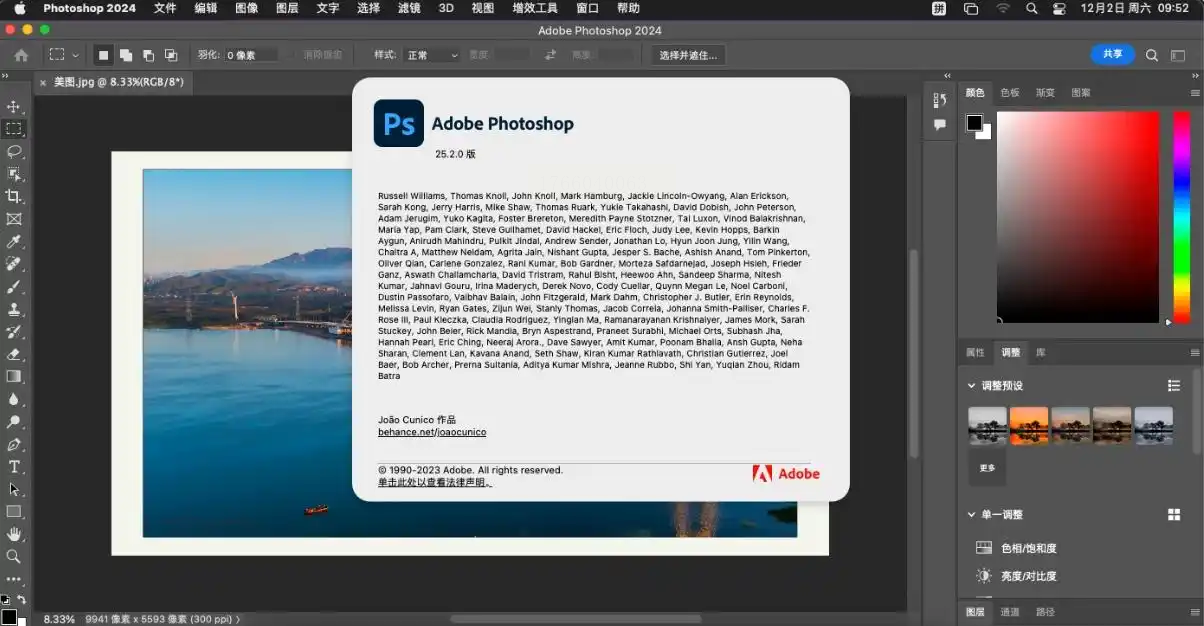
这种方法适合需要设计创意水印的场景,但需要一定的软件操作基础,适合专业用户或对水印效果有特殊要求的情况。
三、使用Windows画图工具快速添加水印
软件特点
Windows自带的画图工具是最简单的选择,适合仅需添加简单文字水印的情况。无需额外安装软件,直接在系统中操作,适合电脑新手或临时处理需求。
操作步骤
1. 打开图片:在需要处理的图片上右键,选择“编辑”(或“打开方式”->“画图”),启动画图工具。
2. 添加文字水印:在左侧工具栏找到“A”形状的“文本工具”,点击图片任意位置,输入水印文字。
3. 调整水印样式:在顶部菜单栏可以设置字体、大小、颜色等基础属性。如果需要调整位置,直接用鼠标拖动文字框即可。
4. 保存处理后的图片:完成编辑后,点击左上角“保存”按钮,选择保存位置和格式(如PNG或JPG),即可导出带有水印的图片。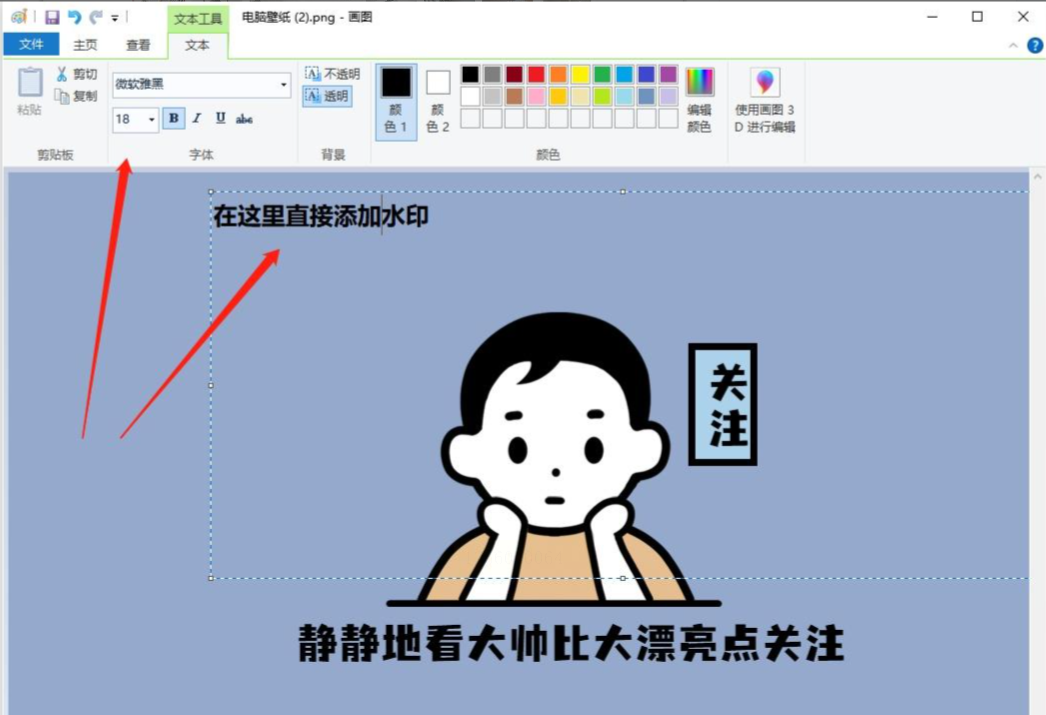
这种方法的优势是无需安装软件,操作极其简单,适合快速处理少量图片或临时水印需求。
需要注意的是,水印的核心作用是提醒而非遮挡,所以设计时要兼顾美观和实用性。选择合适的工具,定期更新处理软件,就能让你的作品始终保持版权安全。最后再次提醒,所有图片水印处理尽量通过本地软件完成,避免敏感内容泄露风险。
希望本文能帮助你轻松掌握图片水印添加技巧,让每一份创意作品都能得到应有的保护!
