

一、为什么PDF加水印这么重要?
在日常办公中,我们经常会遇到这些场景:发出去的合同需要标明"草稿",防止被误用;设计方案里要加入公司Logo,提升品牌辨识度;项目资料标注"内部使用",避免机密外泄。这些时候,水印就像文件的"隐形保镖",既能保护内容安全,又不影响阅读体验。
据统计,大部分的职场人每月至少要处理很多PDF文件,其中涉及到水印需求(比如版本区分、版权声明、保密标记等)。如果手动一页页处理水印,不仅耗时耗力,还容易出错。今天就给大家分享3种超实用的PDF加水印方法,从简单的文字水印到复杂的图片水印,从单文件处理到批量操作,总有一款适合你!
pdf如何加水印加去不掉的水印,这3个小技巧让操作变轻松

工具1:「汇帮水印大师」批量给PDF加水印
软件名称:汇帮水印大师
下载地址:https://www.huibang168.com/download/sQN6Za9YY6Dq
1. 打开浏览器,搜索"汇帮水印大师",下载安装到自己电脑上。
2. 安装完成后,双击桌面图标启动软件。
操作步骤:
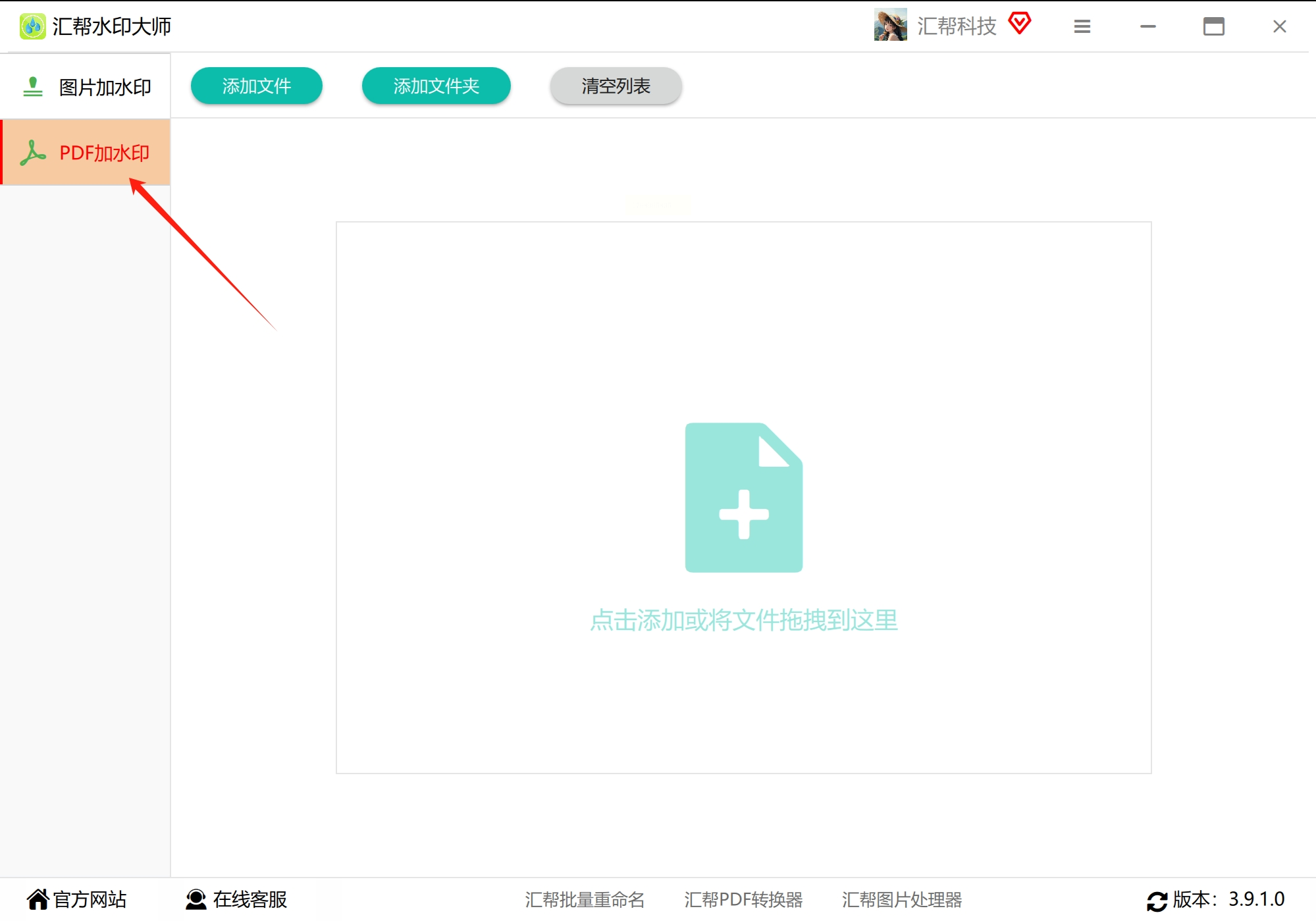
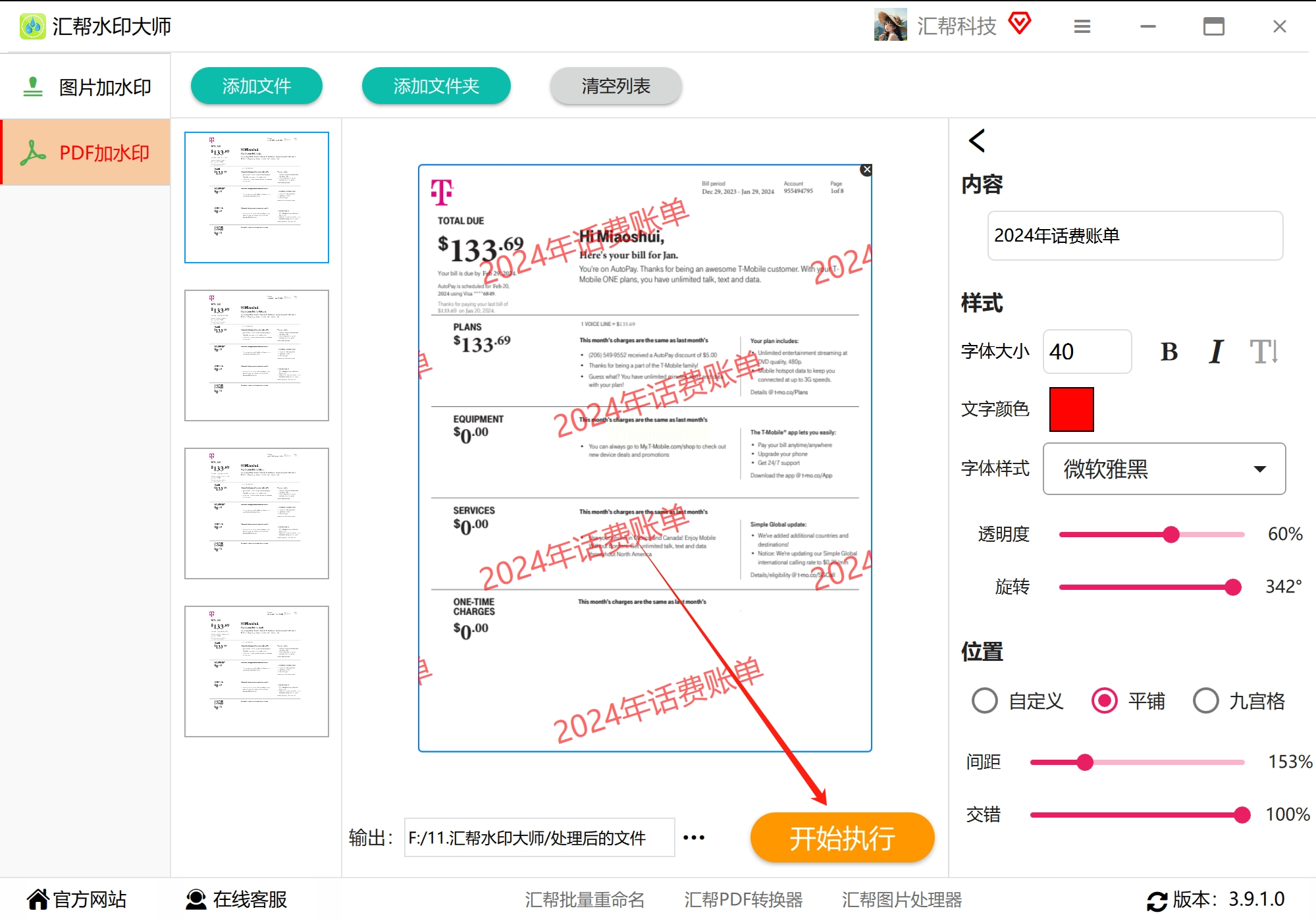
1. 选择功能:在左侧菜单点击「PDF加水印」,界面会显示"添加文件"按钮。
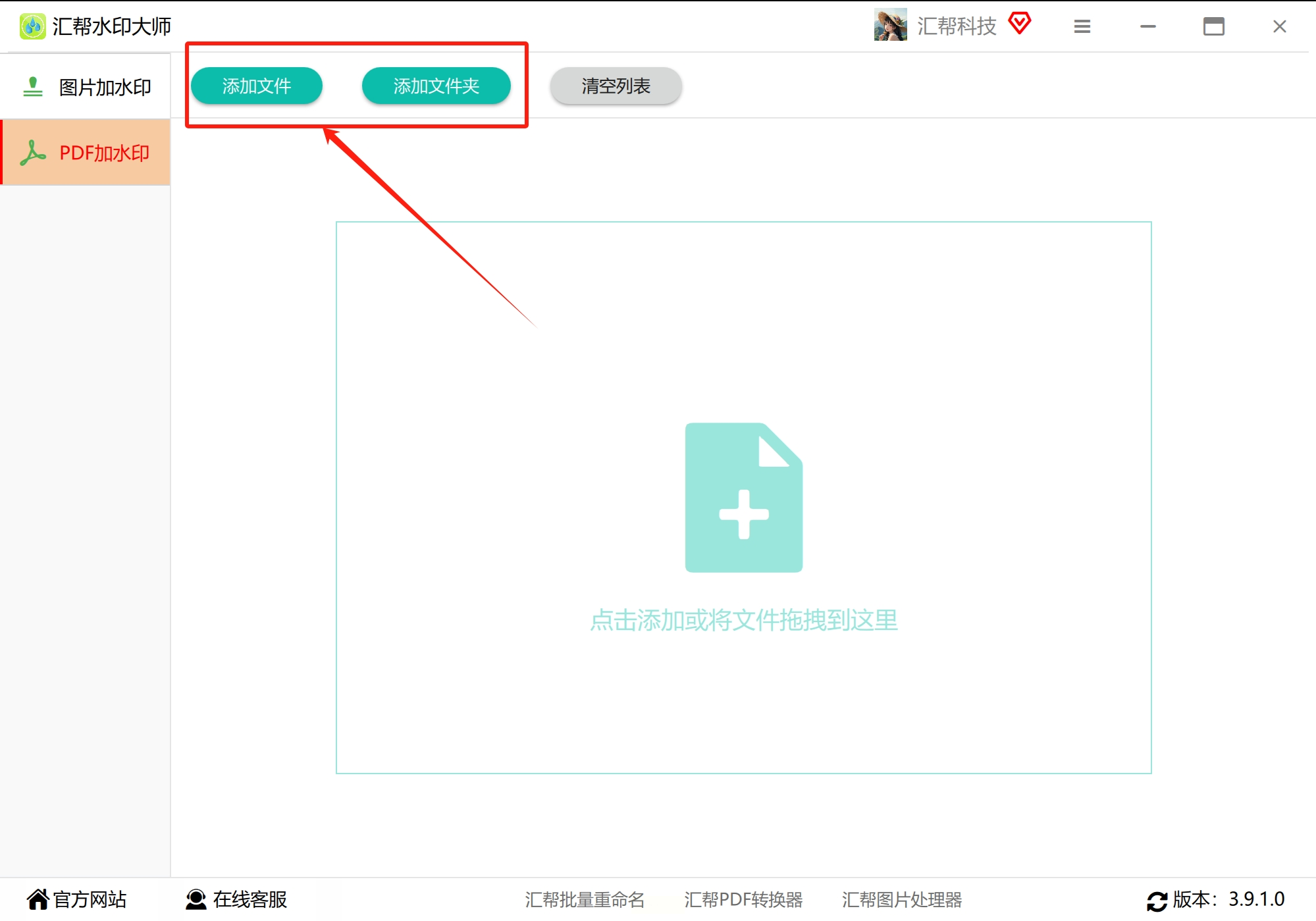
2. 导入文件:点击「添加文件」,可一次性导入10个以内PDF(文件大小建议≤100MB),也支持直接拖拽文件到软件窗口。
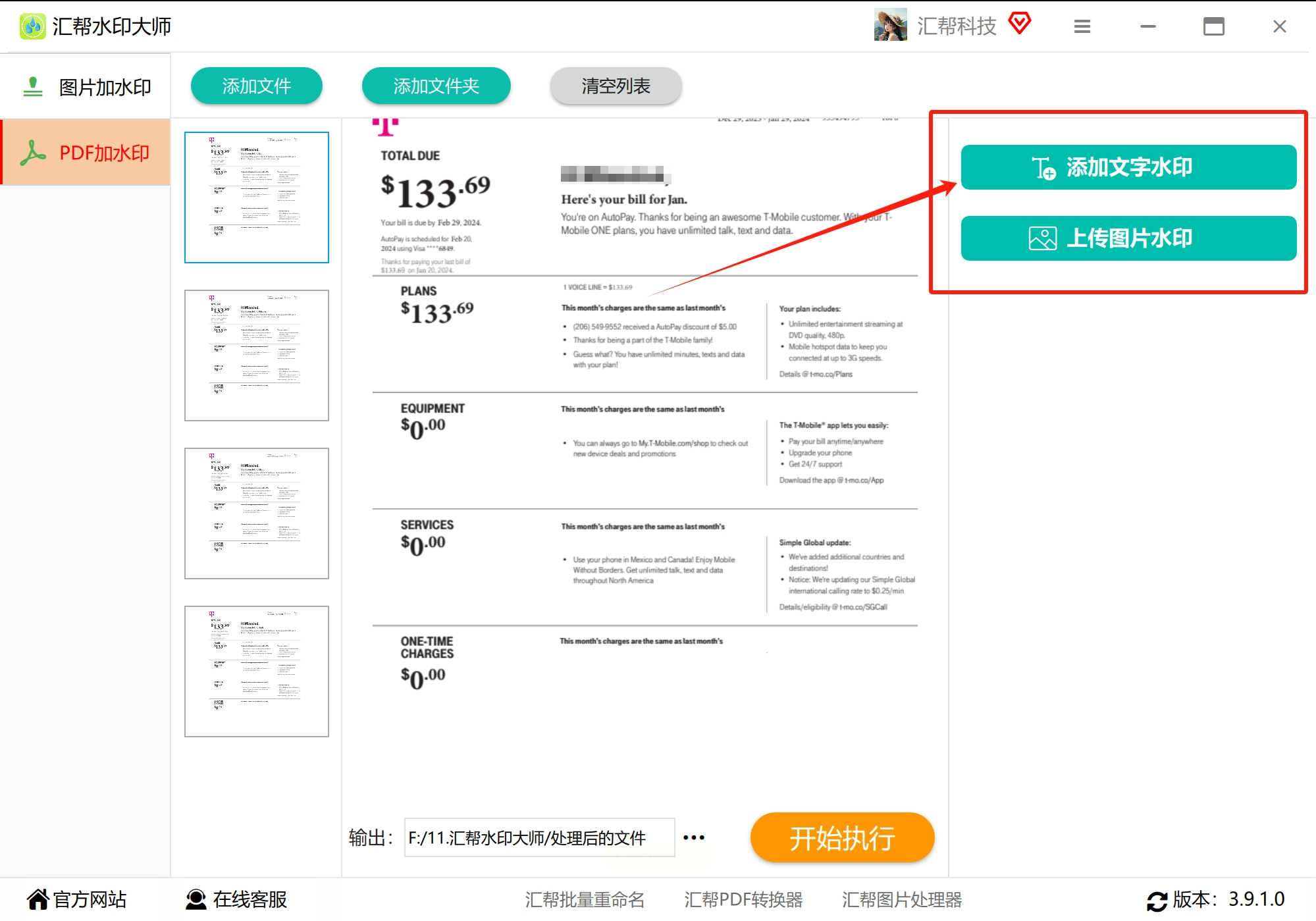
3. 设置水印:
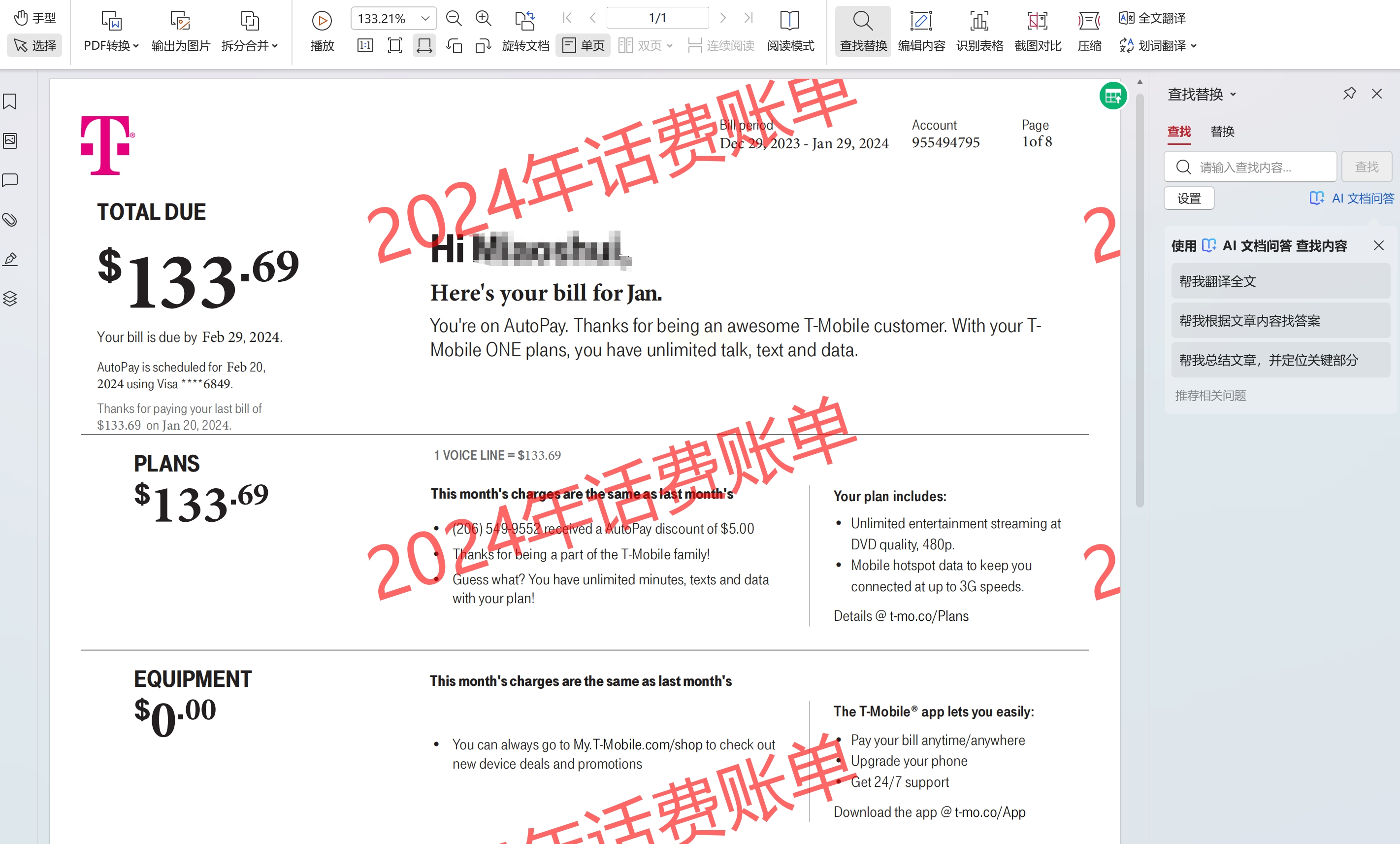
- 文字水印:输入水印文字,设置字体(黑体/宋体)、颜色(红色/蓝色)、大小(100号)、旋转角度(30°)。
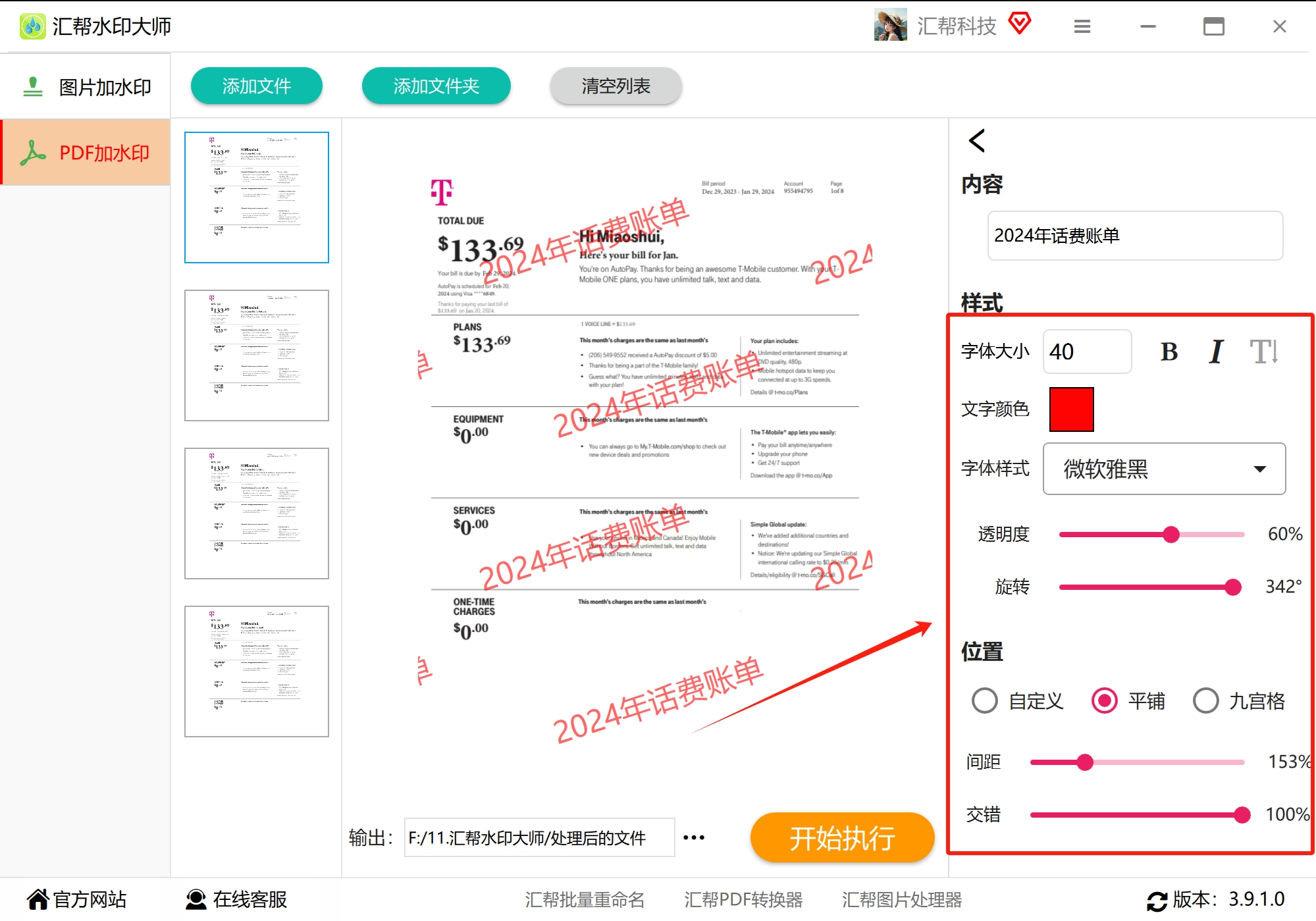
- 图片水印:点击「选择图片」,导入公司Logo,调整透明度,并勾选"居中显示"。
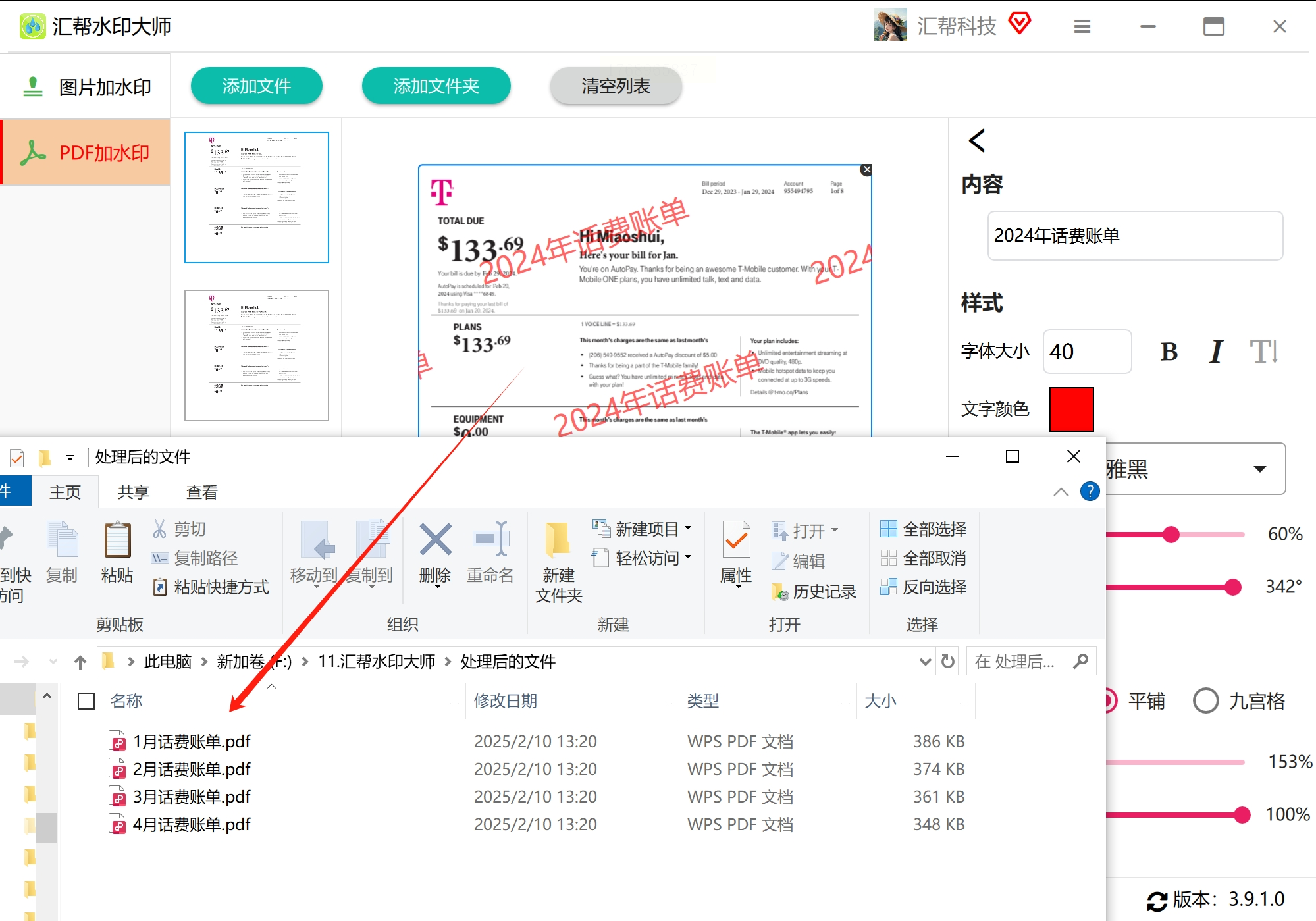
4. 开始处理:设置输出路径(建议新建文件夹分类保存),点击「开始执行」,等待进度条完成即可。
工具2:用「同讯办公软件」实现PDF水印
1. 添加文字水印
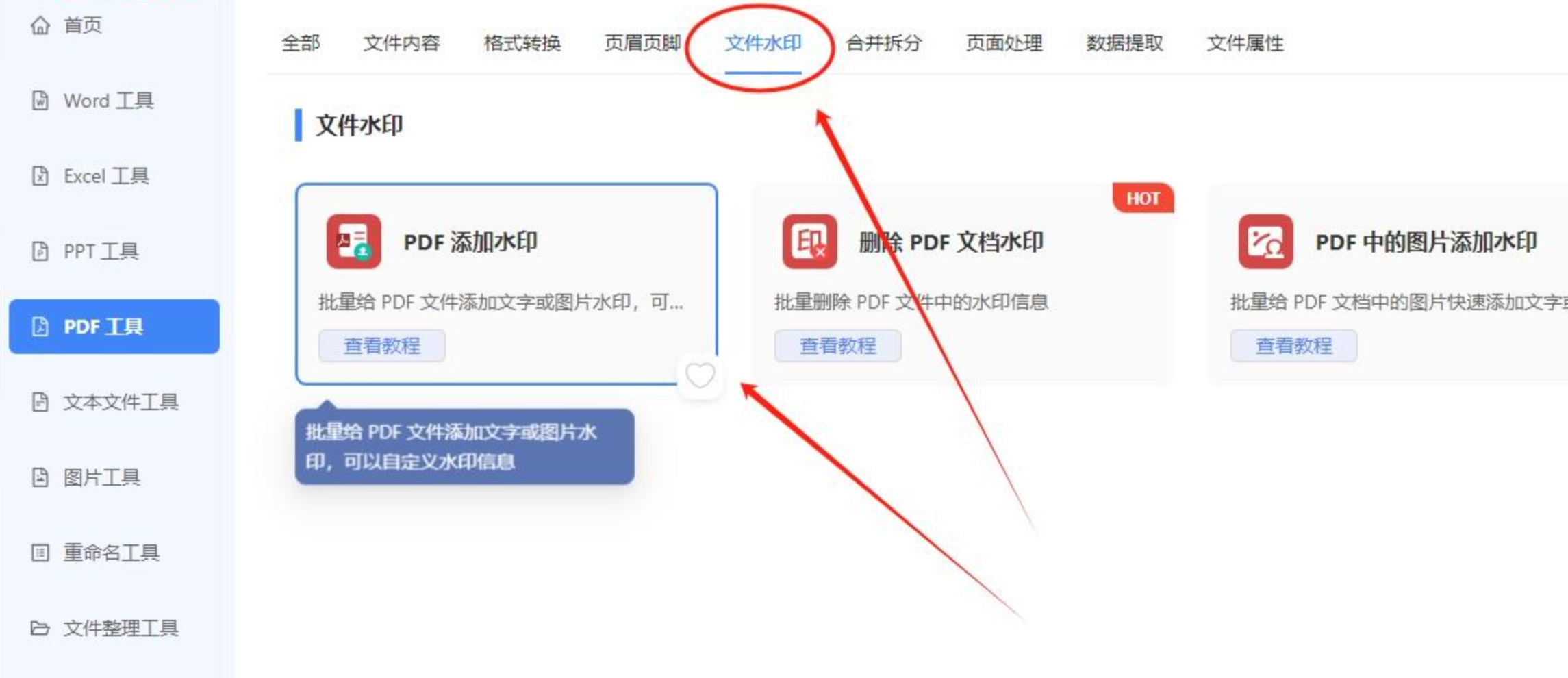
打开软件后,点击左侧菜单栏的「PDF工具」→「加水印」。在弹出的窗口中,选择「文字水印」,输入"机密文件"或公司名称,设置字体大小(建议120-150号)、颜色(深灰或黑色)、透明度。
2. 图片水印增强
若需要添加Logo,点击「图片水印」→「选择图片」,导入公司Logo或保密图标(推荐PNG格式,背景透明)。调整图片大小为页面的,旋转角度设为45°,让水印更自然。
3. 批量导出
导入多个PDF文件后,点击「开始处理」,软件会自动为所有文件添加上水印。处理完成后,点击「打开文件夹」即可查看成果。
工具3:「独舟PDF编辑器」给文件添加水印
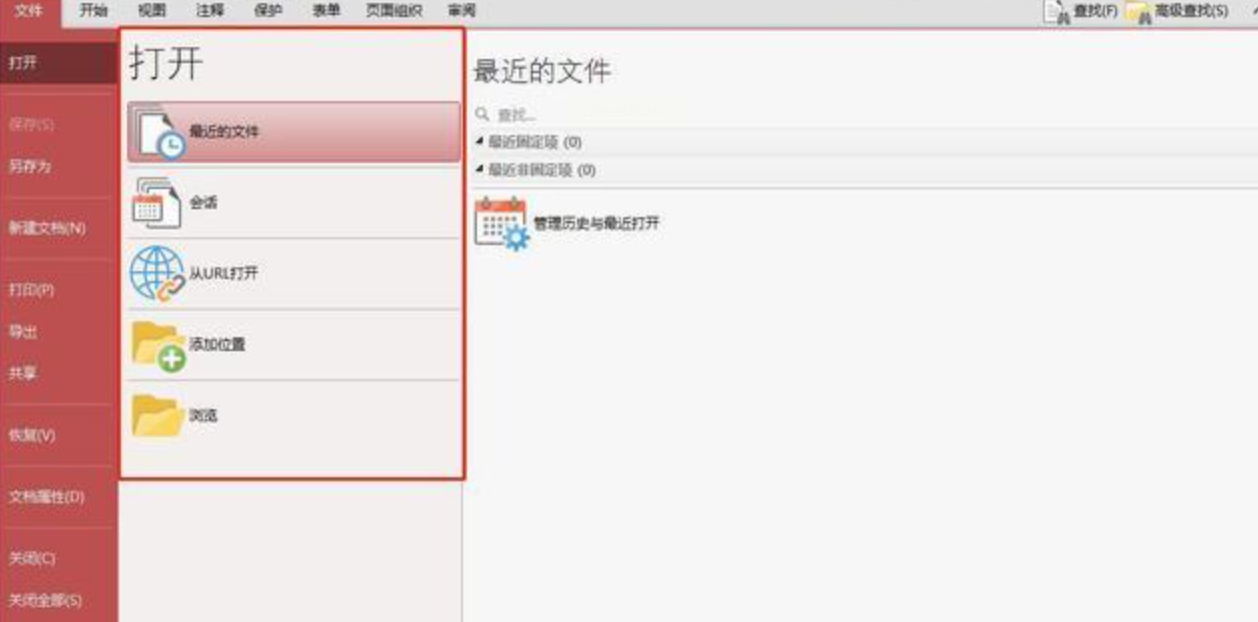
1. 打开文件:启动软件后,点击「文件」→「打开」,选择需要加水印的PDF。
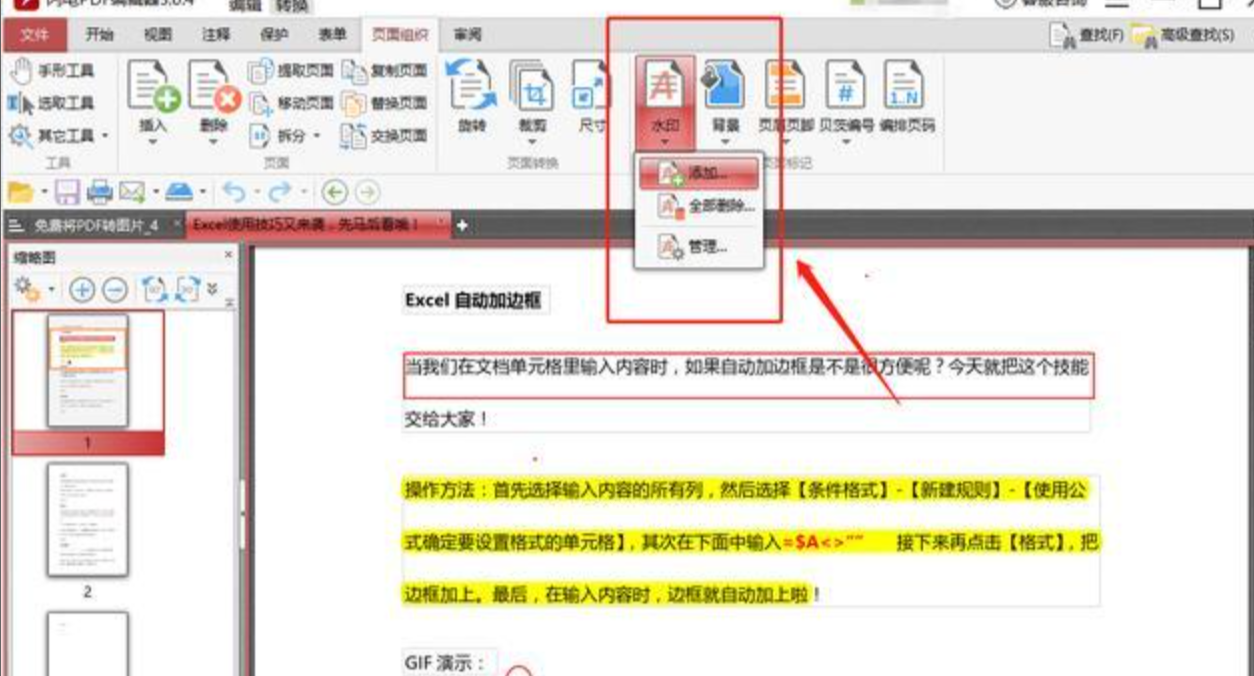
2. 添加水印:
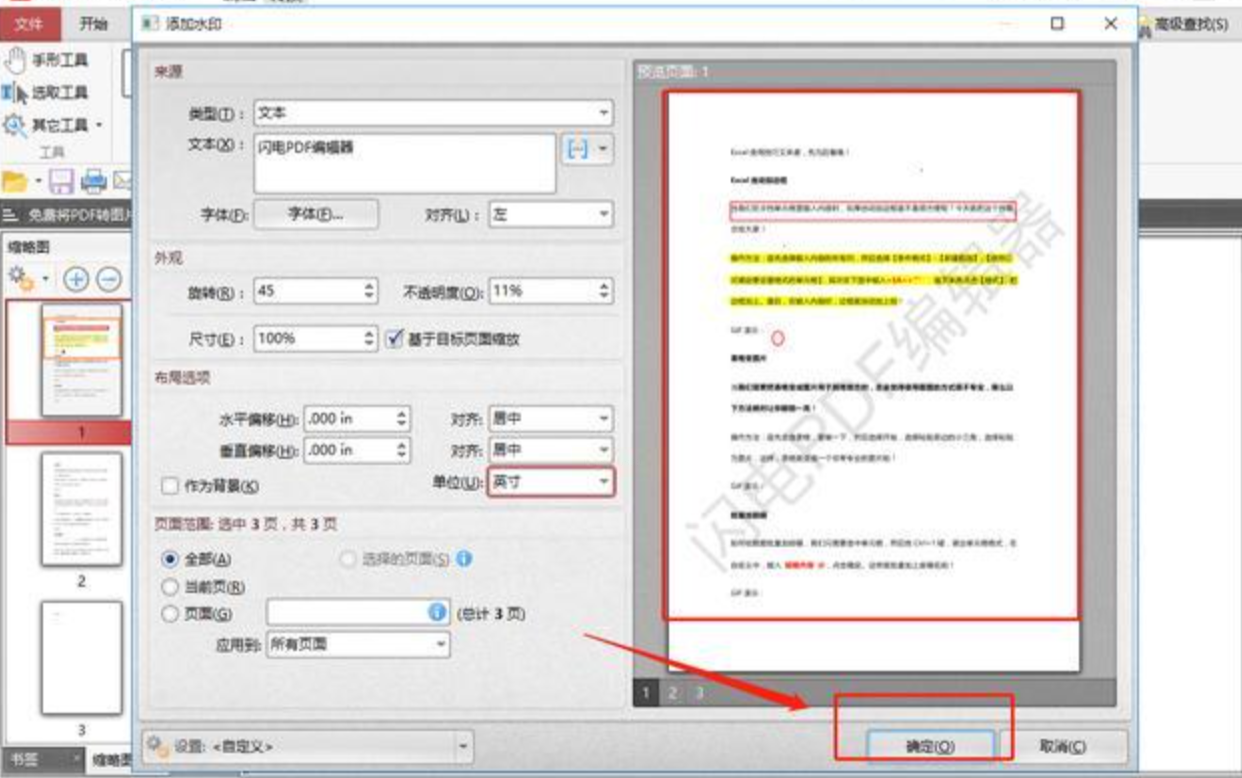
- 点击顶部菜单栏「页面」→「水印」→「添加水印」。
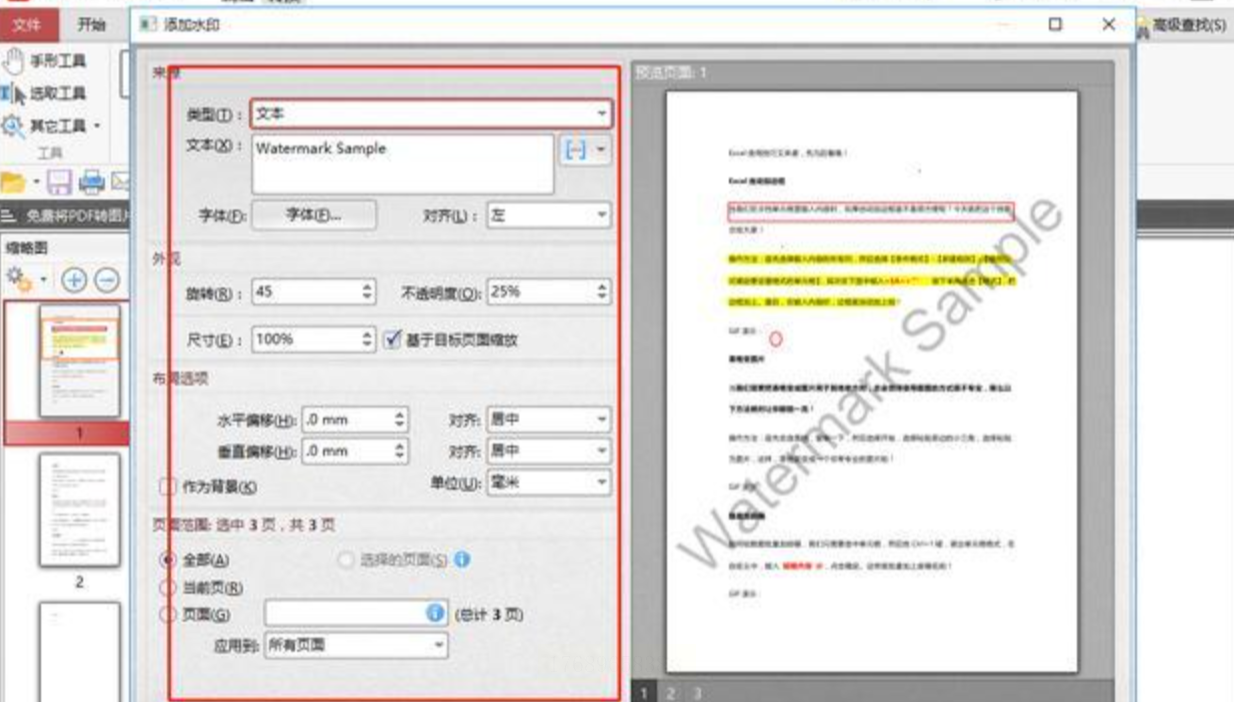
- 在弹出窗口中,输入"版本1.0"或其他文字,设置字体(如微软雅黑)、大小(80号)、颜色(灰色)。
- 若要添加图片水印,勾选「图片水印」,选择透明PNG格式的Logo文件,调整位置为"对角"。
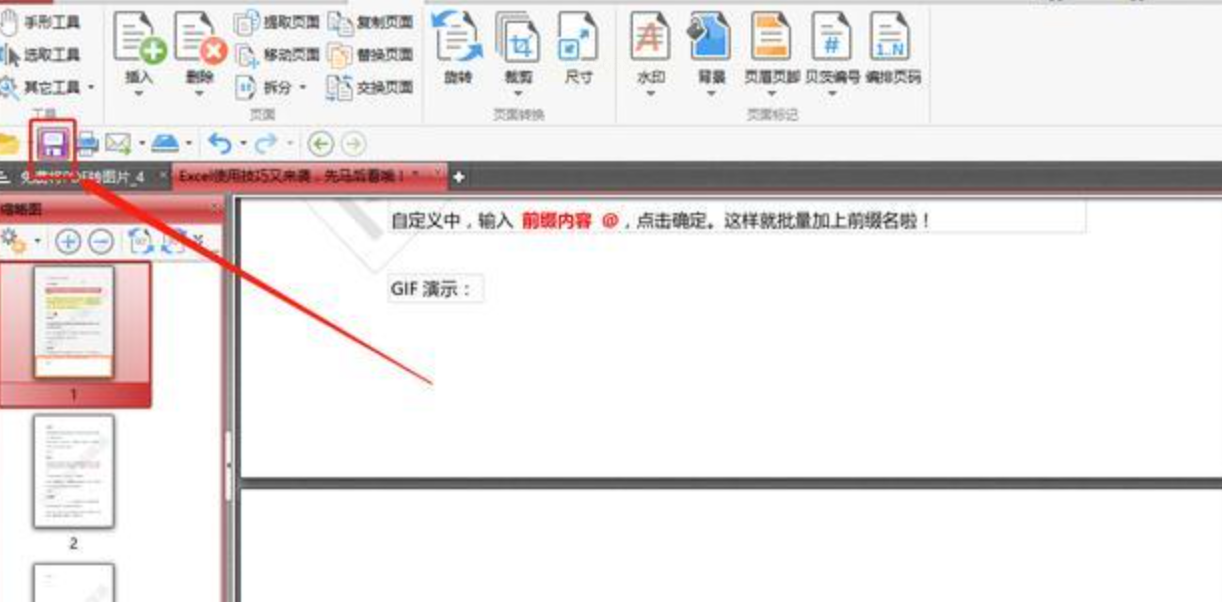
3. 导出文件:点击「文件」→「导出为PDF」,选择输出路径即可。
工具4:「小象PDF转换器」给PDF加水印
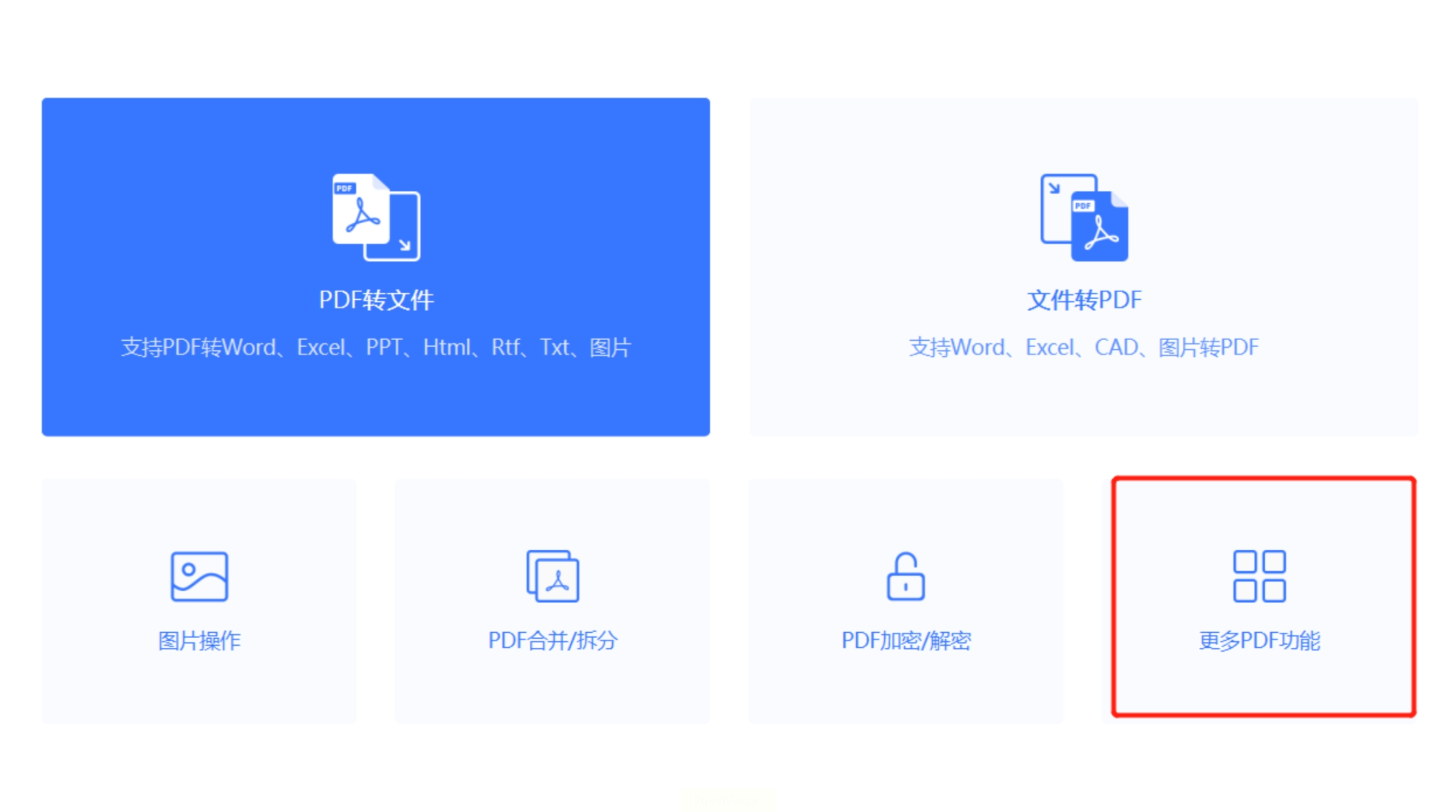
1. 打开软件:启动「小象PDF转换器」,在功能区选择「PDF水印」。
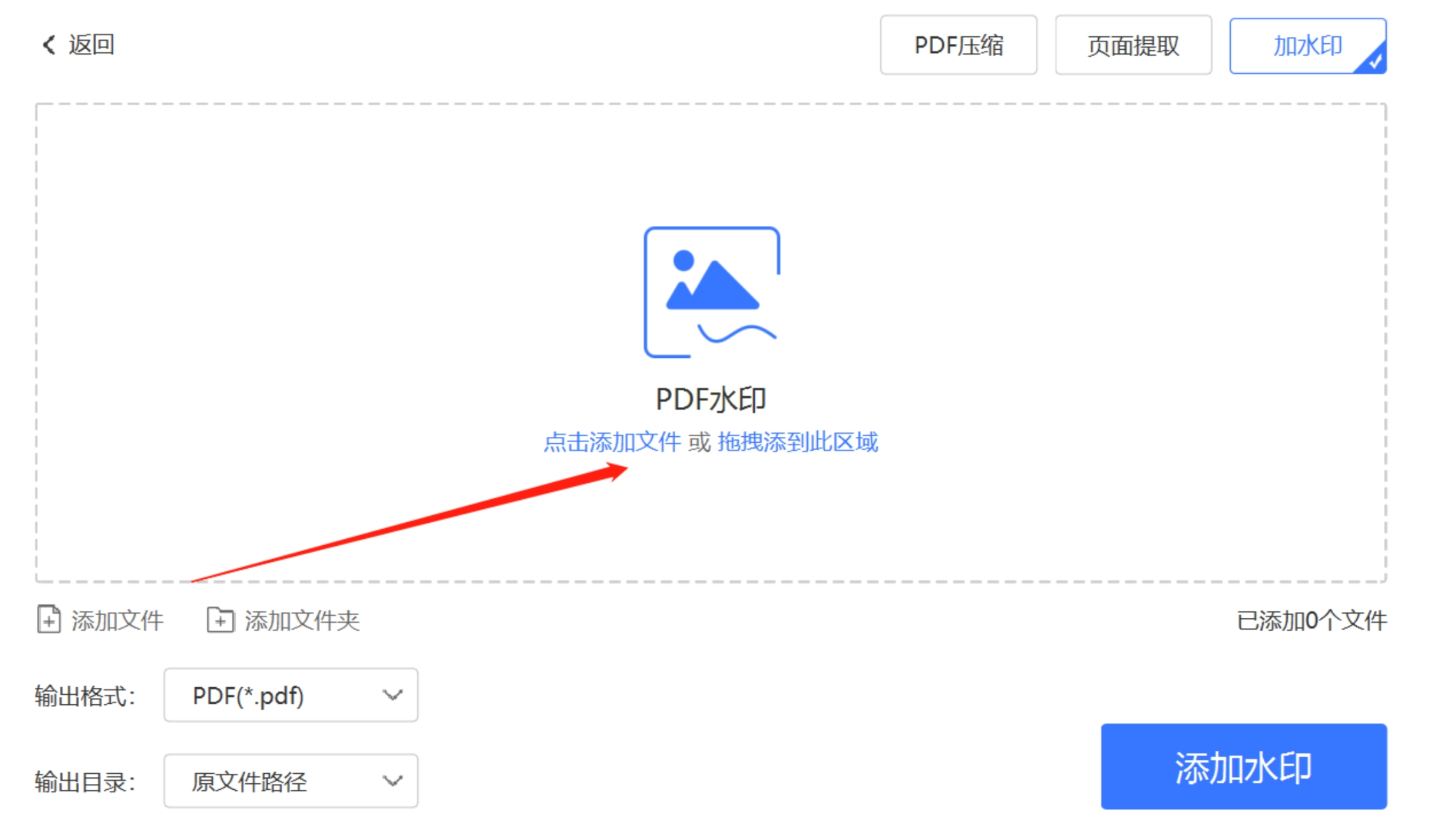
2. 添加文件:点击「添加PDF文件」,导入需要处理的文件(支持批量导入,最多50个文件
3. 设置水印参数:
- 文字水印:输入"内部资料",设置字体(楷体)、颜色(黑色)、旋转角度(45°)。
- 图片水印:点击「上传图片」,选择带有公司Logo的图片,调整透明度。
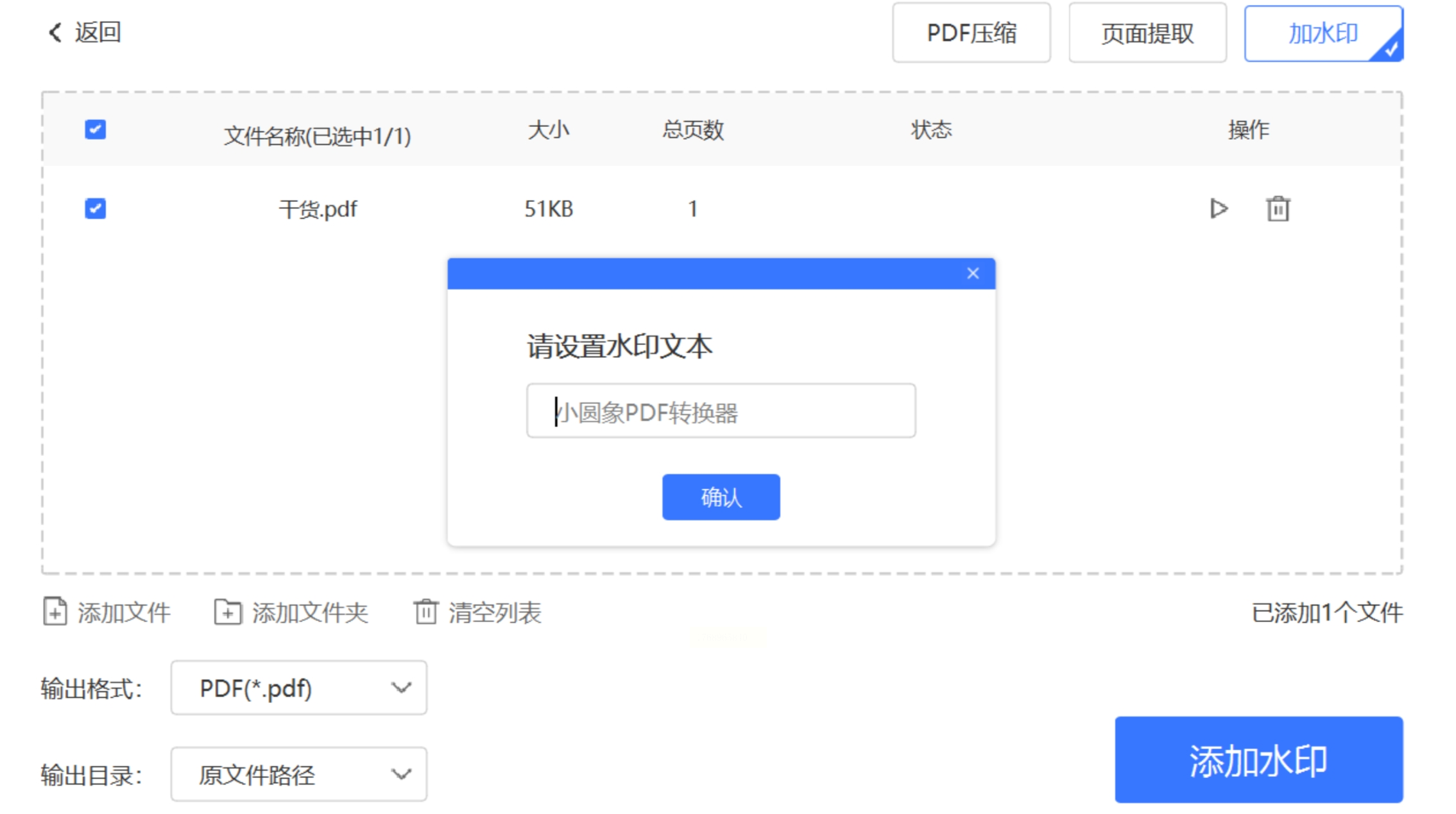
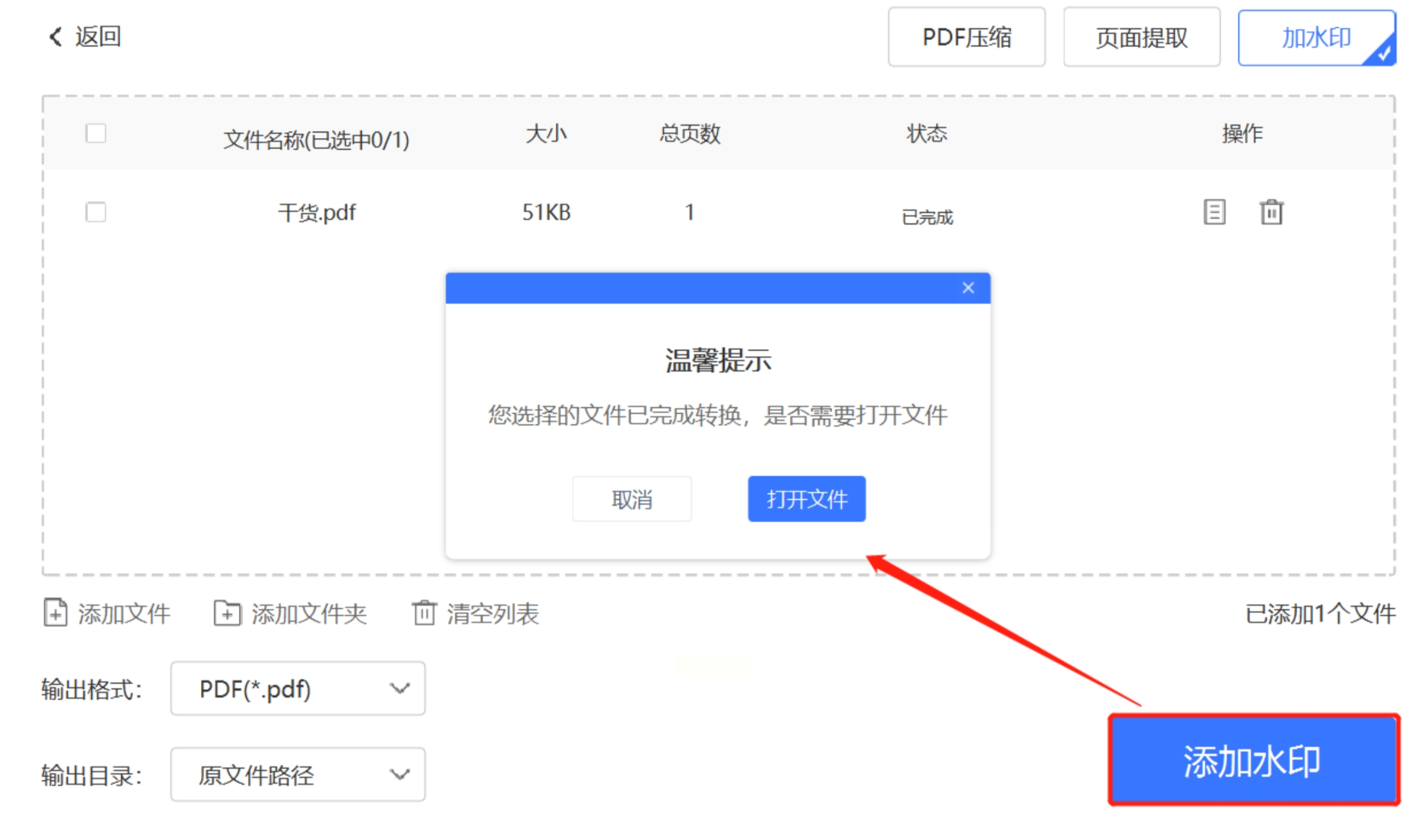
4. 执行转换:点击「开始处理」,软件会在本地完成转换,处理完成后自动弹出文件位置。
建议根据自己的需求收藏对应工具,尤其是经常处理文档的职场人,不妨把这些方法整理到你的工作手册里。记住:好的水印不仅能保护知识产权,还能提升文件的专业感,让你的工作成果更显规范!
如果遇到操作问题,欢迎留言交流哦~祝大家工作效率翻倍!
