

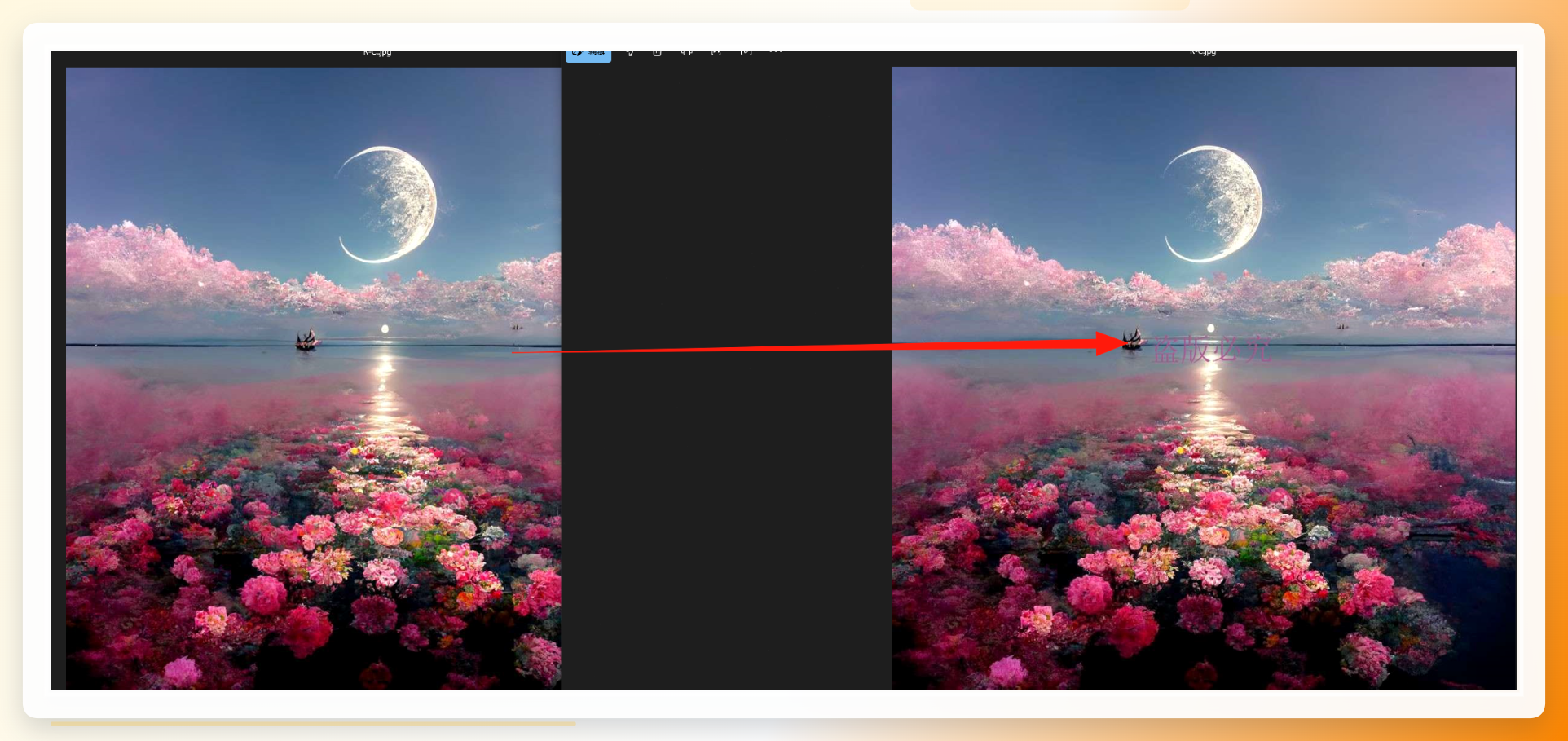
写公众号配图、发小红书晒日常、给人拍完照片打包交付,都有个绕不开的需求:防别人直接拿走用。最省事的办法就是给图片加上自己的水印,文字或 Logo 都行,既不影响观看,也能表明版权归属。
我之前一直是手动加,一张一张在软件里打开、输文字、保存,几十张图折腾一下午。后来认真研究了一下怎么给图片批量加水印,试了几款不同思路的软件,把实际使用过程和结果分享出来,供大家参考。
方案一:使用汇帮水印大师
对于不懂电脑操作的新手用户,它提供了简单直观的图形界面,跟着点几下就能完成了。具体流程如下:
1. 工具特点
- 支持批量上传,不限制格式和大小,常见的 JPG、PNG 都能直接导入
- 文字水印和图片水印都支持,按需选择
- 编辑时左侧会实时预览效果,所见即所得
- 可以设置文字内容、大小、样式、颜色、透明度以及背景色
2. 详细操作流程
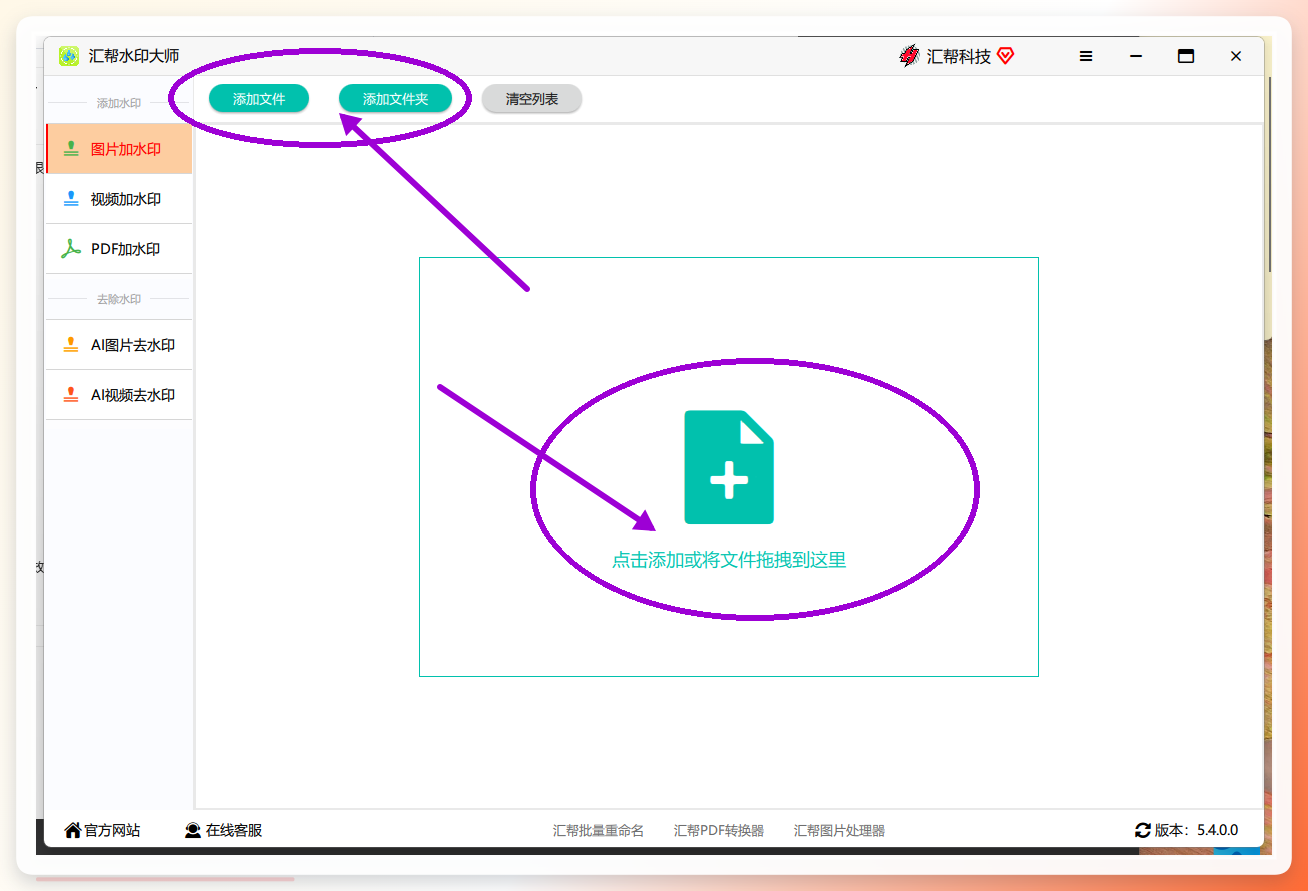
步骤1:上传需要加水印的图片
打开软件,选择上传图片,可以一次性把所有需要处理的图片都选中拉进去,这一步没有什么需要特别注意的,图片会自动全部加载到列表里。
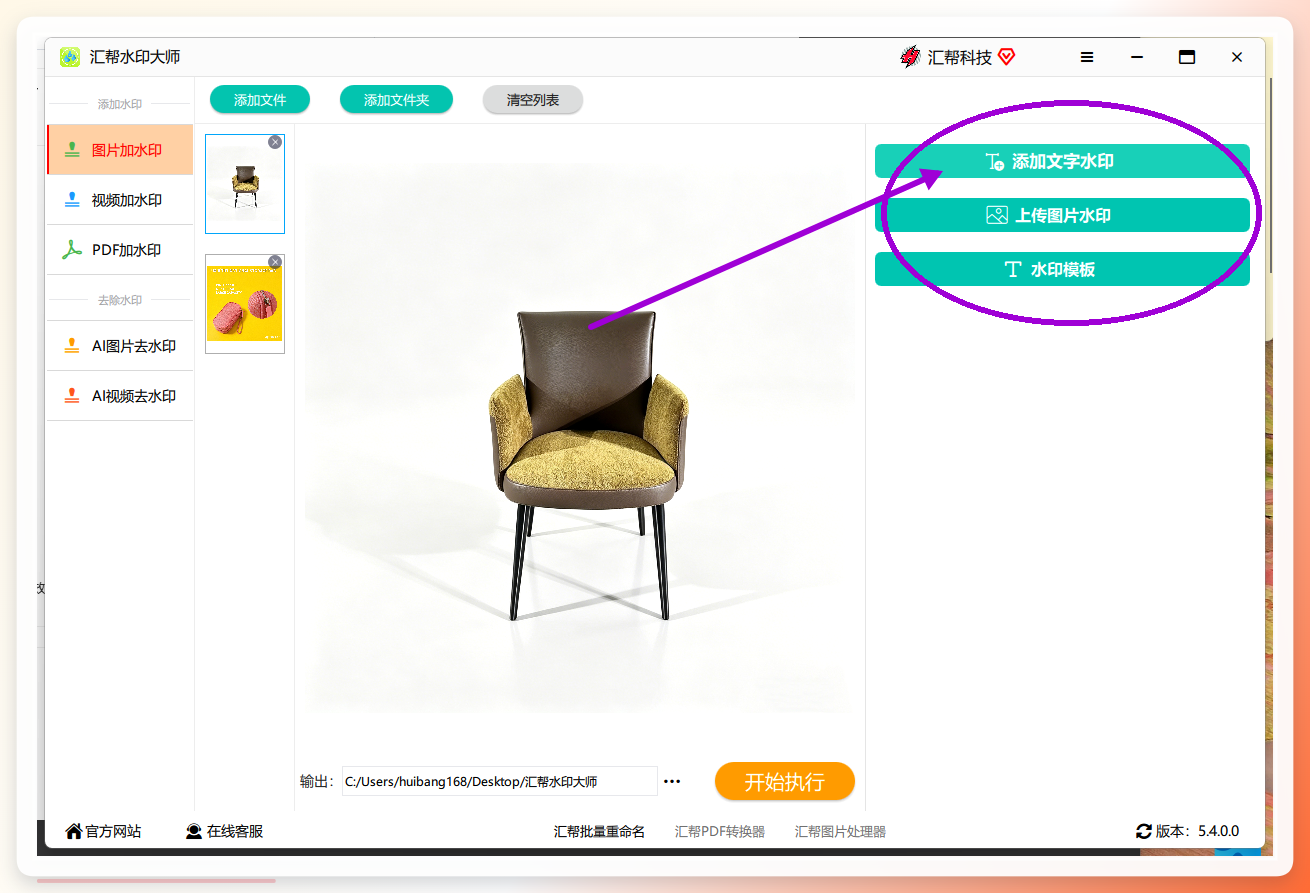
步骤2:选择水印类型
图片上传之后,右侧就会显示需要添加“文字水印”还是“图片水印”。这步看自己的需求,想加自己的网名或品牌名就选文字水印,想加 Logo 就选图片水印。这里以添加文字水印为例。
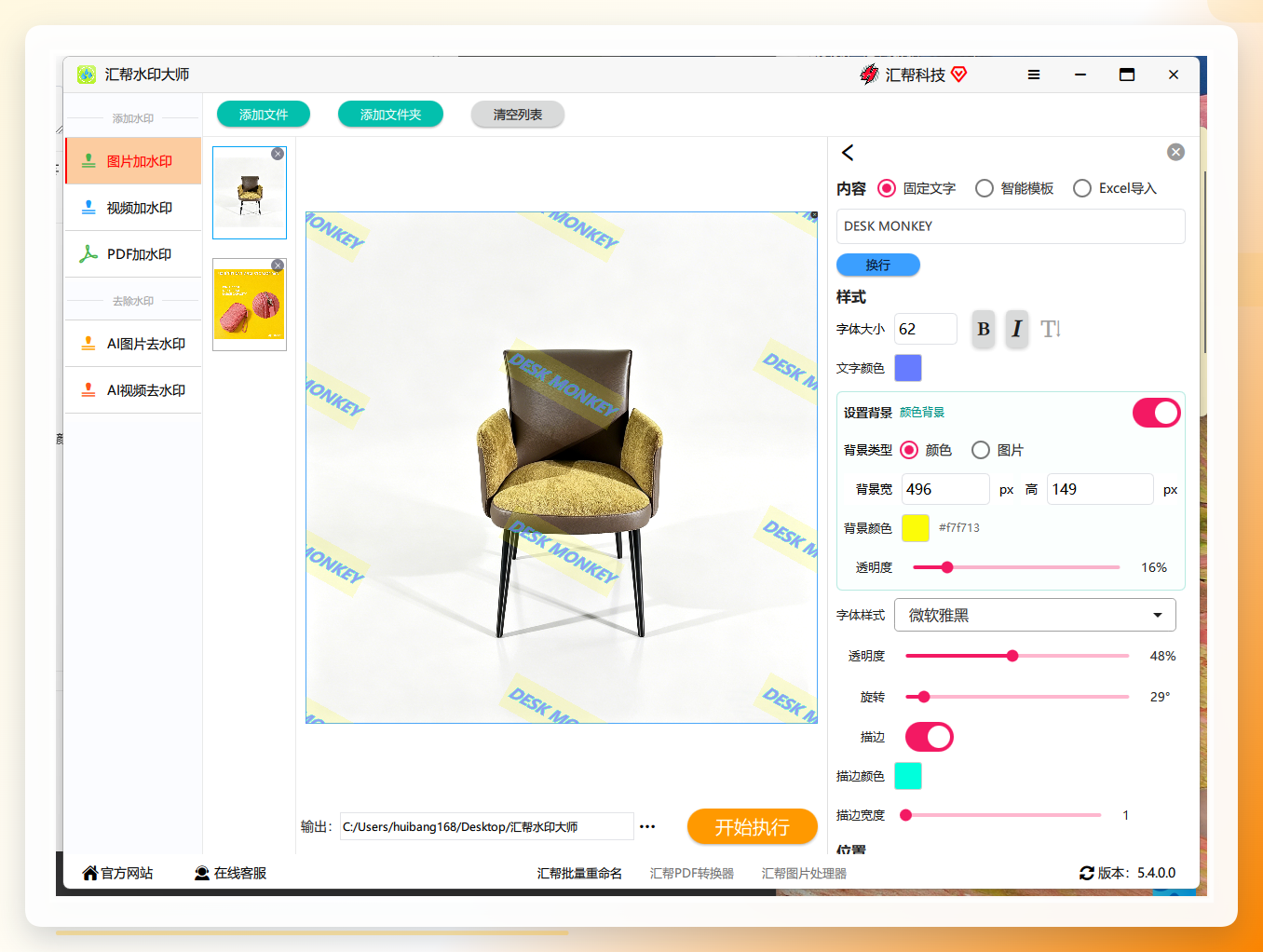
步骤3:编辑水印样式并执行
选择添加文字水印后,会出现编辑信息,编辑的话会在左侧图片显示实时预览效果。你可以设置文字内容、文字大小、样式和文字颜色以及文字透明度。还可以设置文字背景及背景透明度。多张图片会全部套用这一组设置,不用一张张改。
接着可以选择输出目录,建议按照默认设置即可,最后点击开始执行按钮,就可以得到已经加好水印的图片了。
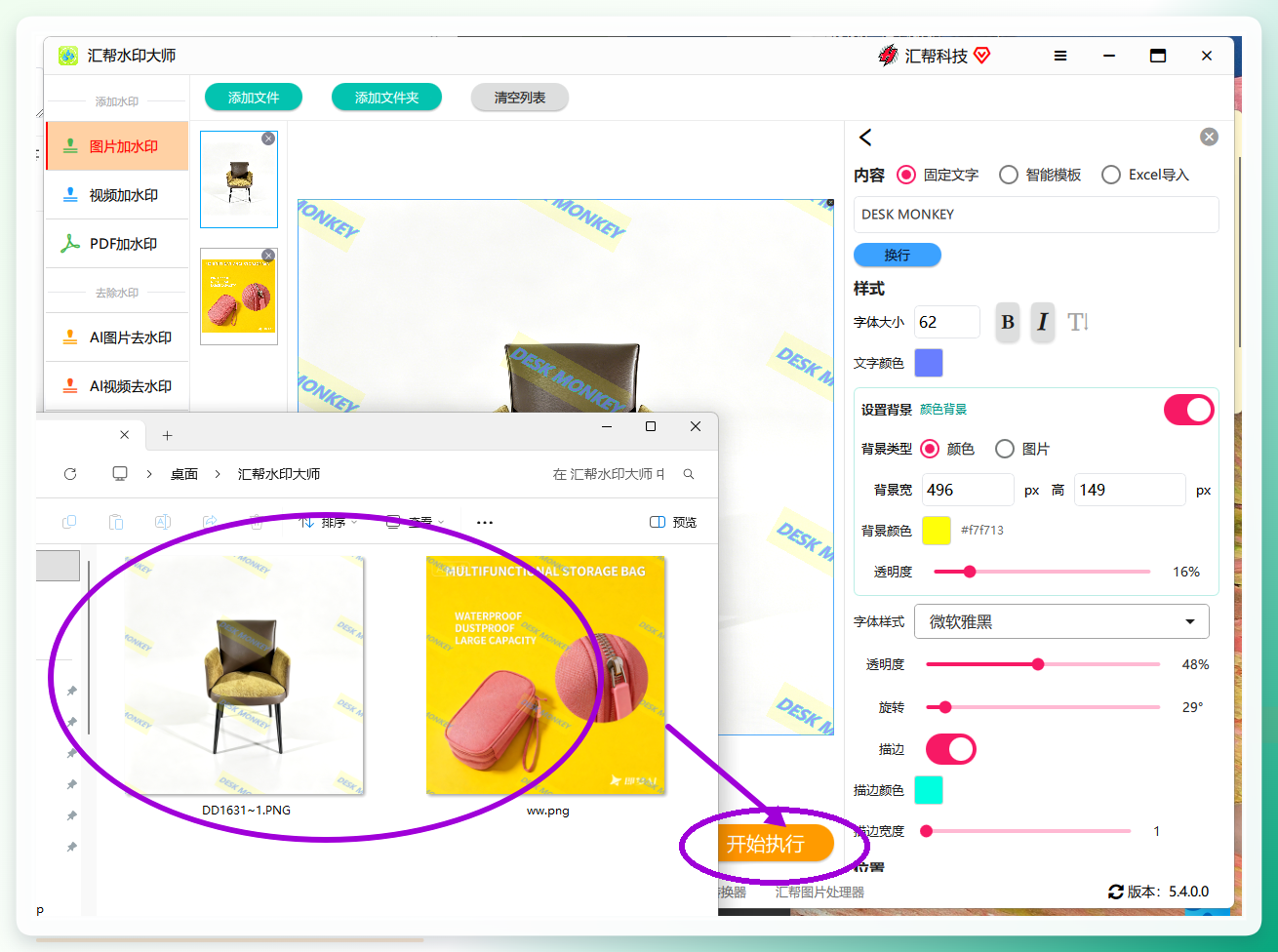 实测感受:一次性处理了 40 多张图,从导入到输出也就一两分钟,水印位置和透明度统一,没有出现有的图清晰有的图模糊的情况。如果只是单纯给图片加水印,这个工具很省事。
3. 同门工具补充:汇帮图片处理器
如果除了加水印,你还要处理图片格式转换、压缩尺寸这些需求,可以看看同系列的汇帮图片处理器。它把多种图片处理功能整合在了一个软件里,加水印只是其中一个模块。
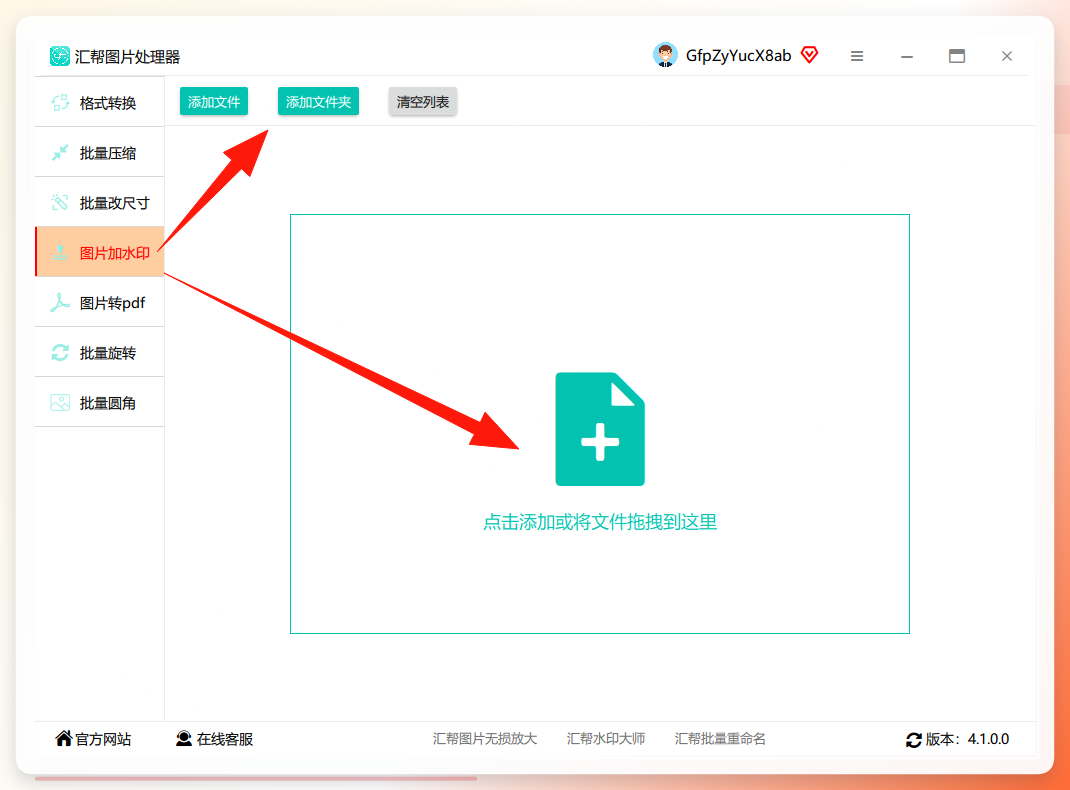
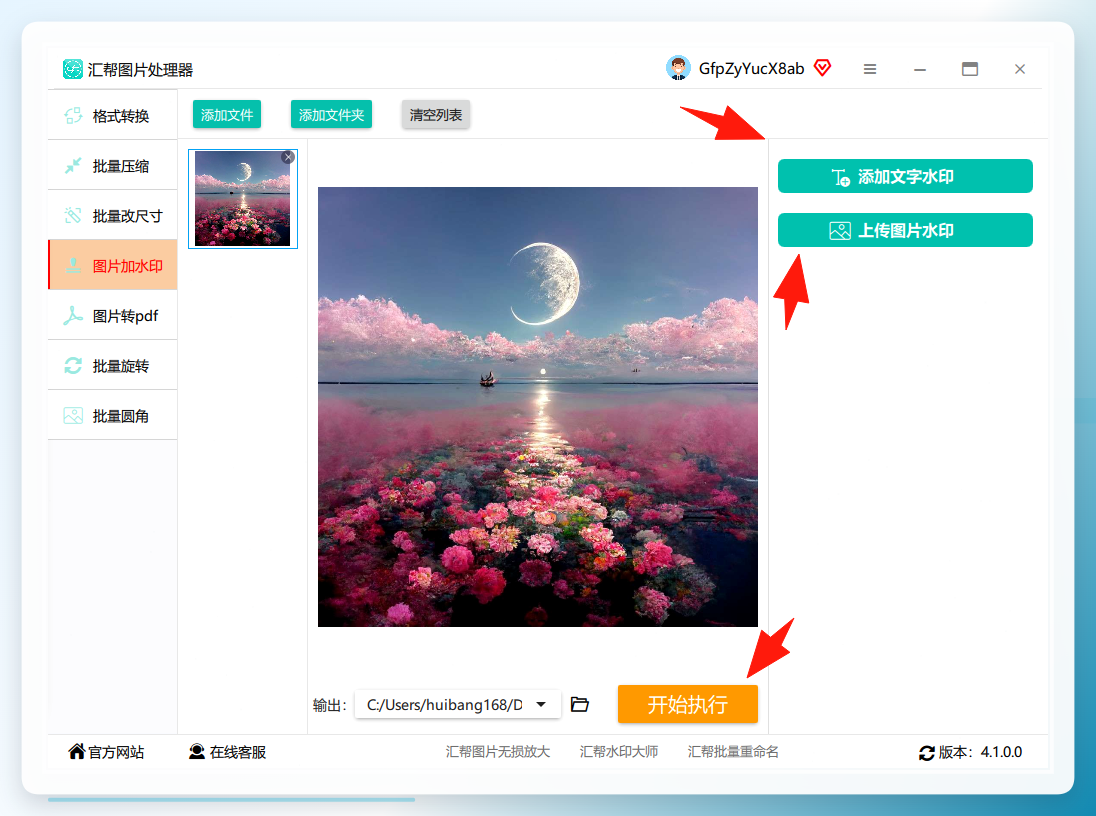
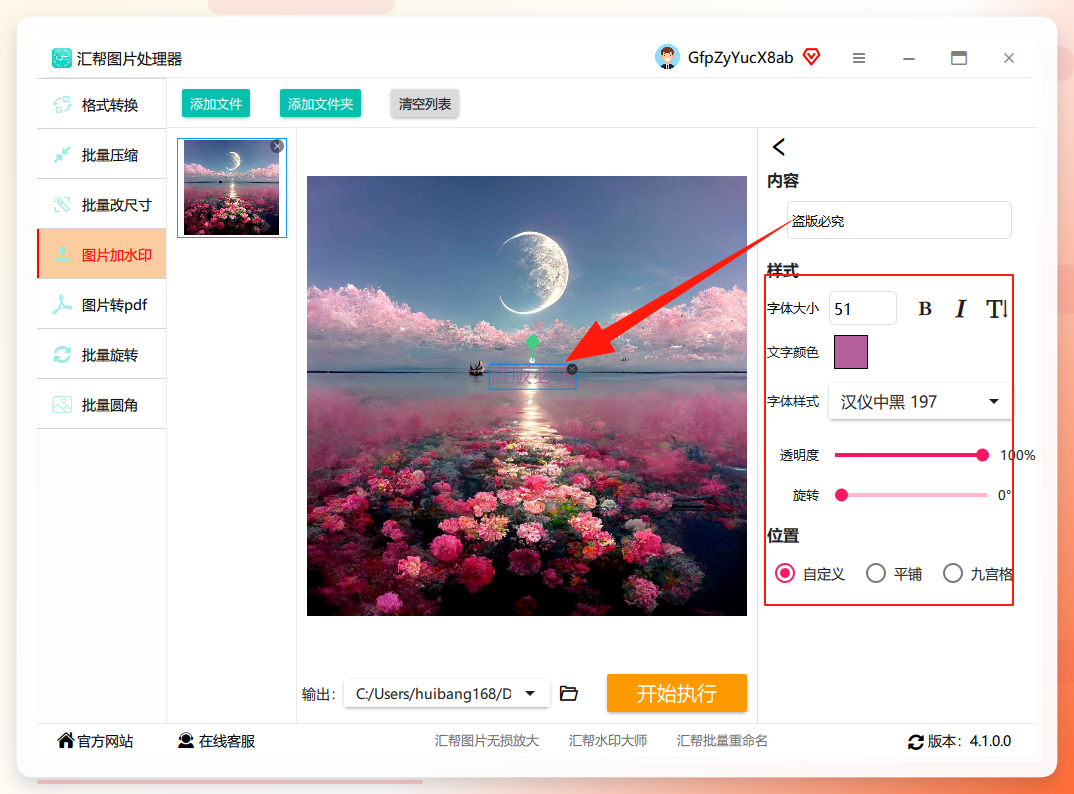
第一:打开后直接在左侧选择操作,右侧上传图片文件,支持批量上传,常见图片格式都可以。第二:接着把图片导入,选图片加水印,最右边就会显示添加文字或图片水印。第三:点击添加文字水印进来,就可以编辑文字内容和样式了,左侧可以看到实时预览效果。第四:最后选择保存地址,直接导出,就可以得到有水印的图片了。
方案二:IrfanView
IrfanView 是一款轻量级看图工具,但鲜为人知的是,它内置了批量加水印功能。适合追求极致简洁和效率的用户,但仅限 Windows 系统。
操作步骤:
- 打开 IrfanView,点击【文件】→【批量转换/重命名】。
- 点击【添加】或直接拖入图片,支持批量选择。
- 点击右侧【水印】选项卡,勾选【使用文本水印】或【使用图像水印】。
- 输入文字或上传 LOGO,调整位置(如右下角)、字体、大小、透明度。
- 选择输出格式和路径,点击【开始批量转换】,一键完成。
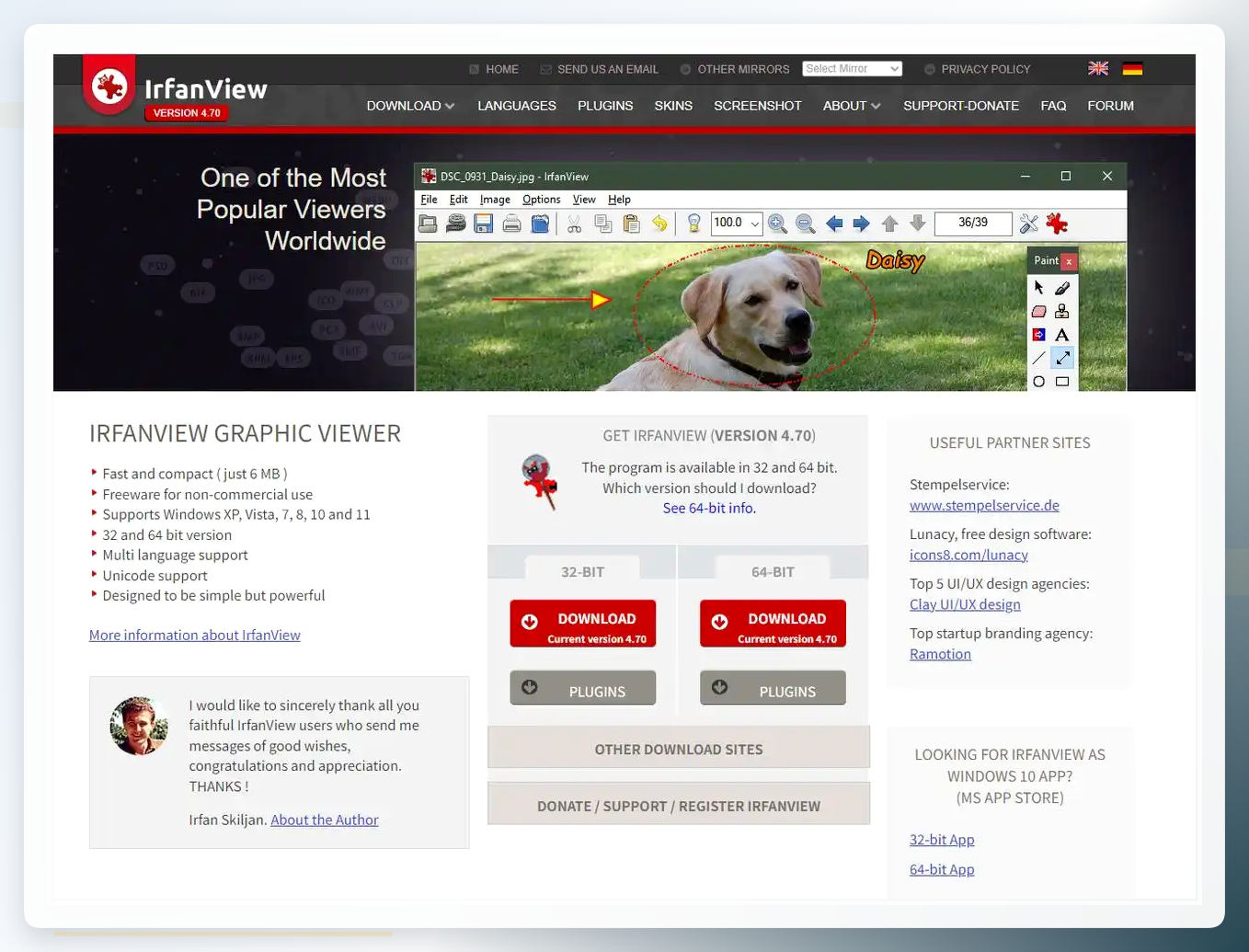 需要注意:这个软件是国外开发者做的,菜单界面默认英文,中文语言包需要单独下载。对英文界面不熟悉的朋友,第一次上手可能要摸索一阵子。功能本身没问题,但学习成本略高于方案一。
方案三:Photoshop
Adobe Photoshop 是设计圈的“扛把子”,功能强大到能上天入地。加水印对它来说当然是小菜一碟,但缺点也很明显:软件体积大、学习曲线陡峭,适合有一定 PS 基础的用户。
操作步骤:
- PS 中按 Ctrl+O 导入图片,或直接拖拽进工作区。
- 点击左侧工具栏的【T】文字工具,在图片上点击输入水印文字。
- 调整字体、大小、颜色(建议浅灰色或白色,透明度 50% 左右)。
- 右键文字图层选择【混合选项】,添加【描边】或【投影】让水印更立体。
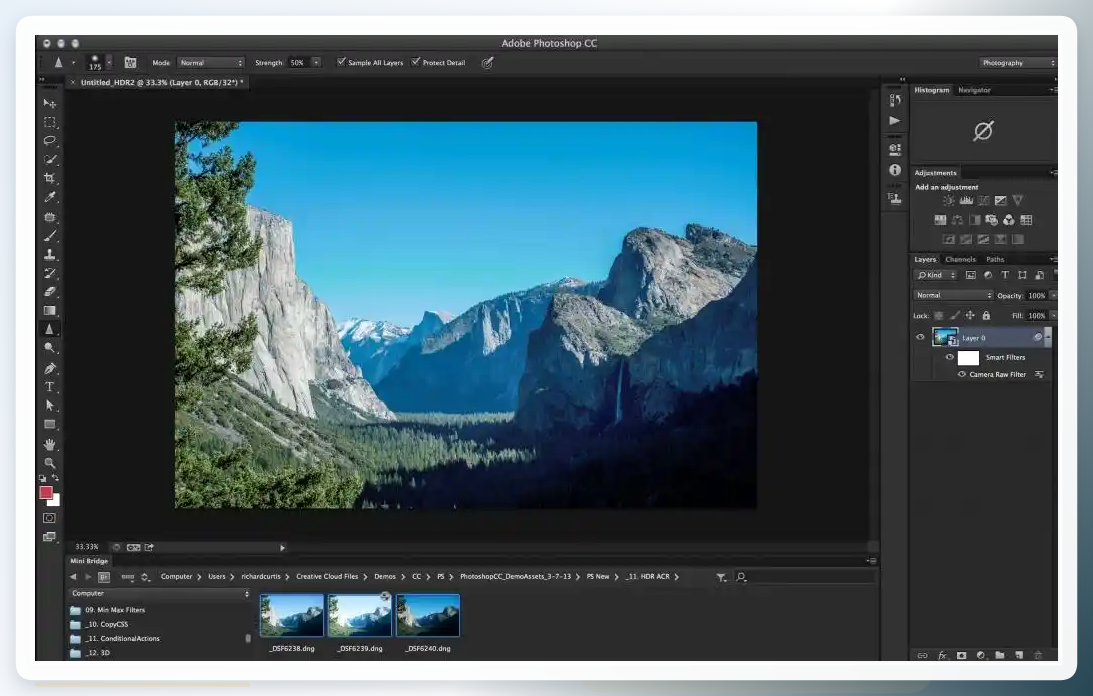 实际限制:PS 本身不具备直接批量加水印的功能,需要配合“动作”和“批处理”功能使用。这意味着你需要先录制一套处理动作,再在批处理中调用,中间任何一步设置错了都可能导致所有图片水印位置错乱。如果你只是为了加水印,专门为这个学 PS,性价比不高。
方案四:Windows 自带画图工具
Windows 电脑都有自带的图片编辑工具,临时需要给图片添加水印,可以借助画图工具实现。操作方式:选中图片后右键选择编辑,在画图工具里添加文字水印,保存后图片就成功添加水印了。操作还是蛮简单的。
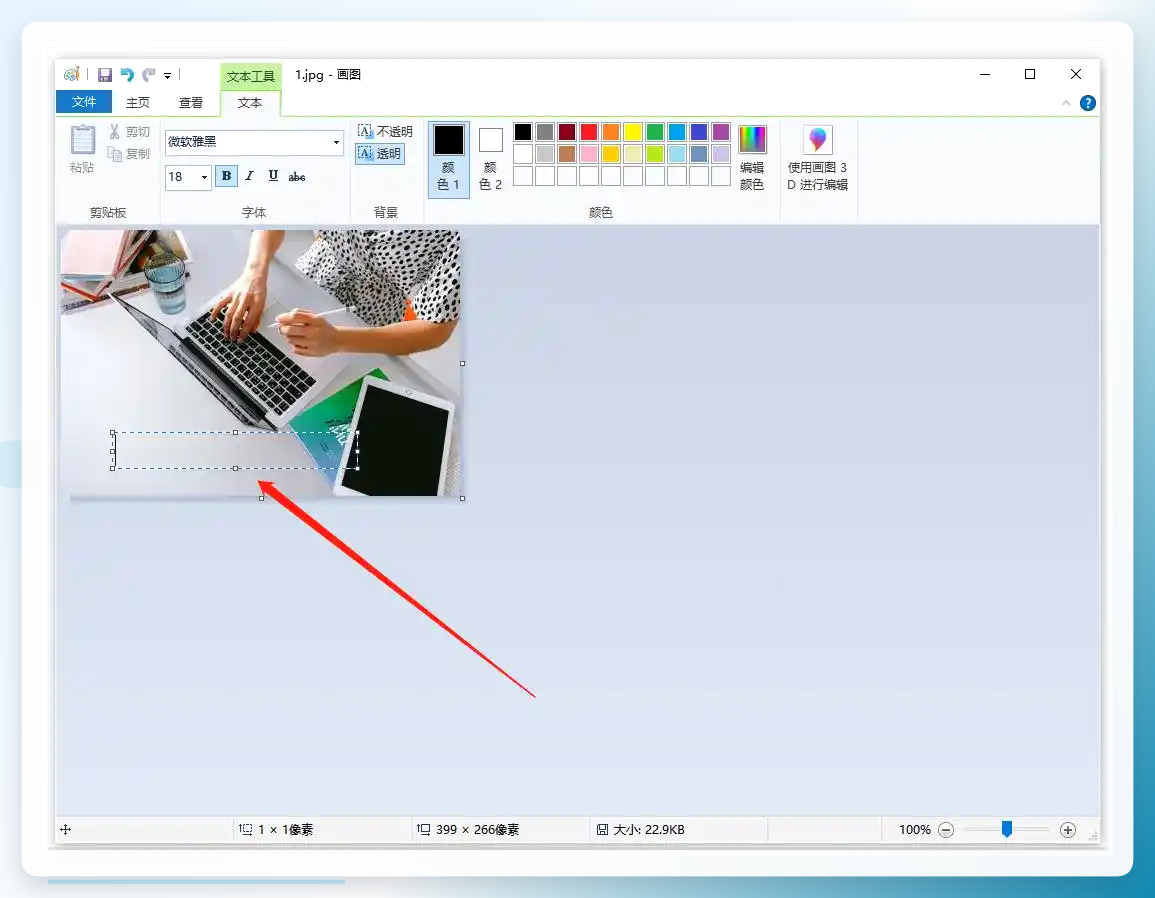 局限性很明显:一次只能处理一张,文字样式也很基础,不能调整透明度,无法设置水印平铺,只适合应急。如果只是处理三五张图,这个方法完全够用,不需要额外下载软件。
方案五:Lightroom
这也是许多摄影师和设计师常用的工具之一,除了提供基本的图像编辑功能外,它还具有添加水印的功能。可以在其中创建自定义的水印模板,并将其应用于照片。
 适用场景:如果你本身就使用 Lightroom 管理照片,在导出时顺手添加水印是很流畅的体验。但如果你平时不碰这个软件,为了加水印去专门学习和安装,投入产出比偏低。它更偏向摄影师的工作流,普通办公人群用得少。
方案六:图叫兽
图叫兽不仅可以给图片加水印,还支持图片格式转换、压缩图片、更改尺寸等功能,可以任意调整水印的位置、大小、透明度等参数。
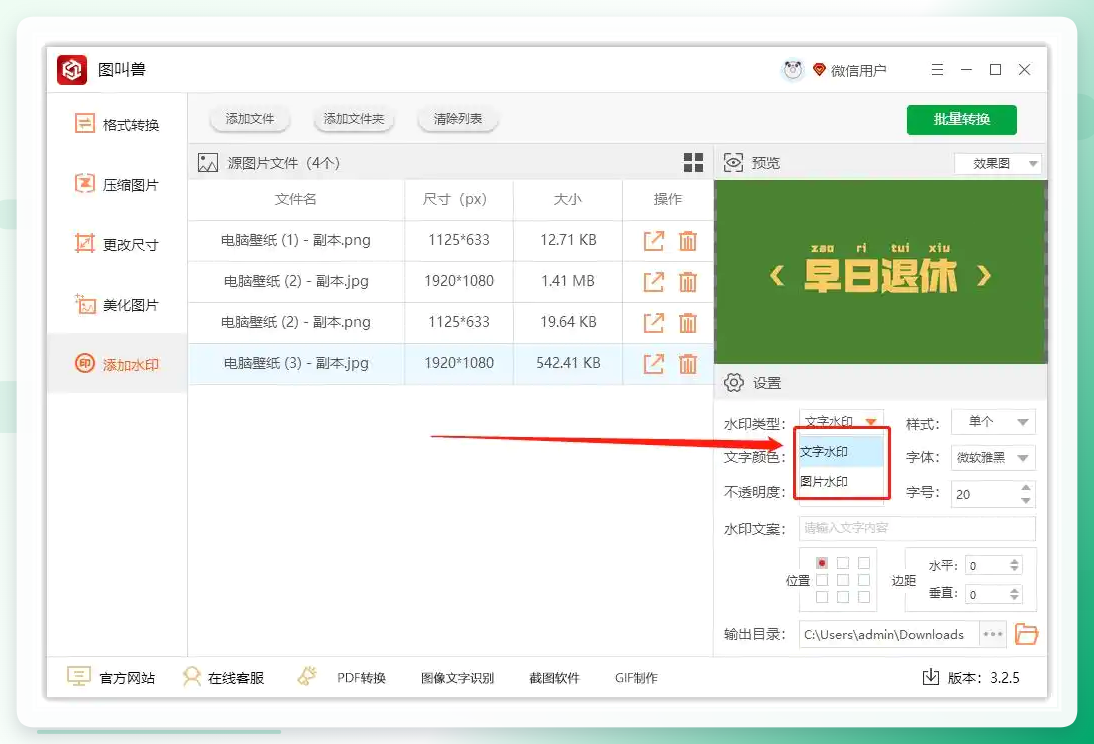 使用感受:功能集合度不错,属于“啥都能干”的类型,适合有除加水印外其他图片处理需求的人。如果只是单纯想加水印,功能有些冗余,不如方案一专注。
方案总结与选择建议
| 工具 | 是否支持批量 | 上手难度 | 适用人群 | |------|------------|---------|----------| | 汇帮水印大师 | 支持 | 低 | 所有人,特别是零基础新手 | | 汇帮图片处理器 | 支持 | 低 | 需要同时做多种图片处理的人 | | IrfanView | 支持 | 中 | 熟悉英文界面、想用小体积工具的人 | | Photoshop | 需配合批处理 | 高 | 已有 PS 基础的用户 | | Windows 画图 | 否 | 很低 | 只处理几张图的应急场景 | | Lightroom | 支持 | 中 | 摄影师等重度照片管理用户 | | 图叫兽 | 支持 | 低 | 需要多种图片功能的用户 |
回到最初的问题:怎么给图片批量加水印?其实没有统一的答案,全看你的实际需求和我总结的这几点:
- 追求省事、需要处理大量图片:建议用方案一,两分钟就能完成,操作门槛最低
- 有 PS 基础,不介意多花时间:方案三可以做到极其精细的水印效果
- 只处理个别几张:方案四画图工具就够了,不用装任何新软件
- 摄影师、照片管理者:方案五 Lightroom 会更契合你的流程
常见问题快速排查
- 水印位置不统一:检查是否在批量处理前把水印位置设置好,不要在导入后单独调整某张图
- 批量后图片变模糊:建议选择原图输出,不要同时进行压缩操作,否则水印会连带被压缩
- 文字水印不显示:确认文字颜色与图片背景色是否有对比度,白色文字放在纯白背景上自然看不见,可以把文字颜色换成灰色系、加深水印背景或加描边
- 图片水印(Logo)太大或太小:用工具前先看清支持的比例单位,多数软件按百分比或像素调整,建议先拿一张测试图预览,确认大小合适后再执行完整批处理
如果你在操作过程中遇到其他问题,或者有更好的加水印方法,欢迎在评论区补充交流。
