

办公党必看!你是否也有过这样的经历:熬夜整理完会议纪要、客户资料,导出PDF发出去,转头就被同事乱改得面目全非,反复叮嘱“别乱改”却收效甚微?其实不用内耗,PDF加水印就是守护文件版权、防止篡改的最简单办法。不同于网上千篇一律的理论,以下4个PDF加水印方法全是我踩过无数坑、亲测能落地的实操技巧,覆盖批量处理、图文切换、隐藏水印、精准控页,普通人跟着步骤走,10分钟就能上手,彻底解决文件版权困扰。

一、Oifig Eagle软件——批量加水印超省心
刚开始我以为这种专业软件会很复杂,没想到打开后界面像办公软件一样直观。亲测有效的步骤是:
1. 先在首页找到"水印处理"模块(我一般直接拖到桌面快捷方式,双击就打开了)

2. 点击"添加文件"按钮,支持批量导入PDF文件夹(之前用WPS一个一个点得崩溃)
3. 可以选"铺满页面"的选项,水印会自动居中且覆盖全页,比我手动打字要整齐10倍

4. 最后导出成PDF格式就行,全程不用管格式,清晰度和原图一样
小提醒:如果需要调整水印透明度,在设置里找"水印参数",建议调至30%左右,太浓会影响阅读体验。
二、汇帮水印大师——图文水印一键切换
软件名称:汇帮水印大师
下载地址:https://www.huibang168.com/download/sQN6Za9YY6Dq
作为经常要处理客户资料的运营,我试过用PS加水印,但改字体改位置要半小时。这个软件让我2分钟搞定10份文件:
1. 打开软件后直接点"PDF加水印"(界面底部那个图标最显眼)

2. 用鼠标把PDF文件拖进窗口(比点击"添加文件"省3步)
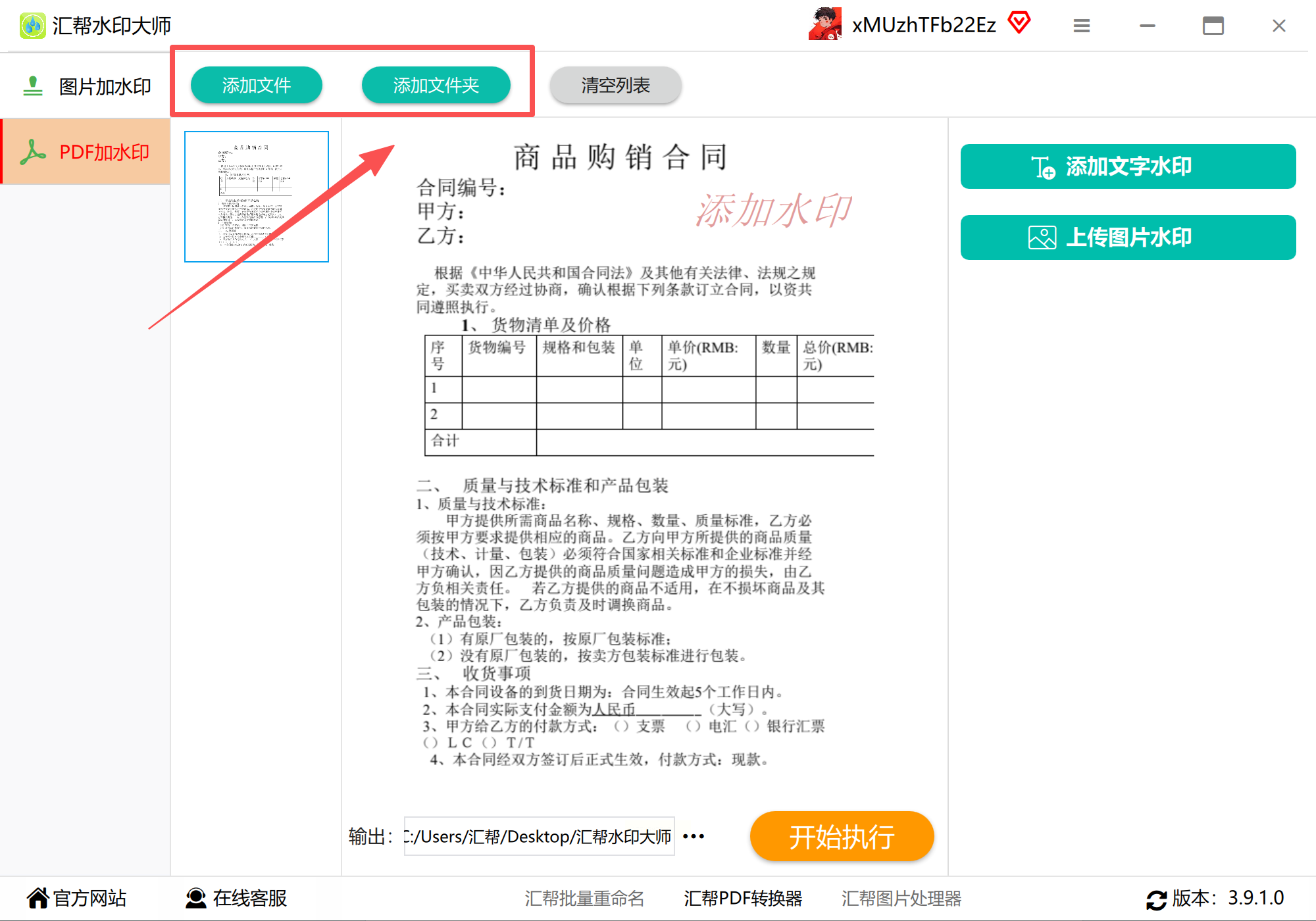
3. 选水印类型时,文字水印可以改颜色和大小,图片水印直接拖图片上去就行
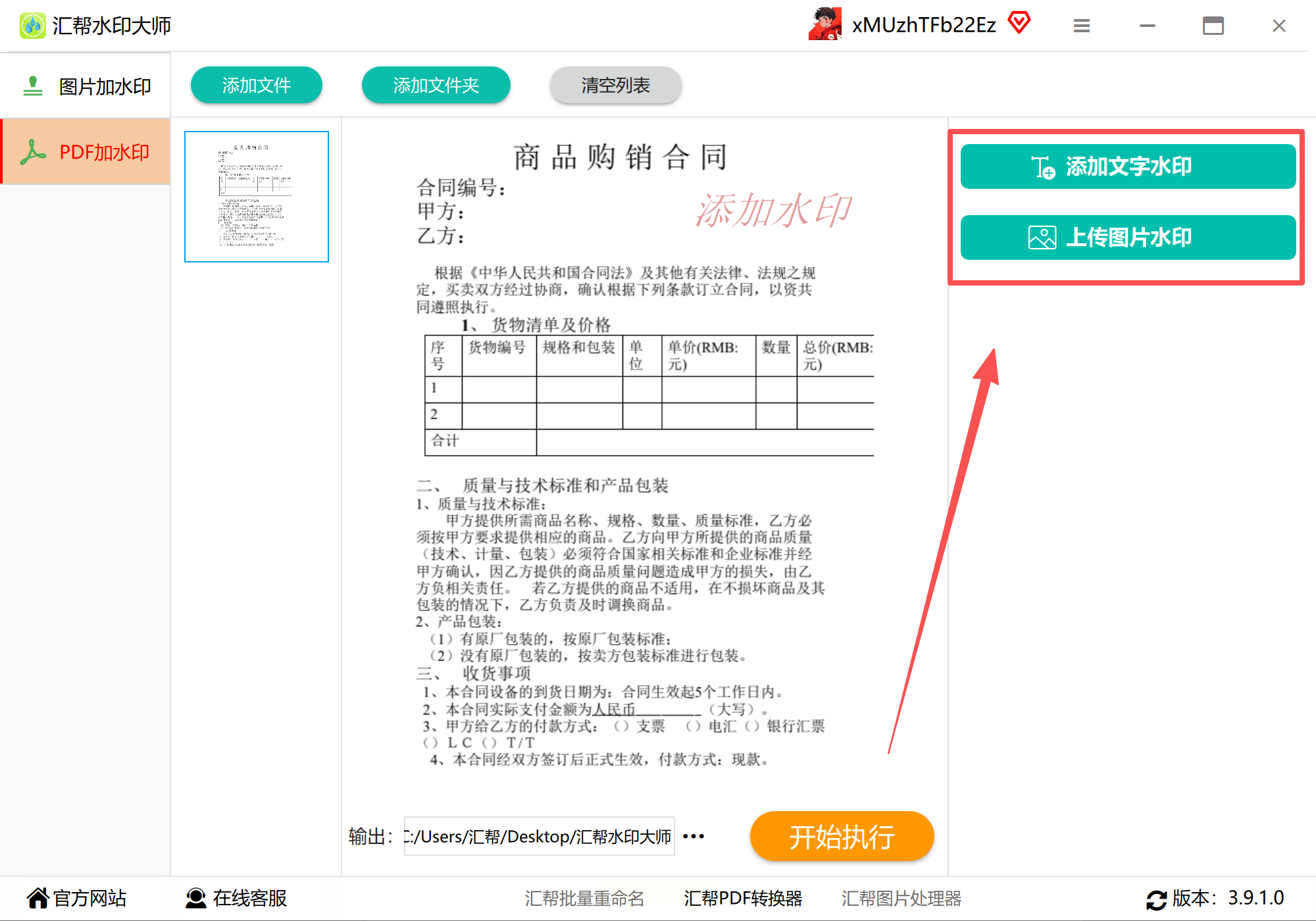
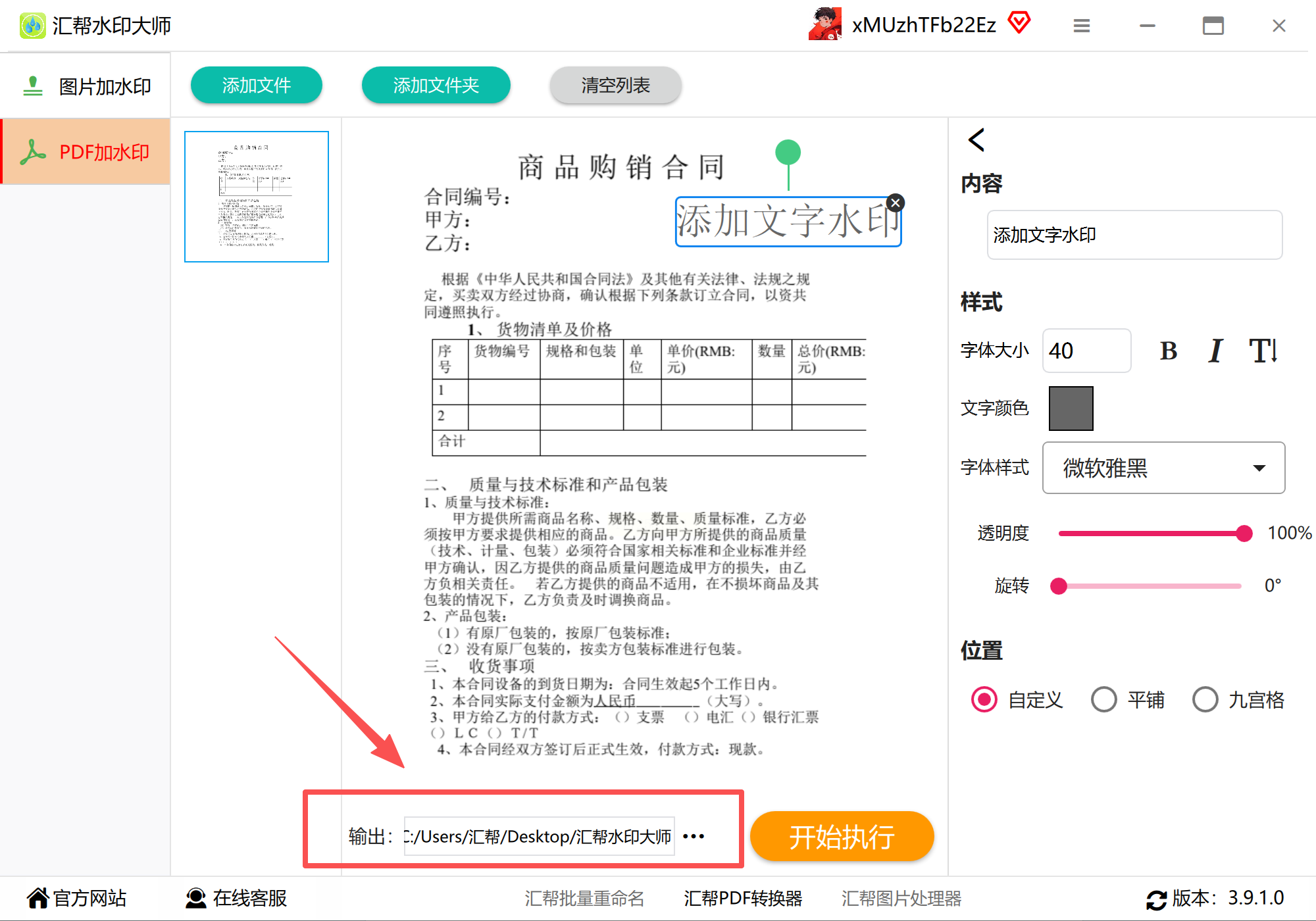
4.设置水印的样式,包括内容、样式、位置,至于怎么设置,全凭个人的审美

5. 最后选保存路径,新建一个保存的文件的存储路径,避免与其他文件冲突
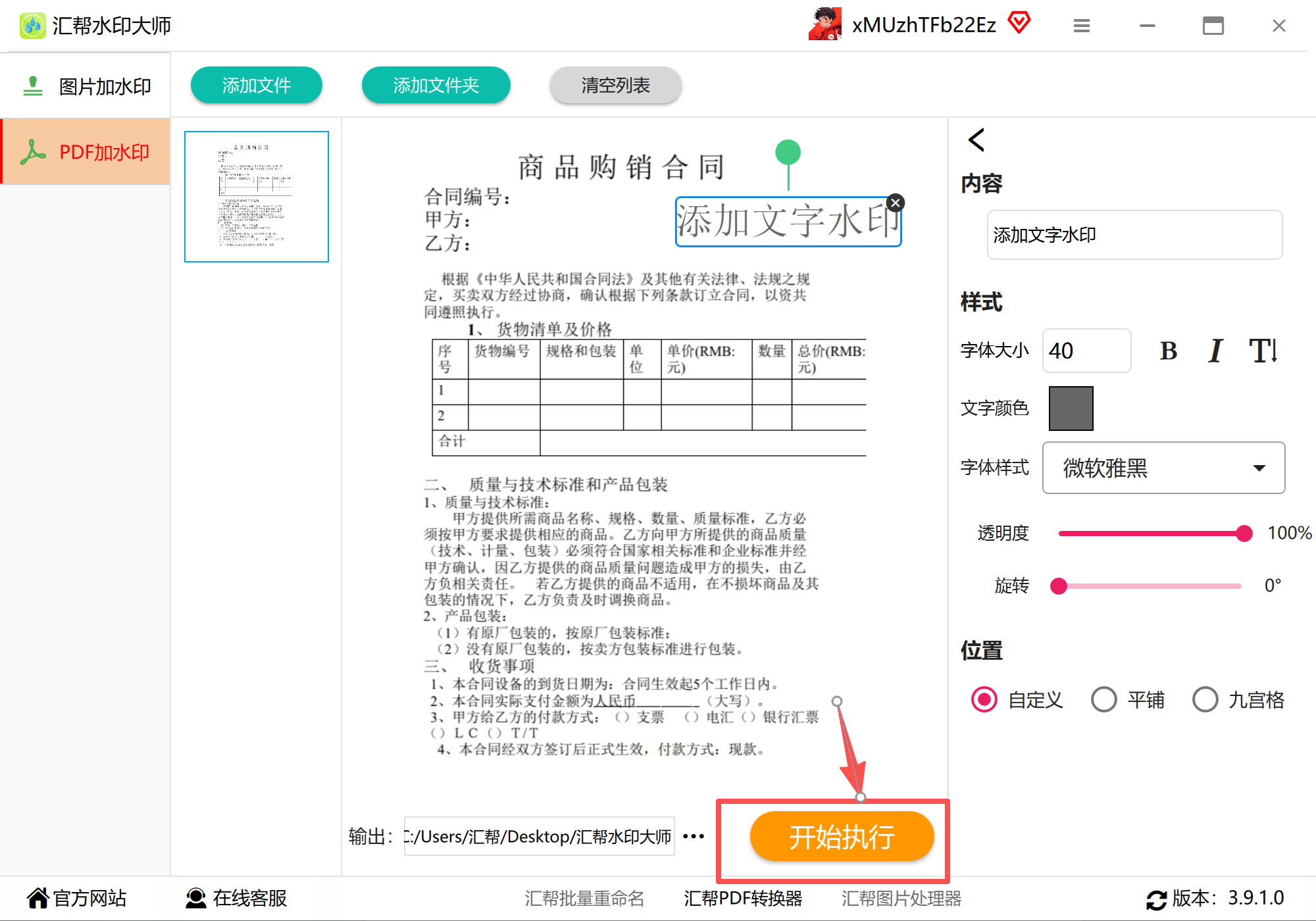
6.点击开始执行按钮,文件会进入到执行阶段,执行速度快
7.打开文家夹,检查文件是否转换成功,查看文件内容是否有误

有次我着急给合同加水印,本来以为要等10分钟,结果3秒就完成了!注意:免费版导出会有水印标识,付费版去广告还能改文件名,性价比挺高。
三、HiFormat PDF Converter——隐藏水印的小细节
这个工具是做格式转换时发现的隐藏功能,适合经常需要混合处理的人:
1. 先打开软件,点左侧"更多PDF功能"(我刚开始还以为是个单纯的转换器)
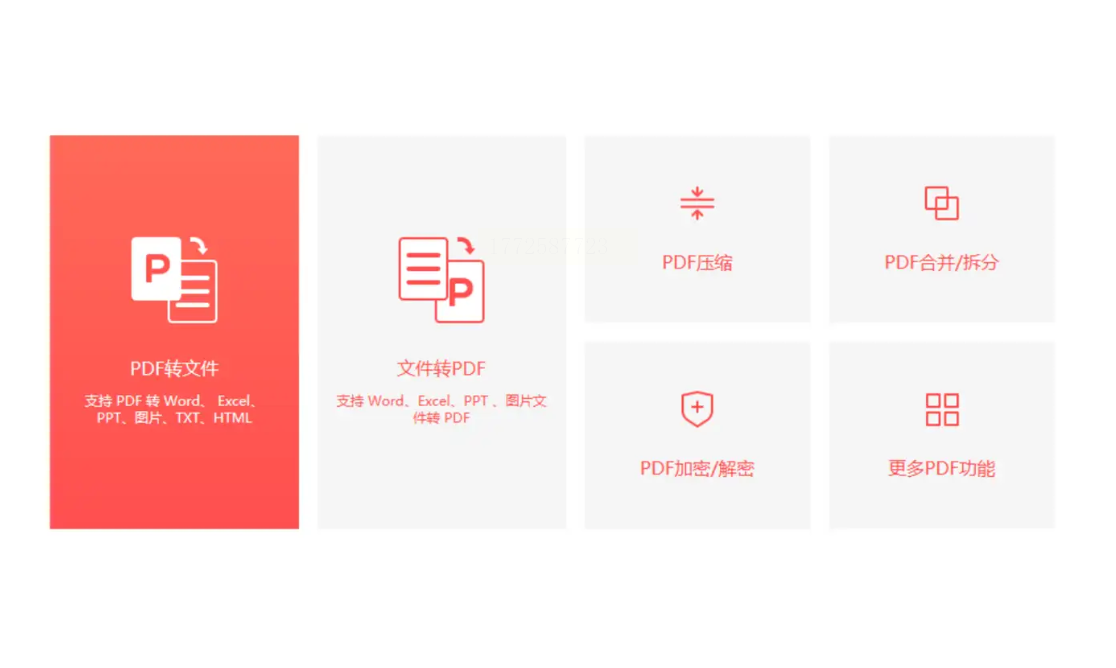
2. 拖入PDF文件后,在"水印设置"里选"文字/图片"(这里可以加"机密"或自己名字)

3. 我一般把水印设成斜45度,放在角落不挡内容,还能改字体颜色为浅灰色

4. 最后点"确认添加",生成的新文件在右下角"转换历史"里能找到
亲测有效的隐藏技巧:如果文件是扫描版PDF,先去"OCR识别"功能转成可编辑格式,再加水印更清晰。
四、高级PDF编辑器——精准控制页面范围
上周帮实习生改简历模板,只需要给前5页加水印,这个工具的精准度绝了:
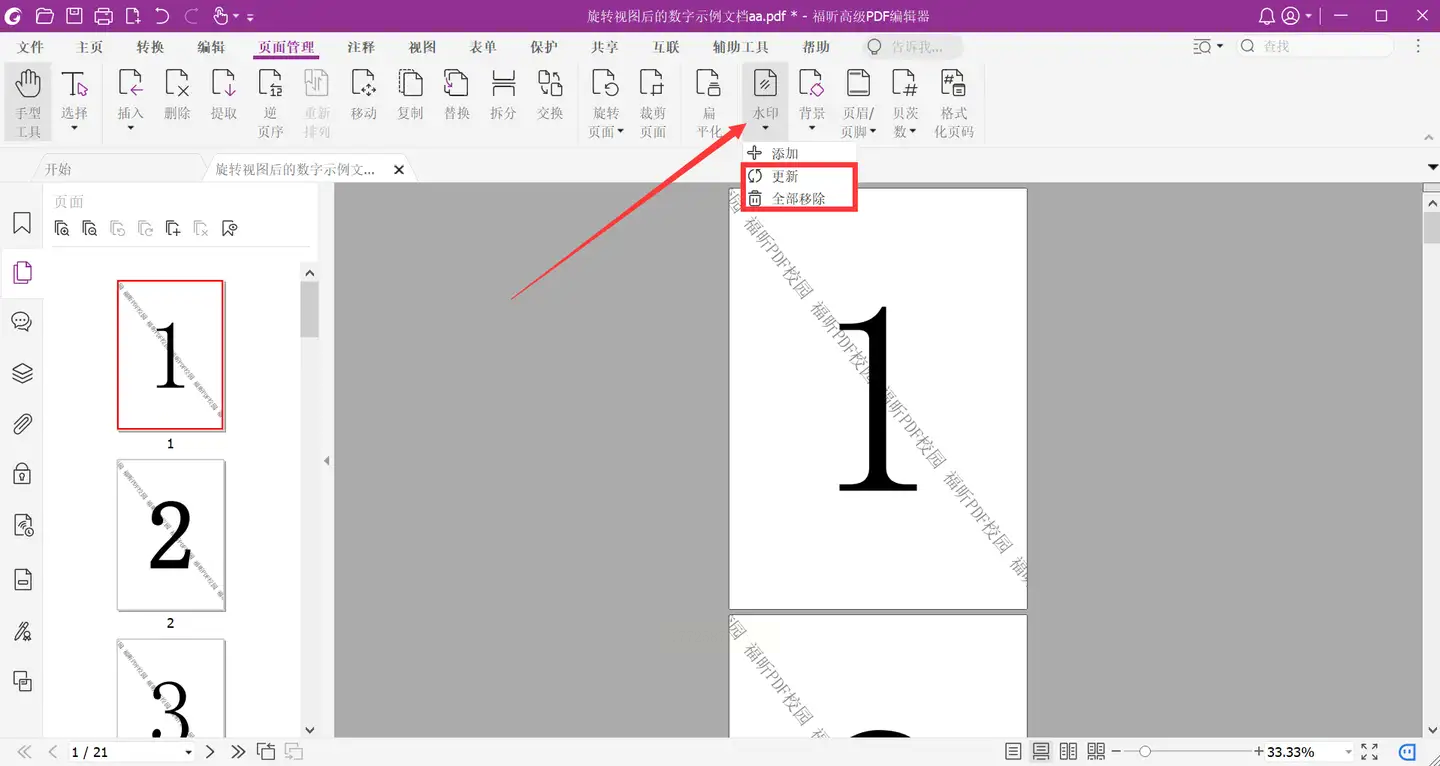
1. 打开PDF后点顶部"页面管理"→"水印"→"添加"(工具栏第3个按钮就是,图标像个小印章)

2. 输入文字时记得设成"半透明"(选60%透明度,不然打印出来像贴纸)

3. 重点来了!页面范围选项一定要用!比如我只勾选第1-5页,其他页面就不会有水印

4. 改完后点确定,不满意的话直接点"更新"重新设置,不用从头来过

这个工具适合需要"选择性加水印"的场景,比如只给封面和目录页加,避免正文被遮挡。
不用再为PDF被乱改而头疼,也不用花费大量时间研究复杂教程,以上4个pdf加水印的实操方法,各有侧重、适配不同办公场景——批量处理省时间、图文切换更灵活、隐藏水印不遮挡、精准控页更贴心。学会这几招,既能牢牢守护文件版权,避免内容被篡改、盗用,又能节省办公时间,让每一份PDF都有“专属保护罩”,从此发文件再也不用反复叮嘱“别乱改”,办公效率直接翻倍!
