

在工作和学习中,PDF文件就像个“数字快递”,但快递里的内容(比如项目方案、毕业论文)可不能随便让人拆开用。这时候,给PDF加个水印就像贴了“封条”——既能告诉别人这是你的文件,还能防止有人偷偷改内容、转发出去。
但我知道,很多人要么找不到简单的工具,要么下了软件不会调参数,加完水印要么太淡看不清,要么太浓挡住正文。更麻烦的是,遇到多个PDF文件要批量加水印,对着教程操作半天还出错。
所以今天我要把压箱底的5个PDF加水印方法都扒出来,从最基础的软件操作到在线工具,从文字水印到图片水印,每个步骤都写得像“教朋友”一样直白,保证你看完就能上手。不管你是职场新人还是学生党,跟着一步步做,10分钟就能让你的PDF文件安全起来!
工具1:汇帮水印大师基础操作(文字水印版)
软件名称:汇帮水印大师
下载地址:https://www.huibang168.com/download/sQN6Za9YY6Dq
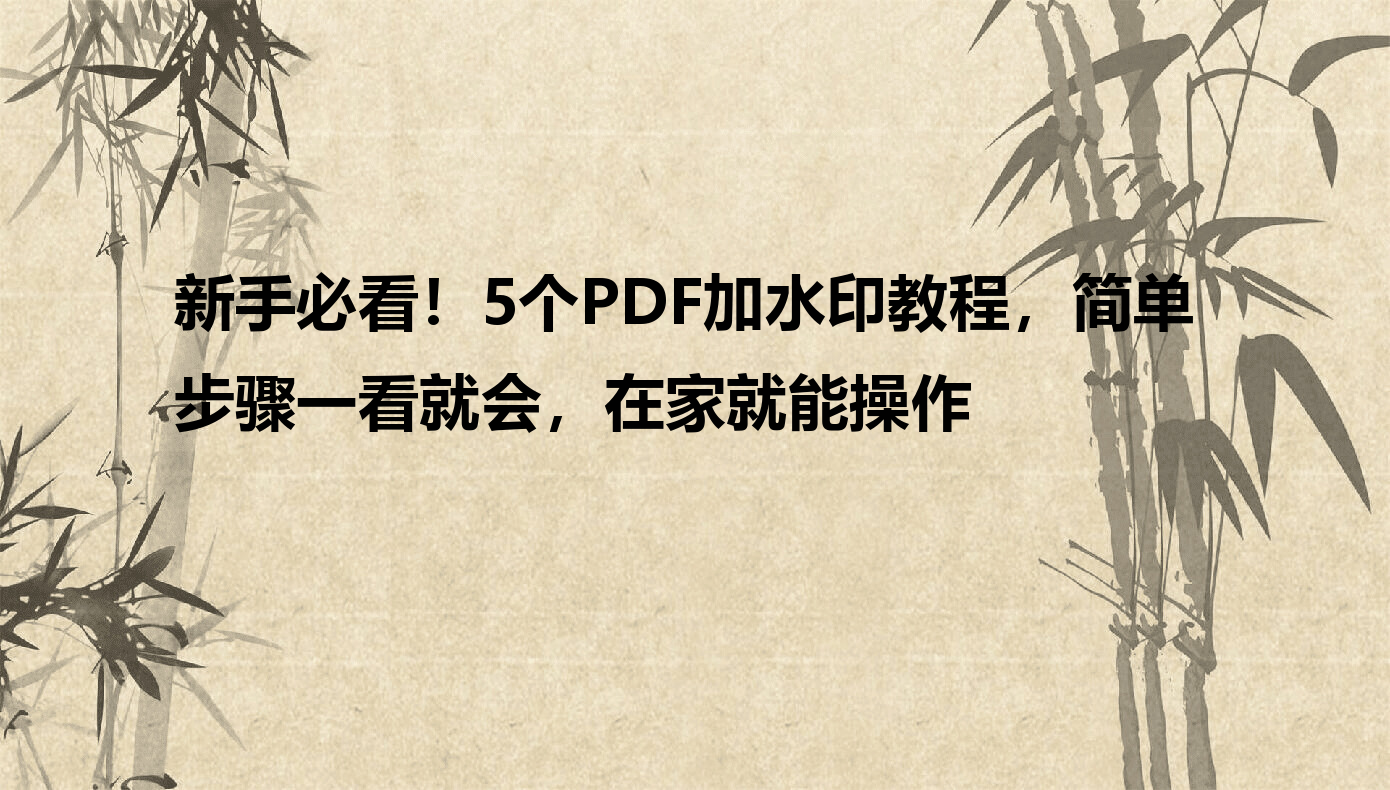
第一步:打开软件,把PDF“请”进来
先找到汇帮水印大师,双击打开它。软件一启动,左边会跳出一排功能模块,你直接点“PDF加水印”就行,界面会瞬间切换到加水印的专属区域。
导入PDF文件有两种超简单的方法,随便选一种:
- 方法A:直接用鼠标把PDF文件从电脑里拖到软件中间那块空白的地方,就像“搬家”一样,松手就自动进去了;
- 方法B:点左上角的“添加文件”,在弹出的文件列表里找到你的PDF,选中后点“打开”。
选哪种都行,拖进去或者点打开,很快就能看到PDF文件出现在软件里了。
第二步:选“文字水印”还是“图片水印”?
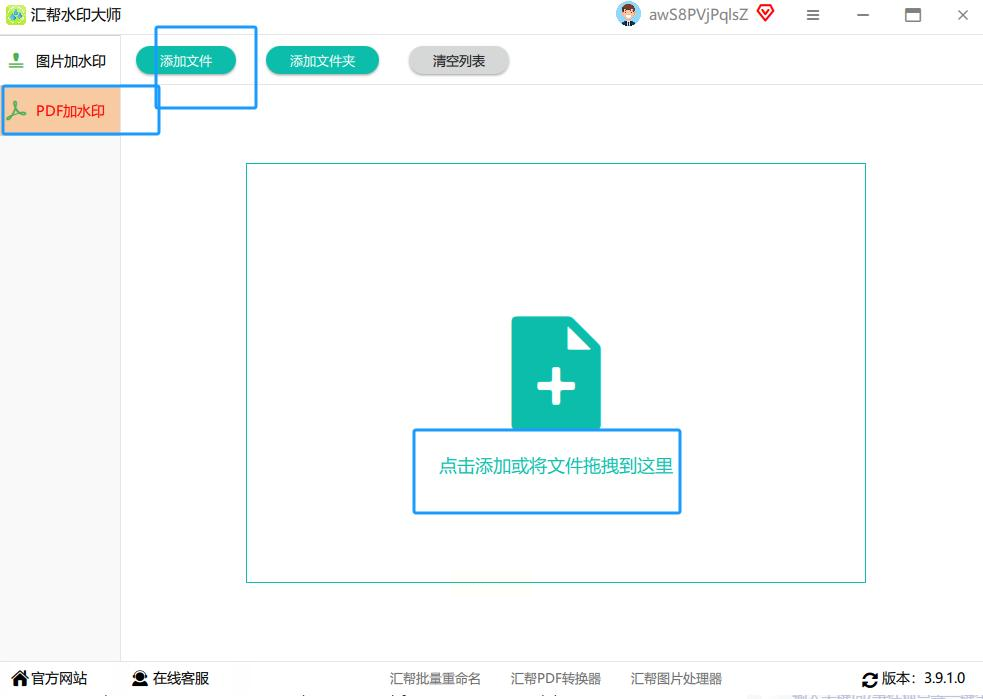
PDF文件导进来后,右边会跳出一个设置面板,这里就是调水印的地方。先看两种选择:
- 文字水印:适合加“内部资料”“请勿外传”这种文字,或者你的名字、公司LOGO文字版;
- 图片水印:适合加图片形式的LOGO,比如带公司标志的水印图。
今天先教文字水印,后面再补图片水印怎么弄。直接点“文字水印”这个选项,接下来就能输入你要加的文字了。
第三步:给水印“化妆”,让它看起来舒服又实用
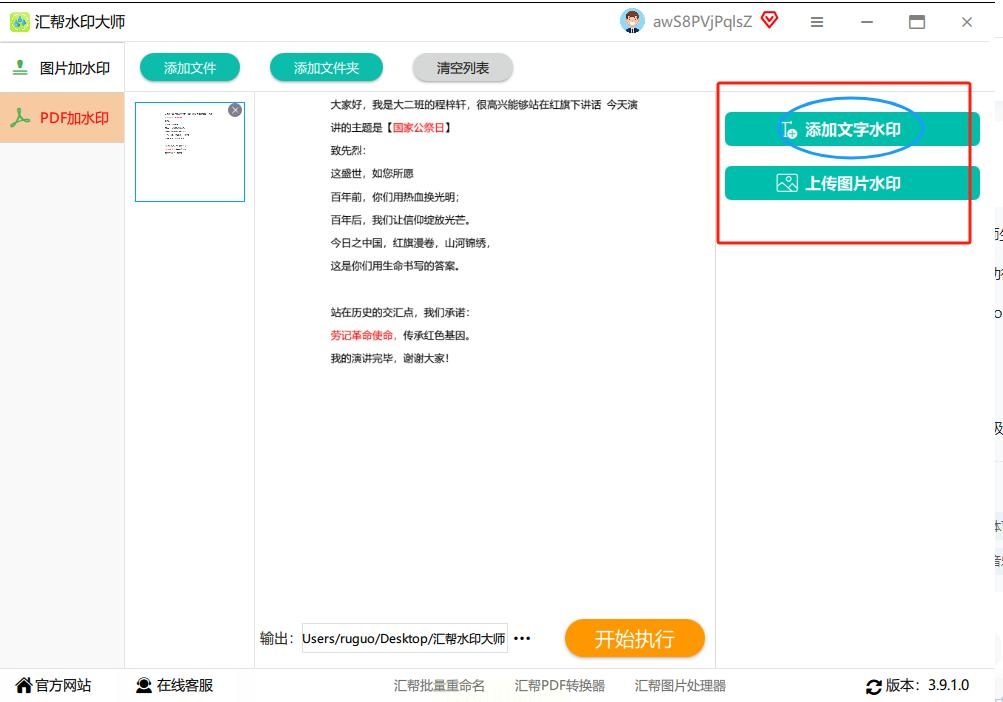
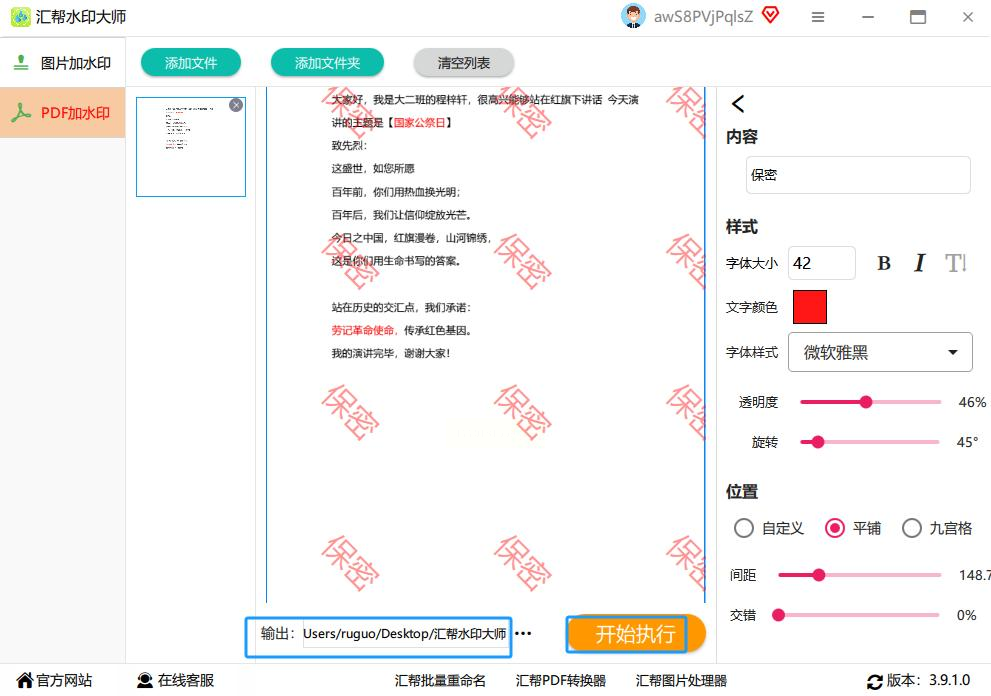
在文字输入框里敲你想要的水印内容,比如“公司机密”“个人笔记”。然后你可以调这些参数,这些调完能让水印更合适:
- 字体:想换个醒目点的字体?点字体下拉框,选个清楚的,比如微软雅黑、宋体都行;
- 颜色:别选太浅的颜色,不然看不清。一般选黑色或者深蓝色比较靠谱,或者根据你的PDF背景选对比色;
- 字号:太大了挡正文,太小了看不见。14-18号字体比较适中,自己在预览里看看;
- 透明度:想让水印若隐若现?拉滑块调透明度,比如设成50%,既能看到又不挡内容;
- 位置分布:如果PDF页数多,想让水印均匀分布?可以调“每页显示数量”,比如选“自动”或者“均匀分布”,这样页面上就不会堆在一起。
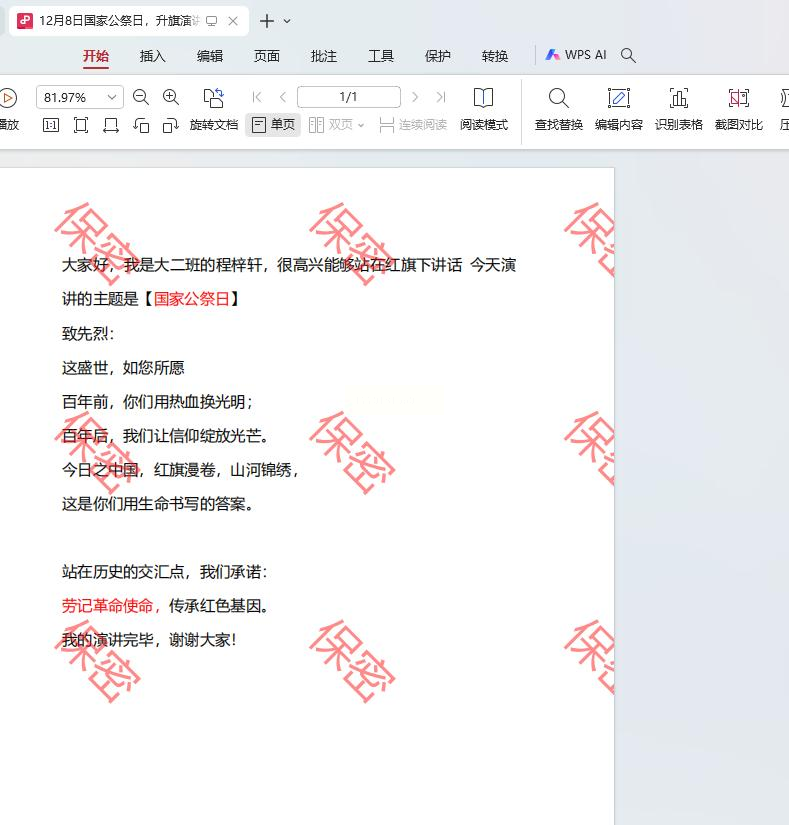
这些参数调完后,左边会实时显示效果,你可以一边调一边看,直到水印在PDF上看起来既清晰又不碍事。
第四步:导出新PDF,完成!
最后一步最关键,别忘了设置保存位置!在软件下方有个“浏览”按钮,点它选个你容易找到的文件夹,比如“桌面”或者“我的文档”。
然后点“开始执行”(一般按钮颜色比较亮,比如蓝色或绿色),软件会开始处理PDF。
等进度条走完,或者看到“处理完成”的提示,你去刚才选的文件夹里找,就能看到带水印的新PDF了!
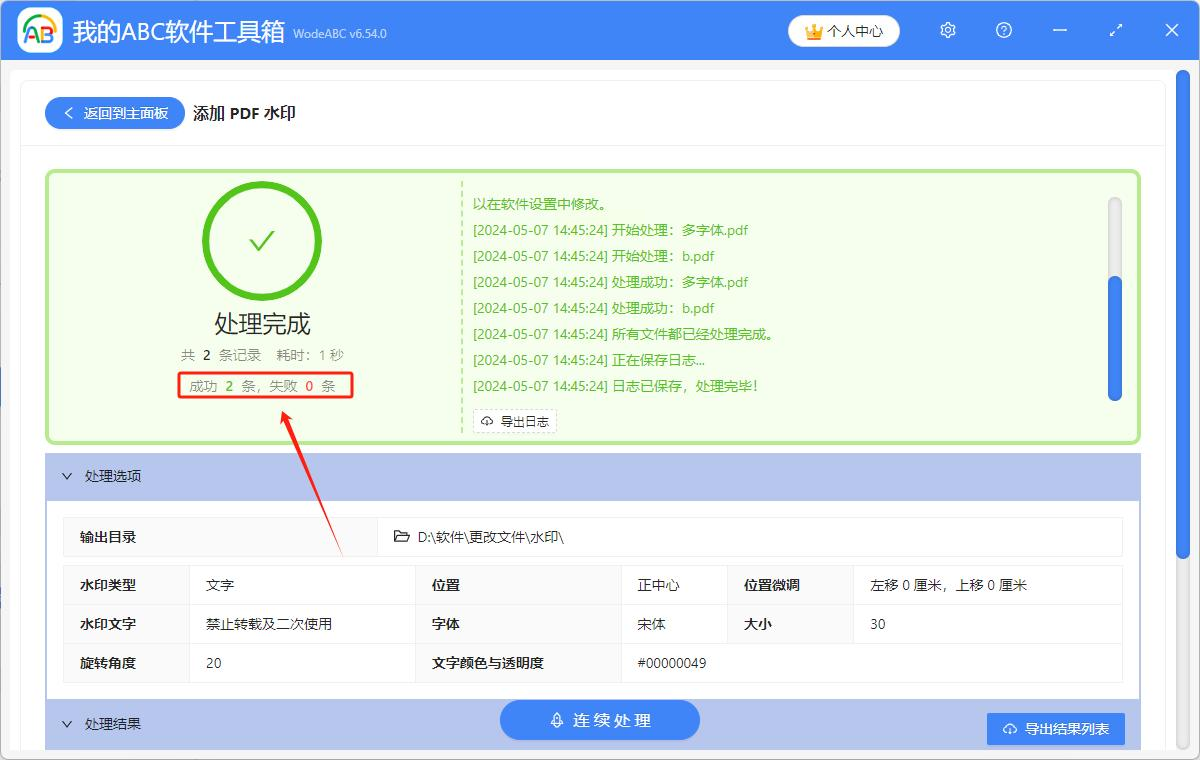
工具2:批量加水印,用“我的ABC”搞定一堆PDF
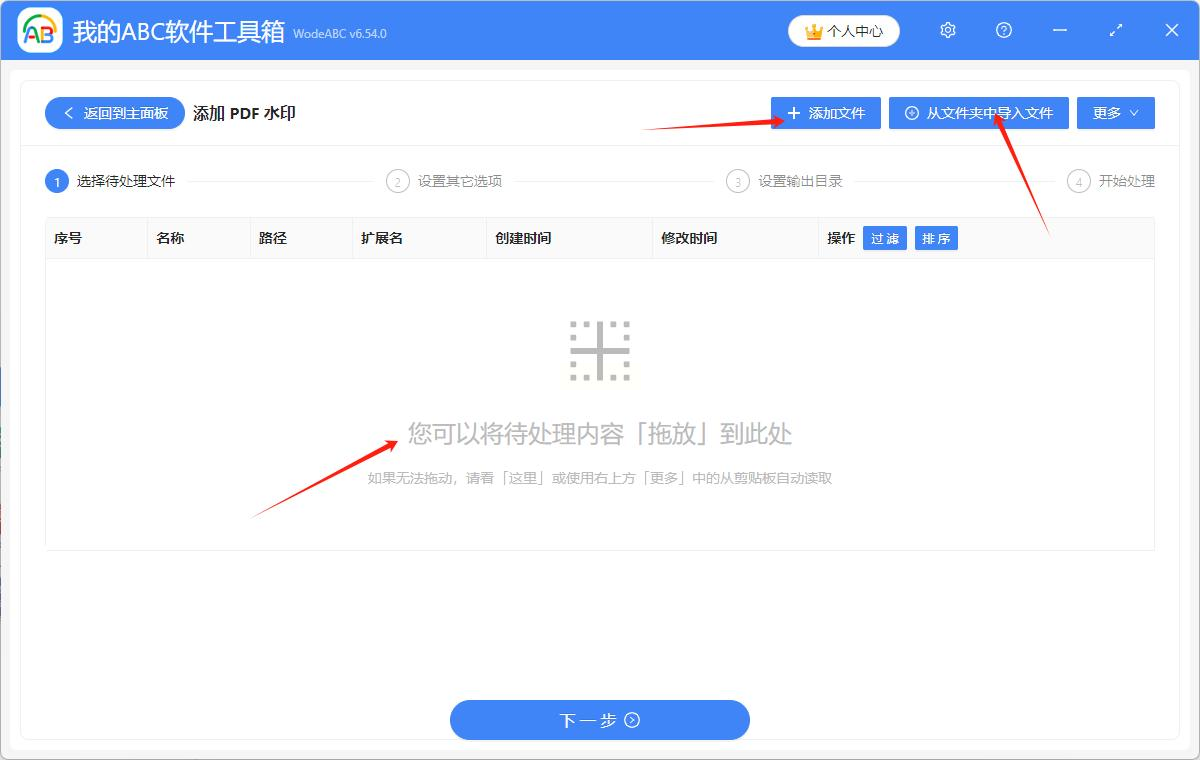
第一步:批量导入PDF
打开软件后,点“PDF加水印”,然后点左上角的“添加文件夹”(注意不是“添加文件”哦),选一个文件夹里的所有PDF文件。或者直接把一整个文件夹里的PDF拖进去,软件会自动识别并显示所有文件。
第二步:统一设置水印
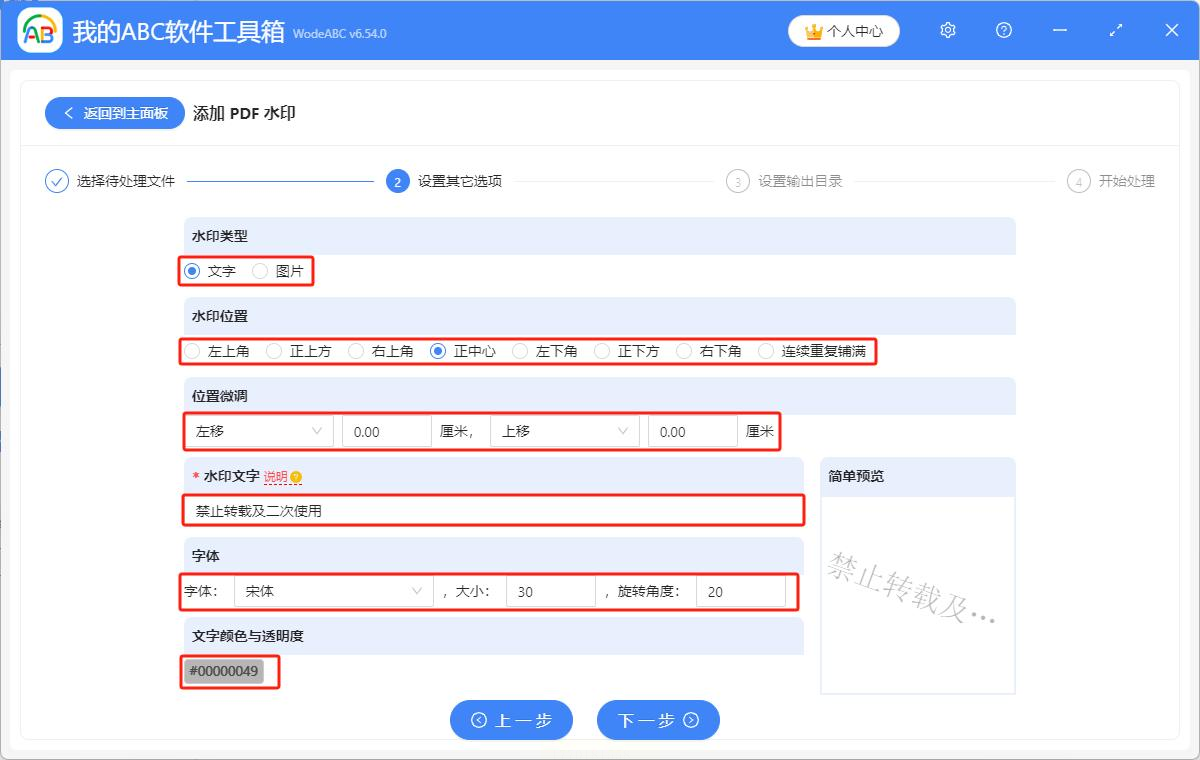
比如你要给所有PDF加“内部资料”文字水印,就按前面的文字水印步骤设置:输入文字,调字体颜色、透明度。这时候设置是“统一的”,所有PDF都会用这套参数,不用每个文件单独调。
第三步:选好输出位置,“一键生成”
在下方点“浏览”选个文件夹存新文件,然后点“开始执行”。软件会批量处理所有PDF,最后显示“成功处理N个文件”,你去目标文件夹就能看到一堆带水印的PDF了。
工具3:在线工具加水印,不用安装软件
如果你不想装软件,用在线工具也行,手机电脑都能操作,适合临时处理:
第一步:找个靠谱的在线PDF工具
随便搜个名字带“在线PDF编辑”的工具,比如“小XXPDF在线工具”(这里不具体说名字,避免广告嫌疑),打开后找“加水印”功能。
第二步:上传PDF文件
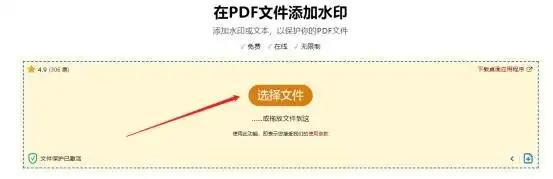
点“上传文件”,选你要加水印的PDF,稍等一下上传完成。
第三步:设置水印类型和内容
- 文字水印:输入文字,选字体、颜色、大小,和软件版类似;
- 图片水印:点“上传图片”,从本地选你的水印图,调大小位置;
- 位置:选“固定位置”(比如每页左下角)或者“随机分布”。
第四步:导出带水印的PDF
点“开始加水印”,等几秒后工具处理完成,点“下载”就能把带水印的PDF存到电脑里了。
工具4:用Word间接加水印(适合简单场景)
如果你有Word软件,也能给PDF加水印,但需要先转成PDF。适合临时应急:
第一步:用Word打开PDF
直接双击PDF文件,Word会自动打开(前提是系统装了Word或WPS),如果提示“需要转换”,点“是”。
第二步:插入水印
在Word里,点“设计”(或“布局”)选项卡,找到“水印”按钮,点进去选“自定义水印”。
- 文字水印:输入文字,选字体、颜色、版式(比如斜的、水平的);
- 图片水印:选“图片水印”,上传你的水印图,调大小透明度。
第三步:另存为PDF
设置好后,点“文件”→“另存为”,格式选“PDF”,这样导出的PDF就带水印了。
工具5:用手机加水印(适合移动端处理)
手机党看这里!如果在外面用手机处理PDF,用“XXPDF手机版”或者“汇帮水印大师手机端”:
第一步:打开软件,选“加水印”
打开手机软件,首页点“PDF工具”,然后选“加水印”功能。
第二步:上传PDF文件
点“+”号选手机里的PDF,或者直接拍照扫描(如果是纸质文件)。
第三步:设置水印
和电脑版类似,选文字或图片水印,输入文字、选颜色字体,图片水印直接选手机里的图。
第四步:导出保存
点“生成”,等几秒后PDF就生成了,直接点“保存到相册”或“分享”。
总结+注意事项
现在你已经学会了6种给PDF加水印的方法,不管是文字还是图片水印,不管是单个还是批量处理,不管是电脑软件还是手机在线工具,总有一款适合你。
不过用的时候要注意这几点:
1. 水印内容别太夸张:比如直接写“禁止商用”,但你没版权,可能会引起纠纷,建议写“个人学习资料”“公司内部文件”这种合规表述;
2. 测试效果:第一次加水印可以先处理1-2页试试,看看水印位置、大小合不合适,别直接批量处理100个文件;
3. 保护隐私:如果PDF里有敏感信息,导出前先检查一下水印会不会暴露关键内容,比如身份证号、手机号这些;
4. 工具选择:在线工具适合临时用,经常用就下专业软件;手机端适合偶尔用,批量处理还是电脑端更稳定。
最后,汇帮水印大师如果操作卡住,别慌!直接联系软件客服,或者看看软件里的“帮助”选项,里面有很多新手教程。其实只要跟着步骤来,就算第一次用也能5分钟搞定。
现在快去试试吧,给你的PDF文件加个安全的“保护罩”,以后分享文件就不怕被乱改啦!
