

在数字时代,图片作为信息传播的重要载体,版权保护和品牌识别的需求日益增长。无论是个人照片分享还是商业图片使用,添加水印已成为保护原创的必要手段。 本文将从不同使用场景出发,介绍4种简单易用的图片水印添加方法,帮助你根据需求快速掌握操作技巧。
一、汇帮水印大师:批量处理的首选神器(强烈推荐)
如果你手头图片多、水印样式又想要统一,那汇帮水印大师绝对是你的“救星”。它支持Windows和Mac系统,操作简单到小白都能直接上手。咱们直接看步骤:
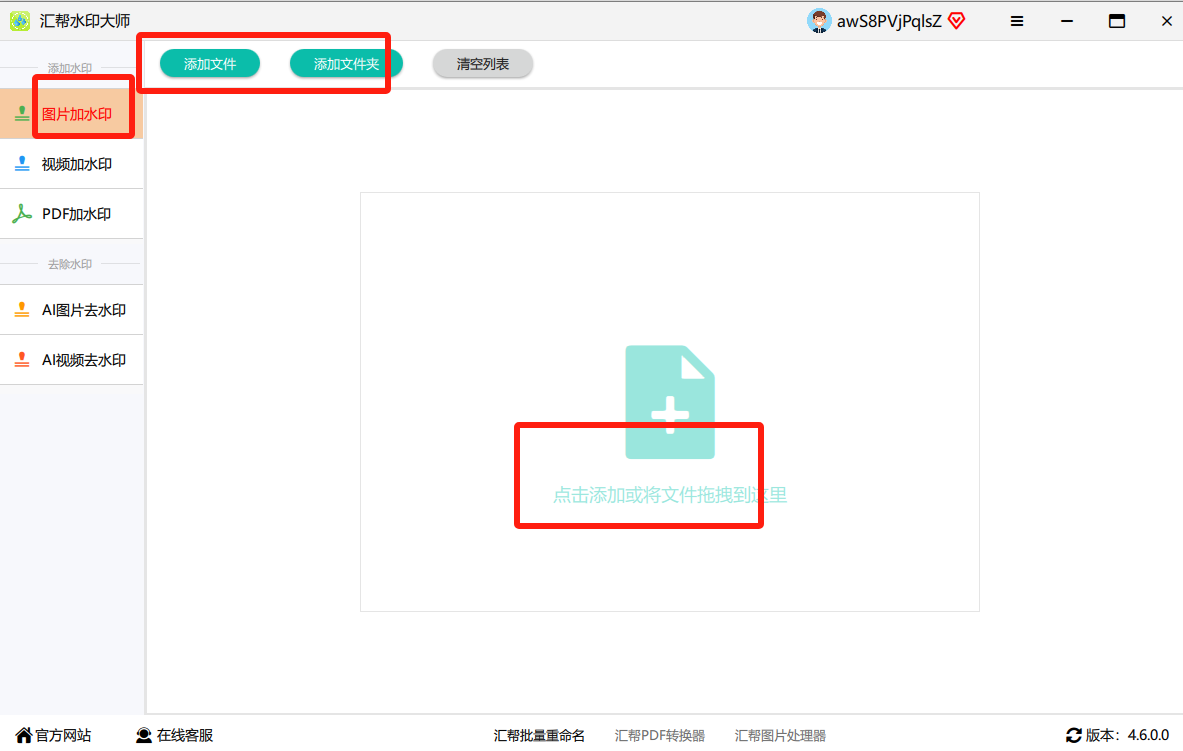
1. 导入图片
打开软件,主界面干净利落。你可以直接把图片拖进来,或者点“导入”按钮选择本地文件夹。支持jpg、png、gif等常见格式,一次能批量处理几百张。
 ### 2. 输入水印文本
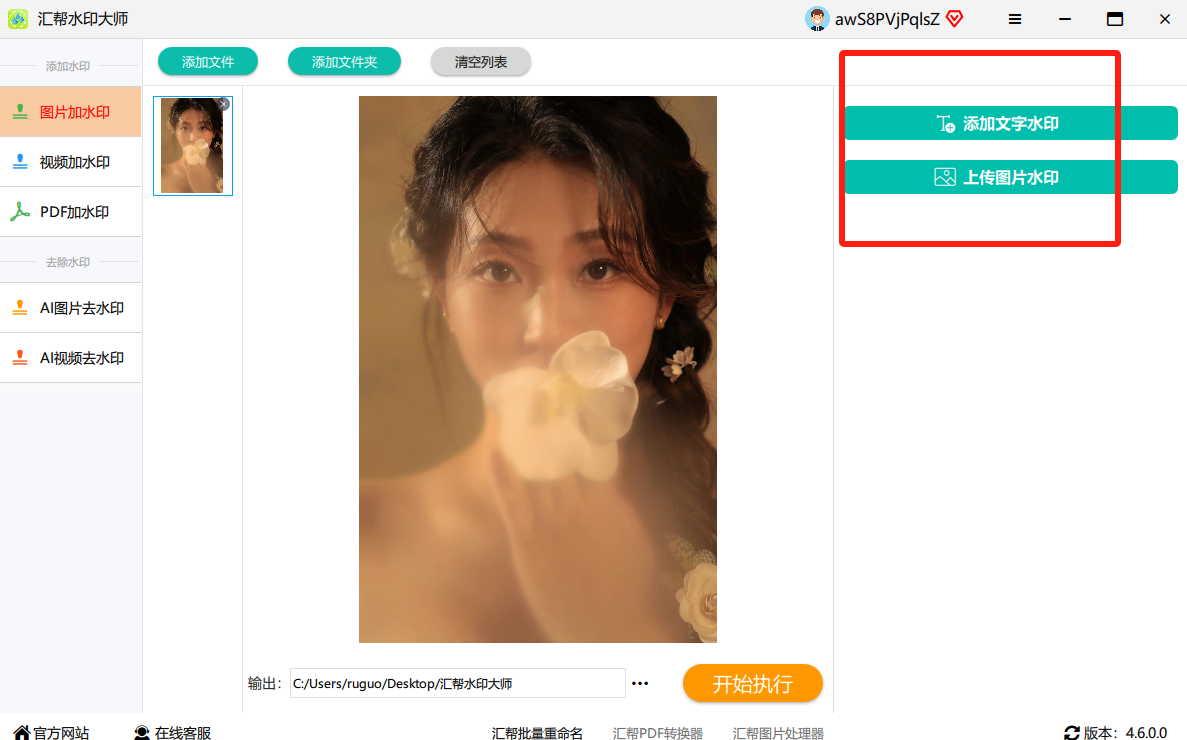
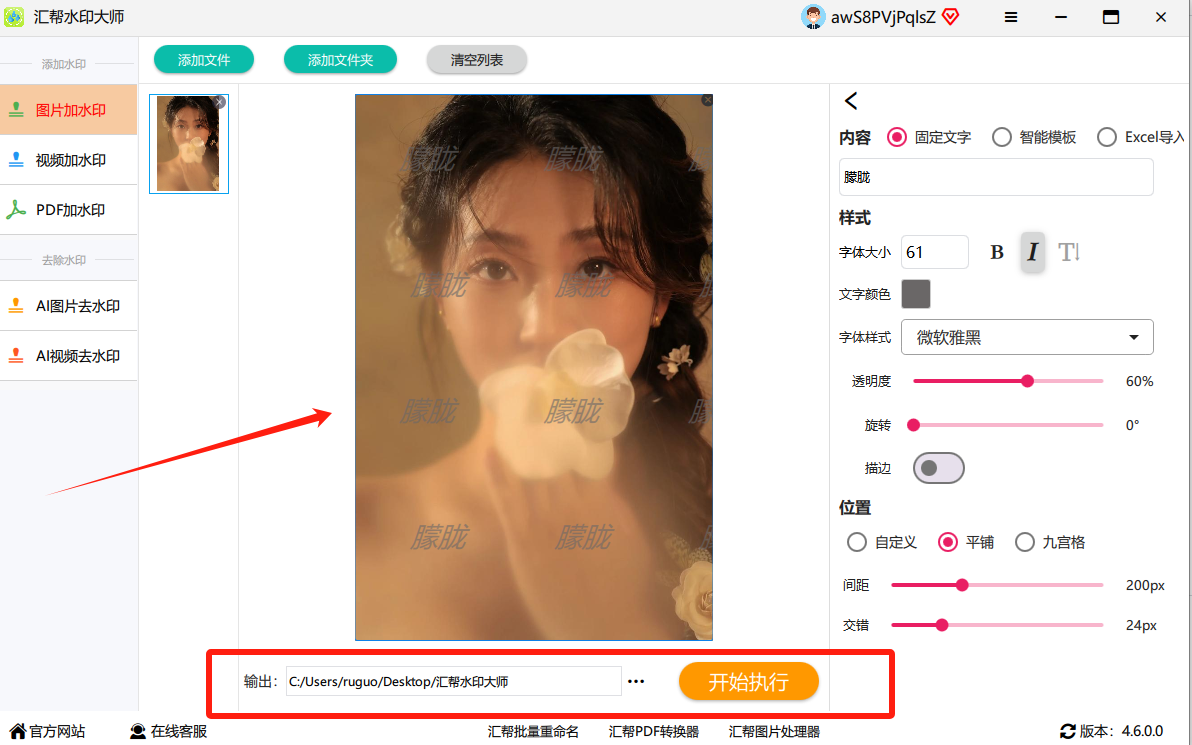
在“文本内容”框里输入你想显示的文字,比如“作者:XXX”或者“禁止商用”。软件提供了几十种中英文字体,字号用滑块调,颜色支持RGB自定义,还能调透明度——你甚至能把水印做得跟图片融为一体。
 ### 3. 选择添加方式
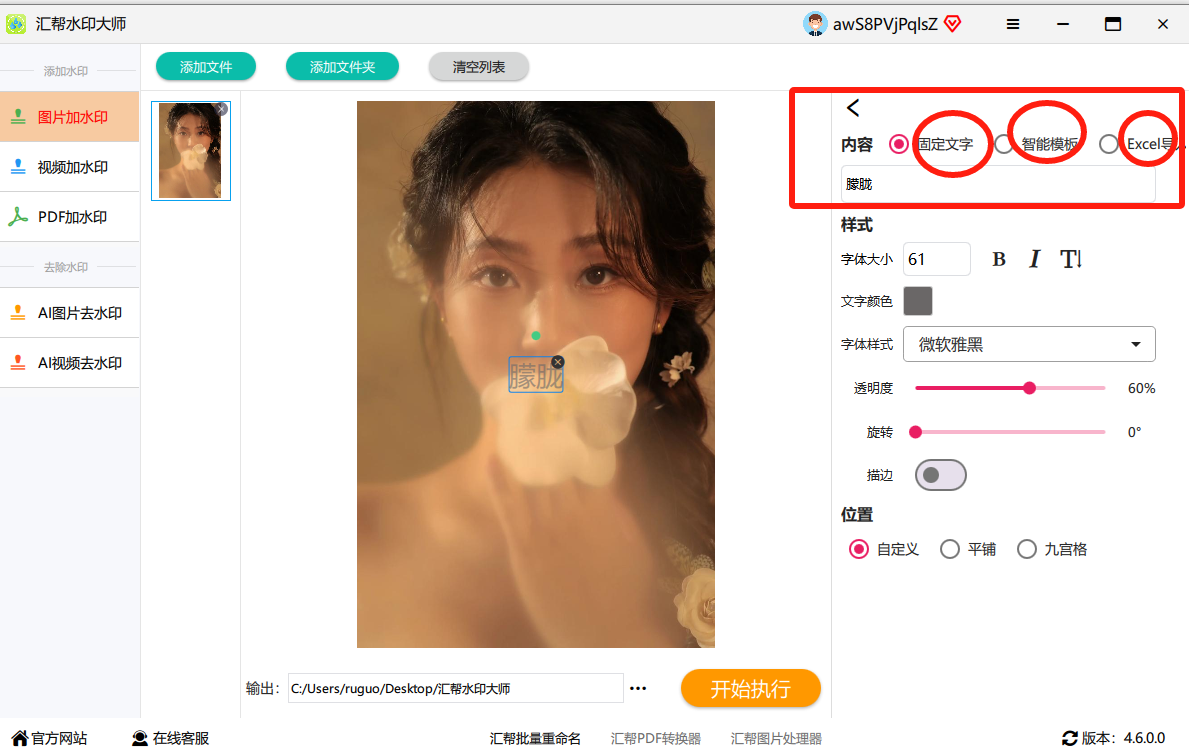
这里有“固定文字”“智能模板”“Excel导入”三种模式。固定文字最简单:输入一句话,所有图片都加上。智能模板可以批量替换文字内容(比如不同图片显示不同名称)。Excel导入适合企业批量做活动图。
 ### 4. 高级样式定制
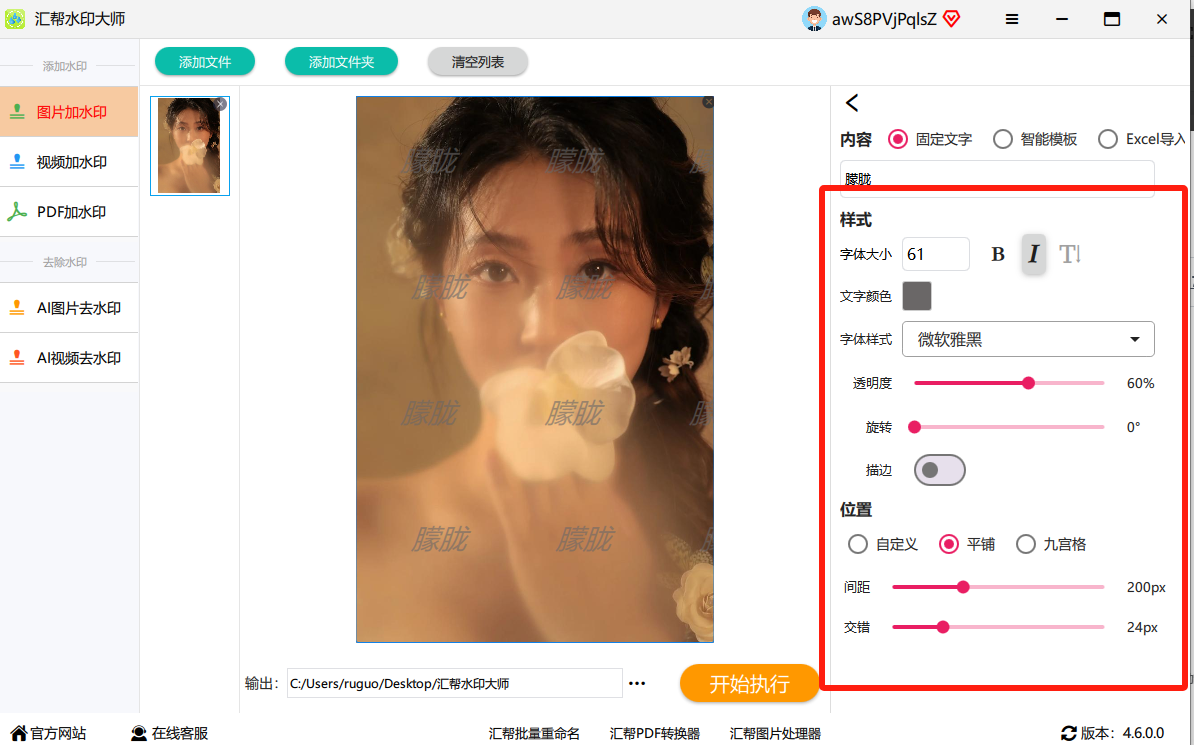
在底部的设置区,你可以调整水印的字体大小、加粗斜体、颜色、透明度、旋转角度……最爽的是左侧实时预览,调完直接看效果,不用反复导出反复修改。
 ### 5. 批量执行
调好所有图片的水印效果后,点“开始执行”按钮。软件会全自动处理,速度飞快。等进度条走完,会弹出提示。
 ### 6. 查看成果
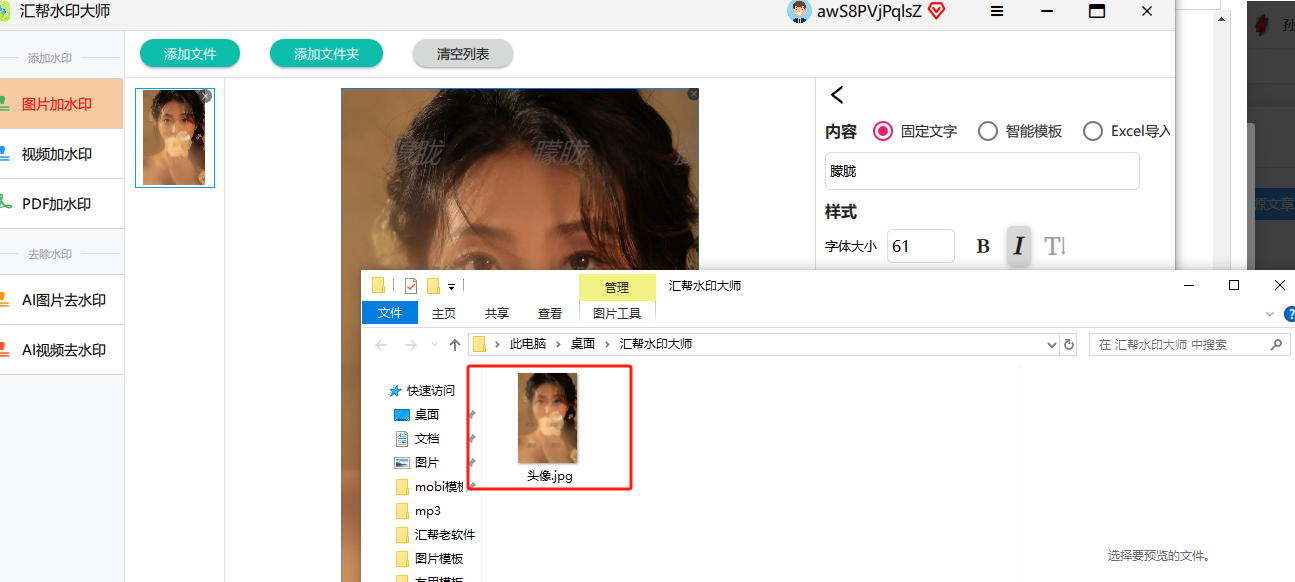
打开输出目录,所有图片都乖乖带上了水印,清晰度和画质完全没有压缩。而且水印位置、大小完全一致,强迫症患者表示极度舒适。
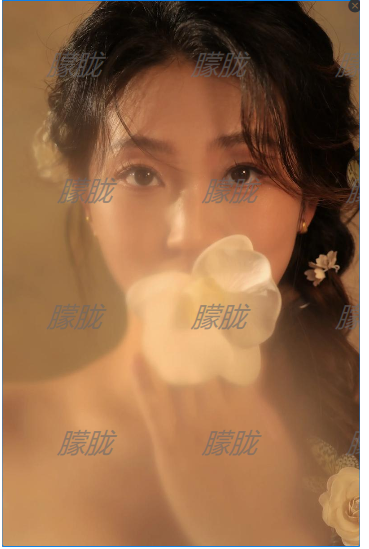 总结一下优点:批量处理、实时预览、多种水印方式、画质无损。尤其适合博主、设计师、企业运营,一张张加水的日子终于可以结束了。
二、手机自带相机:懒人必备
如果你只是偶尔拍拍生活照,不想装额外软件,那手机自带的相机功能就够用了。以华为/荣耀机型为例(大部分安卓手机都类似):
- 打开相机app,点右上角的“设置”。
- 在设置菜单里找到“水印”选项,点进去。
- 你可以自定义水印内容——比如加上自己的名字、日期、天气,甚至机型信息。位置可拖拽,左下角、右下角随你放。
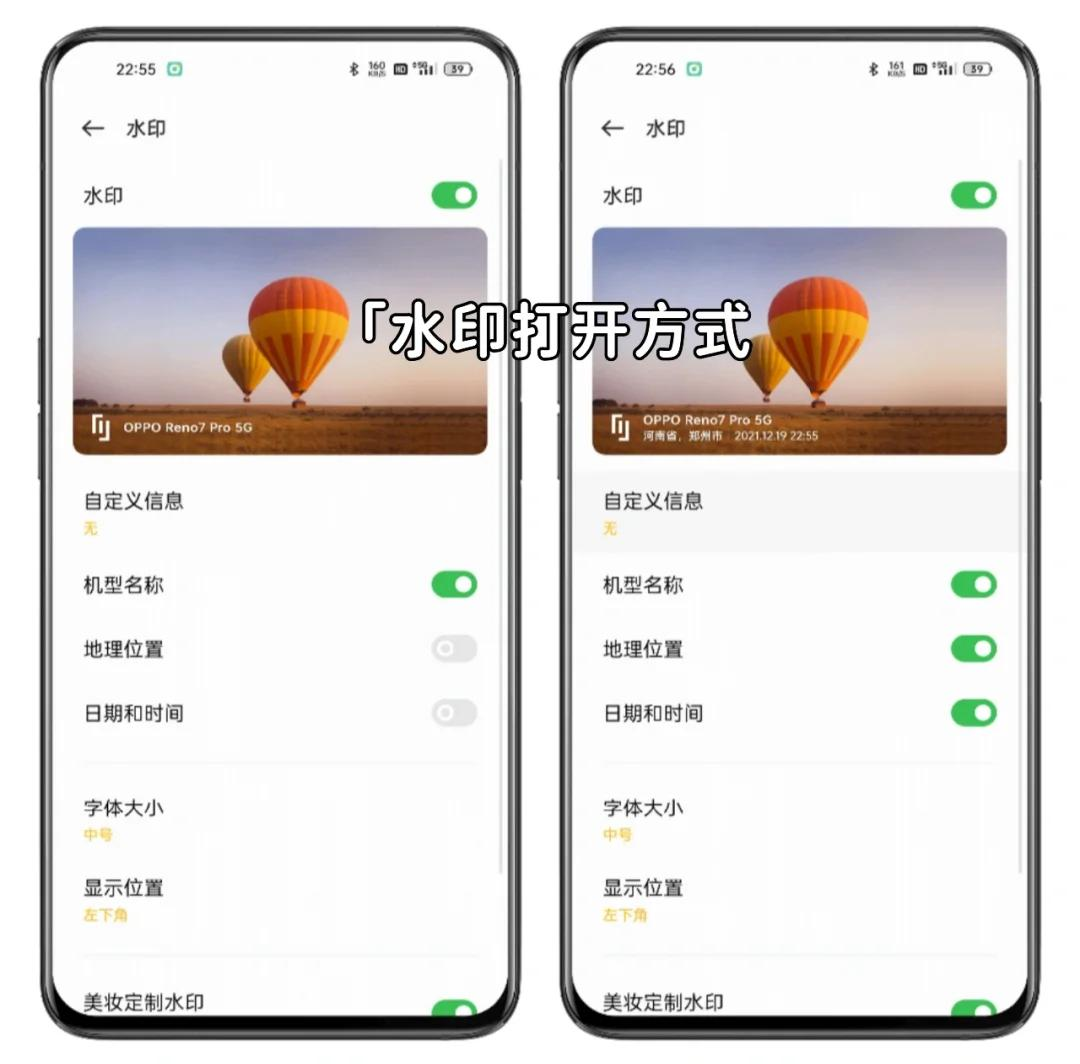 这个方法缺点是:只能用在拍照时添加,对已经拍好的照片无能为力。而且没法批量处理,一张张拍还挺累的。
三、WPS文字工具:办公族应急用
如果你电脑上装了WPS Office,那也能给图片加水印。虽然它主要是个文档工具,但图片处理功能意外地好使。
操作步骤:
- 打开WPS,新建一个Word文档,插入你要加水的图片。
- 选中图片,点右上角的“批量处理”,选“加水印”。
- 在弹出的编辑窗口里,输入水印文字,调字体、颜色、大小、旋转角度和透明度。
- 点击“覆盖全部”或“导出全部”就完事了。
这个方法适合临时救场,但WPS没法批量处理多张图片——你得一张一张点进去加。而且水印样式有限,不太适合复杂需求。
四、毒霸看图:极简办公选择
如果你装了金山毒霸(或WPS套件里的看图工具),那“毒霸看图”也算是个轻量级选择。
操作步骤:
- 打开毒霸看图,导入图片。
- 点击左边工具栏的“添加文字/图片水印”。
- 可以选择传一个带logo的图片作为水印,或者直接输入文字。
- 自由调整水印的位置、大小、透明度、旋转角度、字体颜色。
- 保存即可。
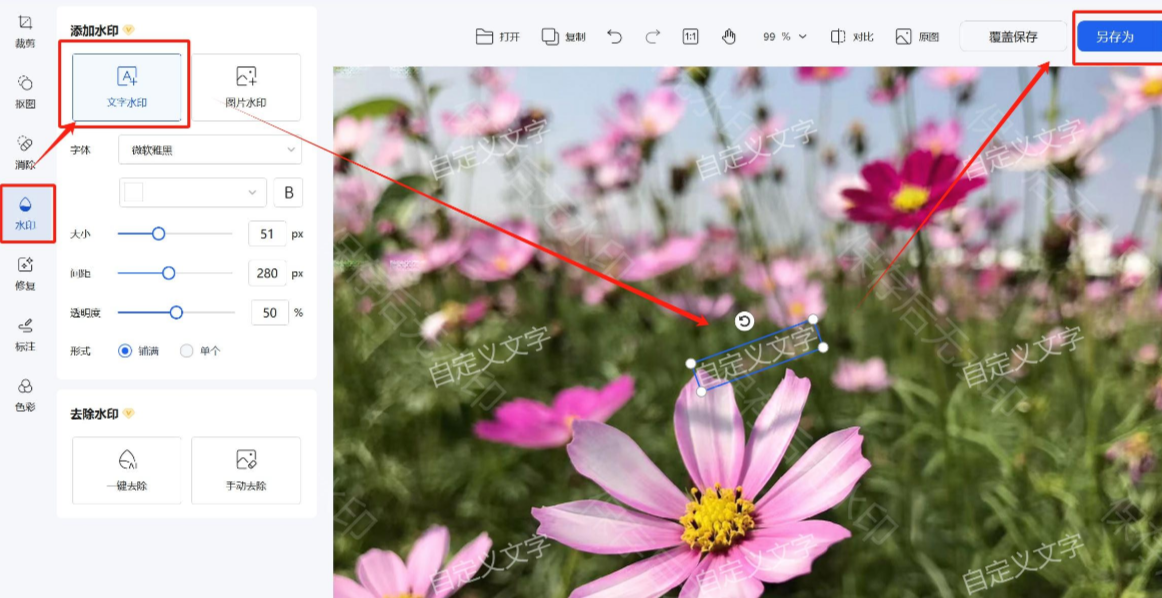 毒霸看图的优点是集成在系统里,不用额外下载。缺点是功能太基础,不支持批量,而且界面稍微有点老旧。
常见疑问解答
Q:加水印会影响图片清晰度吗? A:用对工具就不会。汇帮水印大师默认不压缩画质,其他工具如果保存时选“高质量”也没问题。
Q:是不是只有付费软件才能批量加水印? A:汇帮水印大师有免费试用,日常使用完全足够。其他免费方法(如WPS)只能一张张加。
Q:能不能在加水印的同时不遮挡图片主体? A:当然。你可以把水印调成半透明、放在角落,或者用旋转角度让它变成斜纹,既起到防盗作用又不影响观看。
