

一、为什么需要批量添加图片水印?
在数字化时代,图片作为信息载体的应用场景越来越广泛:社交平台分享旅行照、设计师发布原创作品、企业对外宣传产品图时,版权保护意识的提升让水印成为必要工具。但当需要处理数百张图片时,手动逐张添加水印会耗费大量时间,效率低下。例如摄影师拍摄的100张活动照片、电商运营的500张产品图,若用传统方法处理,不仅容易出错,还会错过最佳传播时机。
批量水印工具的价值在于:统一管理版权标识,避免信息泄露;提升传播效率,同时保护原创内容;支持多场景应用,无论是个人作品分享还是企业宣传物料,都能快速完成版权标注。以下将介绍四种不同操作难度的方法,满足从简单需求到专业处理的各类场景。
怎么批量给JPG图片加水印文字?这3个方法超简单!
方法一:使用「汇帮水印大师」批量给jpg添加水印
软件名称:汇帮水印大师
下载地址:https://www.huibang168.com/download/sQN6Za9YY6Dq
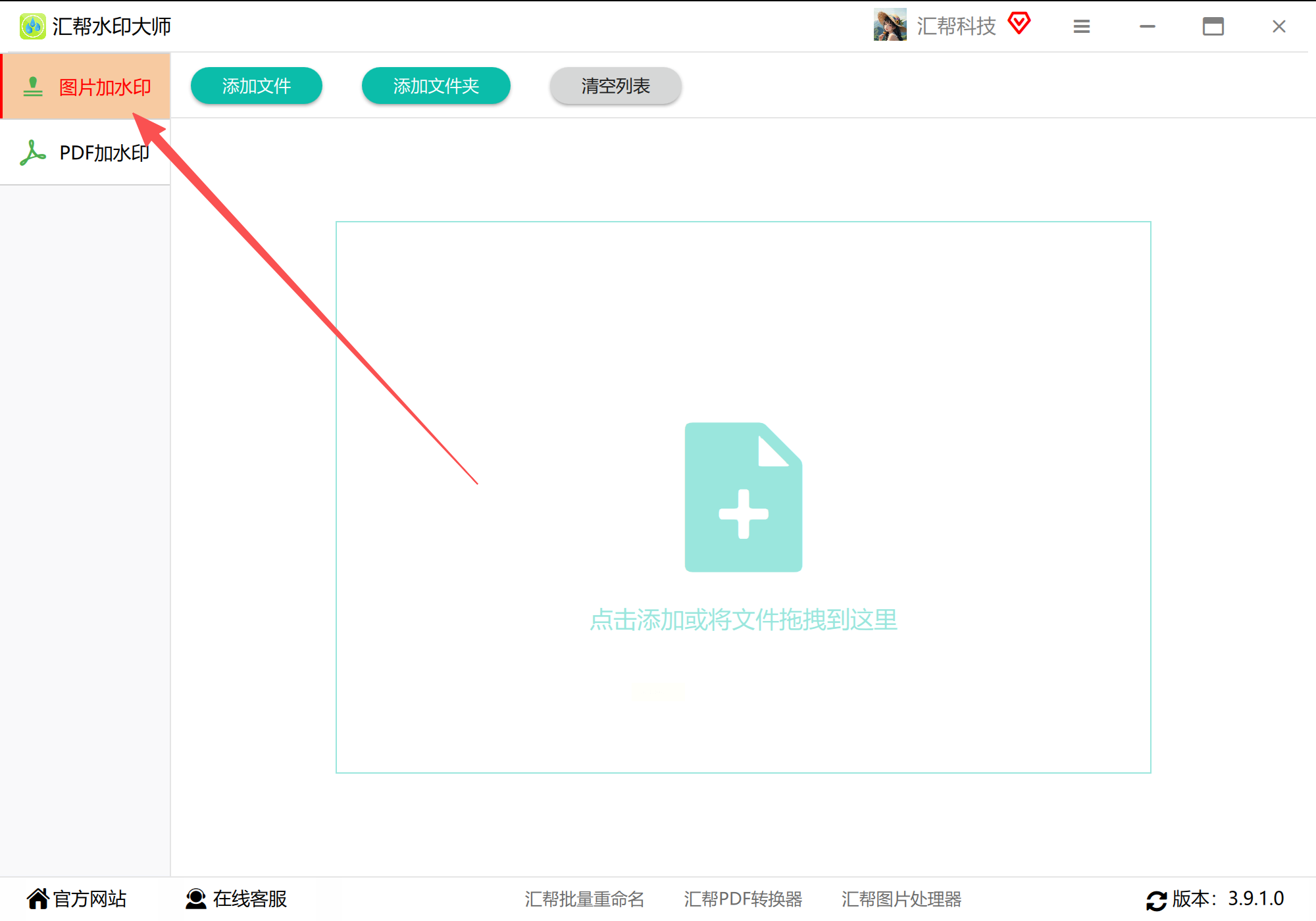
1. 安装与界面熟悉:下载「汇帮水印大师」,首次使用需完成基础设置向导(包括图片格式支持、水印默认参数等)。
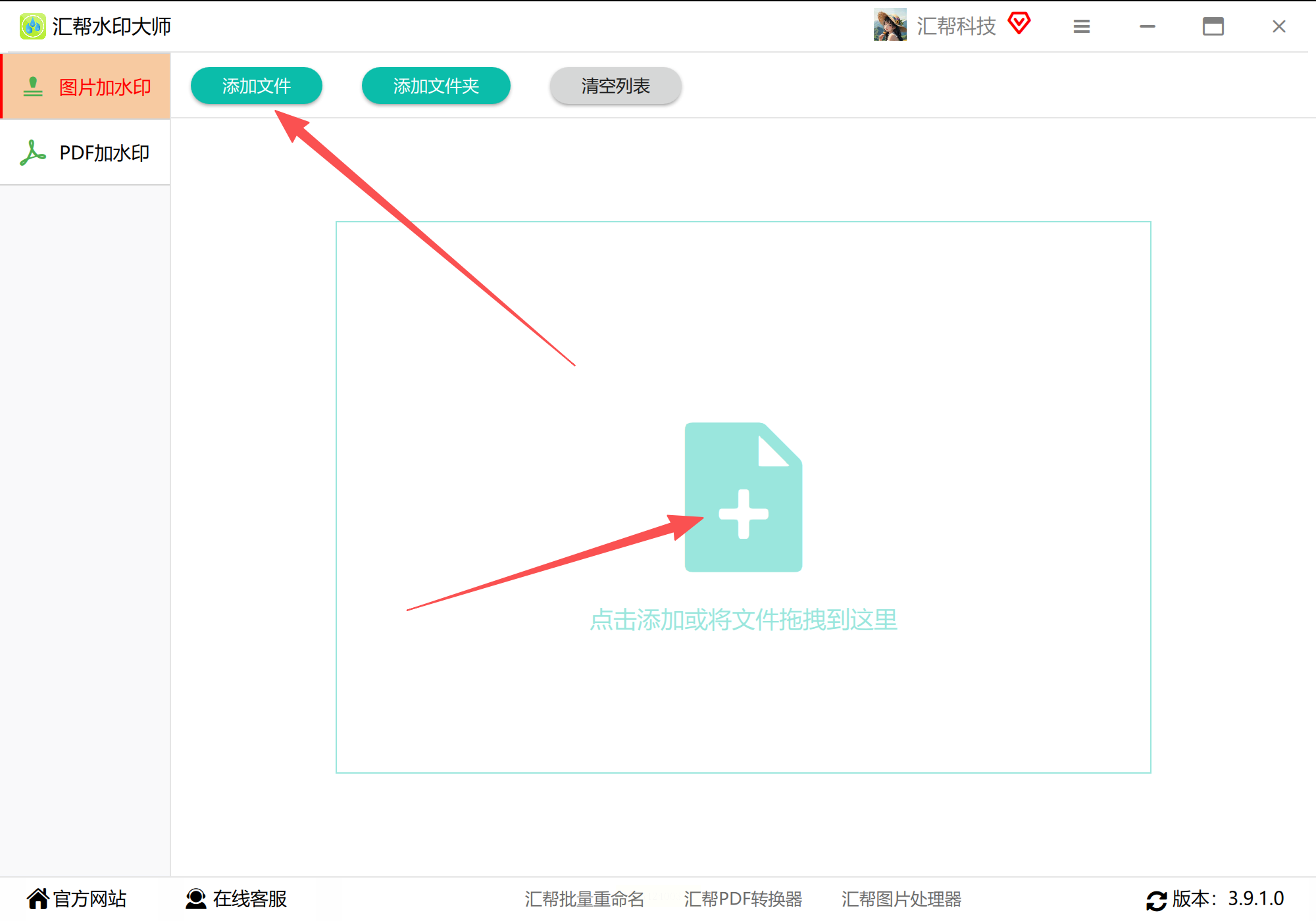
2. 添加图片:
- 点击「添加文件」按钮,在弹出窗口中按住Ctrl键多选JPG图片
- 支持格式:JPG、PNG、BMP等主流格式,不限制图片的数量
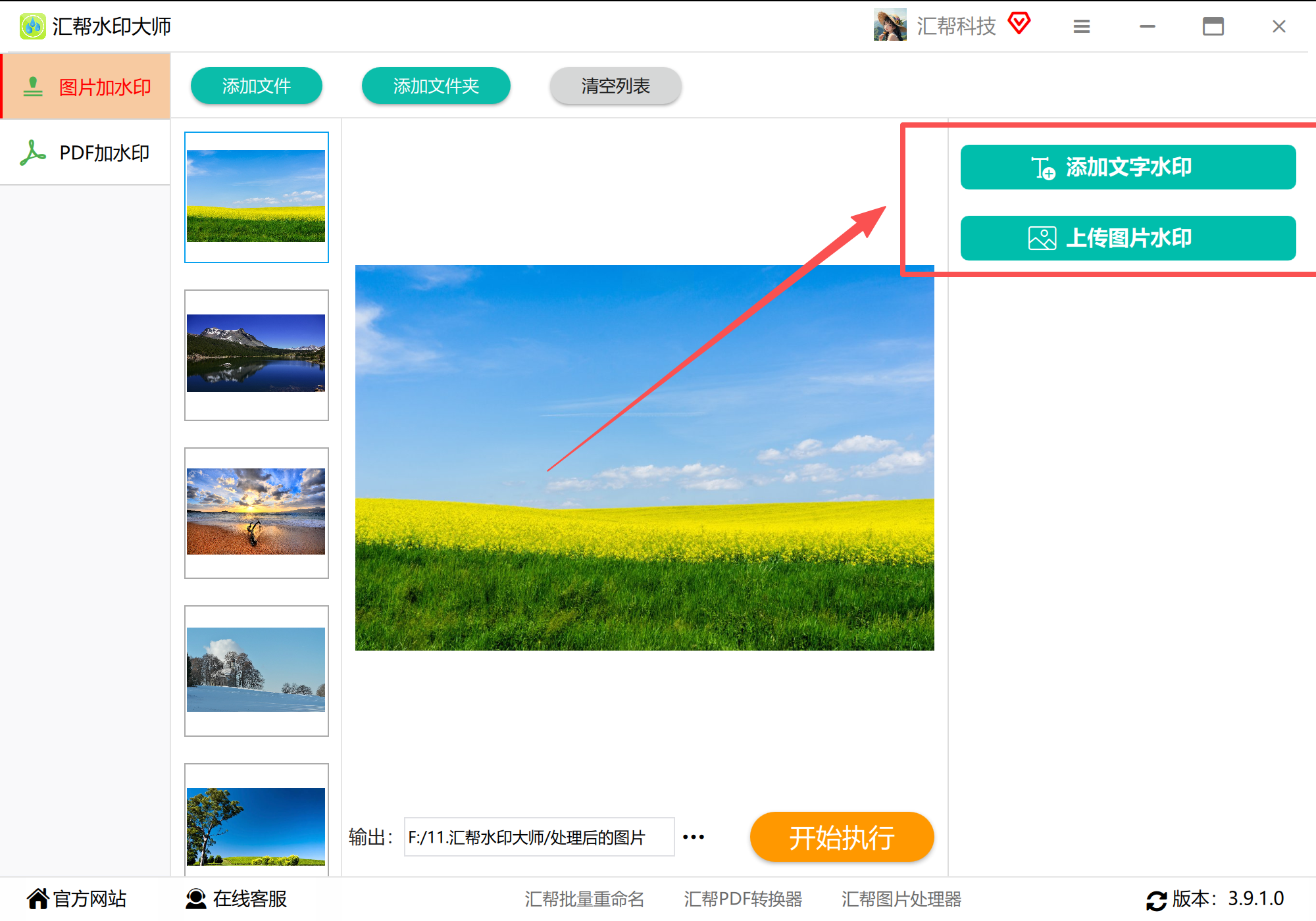
3. 水印样式设计:
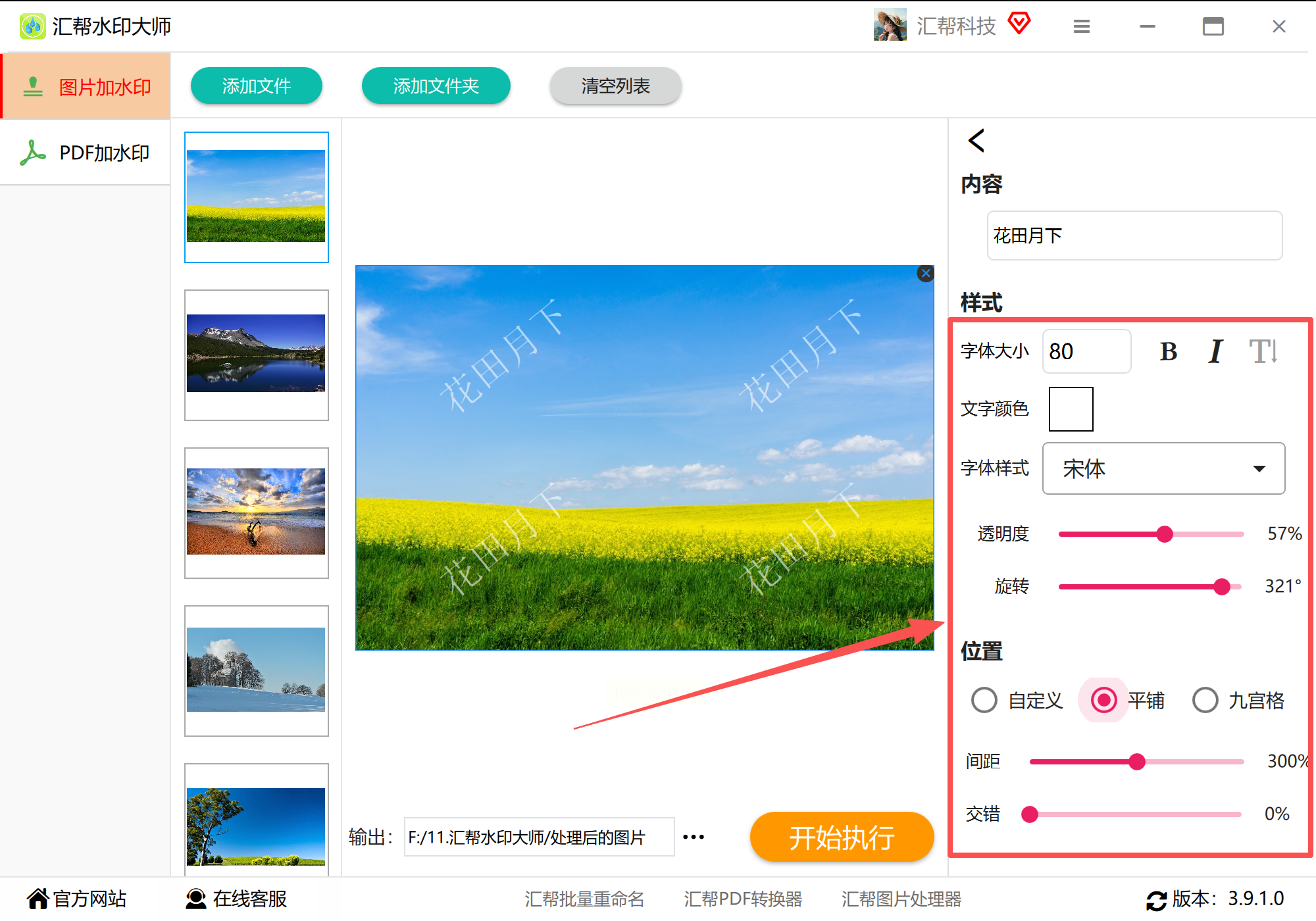
- 文字水印:输入水印内容,通过右侧面板设置:
- 字体:系统字体库+自定义TTF字体导入
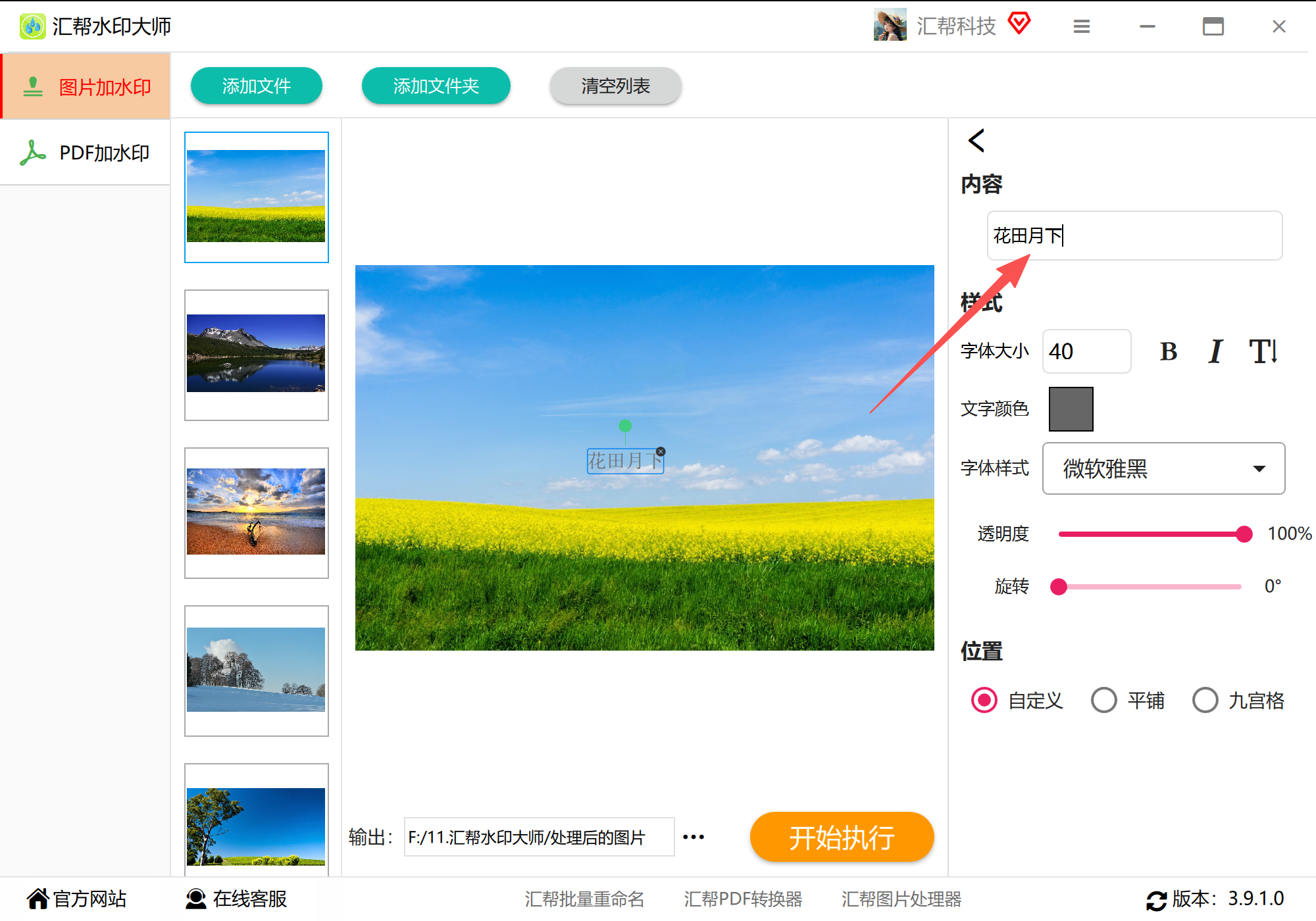
- 效果:添加描边(颜色/宽度)、阴影(模糊半径/距离)
- 位置:9宫格定位+坐标精确调整(支持X/Y轴数值输入)
- 图片水印:点击「选择图片」上传水印素材,设置:
- 混合模式(正片叠底/滤色等,增强视觉融合)
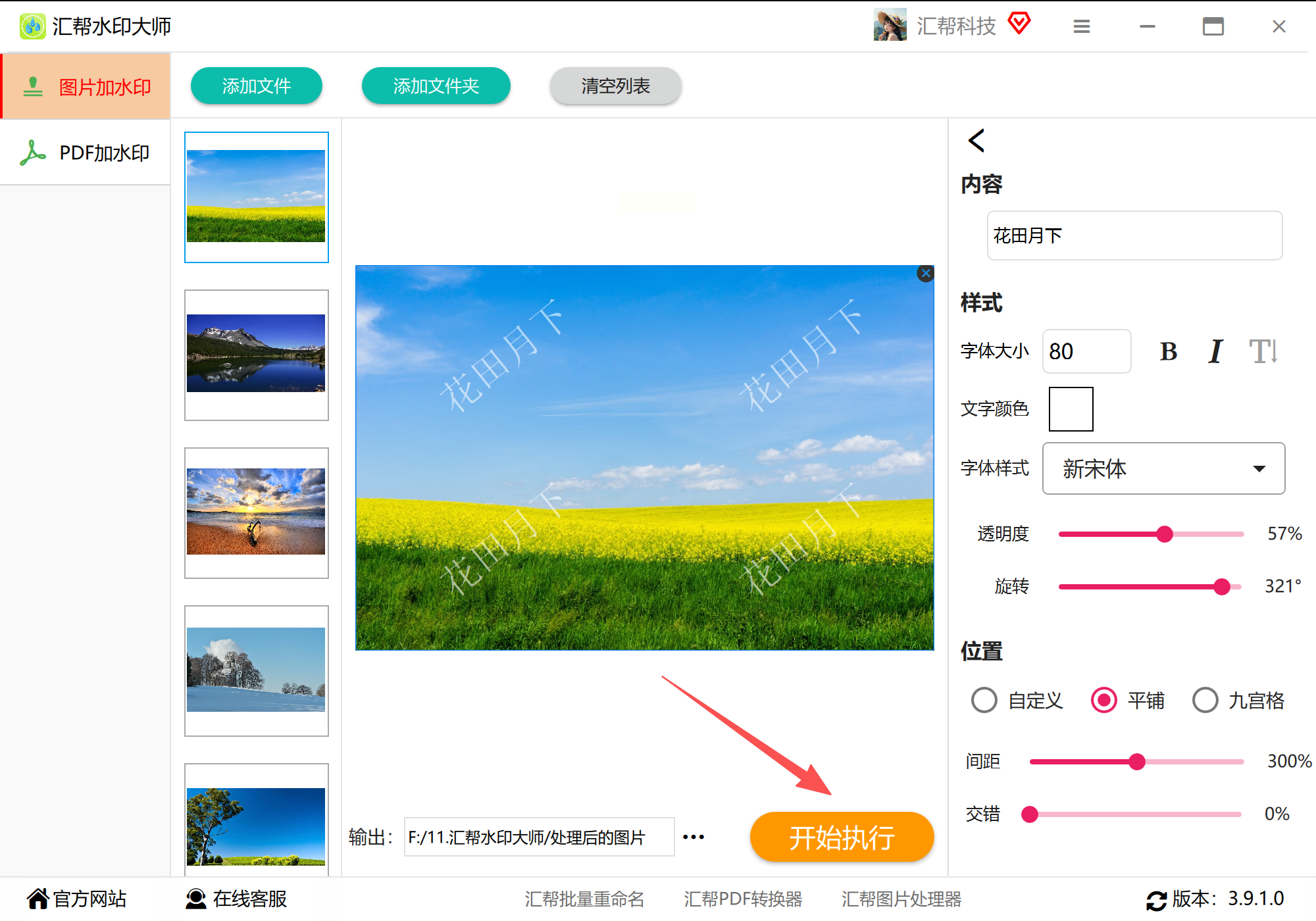
4. 批量处理设置:
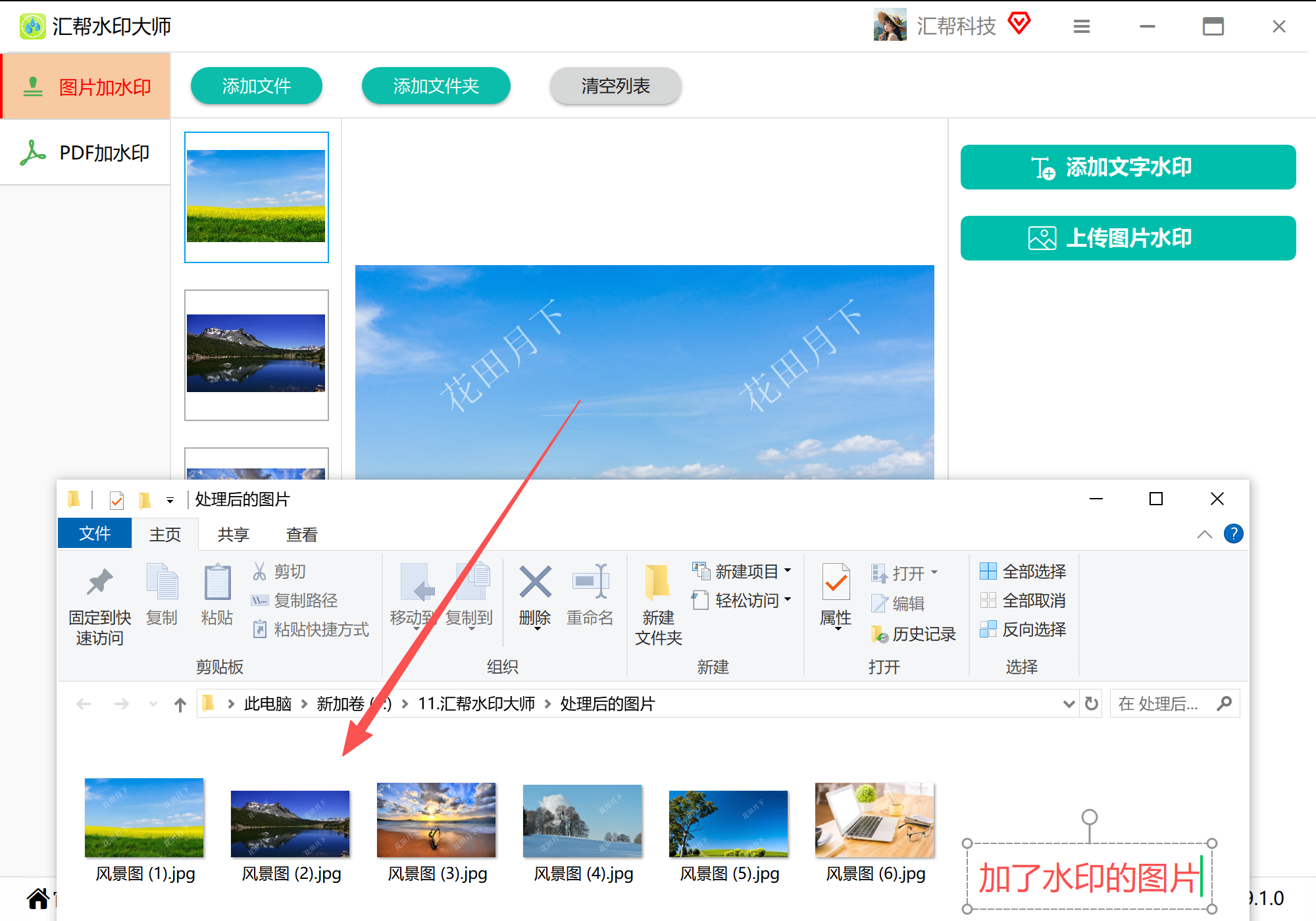
- 点击「开始执行」,状态栏显示每张图片的处理进度
方法二:使用「我的软件工作箱」快速批量加水印
1. 准备工作:下载并安装「我的软件工作箱」。若需处理大量图片(超过200张),建议选择专业版以获得更好性能。
2. 导入图片:打开软件后点击「文件水印」→「图片添加水印」,通过三种方式导入图片: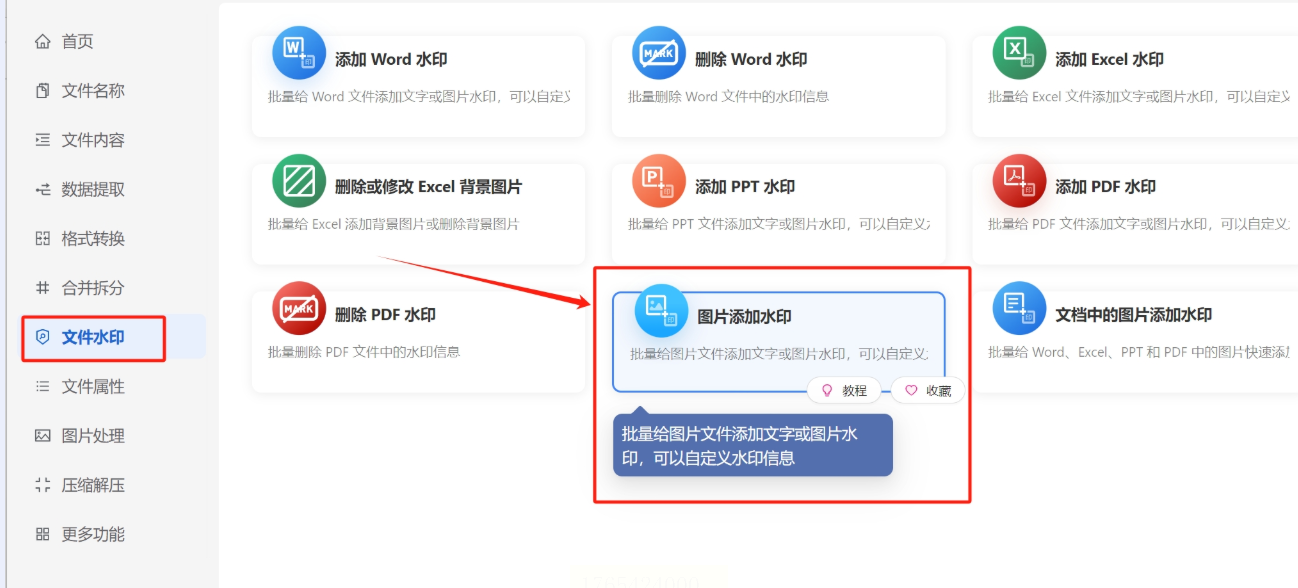
- 拖放导入:直接将文件夹拖入操作区
- 添加文件:点击按钮选择单张或多张图片
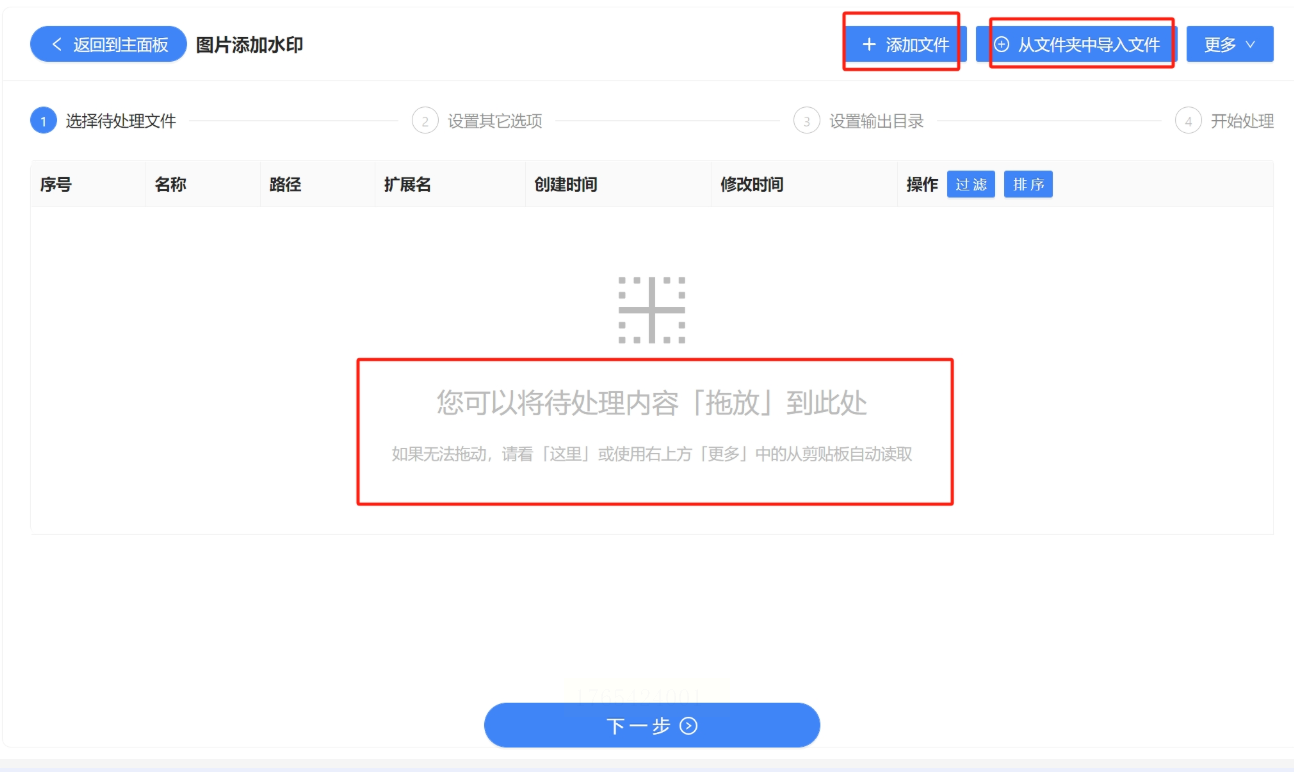
- 批量导入:支持从指定文件夹一次性导入所有JPG文件
3. 设置水印参数:
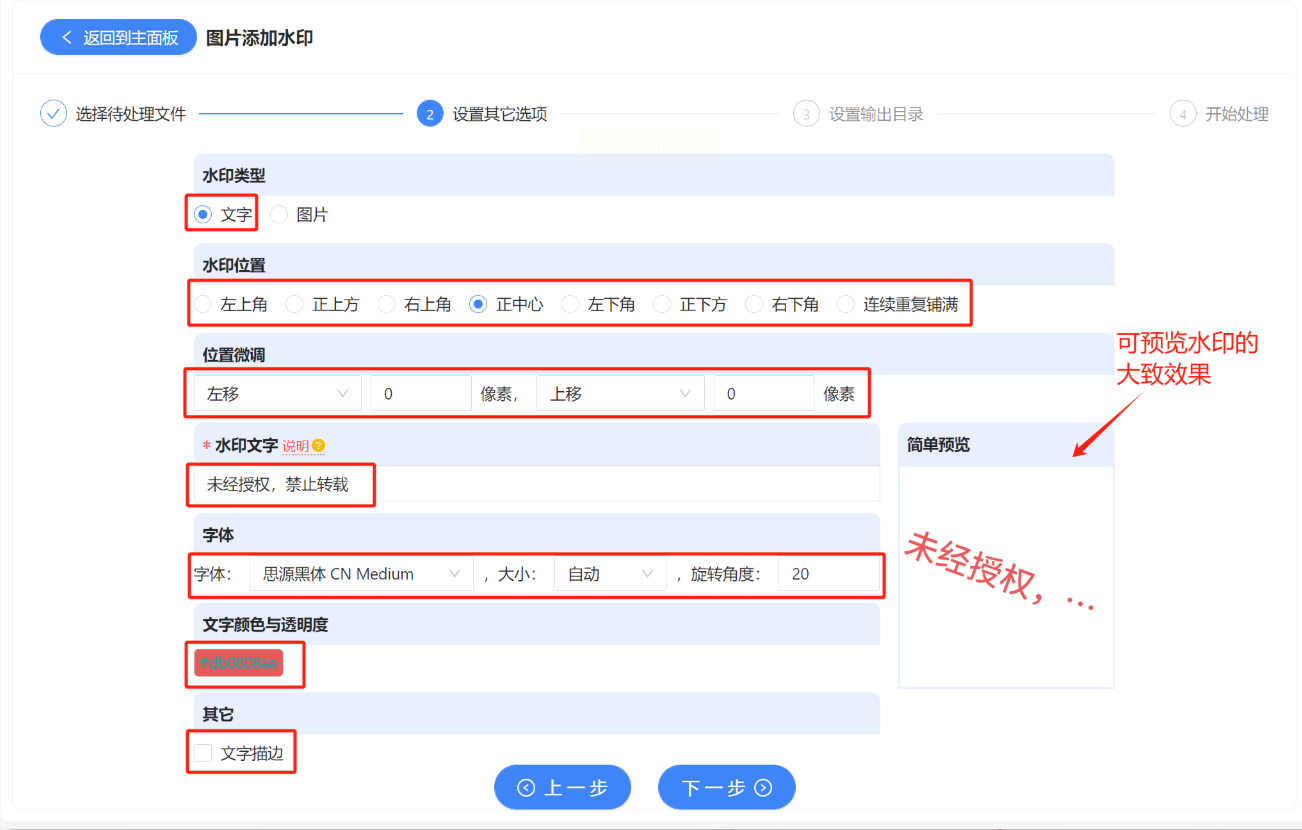
- 文字水印:选择「文字」类型,输入水印内容(如“原创摄影”),设置字体(建议选择清晰字体如微软雅黑)、字号(24-48px)、颜色(深色或浅色对比色)、透明度
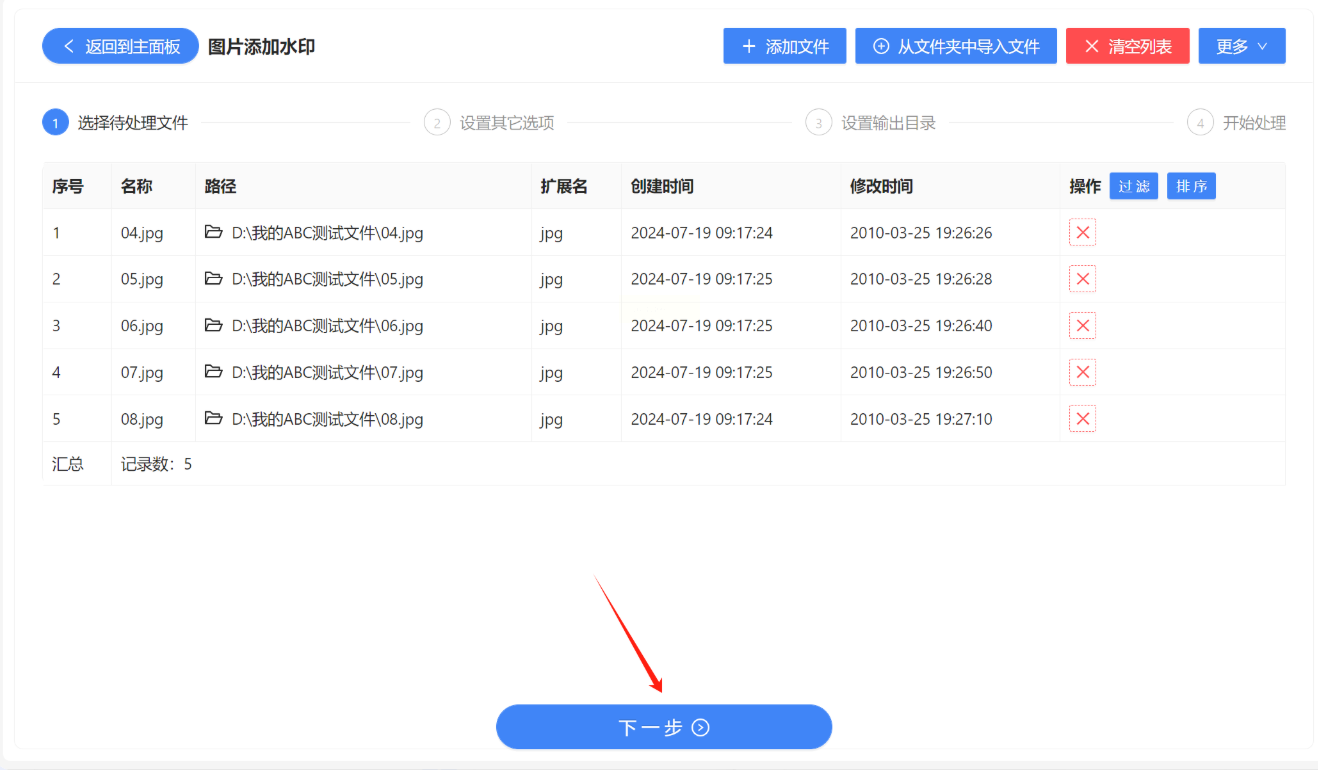
- 位置设置:可选择居中、四角、对角线等预设位置,或手动拖动调整坐标
- 旋转角度:0-360°自由调节,文字水印倾斜15°可增强设计感
4. 执行批量处理:
- 点击「浏览」设置输出路径,建议与原图分开存储
- 确认所有参数无误后点击「开始处理」,等待进度条完成
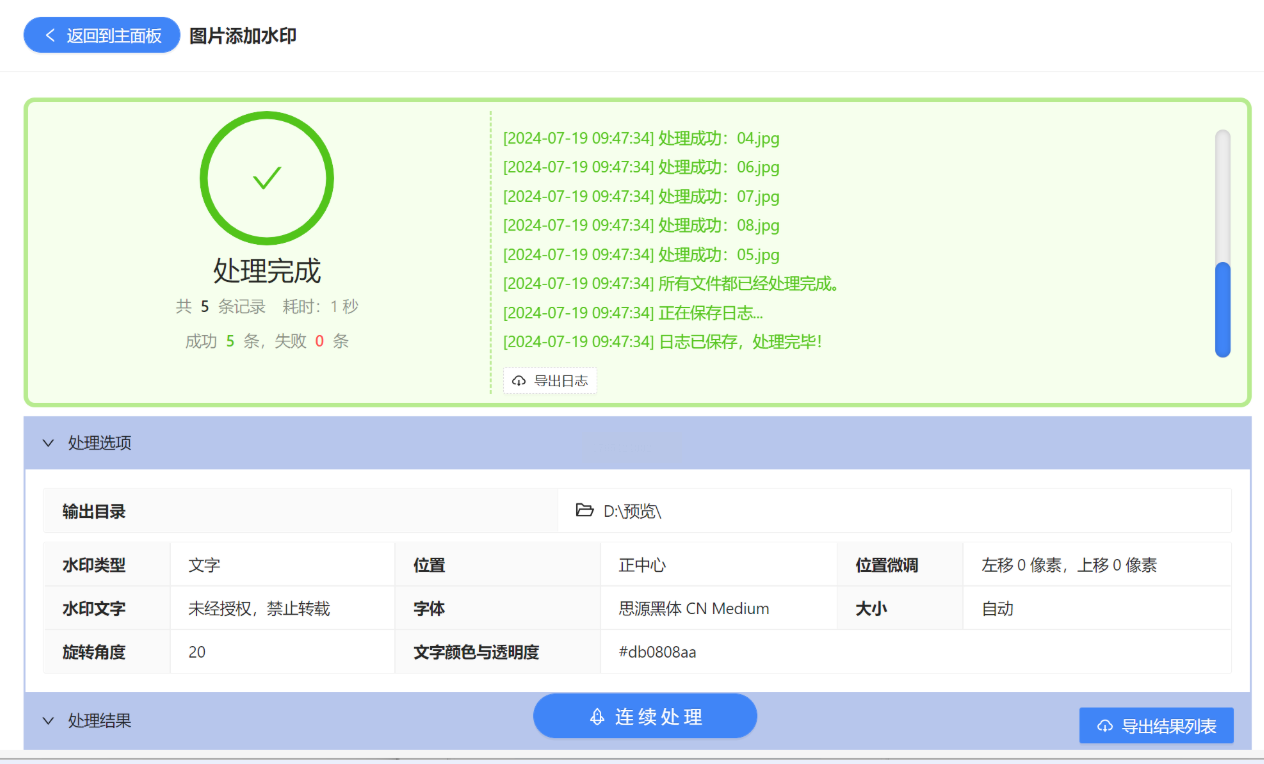
5. 效果验证:处理完成后在输出文件夹查看,重点检查水印清晰度、位置是否偏移、透明度是否影响原图质量。
方法三:用图片编辑工具实现专业级批量水印(适合进阶用户)
1. 前期准备:
- 新建「动作」文件:
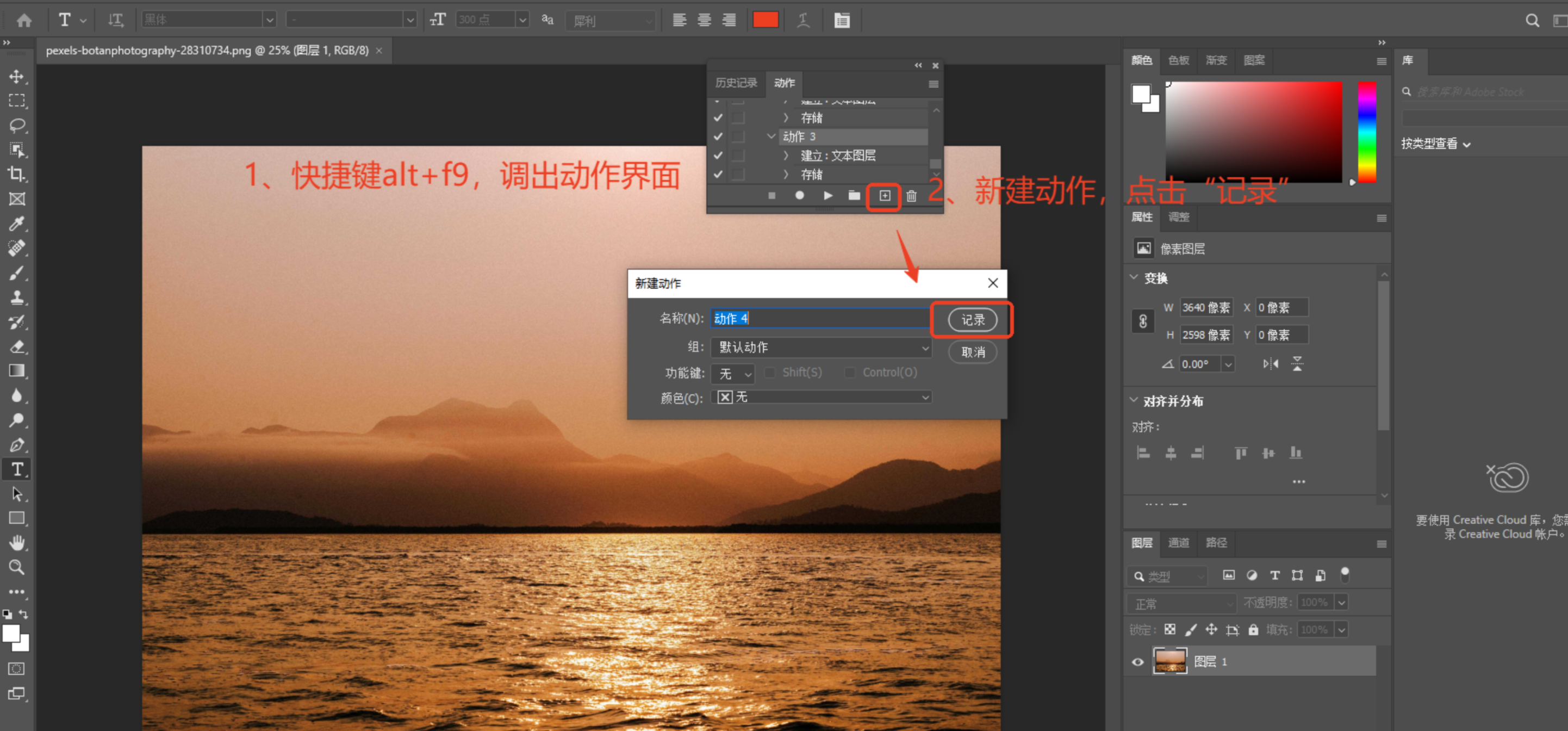
- 按Alt+F9打开动作面板,点击「创建新动作」
- 命名动作(如“批量水印处理”),设置快捷键(如Ctrl+Shift+W)
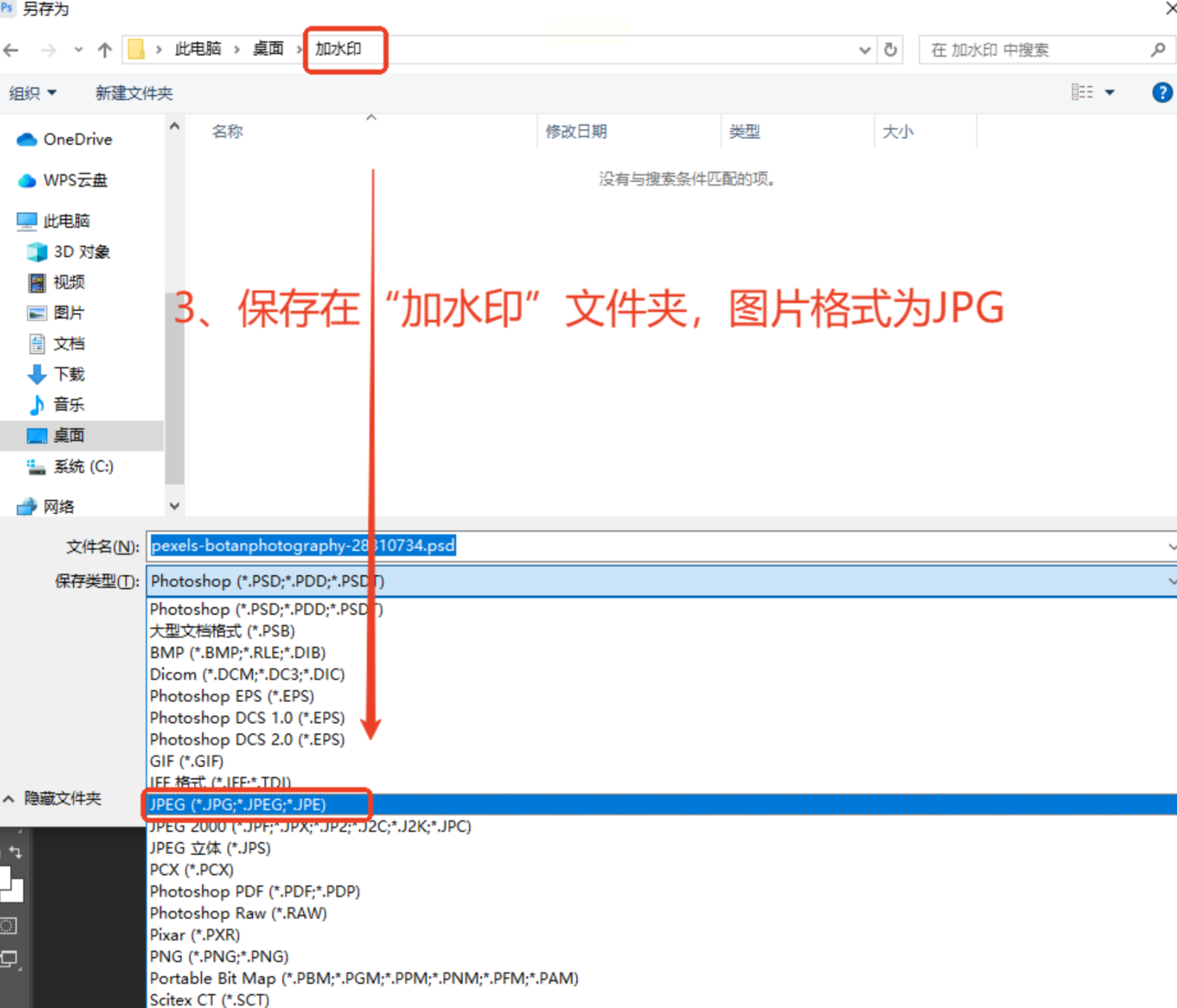
- 建立文件夹结构:原图放「加水印」文件夹,输出放「处理后」文件夹
2. 录制动作:
- 打开第一张图片,添加文字水印(Ctrl+T调整大小)
- 执行「文件→存储为」保存至「处理后」文件夹
- 点击停止录制,动作面板生成自动化脚本
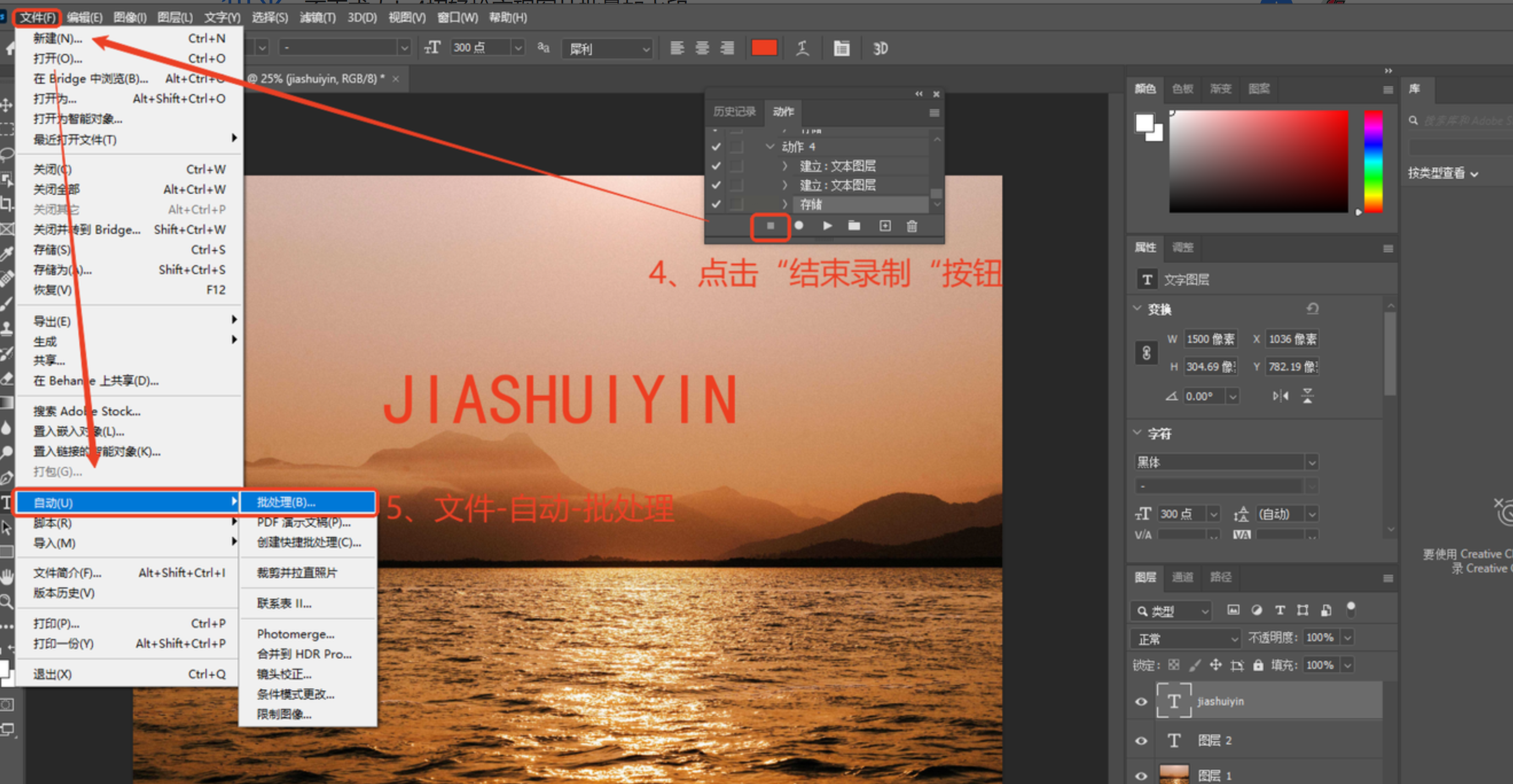
3. 批量应用动作:
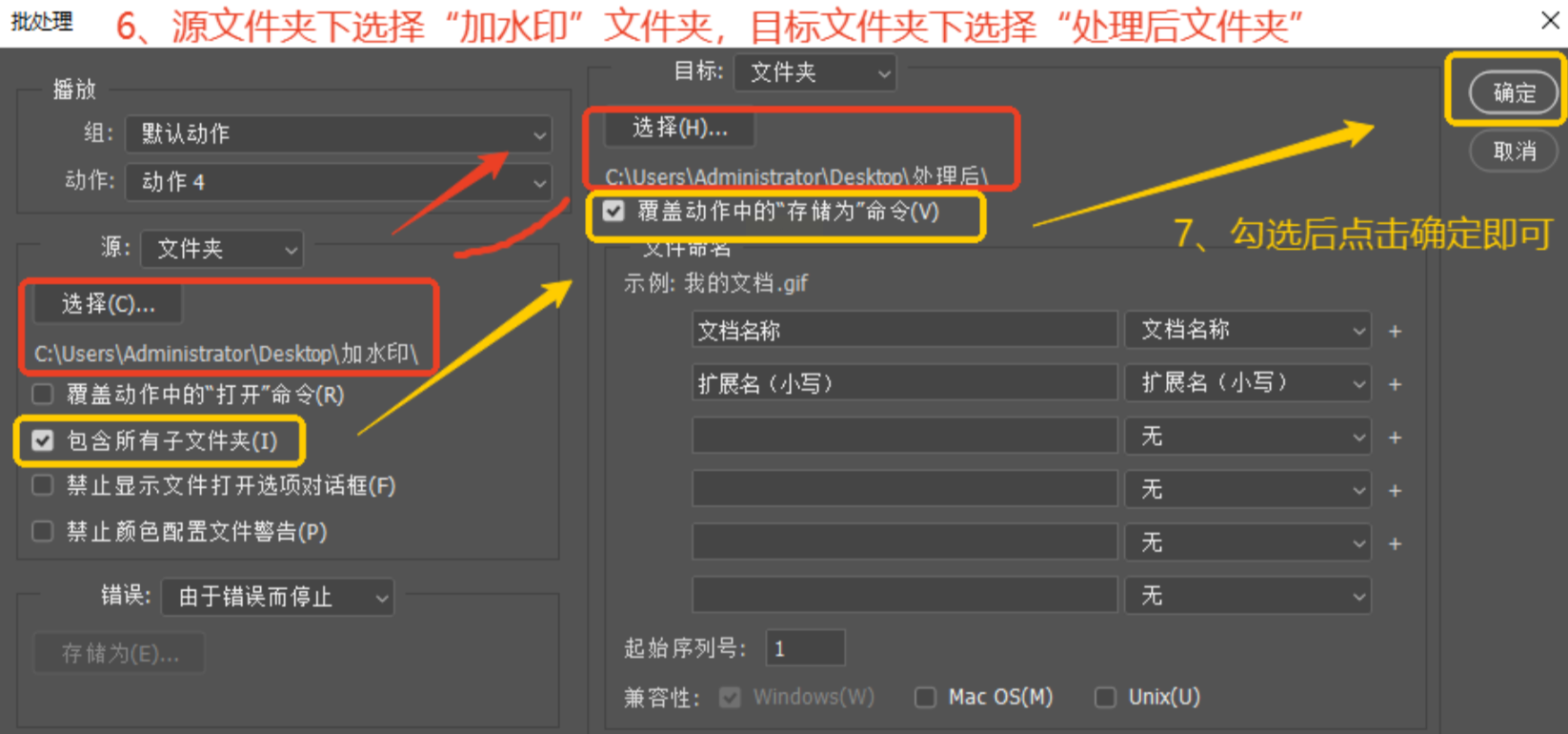
- 打开「文件→脚本→浏览」,选择录制好的动作脚本
- 选择「加水印」文件夹作为源文件,「处理后」作为目标路径
- 点击「运行」,系统自动按动作顺序处理所有图片
4. 高级技巧:
- 图片水印叠加:使用蒙版控制水印透明度,避免遮挡关键信息
- 条件处理:通过「动作」扩展脚本,实现按图片尺寸自动调整水印大小
- 批量导出模板:保存常用水印参数为预设,下次直接调用
给jpg加水印的方法介绍完成,挑一个试试吧!
