

在数字化办公愈发普及的今天,文档的安全流转成了很多职场人关心的实际问题。无论是资料被随意转发,还是辛苦制作的方案被直接挪用,都让人挺头疼。给文件加上水印,算得上一种成本不高又很有效的防护手段。不过,很多人对加水印的印象还停留在“用PS慢慢抠图”或者“一张张手动贴字”的阶段,效率确实低了些。其实,根据不同的使用场景和文件类型,现在有挺多顺手的方法可以选。这篇文章就整理了4种给文档加水印的实用技巧,希望能帮你找到适合的那一种。
 #### 第一种方法:专业软件批量处理
操作流程:
第一步:打开软件,直奔主题
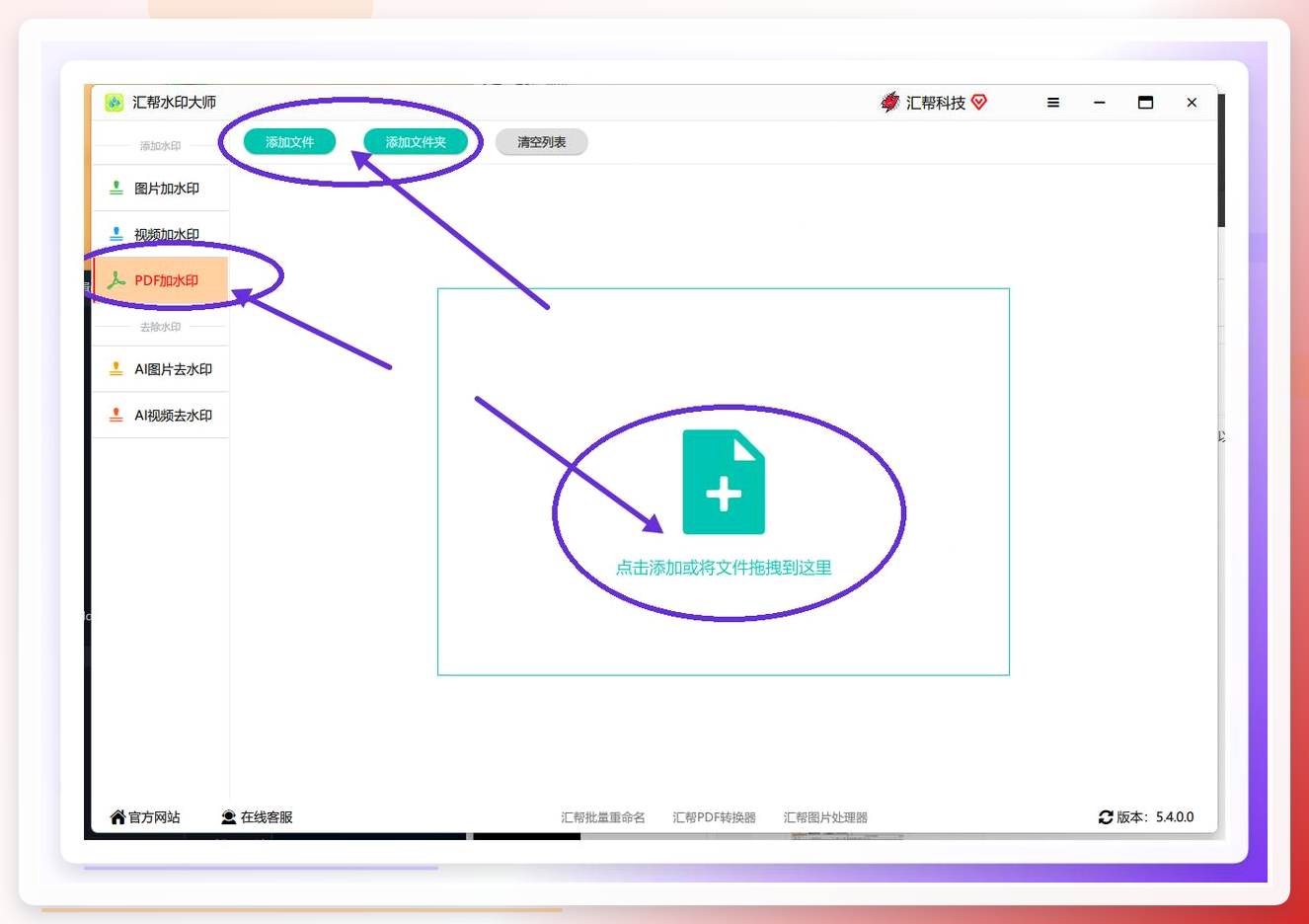
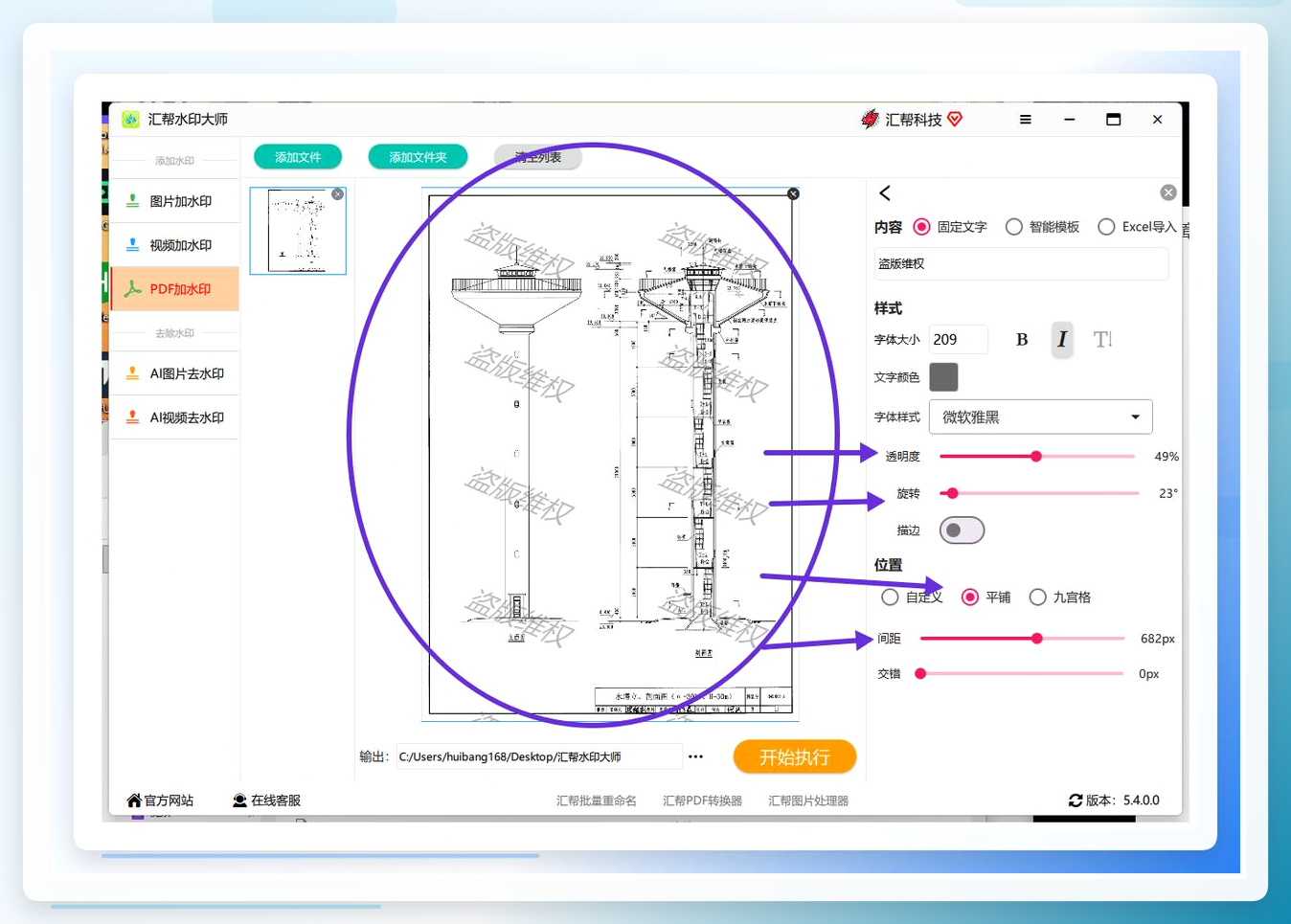
双击打开【汇帮水印大师】。一眼能看到左侧菜单栏里的 “PDF加水印” 选项,点击它。然后选择中间的“添加文件”或“添加文件夹”,也可以直接把文件拖拽进软件界面。
 第二步:选水印类型,文字还是图片都行
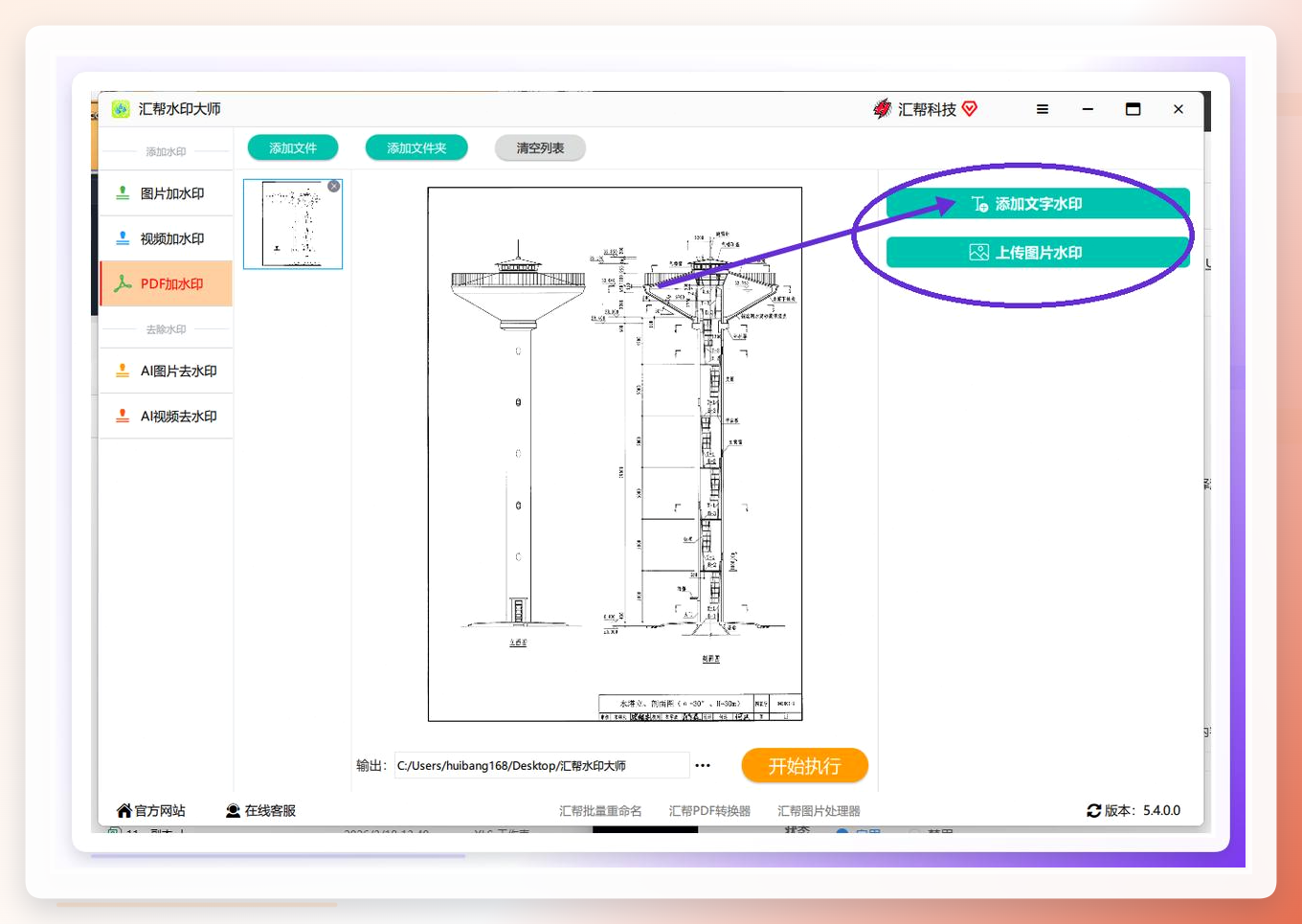
文件添加好后,看右侧面板,有两个大选项:“文字水印” 和 “图片水印” 。今天以文字水印为例,点击 “添加文字水印”。
 第三步:自定义专属水印样式
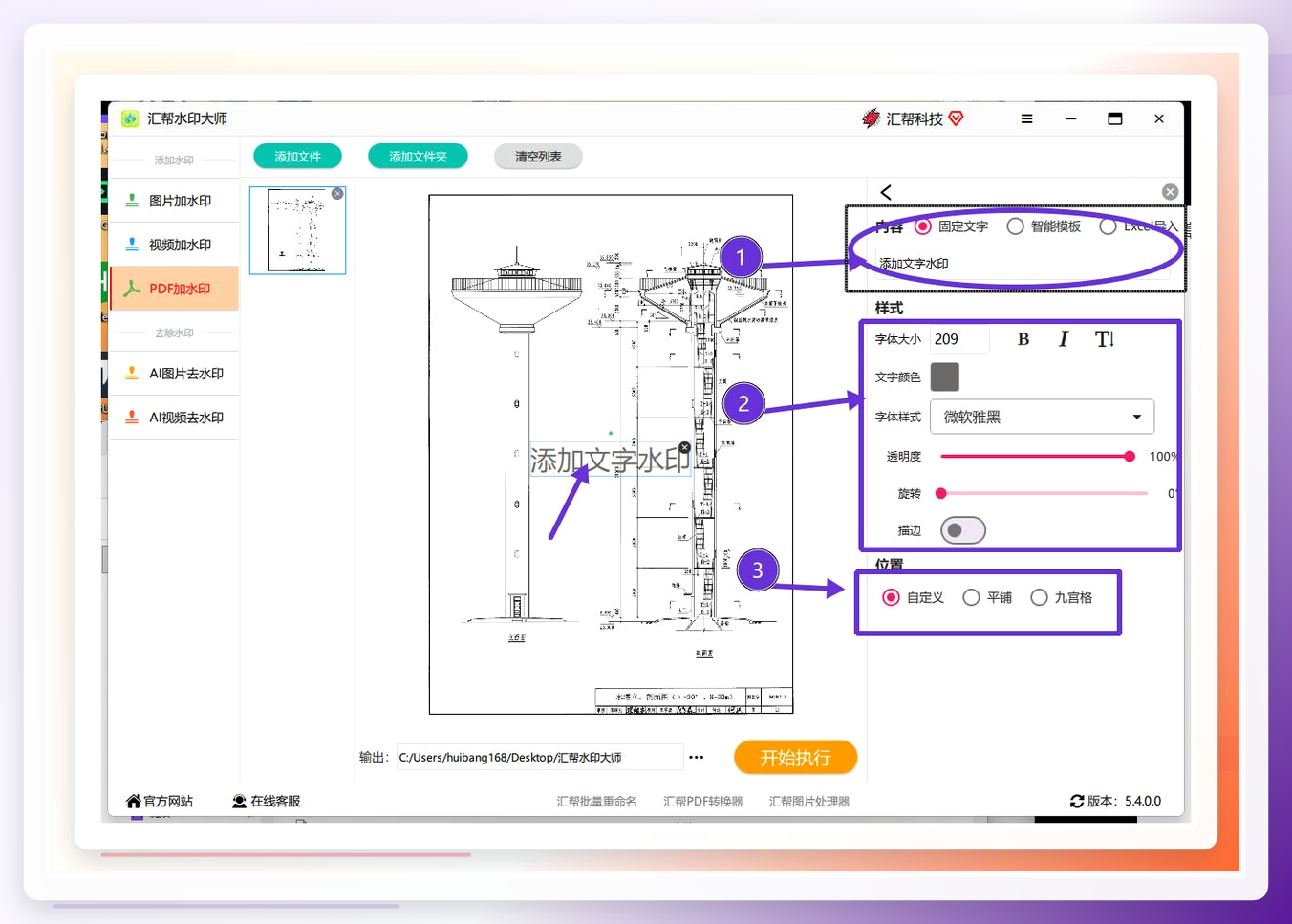
(1)在文字内容框里输入想要显示的文字。 (2)接着,下方有字体、颜色、大小、透明度、旋转角度等一系列设置。调整时留意一下透明度这个参数:设得太低,水印可能不明显;设得太高,又会影响正文阅读。经验值放在30%-50%之间,既能起到提示作用,又不干扰视线。 (3)位置布局功能也挺实用。选择“平铺”,水印会像背景纹理一样布满页面;也可以选择只放在四个角落。
 第四步:预览效果,一键执行
所有参数设置完毕后,先别急着点击 “开始执行” 。在左侧预览区域看一下整体效果是否满意。确认无误后,再点击右下角的 “开始执行” 按钮,等待处理完成即可。
 第五步:查看输出文件
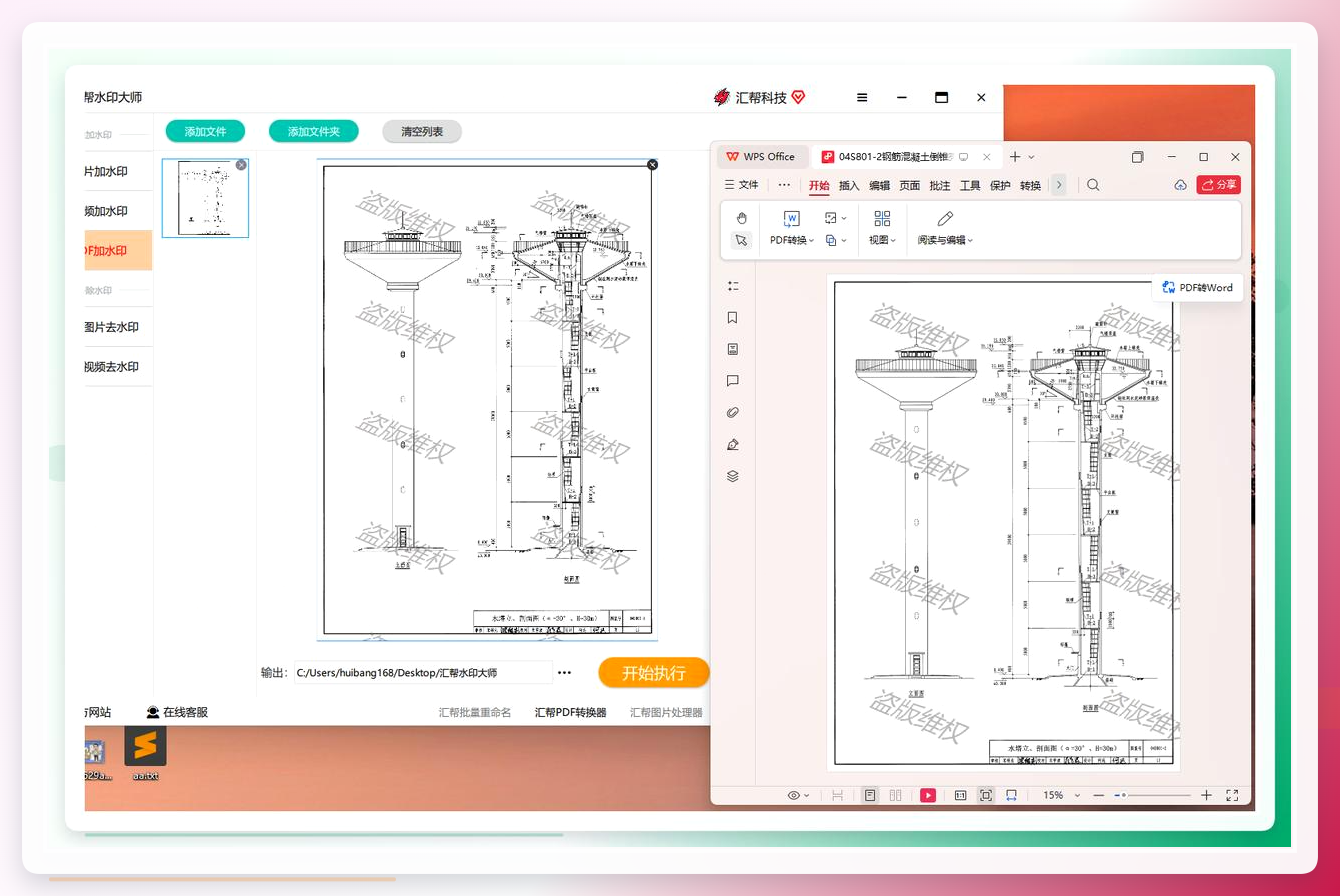
软件处理完成后,会自动打开输出文件夹。对比一下加水印前后的视觉差异,水印添加得比较自然,不显突兀。这样,拿到这份PDF的人,无论是谁,都能清楚看到文件的归属信息。
 第二种方法:Adobe Acrobat
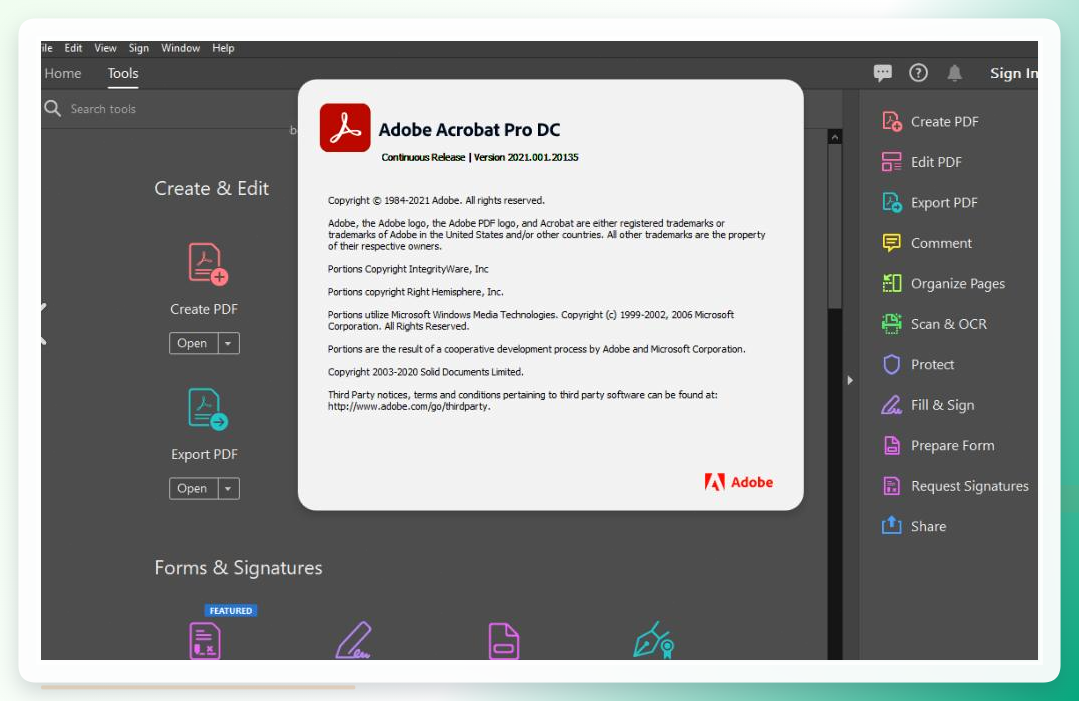
在Acrobat中打开PDF文件,点击“工具”菜单,选择“编辑文本和图像”。
在弹出的文本框中输入水印文字,并调整字体、大小、颜色等属性,然后保存文件。
 第三种方法::Python脚本自动化,适合技术党批量处理
如果你有编程基础,并且需要定期处理大量PDF文件,用脚本是个不错的选择。
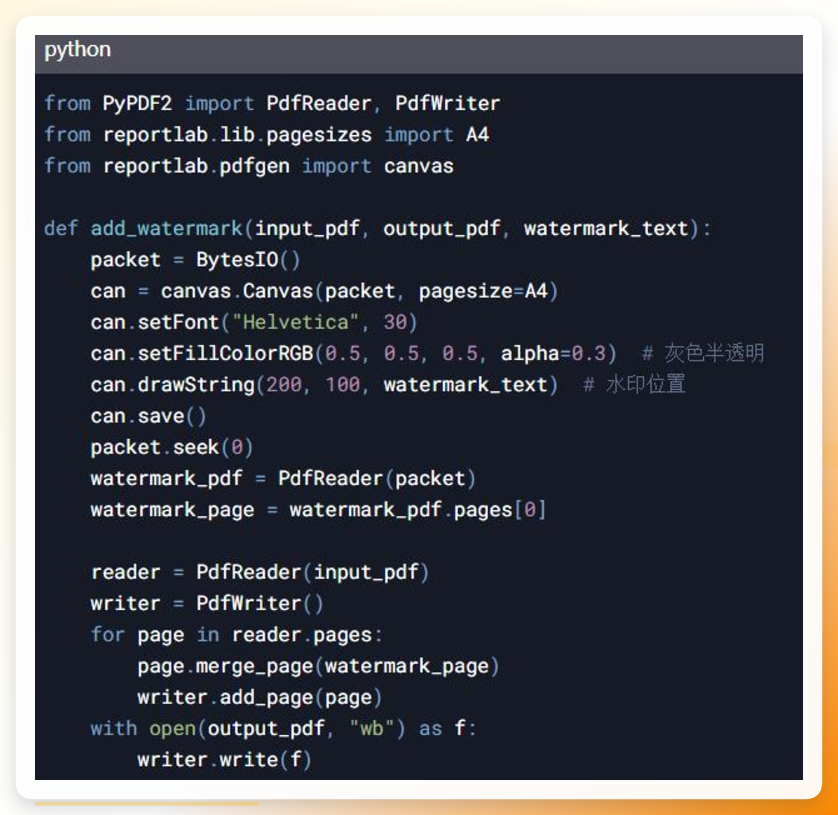
通过PyPDF2和reportlab库,可以编写简单的Python脚本,实现自动化批量添加水印。虽然初期的脚本编写需要一点时间,但一次配置好,后续直接运行就可以了,效率很高。
 第四种方法:WPS Office
打开WPS文档,切换到「插入」选项卡,找到「水印」按钮(部分版本在「页面」菜单下),在下拉菜单中可以选择插入文字水印或图片水印。
点击「插入文字水印」后,可以在右侧弹出的设置窗口中输入水印文字,调整字体、字号、颜色以及旋转角度。
想要移除水印的话,同样点击「水印」下拉菜单,选择「删除文档中的水印」即可。
给文件添加水印小技巧并不复杂,关键在于根据你的文件类型、数量以及安全要求,做出合适的选择。希望这篇文章能帮你找到顺手的方法,让文档安全多一层保障。
