

是不是总有种感觉,自己辛辛苦苦拍的图、熬了几个通宵做的设计,发出去没一会儿就被别人“顺手牵羊”了?那种感觉就像自己种的白菜被猪拱了,心里别提多憋屈了。在这个动动手指就能“保存图片”的年代,给自己的心血加个“防伪标签”,简直是每个创作者的基本素养。
图片怎么批量添加水印这事儿,说复杂也复杂,说简单也简单。关键是你得找对工具,不然一张一张P图,啥时候是个头?
 #### 【必看】方法一:小白也能轻松上手的“水印神器”——汇帮水印大师
要说图片怎么批量添加水印最省事的办法,我第一个想到的就是它。这玩意儿简直就是为“批量处理”而生的,操作简单到甚至不用看说明书。
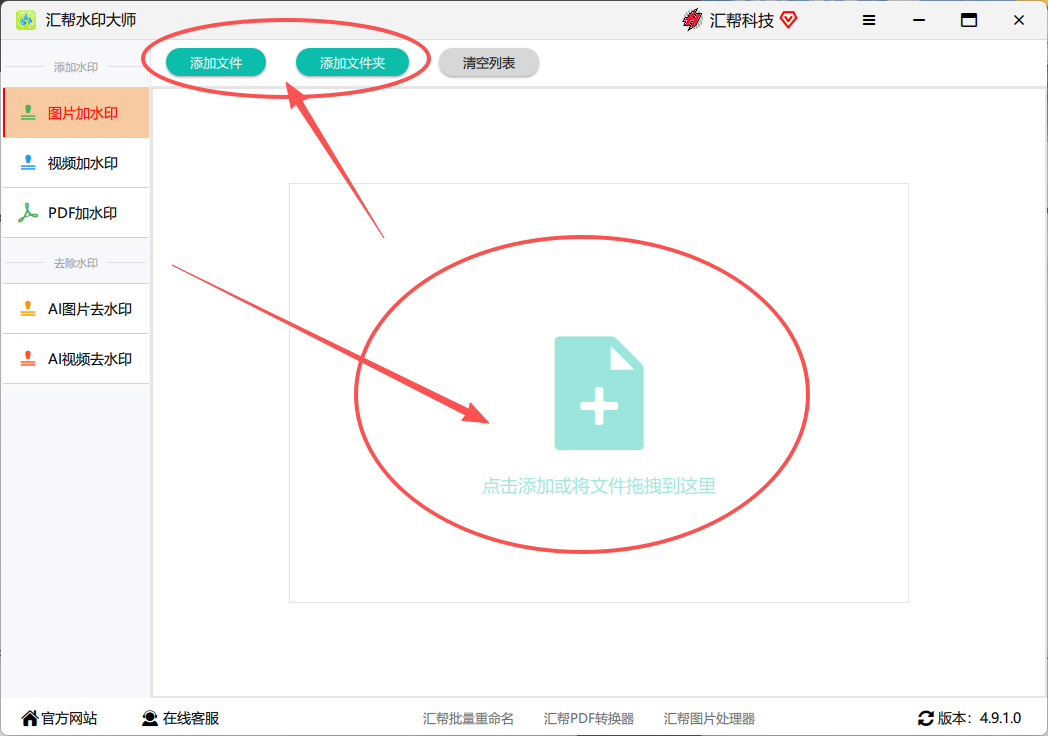
第一步:把图一股脑儿全扔进去
打开“汇帮水印大师”,你会看到一个清爽的界面。别多想,直接点击“添加文件”或者把你要加水印的图片全选,然后一股脑儿拖进去。它不挑食,啥格式都吃,JPG、PNG、BMP……来者不拒。一次处理几百张图,对它来说也就是几秒钟的事儿。
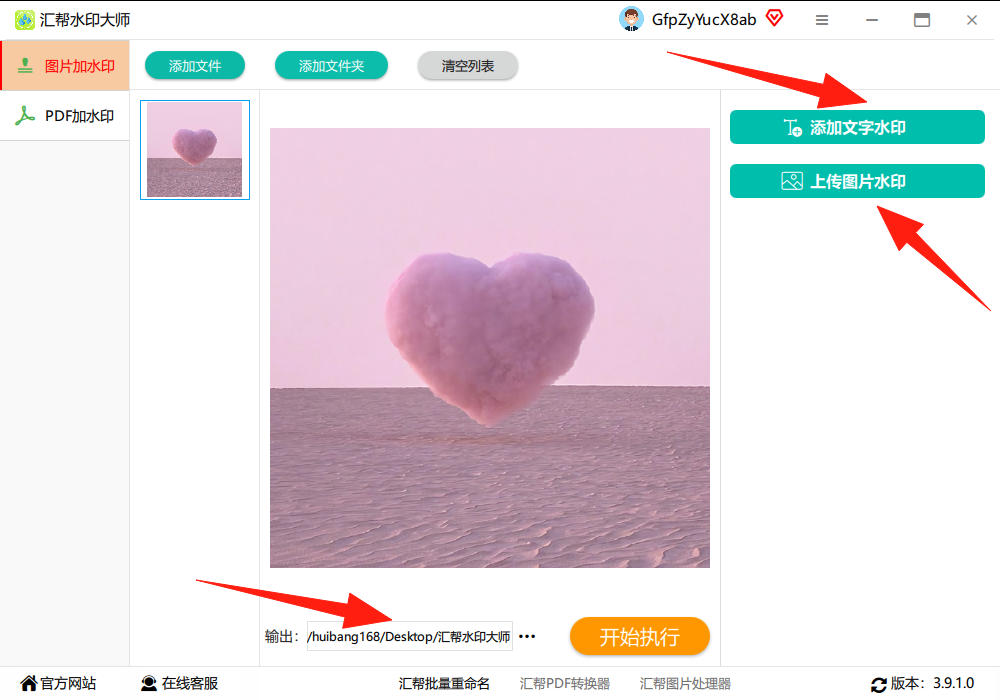
 第二步:右侧“极速设置区”,选你需要的水印
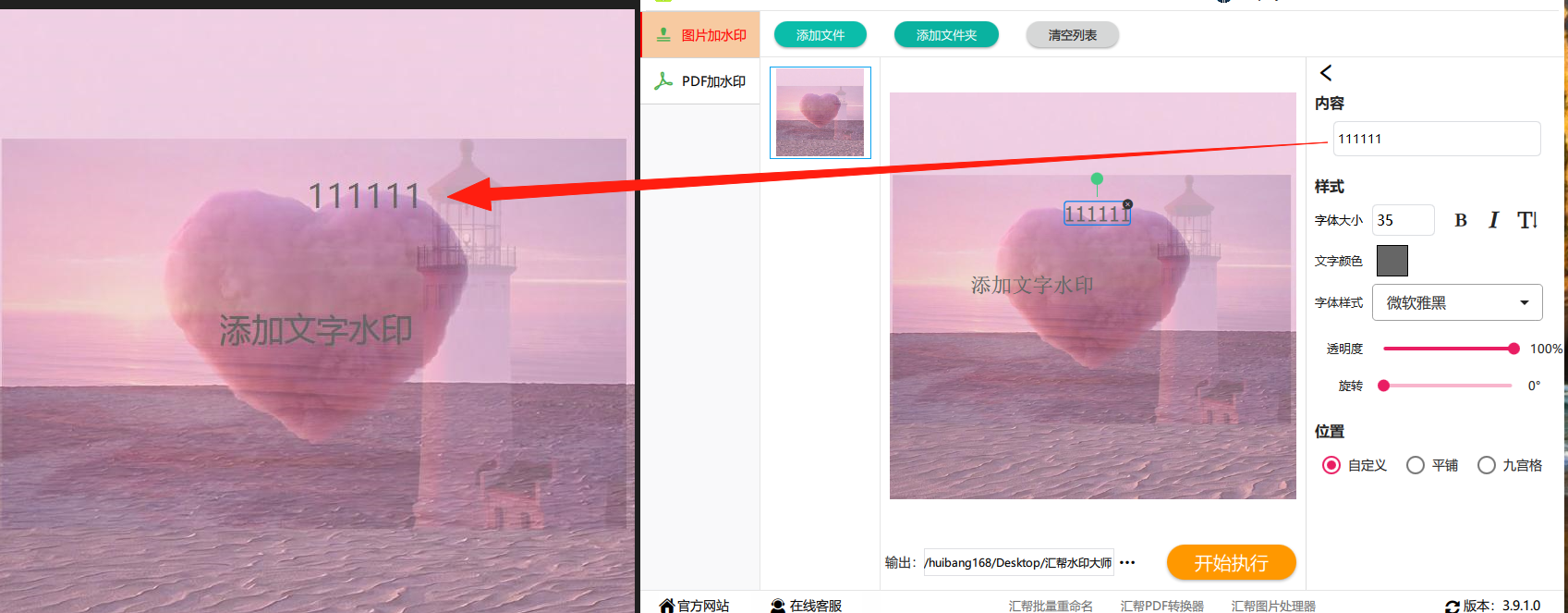
图片上传完毕,你会在右侧发现一个“功能选择区”。这里有“文字水印”和“图片水印”(也就是贴LOGO)两个选项。想加啥就点啥,贼简单。
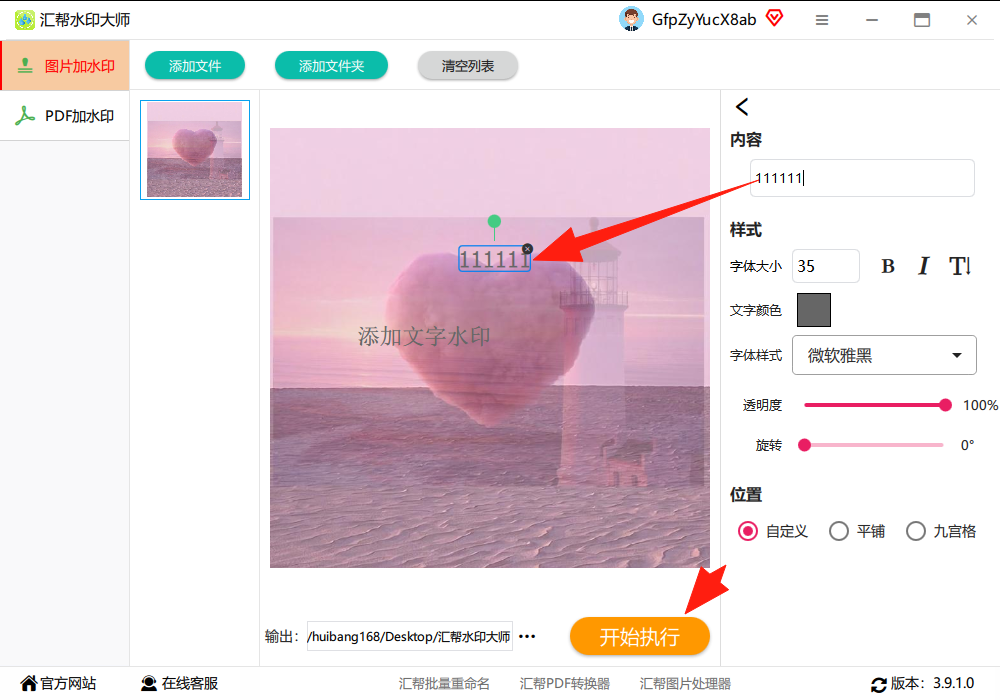
 第三步:图文编辑,实时预览,想怎么调就怎么调
选“文字水印”后,页面会弹出详细的编辑框。把你想写的水印文字打进去,比如你的公众号名字、你的昵称。下面的“调整”区里,你可以:
- 改颜色:建议选那种淡淡的灰色或者半透明,既防侵权又不影响原图观感。
- 调位置:想放右下角就右下角,想放中间就中间。
- 调透明度:这是精髓!调成20-30%的透明度,别人想P掉都费劲。
最爽的是,你这边调着,左侧的图片就会实时预览,所见即所得,再也不怕调了半天结果效果很丑了。最后,选一个你放心的“输出目录”。
 第四步:点击“开始执行”
一切搞定,直接点那个大大的“开始执行”按钮。你会看到进度条飞速跑完,一张张带着你专属水印的图片就新鲜出炉了。整个过程丝滑顺畅,完全不卡顿,比手动一张一张P图快了不知道多少倍。
 #### 【备选】方法二:另一个“深藏不露”的王牌——汇帮图片处理器
如果你不仅想加水印,还想顺带把图片压缩、格式转换、改尺寸啥的一起干了,那我墙裂推荐你试试它的“兄弟”软件——汇帮图片处理器。
这玩意儿更像是一个“瑞士军刀”,功能特别全。它的加水印功能同样强大,也是支持批量操作的。
操作同样傻瓜式:
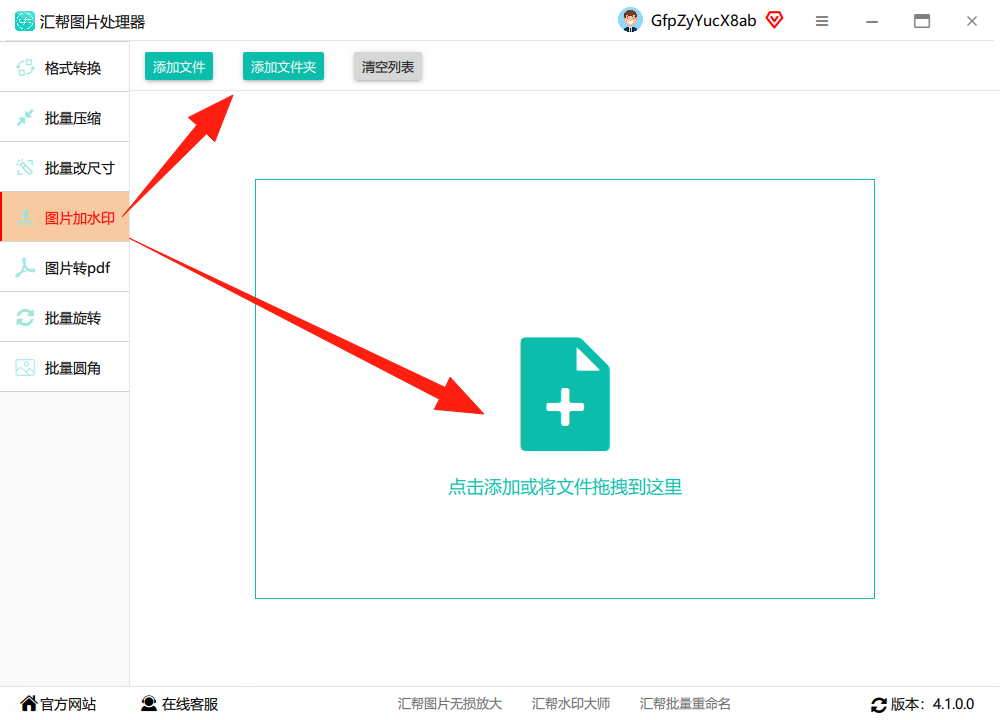
- 打开软件,左侧先选你要干的事(比如“图片加水印”),右侧点“添加文件”上传你的图片。
- 图片导进去后,直接点右边的“图片加水印”选项卡,然后继续选择“添加文字水印”或“图片水印”。
- 编辑好了,设置好输出目录,点“导出”,完事儿!
 如果你习惯在一个软件里解决所有图片处理问题,那这个绝对是比“水印大师”更优选。
【进阶】方法三:追求极致效率的“高手玩具”——IrfanView
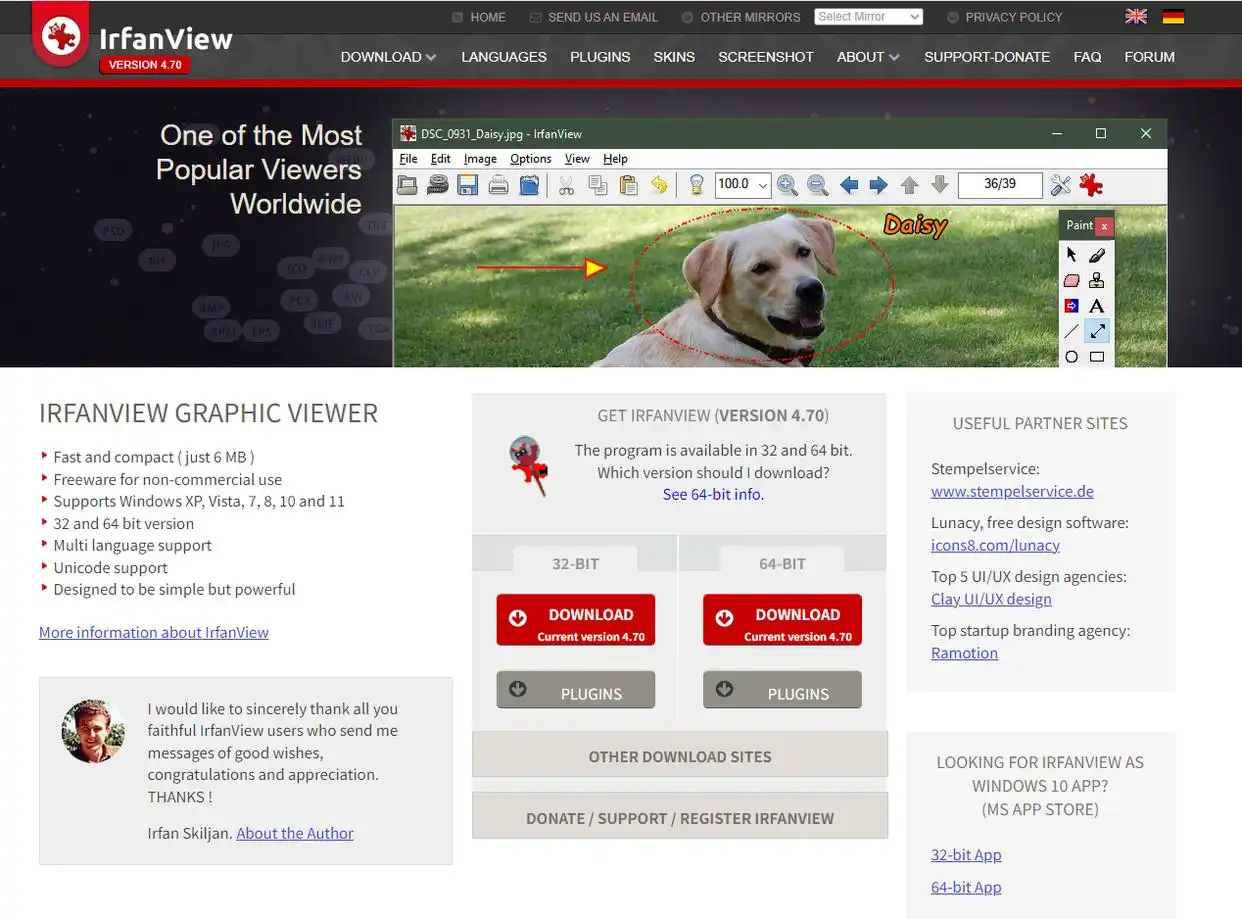
聊完两个国产的“省心”神器,咱们再来看一个电脑端的“轻量级选手”——IrfanView。这个软件,懂的人都知道它是个看图的小霸王,但很多人不知道,它居然还能批量加!水!印!而且速度贼快,对电脑配置要求极低。
适合人群: Windows用户、极简主义者、电脑里装了上千张图需要处理的摄影爱好者。
操作要点:
- 打开软件,点【文件】 -> 【批量转换/重命名】。
- 把你的一堆图扔进去,这里可以【添加】或者直接拖拽。
- 点击右侧的【水印】选项卡,这里有两个复选框:【使用文本水印】和【使用图像水印】。
- 勾上【使用文本水印】,你就会看到输入框,然后输入你的水印文字,再调整位置、字体、大小、透明度(注意,它的设置选项隐藏得比较深,需要仔细找找)。
- 最后一步,设置输出格式和保存路径,点【开始批量转换】。整个流程就是一步到位,没有多余的弹窗干扰。
 这软件属于那种“看着像个玩具,用起来像个工具”的类型,特别适合老司机。
【防坑】方法四:Photoshop的“动作”玩法(适合有基础的用户)
说到专业的图片处理,怎么能少得了“万人迷”PS呢?不过,用PS给一张张图加水印,效率实在太低。真正的高手,都是靠“动作”和“批处理”来搞定图片怎么批量添加水印这个问题的。
操作思路:
- 打开一张图,在“窗口”里打开“动作”面板(快捷键F9)。
- 点击面板下方的“创建新动作”,给它起个名字叫“加水印”。
- 开始录制动作。比如:用【T】文字工具在图上打上水印,调整好大小、透明度、位置,然后保存图片。
- 录制完成后,点击“停止”按钮。
- 接着,点击【文件】 -> 【自动】 -> 【批处理】。
- 在弹出的对话框中,选择你刚刚录制的那个“加水印”动作,然后选择源文件夹(放原图的地方)和目标文件夹(放加好水印图片的地方)。
- 点击确定,PS就会像一台没有感情的机器人一样,自动打开你文件夹里的每一张图,贴上水印,保存,关闭,直到全部搞定。
这个方法的上手门槛稍微高一点,但一旦用熟练了,那种自动化处理的爽感是什么软件都给不了的。不过,对于大多数人来说,直接用前面说的傻瓜式软件,显然更香。
最后说句掏心窝子的话:图片怎么批量添加水印这事儿,真的别再手动一张张去P了,不仅效率低,还容易因为手滑把字打错位置,搞得跟“补丁”一样。花几分钟找个对的工具,能让你在创作这条路上省下大把时间,专心去搞内容。保护好原创,从加个水印开始!
