

说到给JPG图片加水印这事儿,我估计很多人都头疼过。特别是咱们这种喜欢拍照、做设计,或者经常需要在群里发工作文件的,真的是防不胜防。辛辛苦苦拍的照片,做的海报,刚发出去,转头就在别人朋友圈看到了,你说气不气?所以啊,给自己的JPG图片加上水印,就像给作品上了个“护身符”,既保护了版权,咱自己心里也踏实。
JPG图片怎么加水印文字在日常生活中能带来啥好处? 比如你给自家产品拍了几张美图,准备发到小红书引流,加上“原创出品”或你的店铺名,别人就算想用,也得掂量一下,而且你的名字也跟着传播出去了。再比如,工作上要给几百张项目图发给客户,手动一张张加水印?那得加班到几点?所以,掌握一个高效率的方法太重要了。
今天就专门来聊聊这个话题,我整理了几个我给JPG图片加文字水印的常用法子,从简单到专业,最后一个绝对是批量处理的“神器”,保证让你以后再也不怕加水印了。
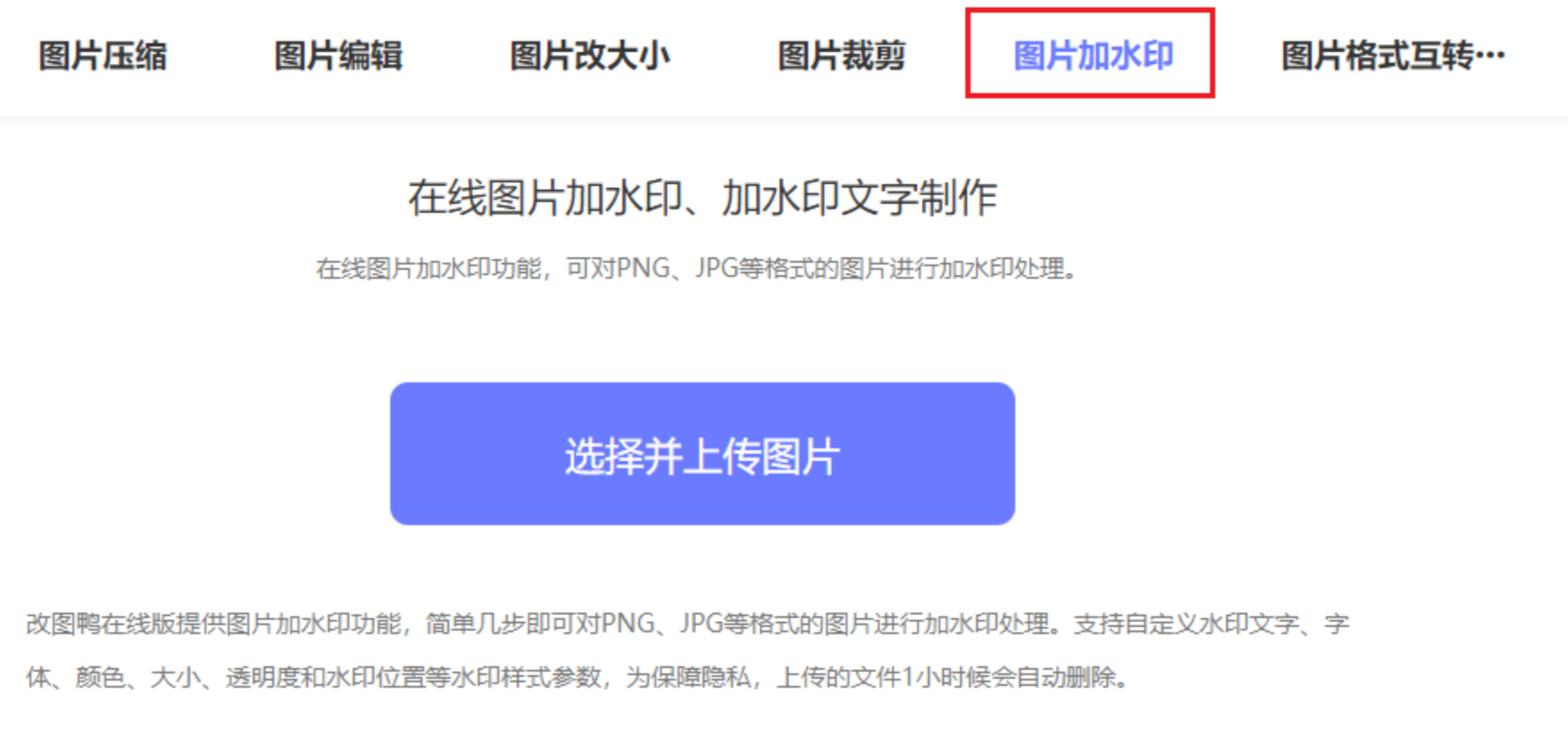
方法一:网络在线工具(适合应急,数量少)
这个我主要用在紧急情况,手边没电脑,或者只有几张小图需要加水印。我用的比较多的是【改图鸭】的在线版。
具体操作是这样的:
第一步: 打开这个在线工具的网页,直接找到【图片加水印】的功能入口。
第二步: 点击上传你的JPG图片。注意,它单次最多能上传10张,超过就得再传一次,所以这个方法只适合小批量的。
把你想要的文字水印内容打进去。这里可以调整字体、大小、颜色什么的。我个人觉得它的排版预览做得还行,能看到水印到底放在哪个位置最顺眼,是放中间还是角落,都可以。
设置好之后,点击添加,等几秒钟它就开始批量处理了。处理完点击【立即下载】就完事。
优点: 不用下载软件,打开网页就能用。 缺点: 有限制,一次处理不了太多,而且网速不好的时候上传下载都比较慢。
方法二:老玩家才会用的“动作批处理”(适合PS高手)
这个方法有点技术含量,适合那些电脑上有Photoshop,而且愿意花点时间学习“动作”功能的朋友。我一开始也用这个,后来因为嫌麻烦才换了。
简单说,就是把手动加水印的步骤录下来,然后让PS自己重复执行。
步骤我大概说一下:
- 先把所有要加水的JPG图片放到一个文件夹里,比如叫“原图”。
- 再新建一个空文件夹,叫“加水印后”。
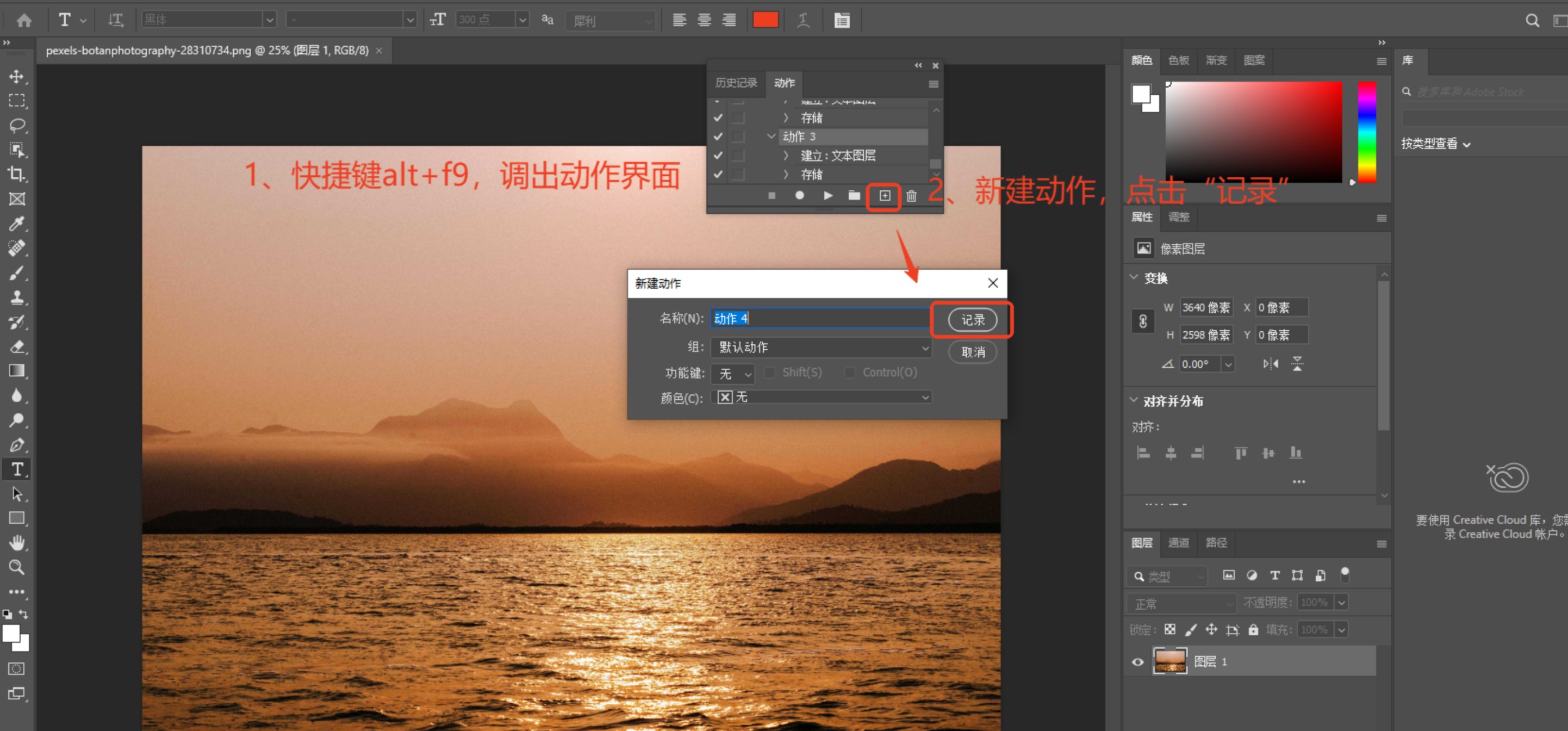
- 打开PS,按下快捷键 Alt+F9 调出“动作”面板。新建一个动作,给它取个名,然后点“记录”,PS就开始“录屏”了。
- 这时候你打开其中一张图,手动给图片加上文字水印,调整好位置、大小、颜色,然后按 Ctrl+Shift+S 另存为JPG格式,存到你刚才建的“加水印后”文件夹里。
- 保存完后,点击动作面板的“停止录制”。如果操作没问题,PS就把这个流程记住了。
- 最后,在PS菜单栏选择 文件 -> 自动 -> 批处理。在弹出的窗口里,源文件夹选“原图”,目标文件夹选“加水印后”,点击确定,PS就会自己把文件夹里所有的图都按你录制的加水印流程走一遍。
优点: 不需要额外软件,只要你用得熟PS,功能非常强大。 缺点: 学习成本高,步骤繁琐,如果中途某张图出错,整个批处理就可能中断。而且对电脑配置有一定要求,图太多容易卡死。说真的,我现在基本不用这个了。
方法三:终极方案,用「汇帮水印大师」批量搞定(我目前最推荐的)
好了,重点来了!这个方法是我试过所有方法后,觉得对咱们这种普通用户最友好、效率最高、而且效果最好的。特别是当你需要批量给几十上百张JPG图片加文字水印的时候,用这个就一个字——爽!
我为什么推荐它?
主要就是因为它叫“水印大师”,功能真的全。不仅可以加文字,还能加图片水印(比如你的Logo)。而且所有的参数,不管是字体、大小、透明度还是位置,都可以自定义,预览起来也一目了然。最关键的是,它支持批量,你一次性能塞进去几千张图都没问题。
下面我就手把手带大家走一遍流程,看看给JPG图片加文字水印到底多简单。
第一步:下载并打开软件
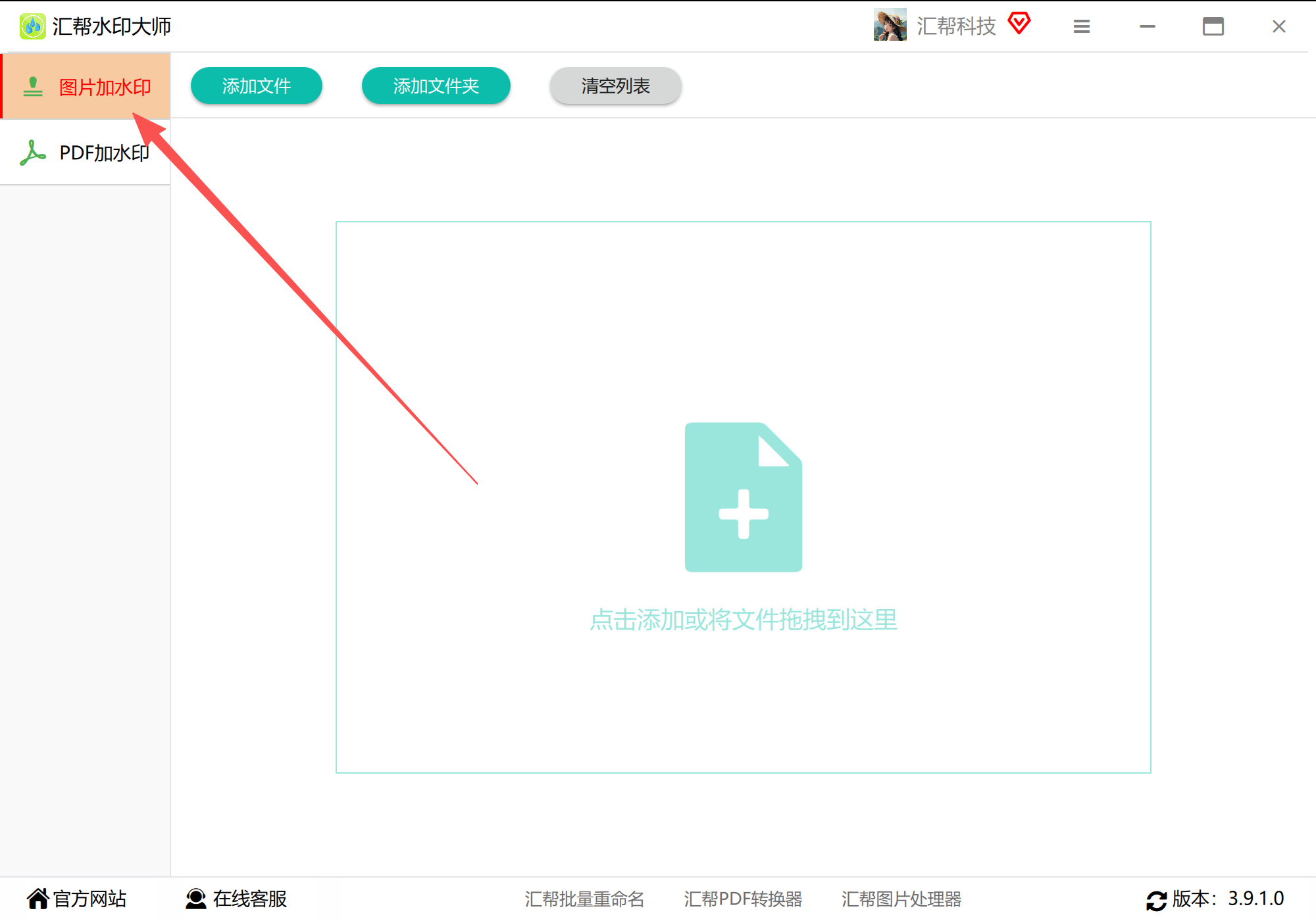
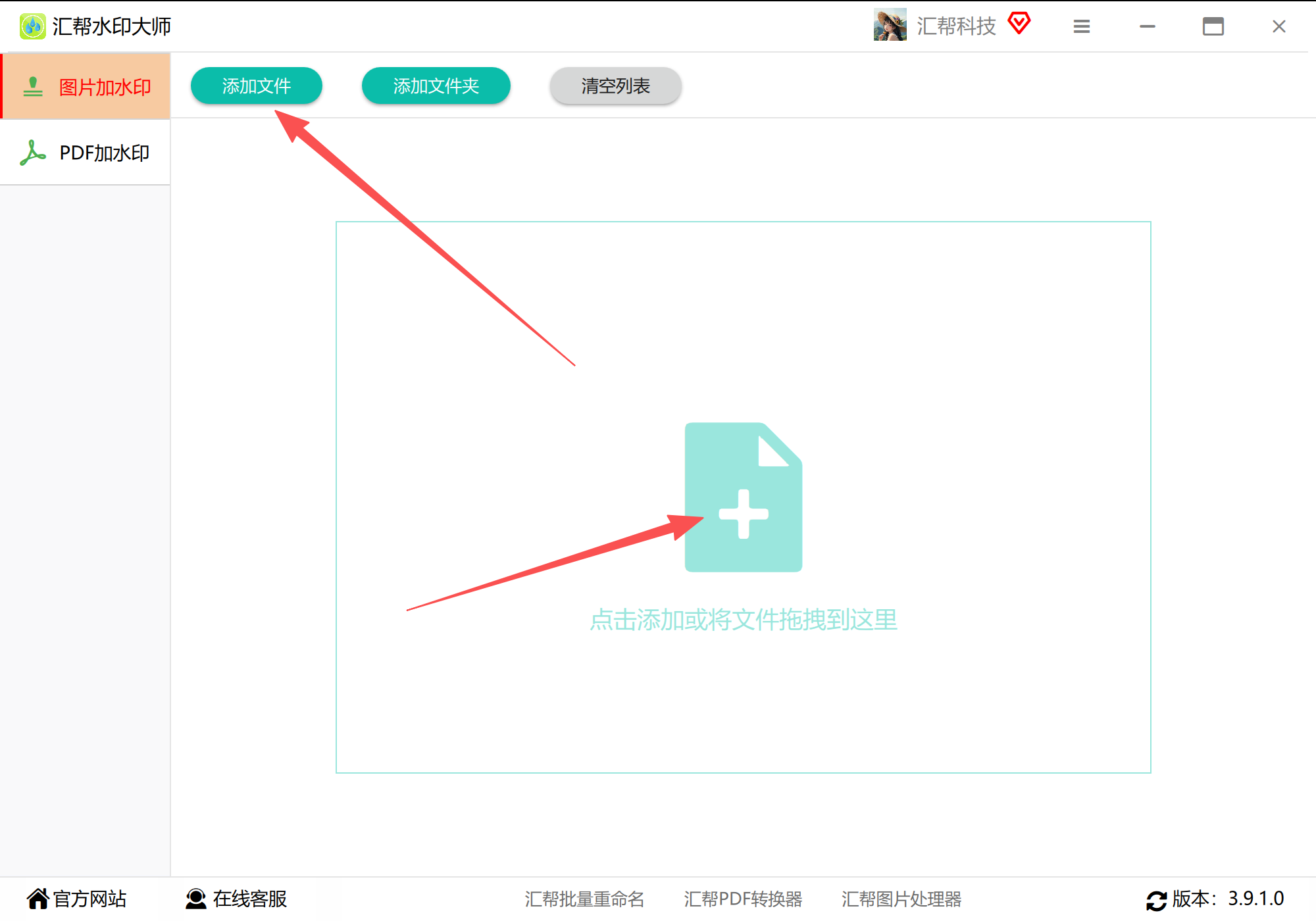
先在你的电脑上下载并安装好“汇帮水印大师”软件。打开后,在主界面找到 “图片加水印” 功能,点进去。
 第二步:把要加水的JPG图片都导入进去
在软件界面上,你可以点击 “添加文件” 按钮,然后选择你电脑里的JPG图片。如果你图片很多,更简单的方法:直接从文件夹里把图片拖进软件窗口里。这个软件不限制添加图片的数量和大小,你一次扔进去500、1000张都没问题。
 第三步:选择“添加文字水印”
图片倒进去之后,你会看到有很多水印类型可以选择。我们今天的任务是加文字,所以直接选中 “添加文字水印” 选项,点击进入设置界面。
第四步:编辑水印内容和样式
这是最核心的一步。在出来的界面里,有一个输入框,你就在这里把你想要的水印文字打上去。比如我一般写“原创图片,禁止商用”或者个人的昵称。
然后往下看,下面有一大堆设置项:
- 字体: 你喜欢什么字体就可以选什么,黑体、宋体、楷体任你挑。
- 颜色: 这个很重要,如果你的图片是偏暗的,水印就要选亮色;反之偏亮的图就选深色。这样才能既显眼又不破坏图片美感。
- 大小: 直接拖动滑块或者输入数字就能调整水印的大小。我比较习惯用30-50号字,放在角落刚好。
- 透明度: 我强烈建议把透明度调低一点,比如30%左右。这样水印能看清是在保护版权,但又不至于像块狗皮膏药一样影响观看体验。
- 位置: 软件提供了很全的位置选择,比如左上角、右下角、居中,甚至你也可以精确调整边距。
最关键的是,在左边有一个实时预览窗口,你每调整一个参数,左边的图片上都能立刻看到效果,是不是自己想要的样子,一目了然。
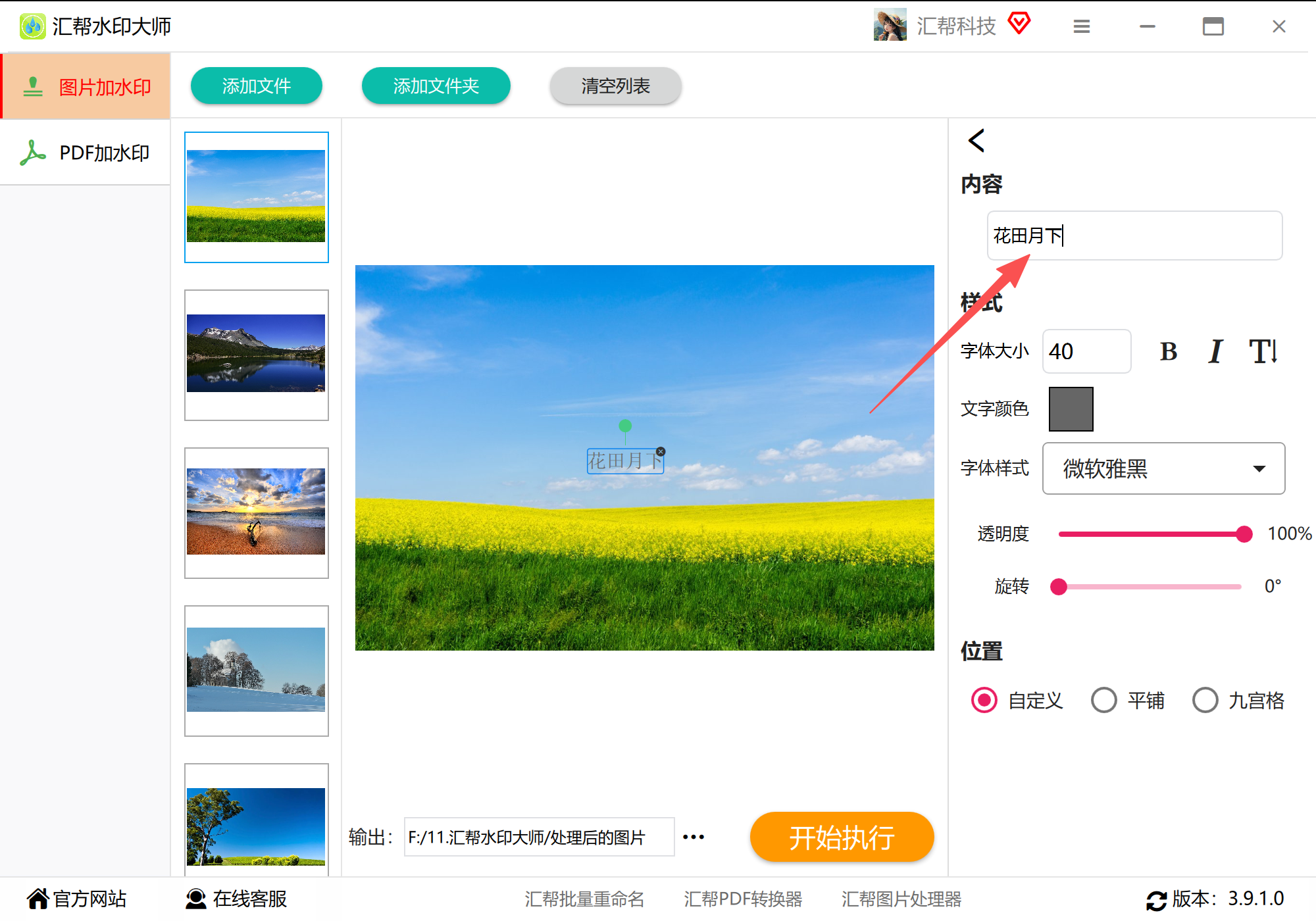 比如说,我选好了“原创出品”这四个字,放在了右下角,透明度调到了25%,感觉大小也合适了,就可以进入下一步。
第五步:开始执行,快速完成
当你预览觉得没问题之后,就点击界面右下角的 “开始执行” 按钮。这时软件就会火力全开,开始你刚才导入的所有JPG图片批量添加文字水印了。
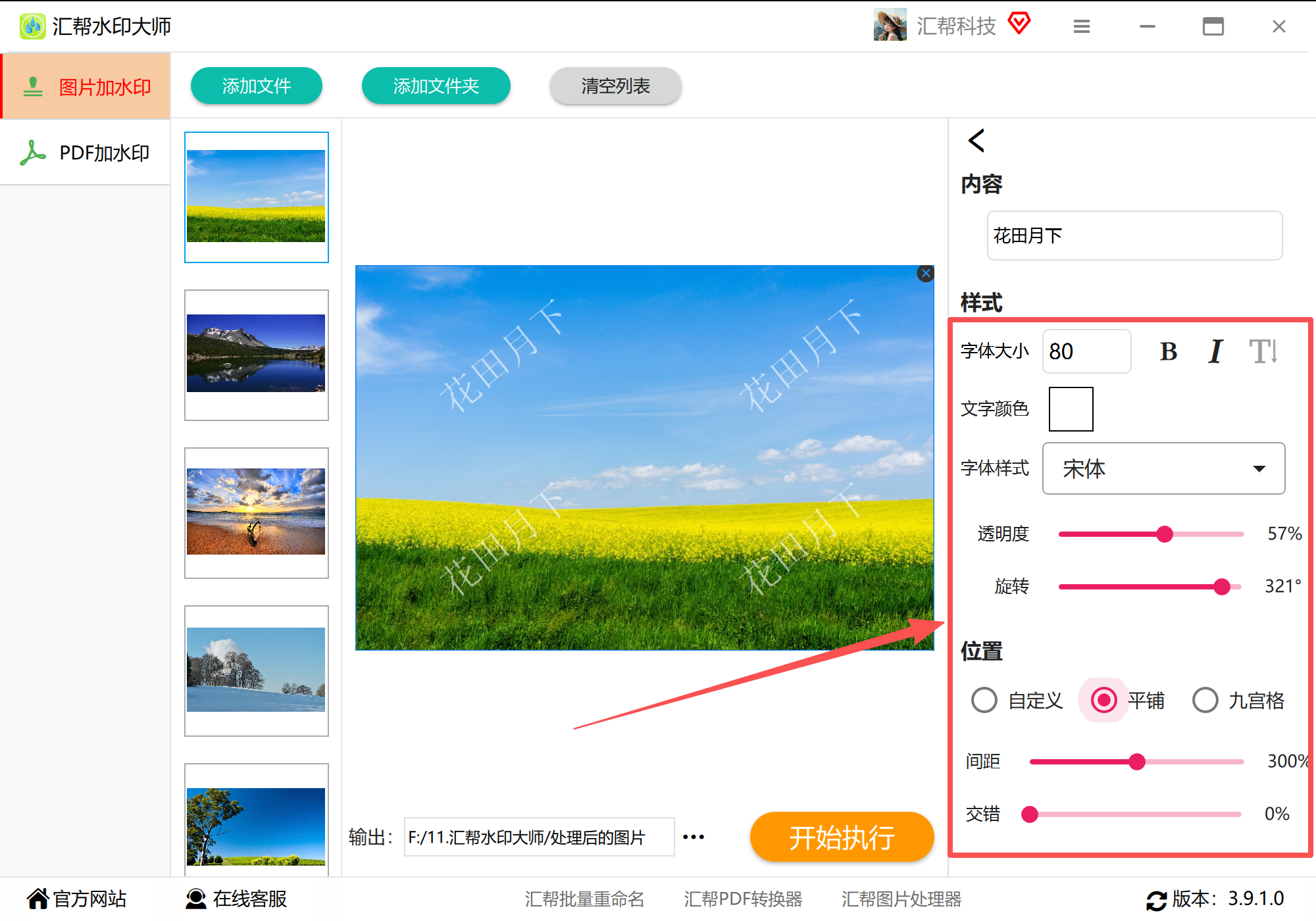 你只需要静静地等上几秒钟到几十秒(取决于你图片的数量和大小),当界面提示操作完成时,点开设置好的输出文件夹。
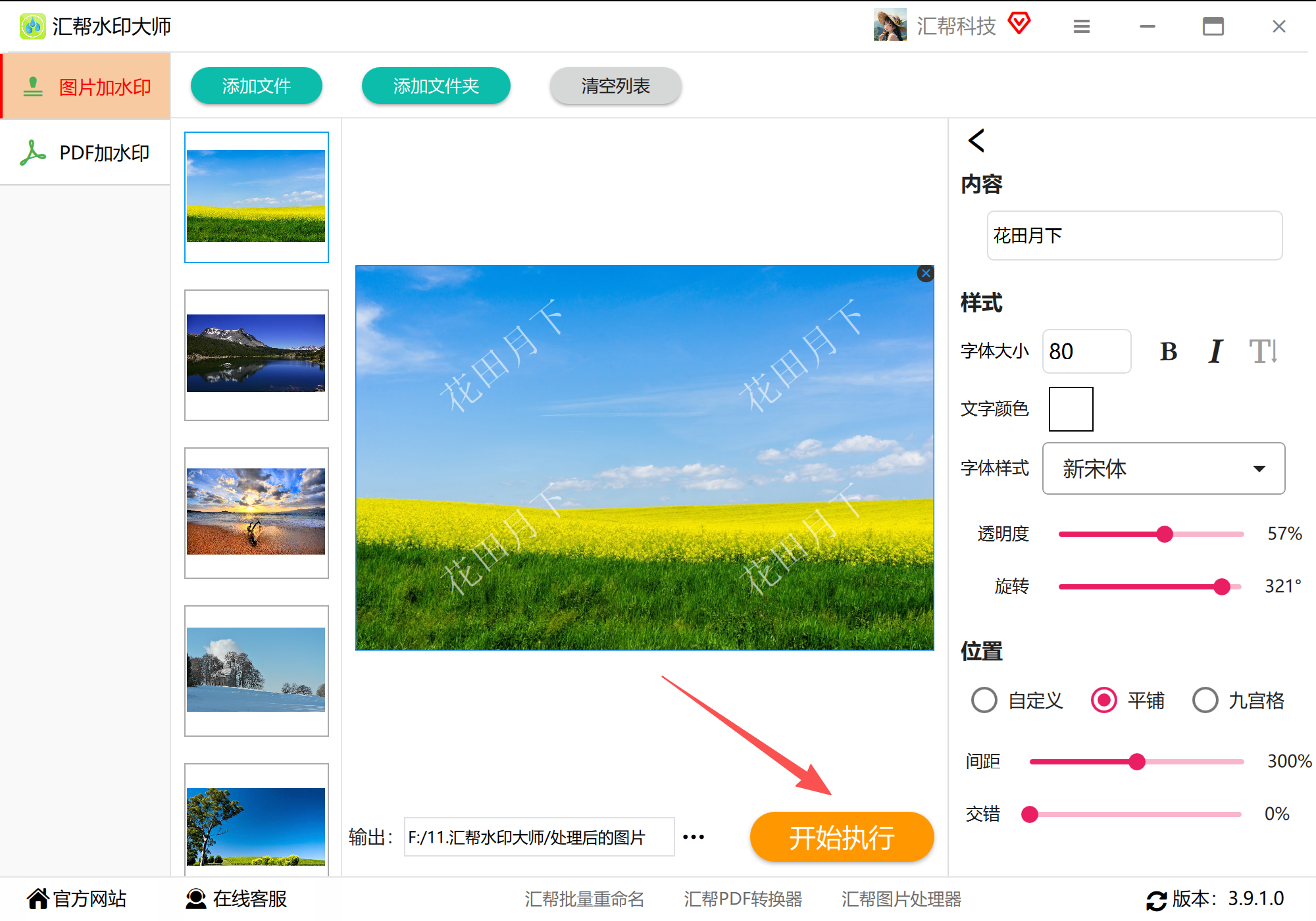 打开一张处理好的JPG图片看看,你会惊喜地发现,你设置的文字水印已经整整齐齐地出现在每一张图片上了。无论是位置、字体大小还是透明度,都跟你预览的一模一样。
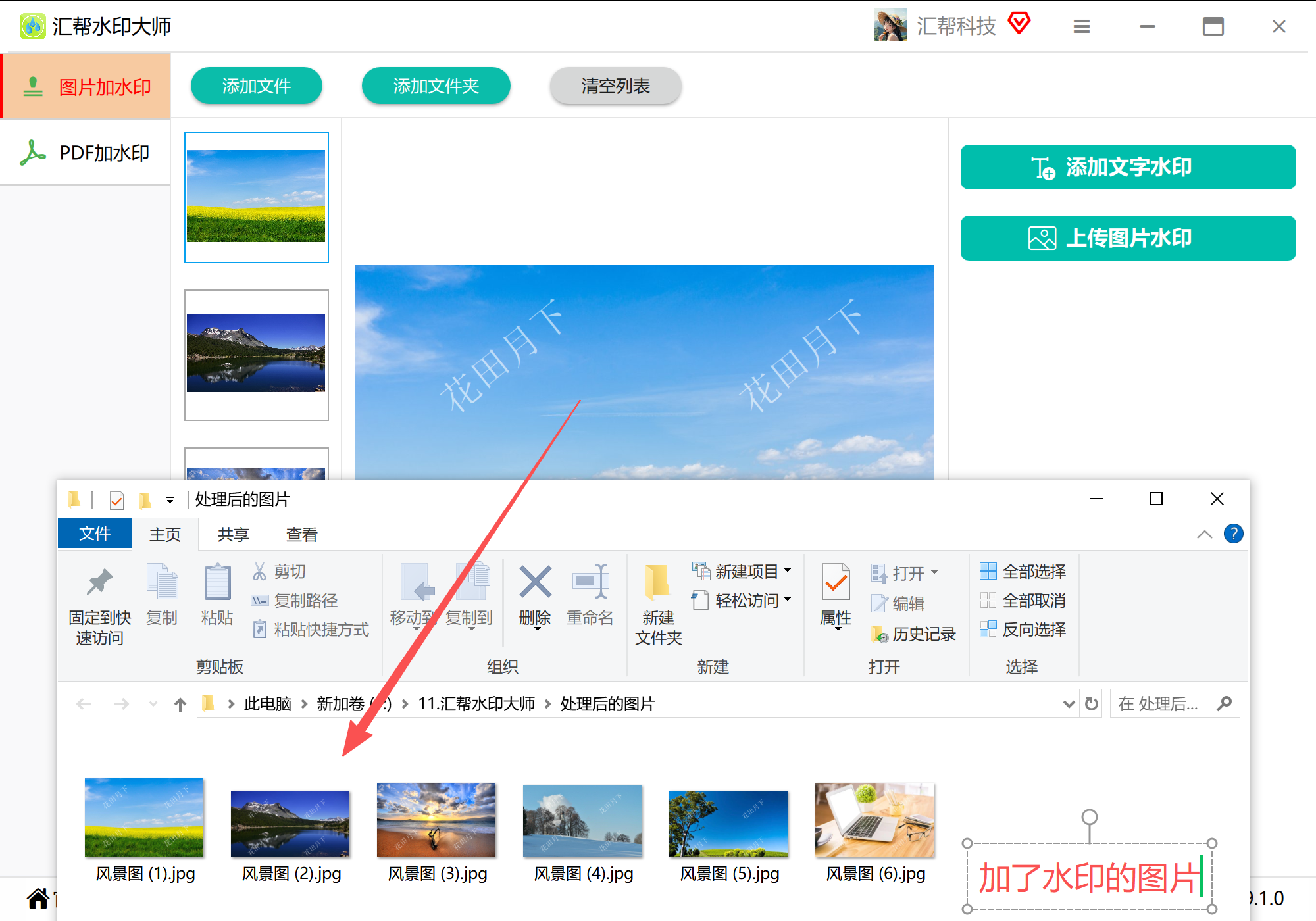 说真的,自从用了“汇帮水印大师”之后,我再也没为给图片加水印这事操过心。以前用PS手动一张张加水印,处理个200张图得忙活一下午,现在用这个软件,几分钟就全搞定了,质量还比手动调的更稳定。
好了,今天的分享就到这里。希望这几个方法能帮到你,从此告别手动加水印的苦日子!快去试试吧。
