

在数字化办公场景中,PDF文件作为跨平台的通用格式,常需通过水印来明确版权归属或强化信息标识。无论是学术论文、商业合同还是内部文档,添加水印都能有效防止内容被未经授权的复制或滥用。但面对市场上众多PDF处理工具,如何选择适合自己需求的软件成为关键——新手用户可能更关注操作便捷性,企业用户则需兼顾批量处理效率与功能稳定性,而追求性价比的用户则会重视工具的实用性与成本控制。本文将详细解析几款主流工具的操作逻辑,帮助读者根据自身场景快速掌握PDF加水印技巧。

一、汇帮水印大师实操指南(核心推荐)
软件名称:汇帮水印大师
下载地址:https://www.huibang168.com/download/sQN6Za9YY6Dq
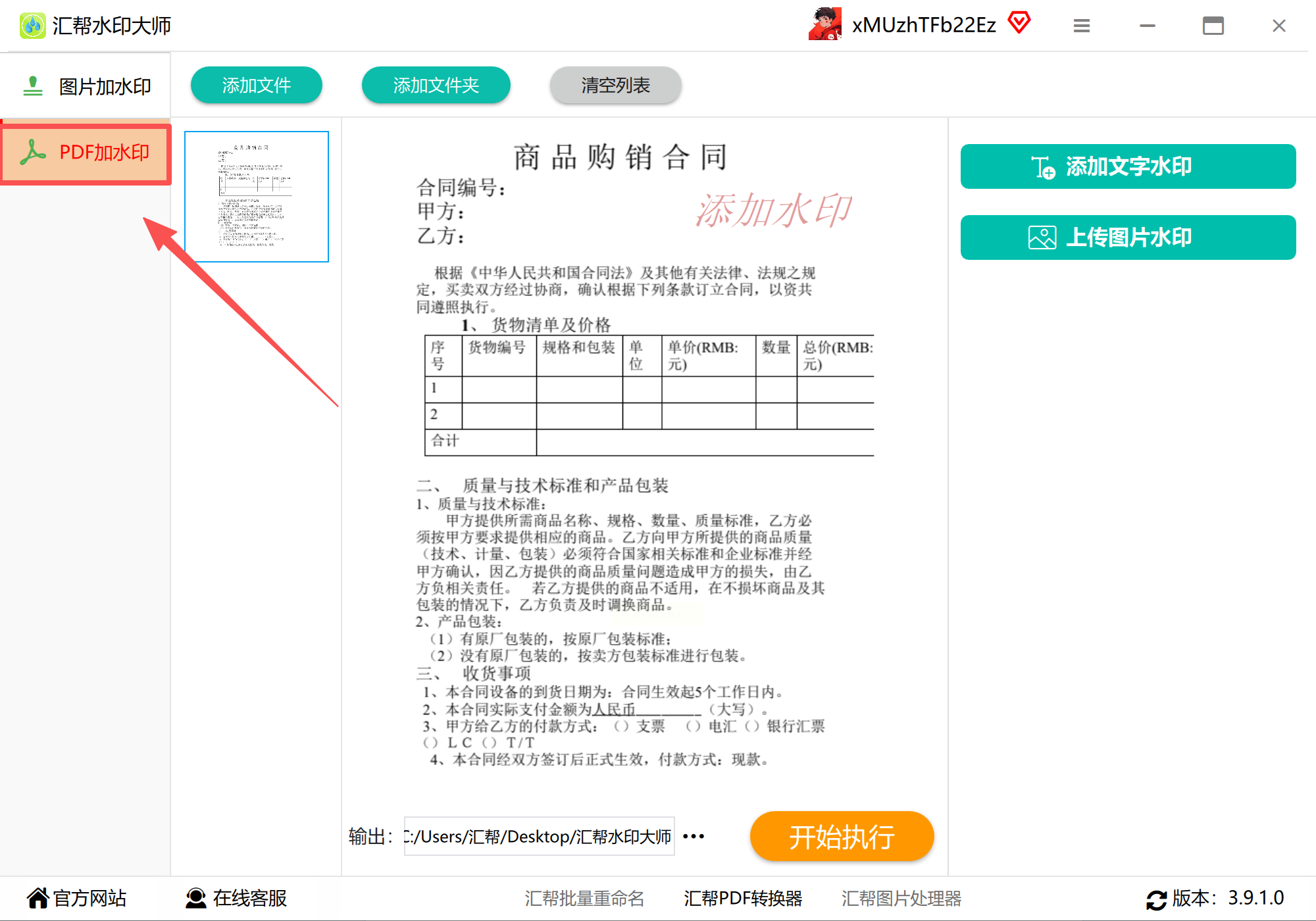
步骤一:软件启动与功能选择
打开汇帮水印大师后,主界面左侧会显示"PDF处理"模块,直接点击"PDF加水印"选项即可进入水印设置界面。该界面采用模块化设计,功能分区清晰,即使是初次使用也能快速上手。
步骤二:文件批量导入
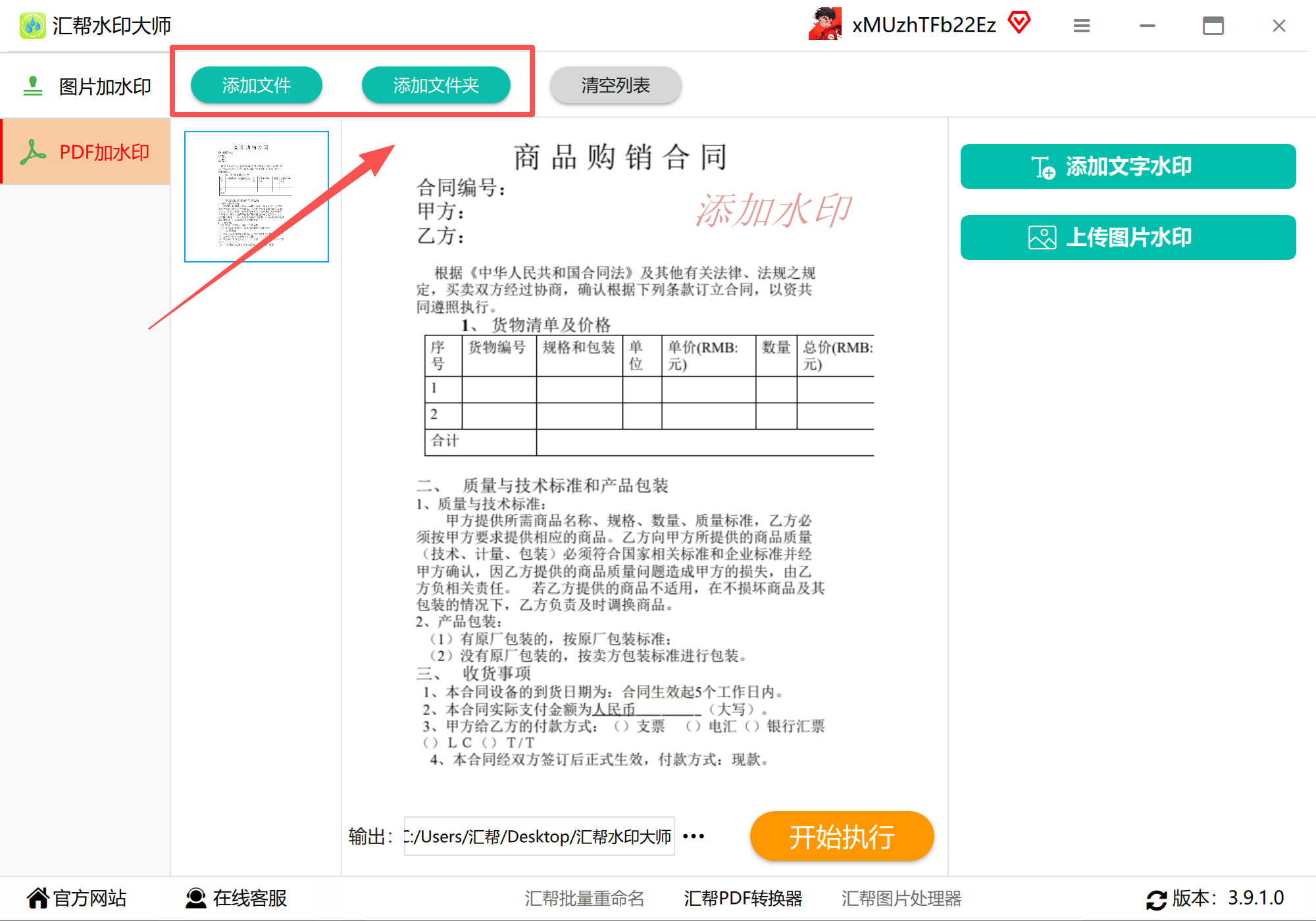
点击"添加文件"按钮可通过传统文件浏览方式导入PDF,也支持直接拖拽文件夹至操作区实现批量导入。软件支持多格式混合导入,且导入过程中实时显示文件数量与格式,避免重复操作。
步骤三:水印类型配置
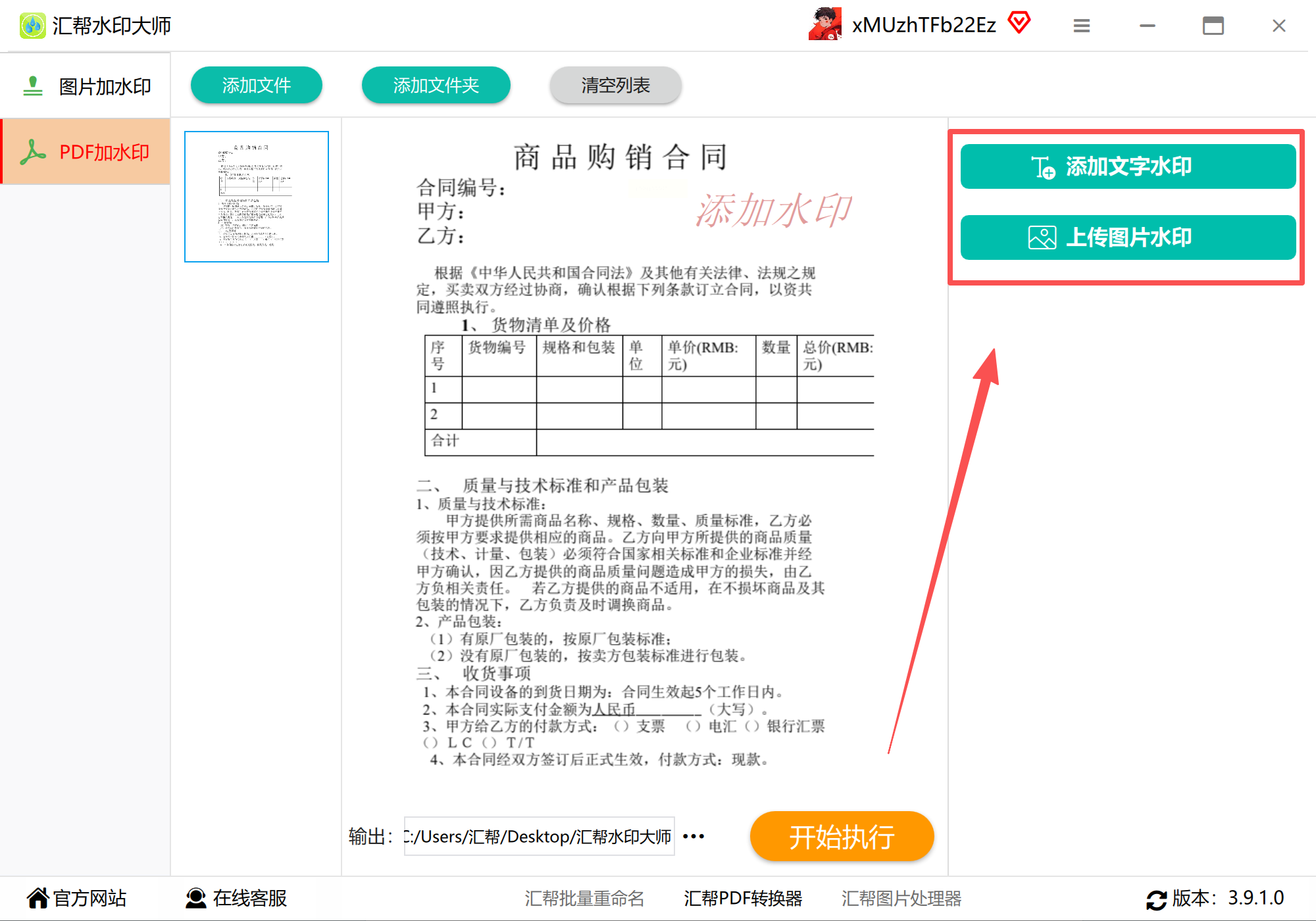
在界面右侧的功能面板中,系统提供两种水印类型选项:
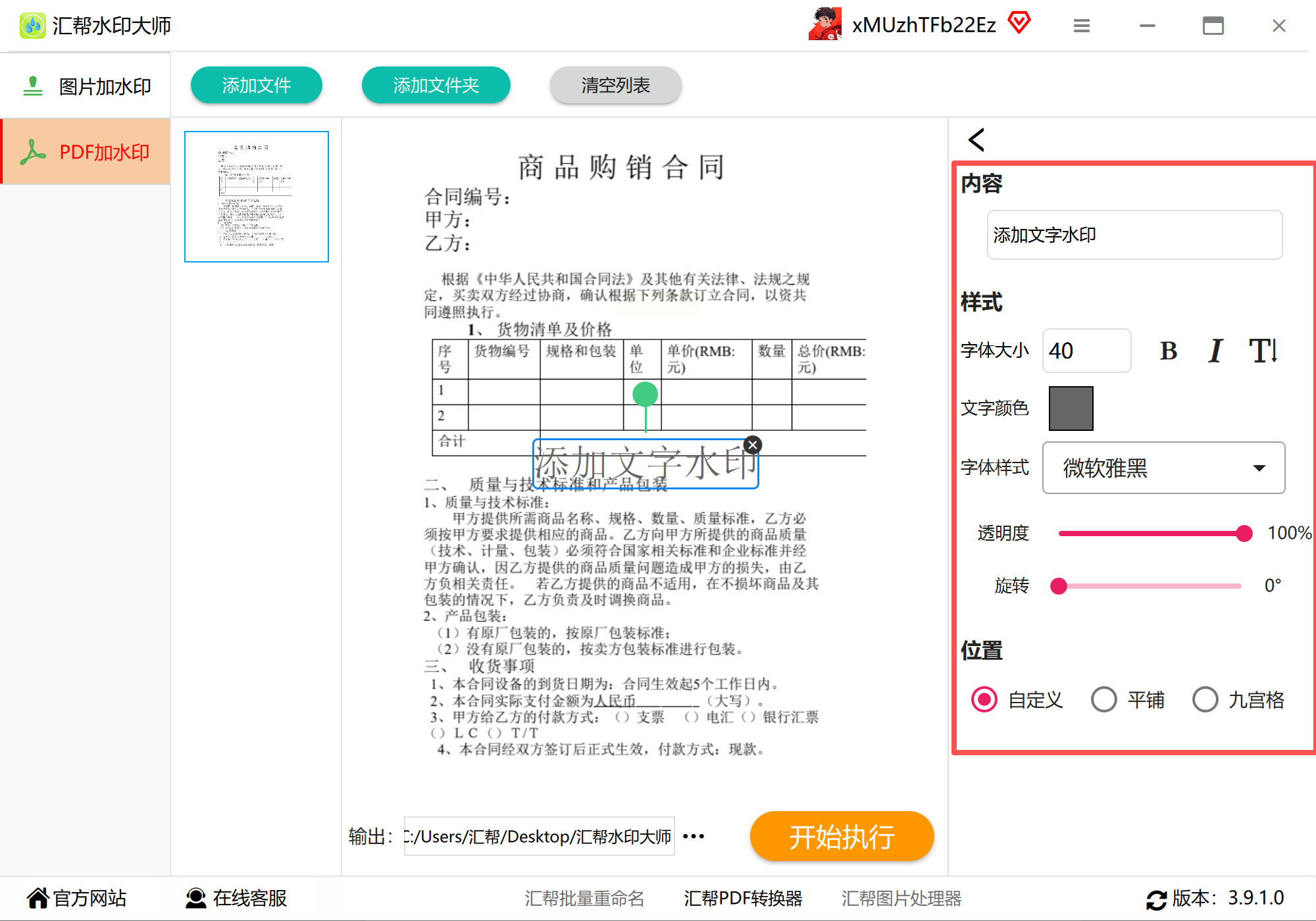
- 文字水印:点击"添加文字水印"后,可自定义水印内容、字体、字号、颜色等参数,支持设置透明度(0-100%调节)、旋转角度(-90°至90°)及重复频率(单页/双面/全部)。
- 图片水印:选择"添加图片水印"后,需先上传本地图片文件(支持PNG/JPG等格式),系统会自动生成预览缩略图,可调节图片大小(按比例缩放或自定义尺寸)、位置坐标及旋转角度。
步骤四:高级参数设置
针对专业需求,软件还提供"水印叠加模式"设置,包括"平铺填充"(自动铺满页面)、"居中显示"(固定位置)及"自定义坐标"(精确到像素级)。对于多页文档,可通过"按页处理"或"连续页处理"选项实现差异化水印布局。
步骤五:输出路径与执行
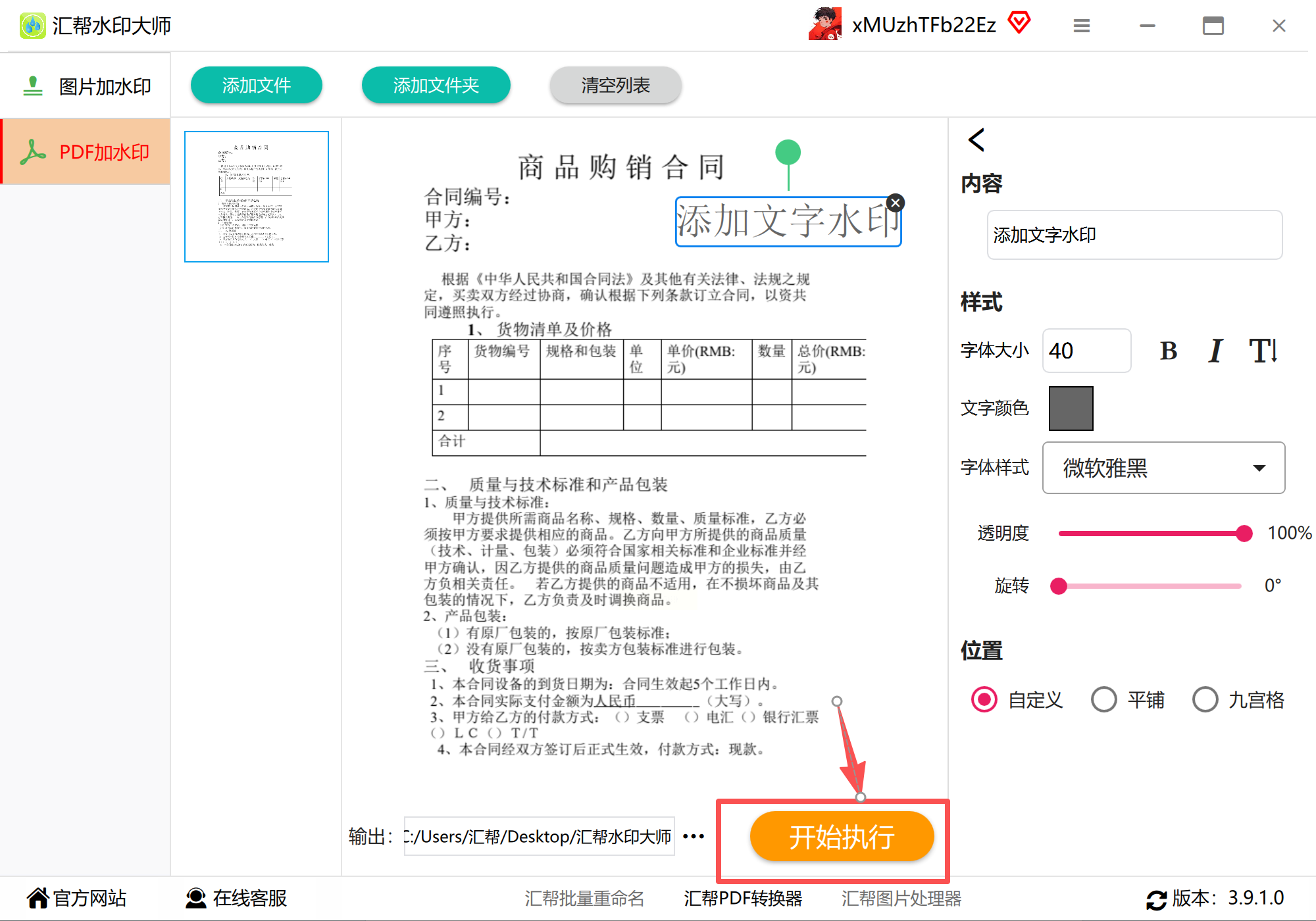
完成水印参数设置后,在界面底部选择输出路径(支持自定义文件夹或软件默认路径),点击"开始执行"按钮即可启动处理流程。
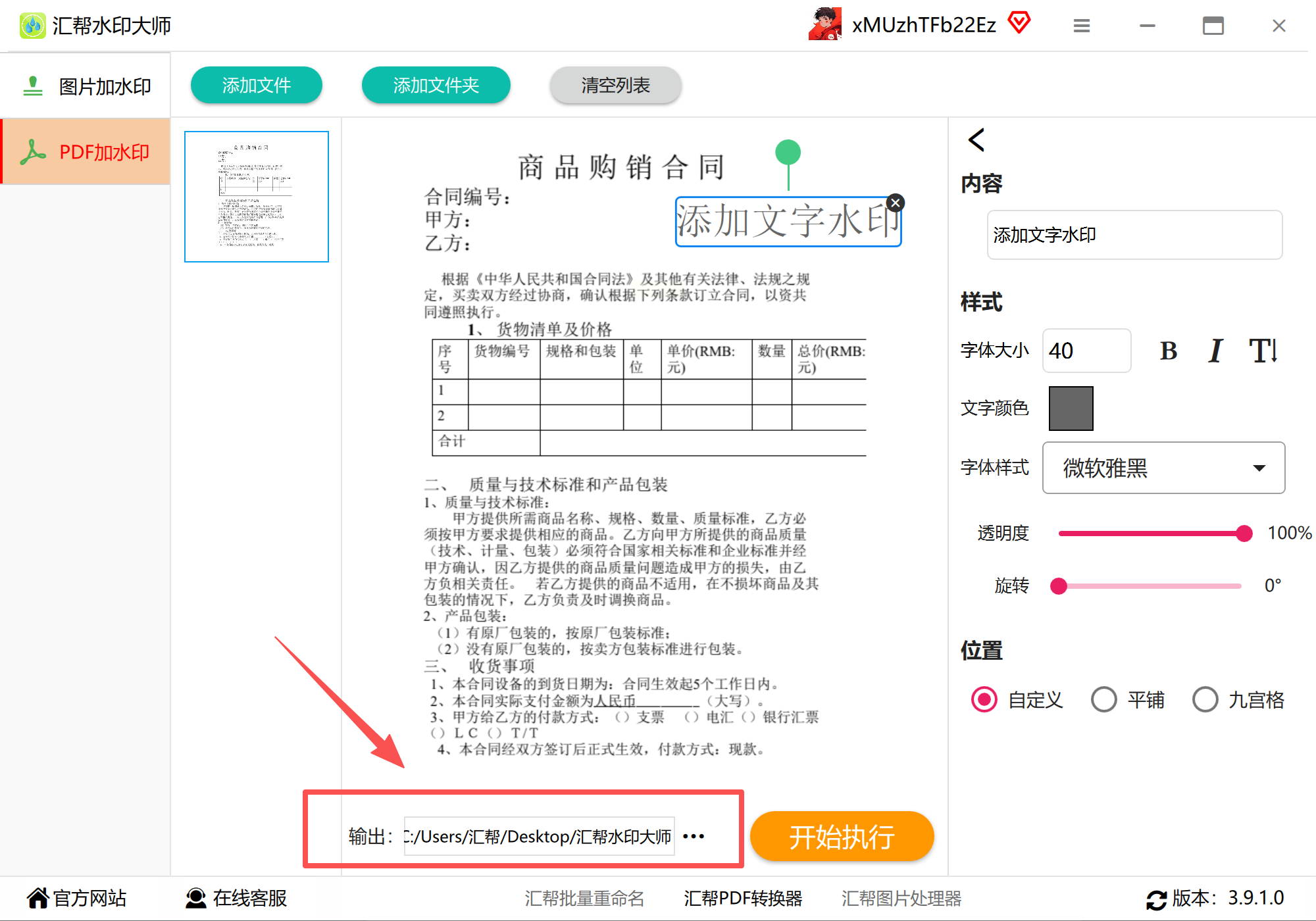
软件采用多线程加速技术,100页以内的PDF文件通常可在30秒内完成处理,处理过程中会显示实时进度条。
步骤六:结果验证
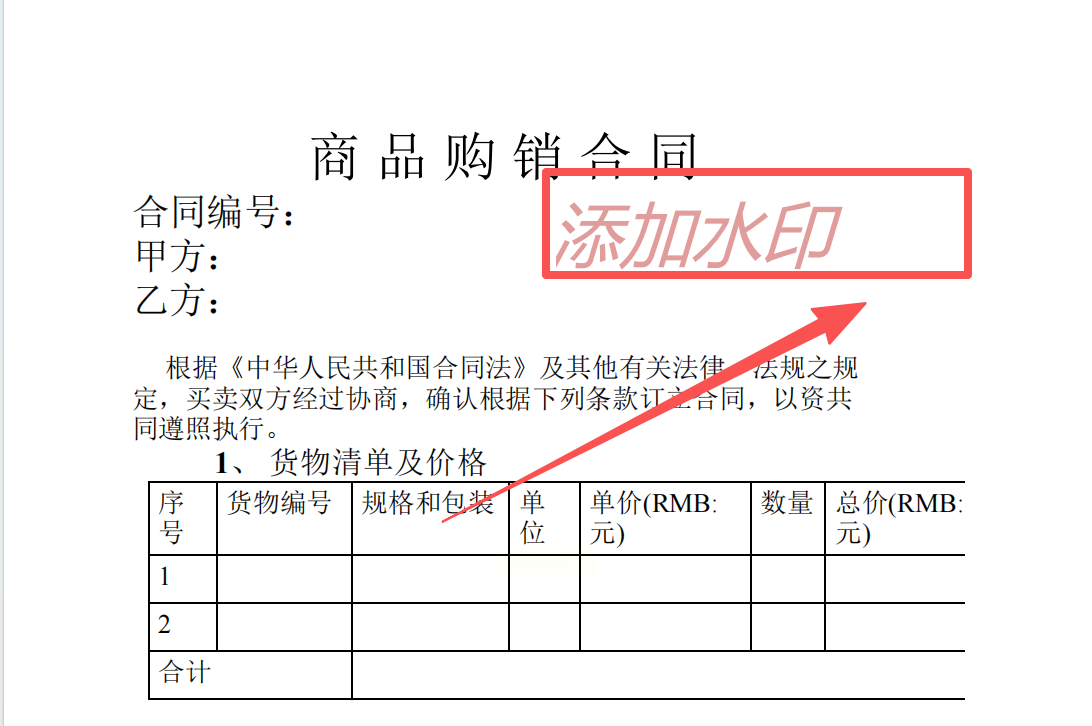
处理完成后,系统会弹出提示窗口,点击"打开文件夹"即可查看生成的新PDF文件。建议通过PDF阅读器放大查看水印细节,确认文字清晰度与图片水印透明度是否符合预期。
(二)我的ABC软件工具箱
1. 启动与功能定位
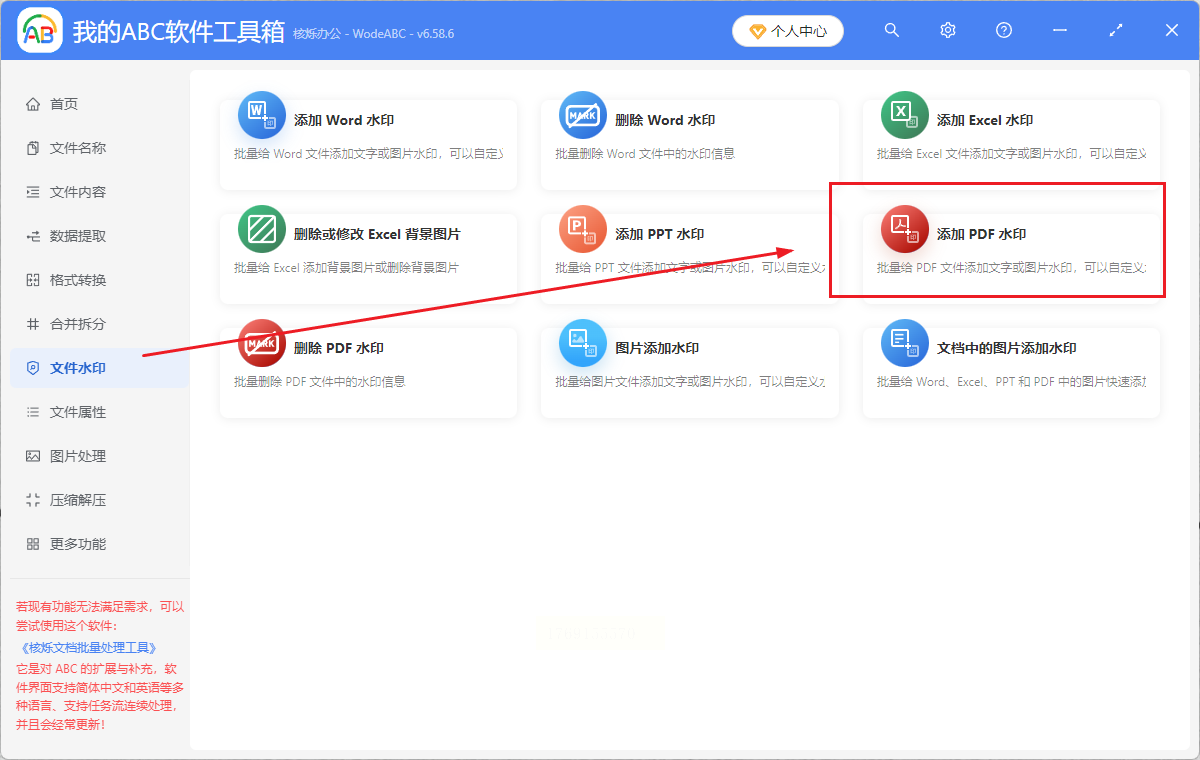
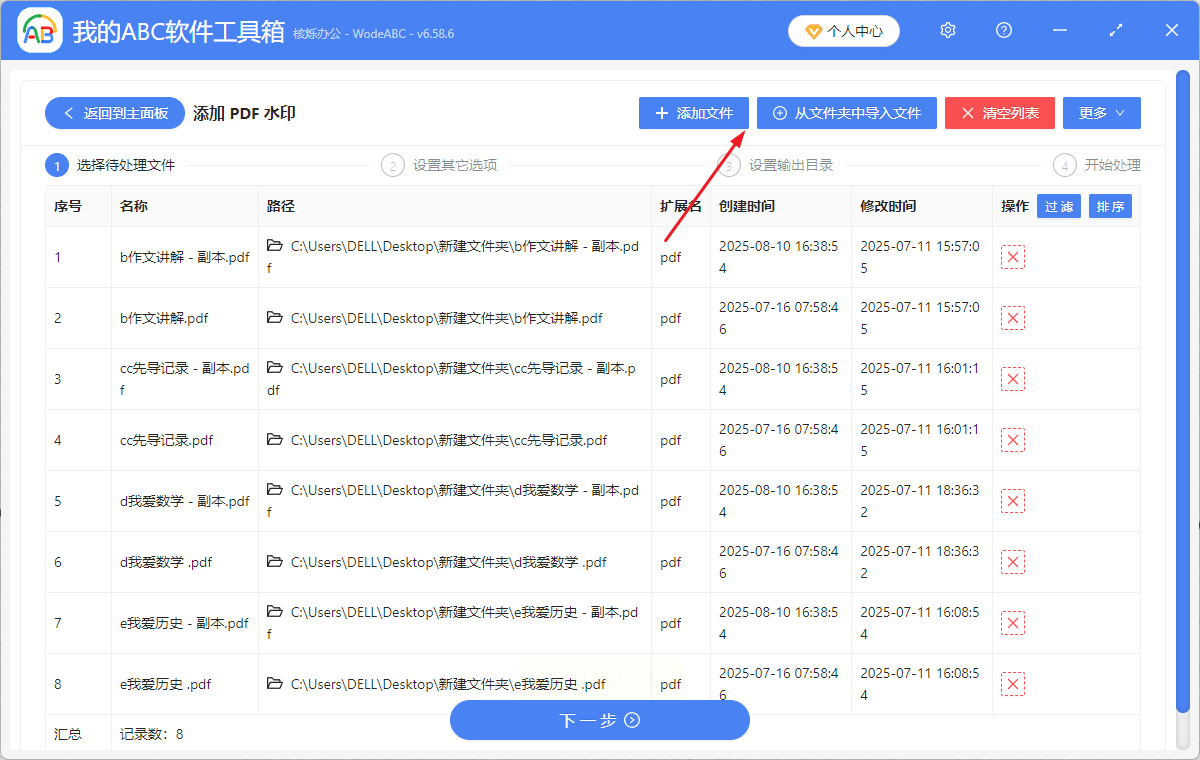
打开软件后,在主界面的"文件处理"分类中找到"PDF水印"模块,点击"添加PDF水印"进入专用操作界面。该工具特别适合需要图片水印的场景,如企业LOGO展示。
2. 批量导入与格式匹配
支持单文件/文件夹导入,导入界面提供文件列表预览功能,可直接勾选需要处理的文件。系统支持PDF与JPG/PNG等格式的混输,无需重复转换格式。
3. 图片水印深度设置
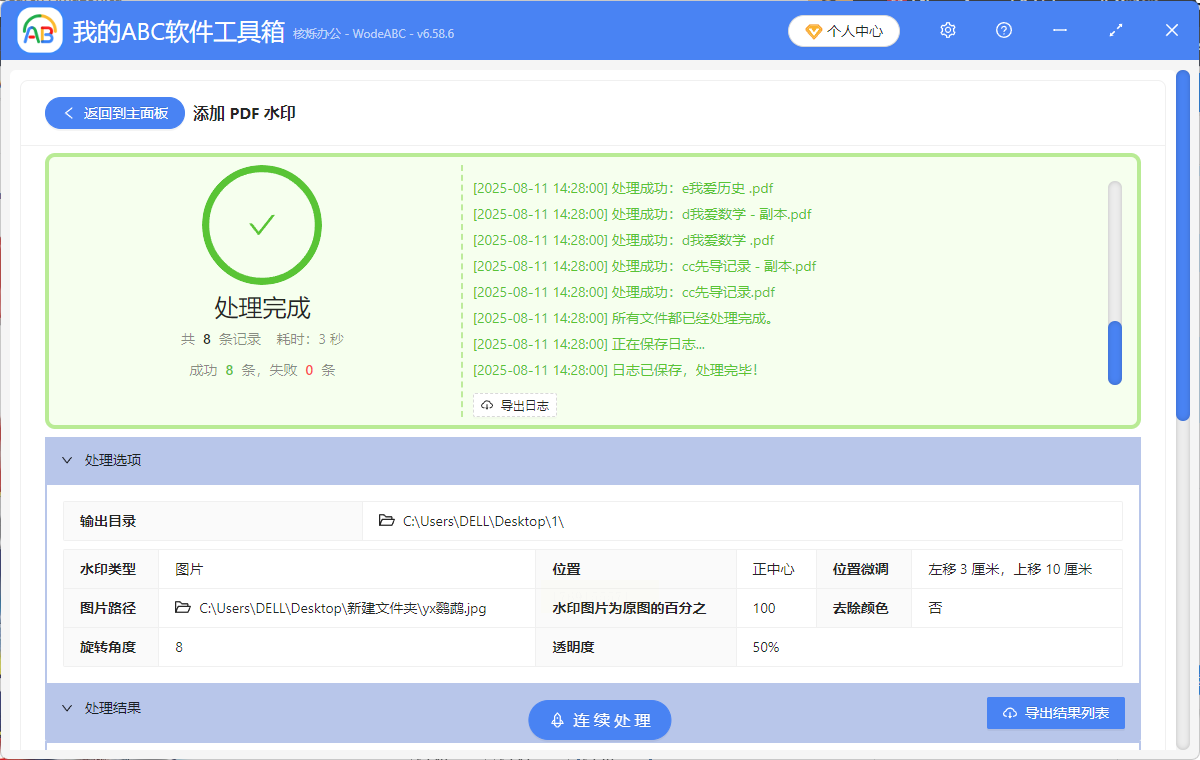
在"图片水印设置"界面,可通过"图片裁剪"功能去除水印背景,通过"智能匹配"选项让水印自动适应PDF页面比例。透明度调节滑块精确到1%,支持-45°至45°的旋转角度设置。
4. 效果预览与路径管理
软件提供"实时预览"窗口,用户可通过滚轮放大查看水印细节,不满意可直接返回调整参数。输出路径支持云端存储同步,适合需要多设备访问的团队协作场景。
(三)鹰迅办公(复合功能型工具)
1. 全页水印添加
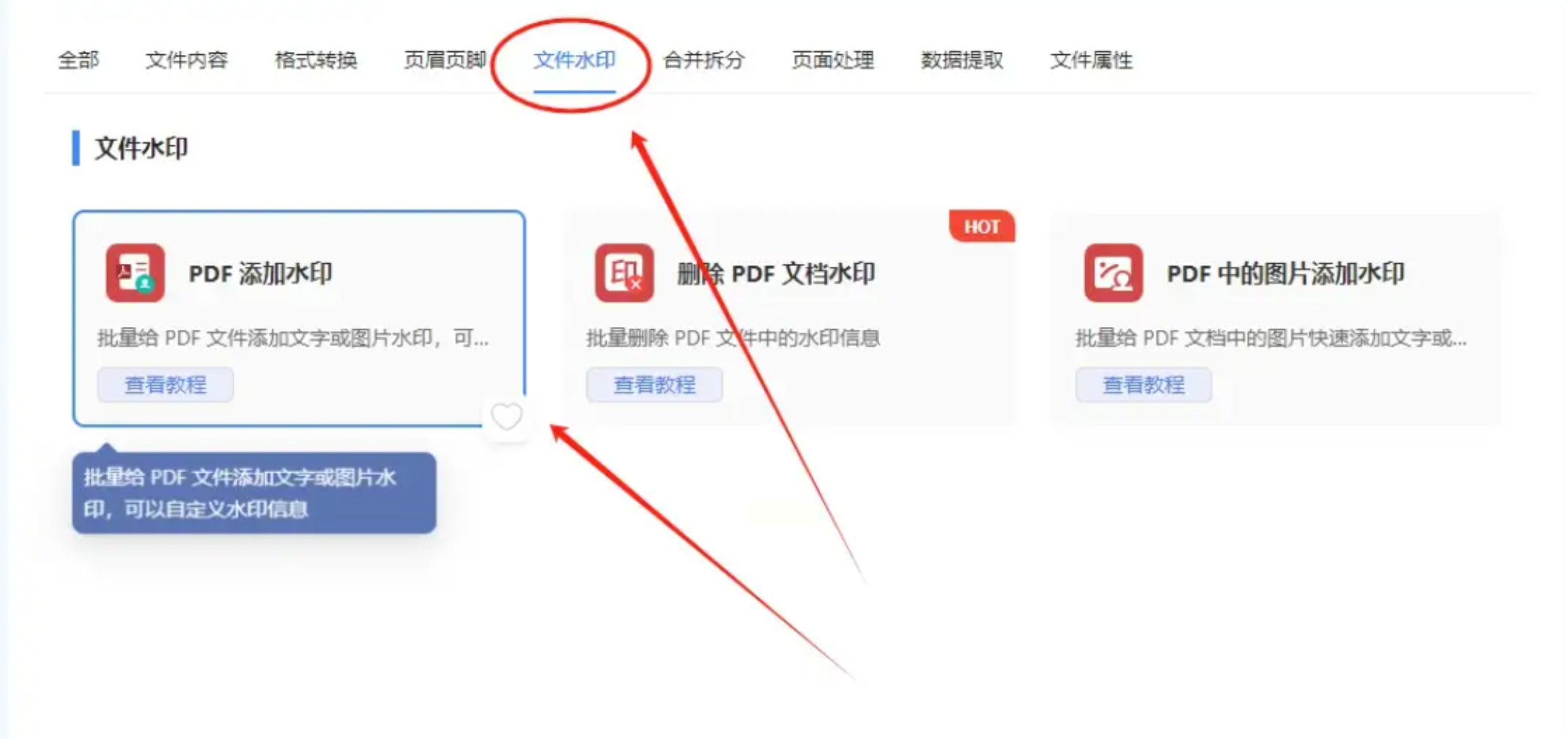
选择"PDF工具集"中的"页面水印"功能,在弹出的对话框中选择"添加图片水印",上传本地水印文件后,可设置"每X页重复"参数,避免水印过度叠加影响阅读体验。
2. 格式转换衔接
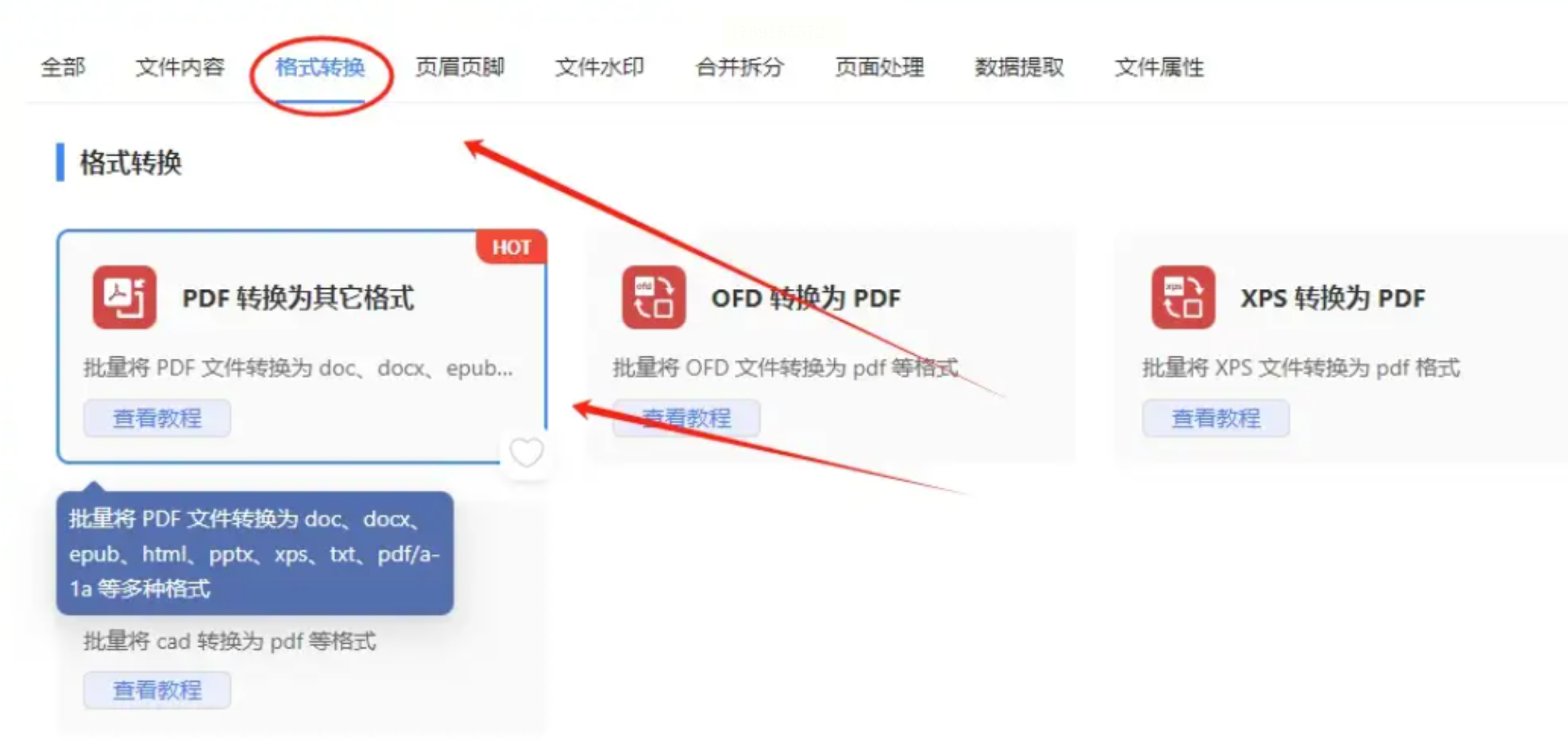
完成水印添加后,在"格式转换"模块中选择"PDF转图片"功能,支持选择转换分辨率(72/96/150/300dpi),转换后的图片可保留原始水印效果,同时支持JPG/PNG/TIFF等格式导出。
通过以上工具的实操演示,相信读者已掌握PDF水印添加的核心方法。在实际应用中,建议根据文件用途选择合适的水印类型(文字/图片/动态水印),并注意水印位置避免遮挡关键信息。随着数字化办公的深入,掌握基础水印技术将成为提升文档管理效率的重要技能。
