

在数字时代,图片作为信息传播的重要载体,版权保护和品牌识别的需求日益增长。无论是个人照片分享还是商业图片使用,添加水印已成为保护原创的必要手段。本文将从不同使用场景出发,介绍4种简单易用的图片水印添加方法,帮助你根据需求快速掌握操作技巧。
但说实话,很多人以为加水印很麻烦,要么用PS搞半天要么放弃。其实,掌握了正确工具,五分钟就能批量搞定!今天我就把压箱底的方法全掏出来
 ---
一、核心方法:汇帮水印大师(综合型批量工具)
为啥把它放第一位?因为这款软件简直是“懒人福音”。它支持批量处理、自定义花样多,而且速度飞快。对于经常要发图的自媒体人、电商卖家、设计师来说,能省下大把时间。下面是保姆级操作教程,跟着做就行:
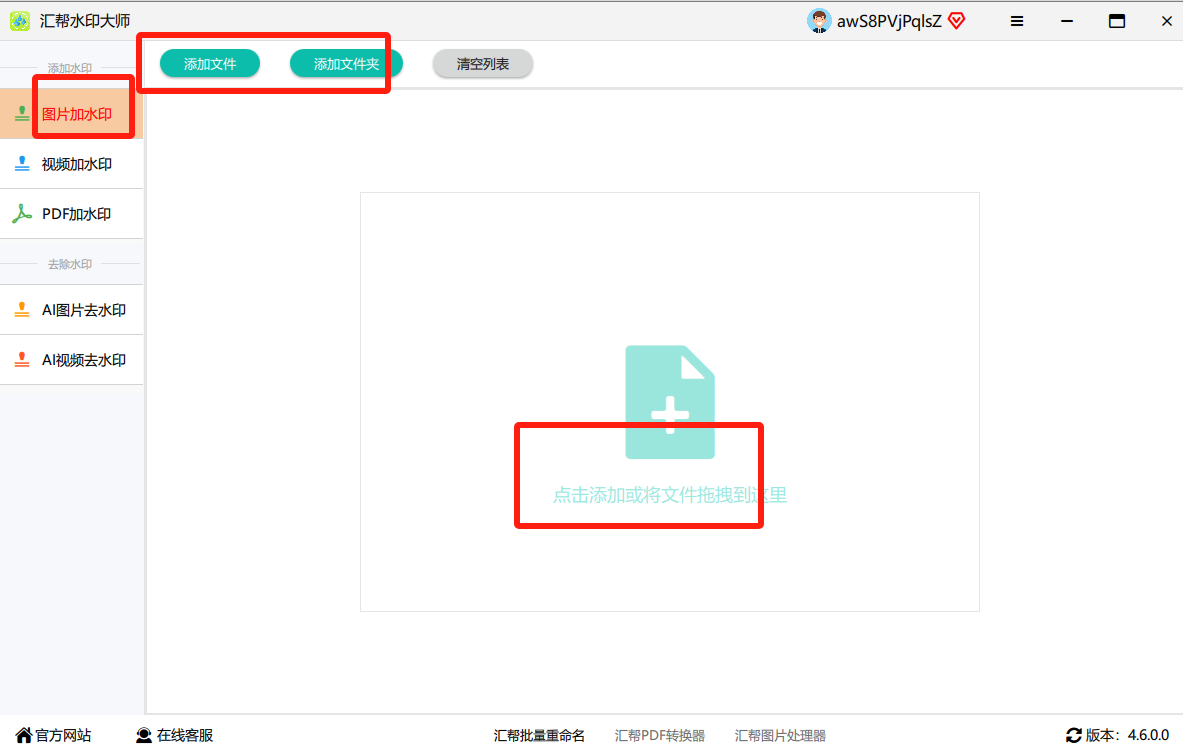
1. 启动软件并导入图片
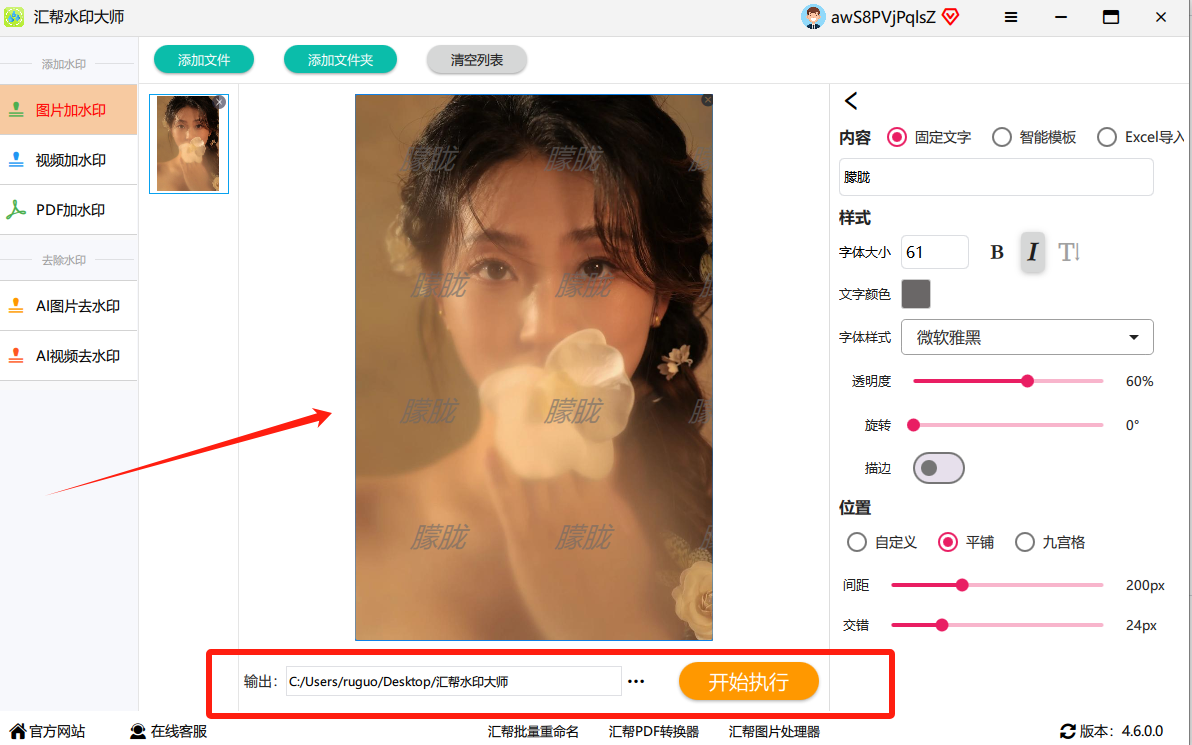
打开汇帮水印大师后,界面非常清爽。你只需要把要加水印的图片直接拖入中央区域,或者点击“导入”按钮从文件夹里选。一次可以导入几百张,完全不卡。
2. 设置水印内容与样式
在文本输入框里填上你想显示的文字(比如你的名字、网站、品牌名等)。系统提供了几十种字体,还能用滑块调节字号大小。颜色支持RGB自定义,透明度滑块可以让水印自然融入画面,不遮挡原图。
关键来了——你可以通过拖拽直接控制水印位置,旋转角度滑块还能实现横着、斜着、甚至颠倒的效果,完全按你心意来。
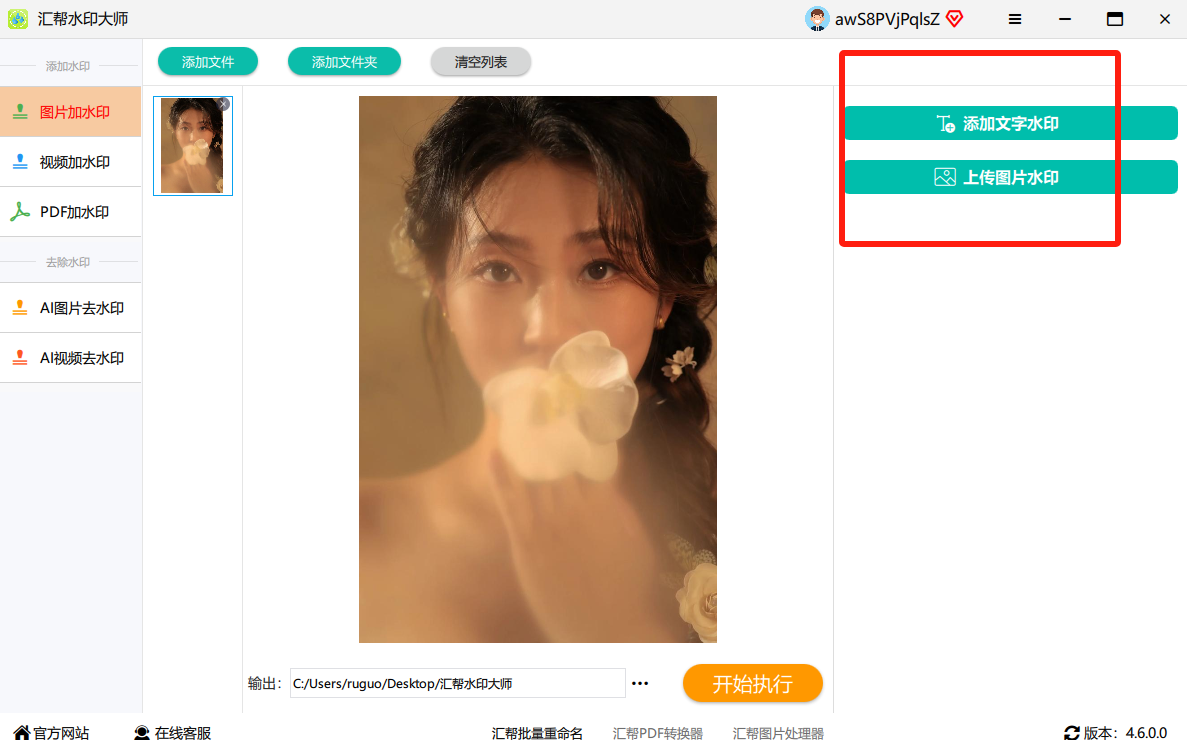 文字添加方法有三种:固定文字、智能模板、Excel导入。新手直接选“固定文字”,老手可以用Excel批量替换。
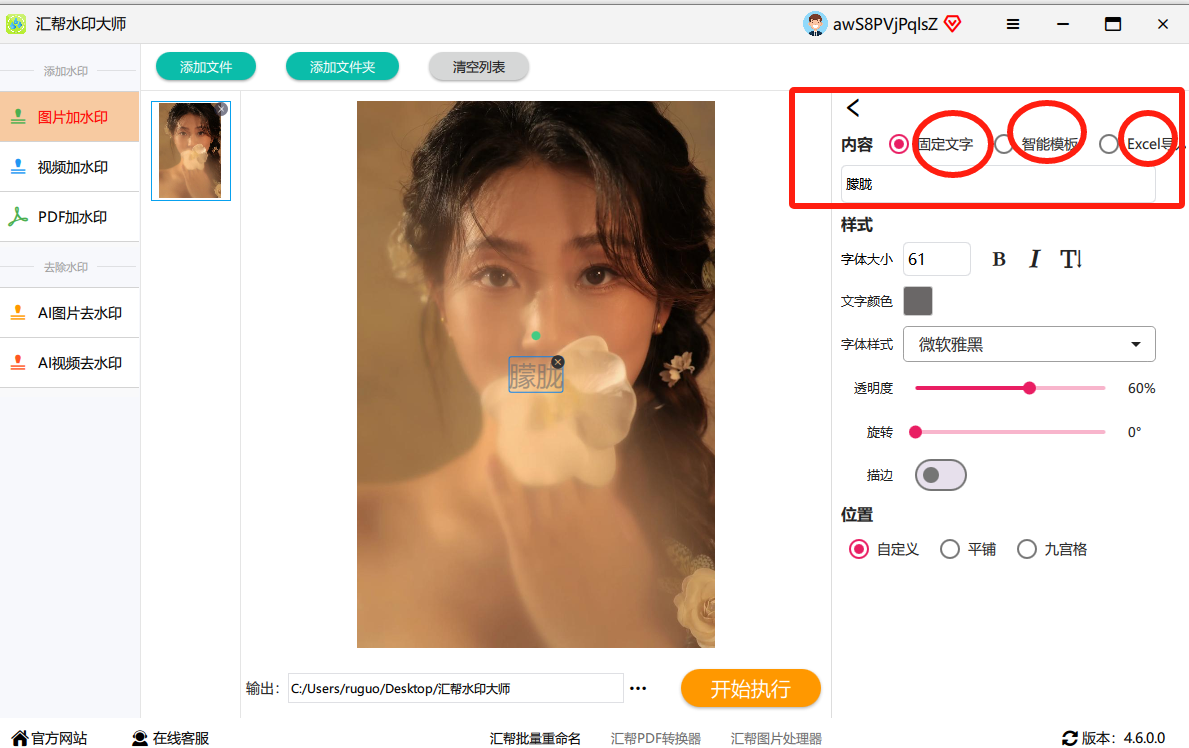
3. 高级样式定制
在底下设置水印的字体大小、字体风格、颜色、透明度、旋转角度等,当你调整的时候,左侧的预览图会实时变化,所见即所得!再也不怕调半天看不到效果。
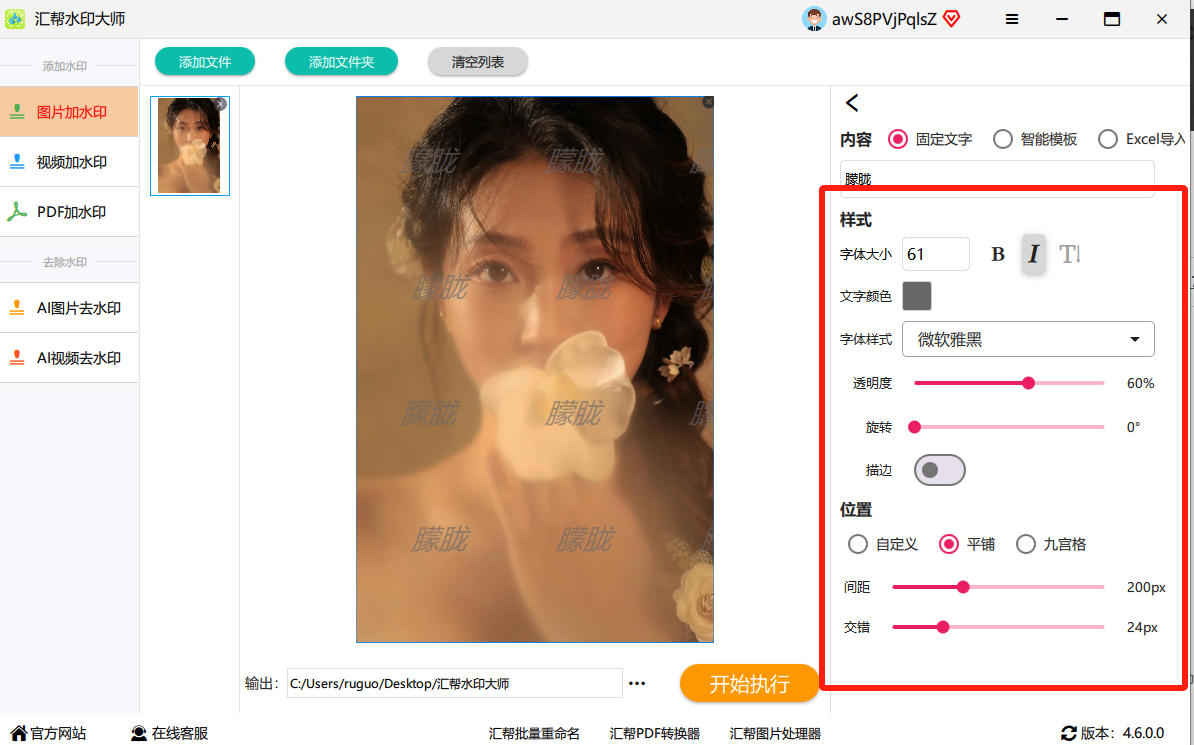
4. 一键批量执行
当你看到左侧的水印效果满意后,点击“开始执行”按钮,这个水印样式就会自动应用到所有你导入的图片上。不用一张一张改,真正的一键批量。
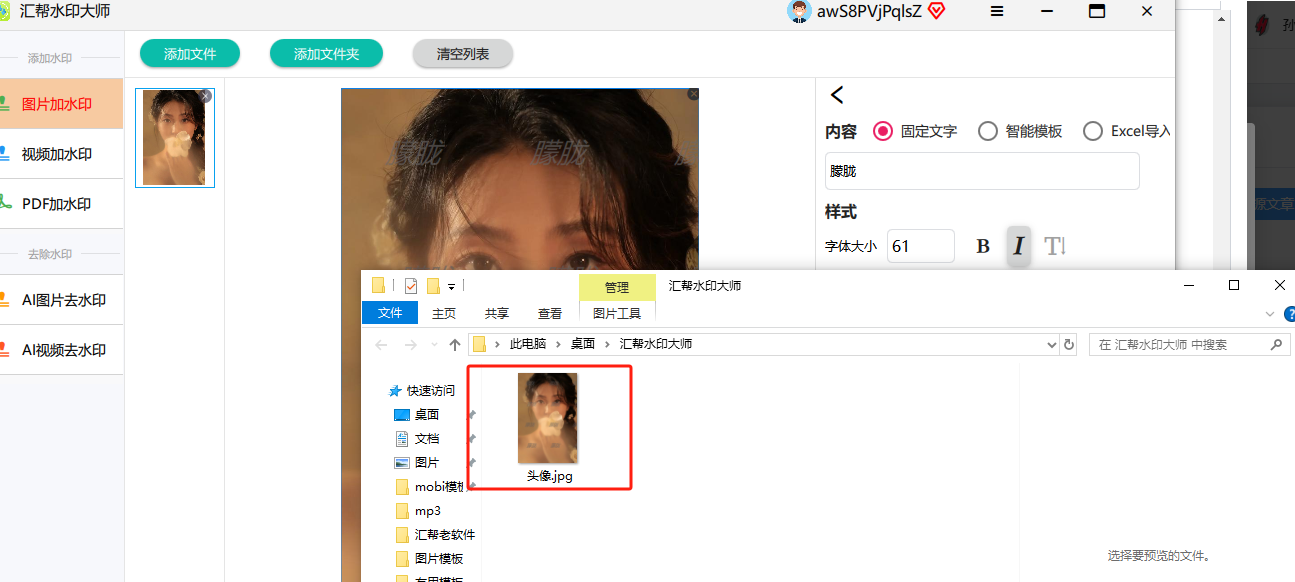
 等待提示“操作完成”,就可以去输出目录里找你的成品了。打开文件夹,所有图片都已经带上了统一的水印,完美!
 ---
二、其他替代方法(按场景选择)
1. 手机相机自带水印
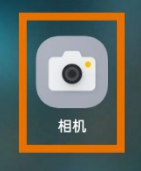
先,打开你的手机相机app。
 然后点击右上角的“设置”按钮。在设置菜单中找到“水印”选项。
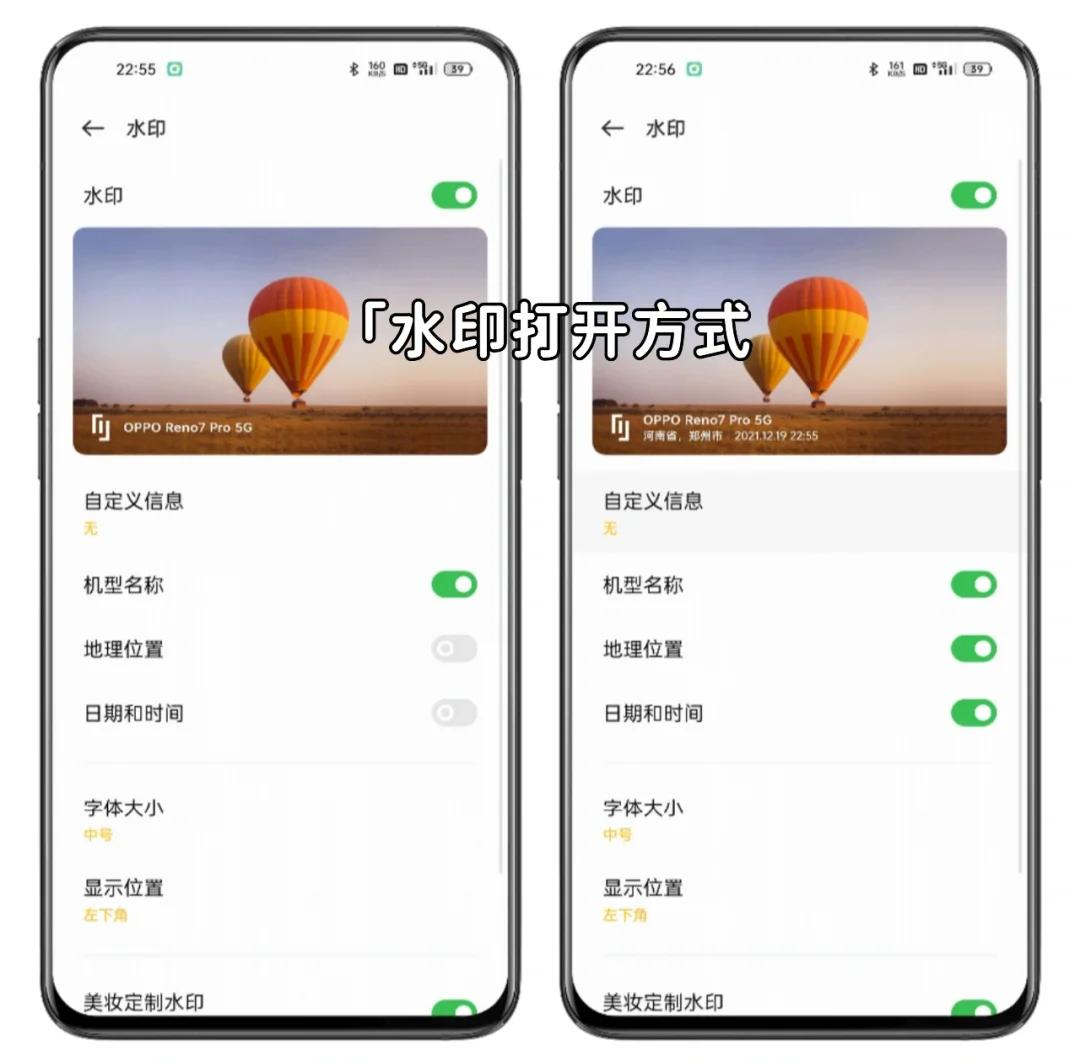 自定义你的水印 🎨 这个功能真的超级灵活!你可以自定义水印的位置,比如左下角、右下角或者居中。而且,你还可以添加自己的机型信息和专属署名,真的是太个性化了!
2. WPS文档加水印
如果你电脑上有WPS,也可以用它给图片加水印,虽然步骤略多,但胜在免费。
步骤如下:
在WPS中新建一个Word文档,插入需要添加水印的图片,选中图片,点击右上角的“批量处理”,选择里面的“加水印”选项。
 在编辑窗口中,可以编辑水印的文字内容,以及字体、颜色、大小、旋转角度、透明度等参数,最后点击右下角的“覆盖全部”或“导出全部”就可以啦,也是非常简单。

3. 毒霸看图(办公首选)
操作步骤:
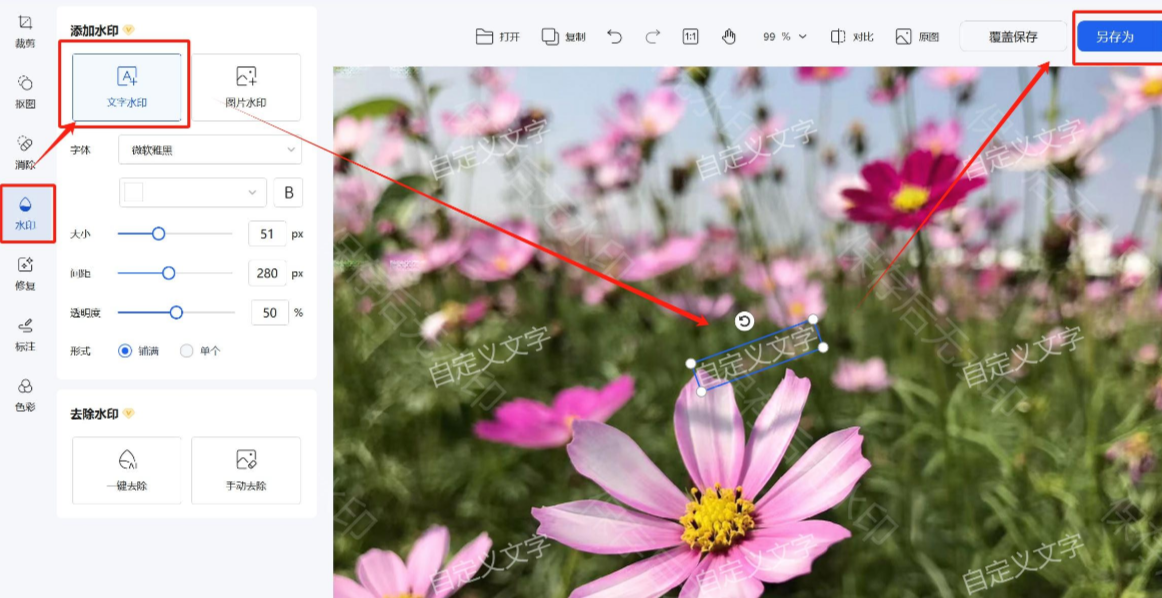
打开毒霸看图,导入需要加水印的图片。点击左边工具栏,选择“添加文字/图片水印”功能。上传水印图片,或者输入文字水印。自定义水印的位置、大小、透明度、旋转角度、字体颜色等。保存图片。
 最后提醒一句:加水印是保护作品的第一步,但千万别把水印放得太显眼,破坏美感。调整到20%-30%透明度、放在边角位置,既防盗又不影响观感。
好了,今天的“图片水印怎么加上去”就聊到这里。如果觉得有用,别忘了点赞收藏,下次需要时直接翻出来看!
