

在PDF文件用得太普遍了,工作合同、学术论文、产品手册……发出去容易,可怎么确保它不被乱用呢?光靠嘴说“请勿外传”可不太管用。最实在的办法,就是给它加上水印。
水印这东西,看似简单,作用可不小。它明明白白地告诉别人,这文件有主儿了,能大大降低被恶意复制的风险。但问题来了,很多人一想到要给PDF加水印就头疼,觉得步骤肯定很复杂,或者得找那些专业又昂贵的软件。
别担心,你的这些困扰,这篇教程全包了。我们的目标特别简单:不用你懂什么高深技术,就用手头方便的工具,一步步教你把水印稳稳当当地添加上去。我们会从最详细、最直观的讲起,保证你跟着做就能成功。总之,看完这篇,你不仅会加水印,还能根据不同情况,选出最适合自己的那一款方法。咱们这就开始吧!

首先,咱们来好好说说《汇帮水印大师》这个软件。它算是处理水印的“专业户”了,功能集中,操作起来也挺直观。
软件名称:汇帮水印大师
下载地址:https://www.huibang168.com/download/sQN6Za9YY6Dq
第一步,把文件请进软件。
打开软件后,你一眼就能看到左侧有一排功能。咱们直接找到并点击【PDF加水印】这个选项。
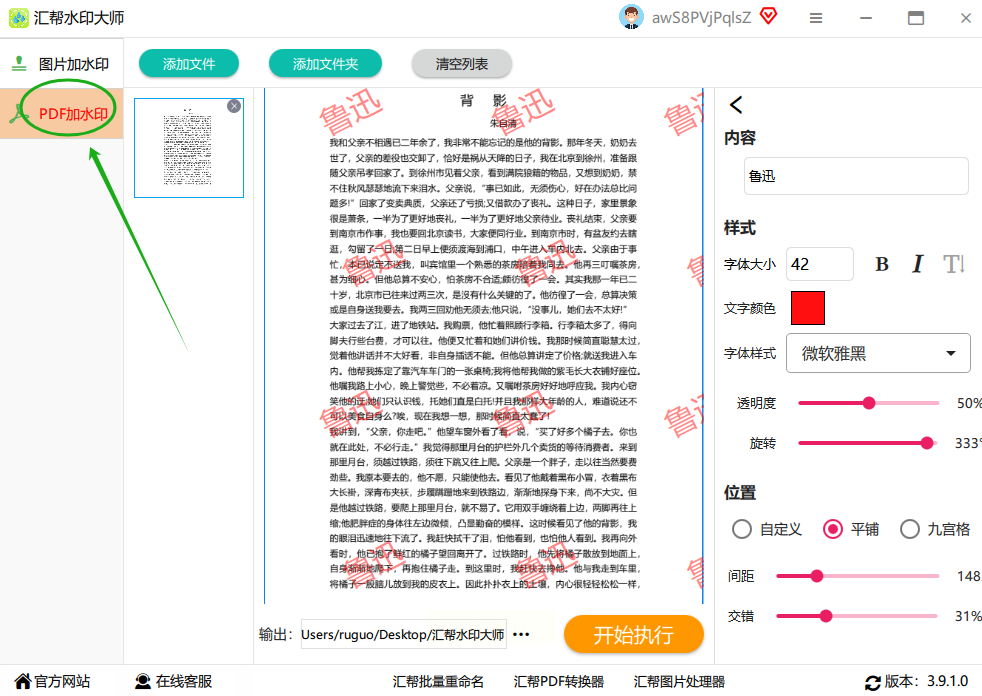
接下来,添加你的PDF文件。有两个懒人办法:要么,直接用鼠标把电脑里的PDF文件拖拽到软件中间那个大大的区域里;要么,点击左上角那个醒目的“添加文件”按钮,然后从文件夹里把文件选出来就行。
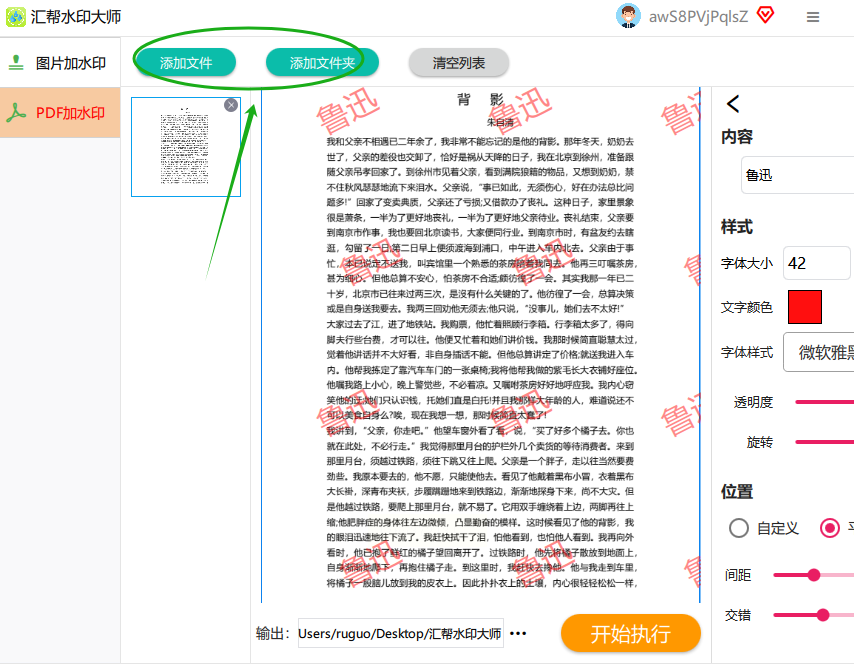
第二步,开始设置你的专属水印。
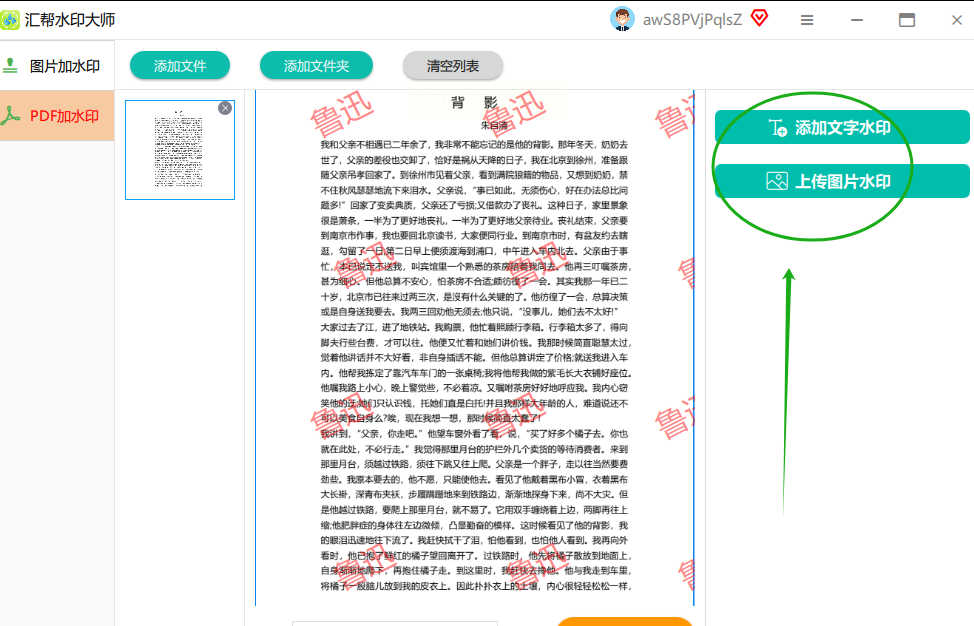
文件添加成功后,注意力放到软件右边。这里就是水印的“设计中心”了。你需要先决定水印类型,是写一行字,还是用一张图片(比如公司Logo)。选择“文字水印”或者“图片水印”对应的选项。
第三步,精心雕琢水印细节。
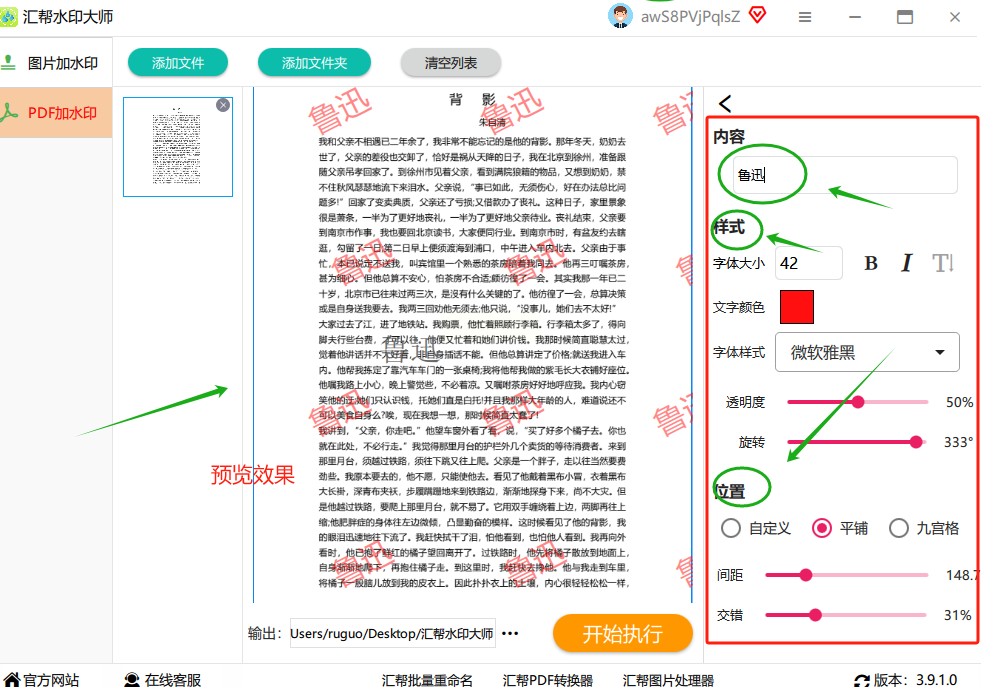
咱们以文字水印为例。选择“文字水印”后,你就可以在输入框里打字了,比如“内部资料”或者你的名字。光打字可不够,咱们得让它好看又合适。下面的设置选项很丰富:
- 字体与颜色:挑一个清晰的字体,选个颜色(通常灰色用得最多,不影响阅读)。
- 大小与透明度:拖动滑块,调整水印字号大小。最关键的是“透明度”,别让它太抢眼,把透明度调高一些,水印就会变成淡淡的背景效果。
- 密度与旋转:你可以调整水印在页面上的排列密度,是稀疏一点还是铺满一些。还可以设置一个倾斜角度,让水印斜着排列,更美观。
每调一个参数,都可以看看中间的预览图,不满意就随时改,直到你觉得顺眼为止。
第四步,输出你的成果。
全都设置好了?最后一步很简单。在软件下方,选一个你记得住的文件夹作为保存位置。然后,放心地点击那个【开始执行】按钮。
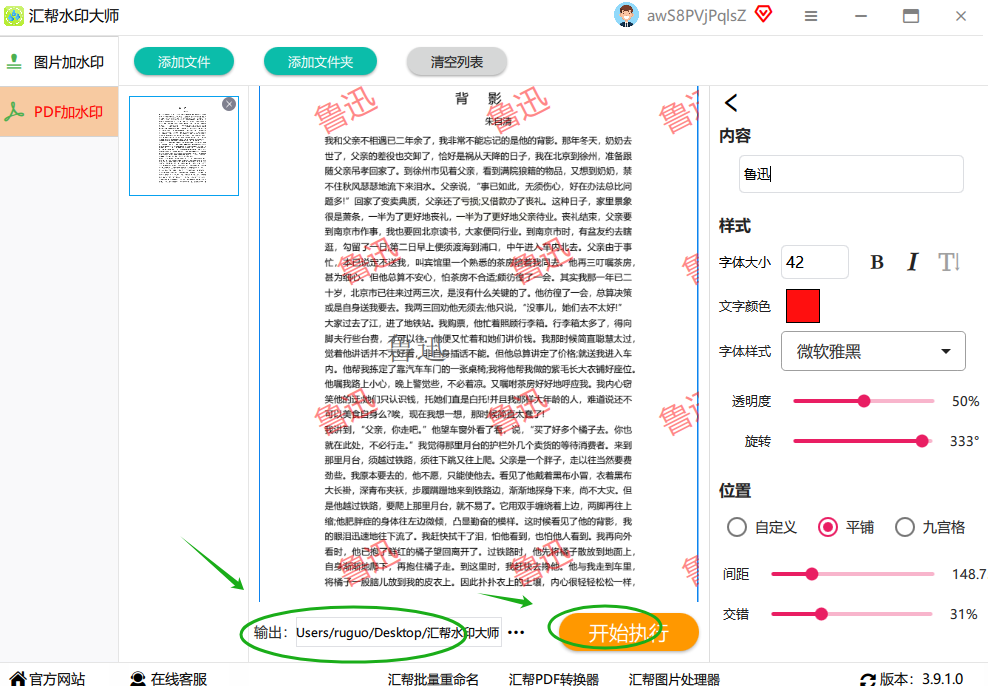
稍等片刻,软件处理完成后,你就可以去保存的文件夹里查看那个已经带上“防护罩”的新PDF文件了。
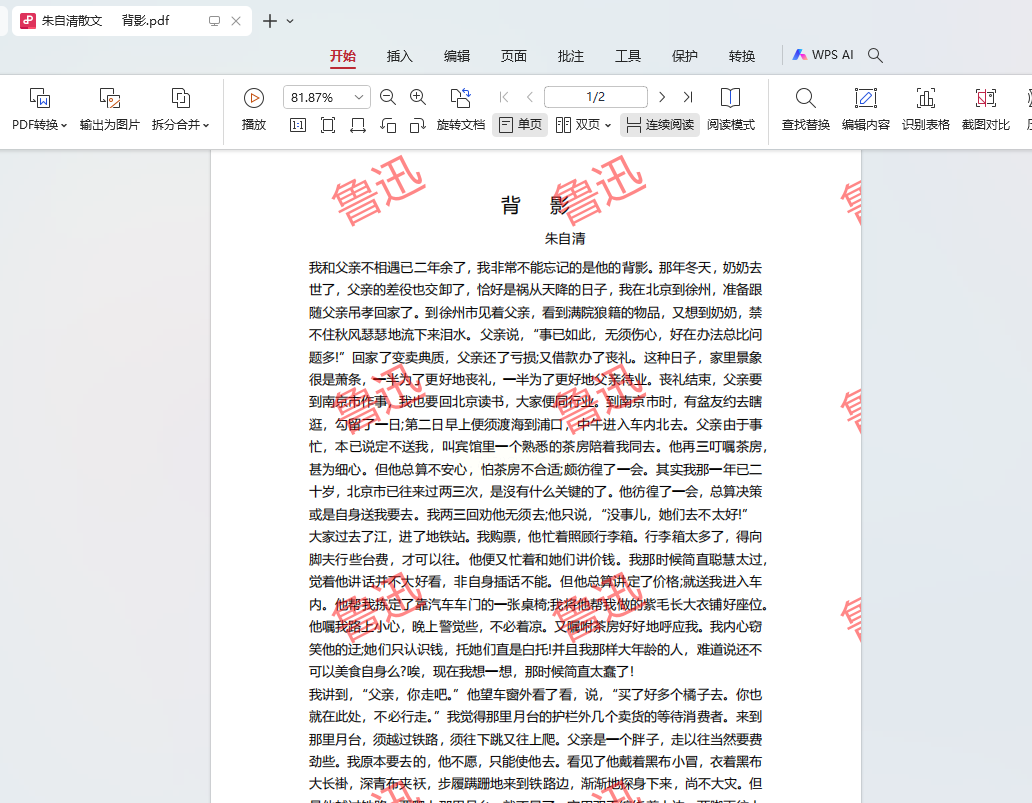
除了《汇帮水印大师》,还有很多工具可以办到这件事。下面我再给你介绍几个,把步骤也讲细一点,你可以根据手头情况选着用。
拓展方法一:用“Adobe Acrobat Pro DC”进行页面范围控制
如果你电脑里正好有这款专业的PDF编辑软件,它能实现更精细的控制,比如只给特定几页加水印。
1. 用Acrobat打开你的PDF文件。
2. 看软件右侧,找到并点击“编辑PDF”这个工具。
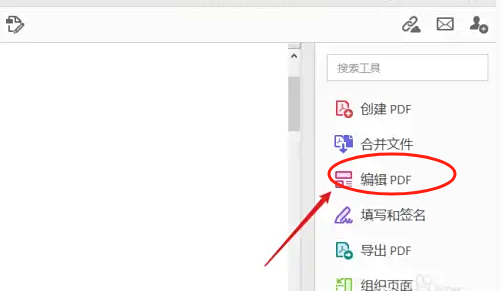
3. 这时顶部菜单栏会变,找到“水印”选项,点开它,选择“添加”。
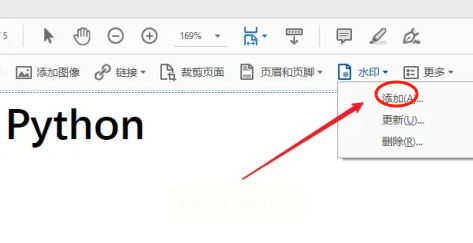
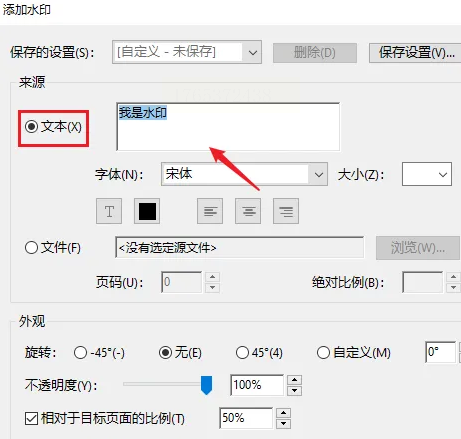
4. 会弹出一个设置窗口。在“来源”那里,选择“文本”,然后输入你的水印文字。字体、外观这些都可以调。
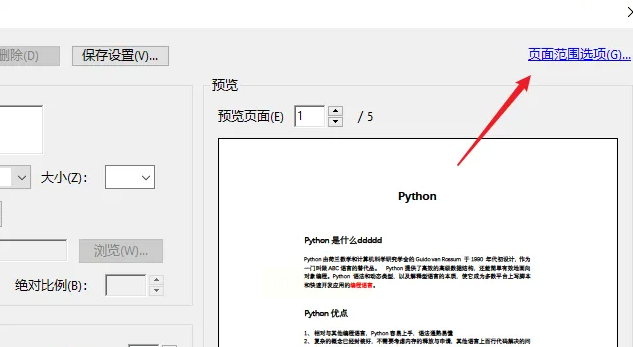
5. 重点来了!默认是给所有页加。如果你只想给其中几页加,点击“页面范围选项”按钮。
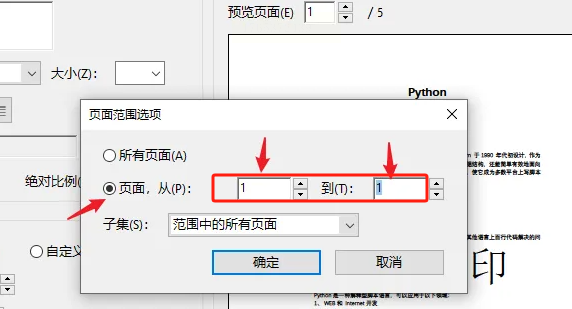
6. 在弹出的新窗口里,选择“页面”,然后手动输入从第几页到第几页(比如“从 3 到 5”)。点确定,再确认。这样,水印就只出现在你指定的页面了。
拓展方法二:用“WPS办公软件”快速解决
很多人电脑都装了WPS,它处理PDF也很方便。
1. 直接用WPS打开那个PDF文件。
2. 看菜单栏或工具栏,找到“编辑”模式并进入(有些版本可能直接就有水印功能)。
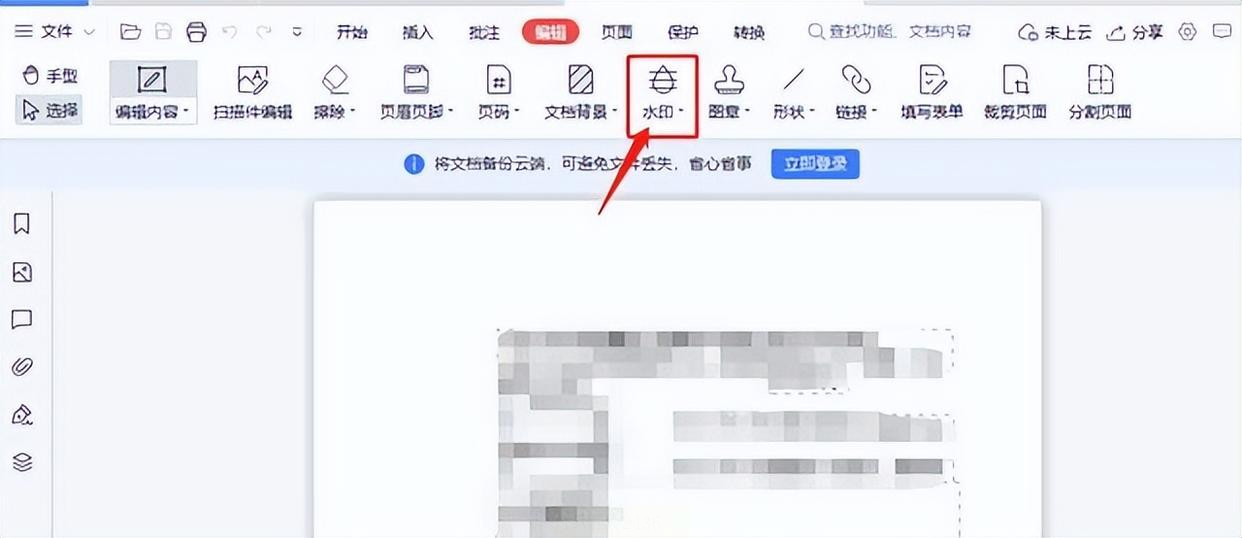
3. 在编辑功能里找找“水印”按钮,点击它,然后选“添加水印”。
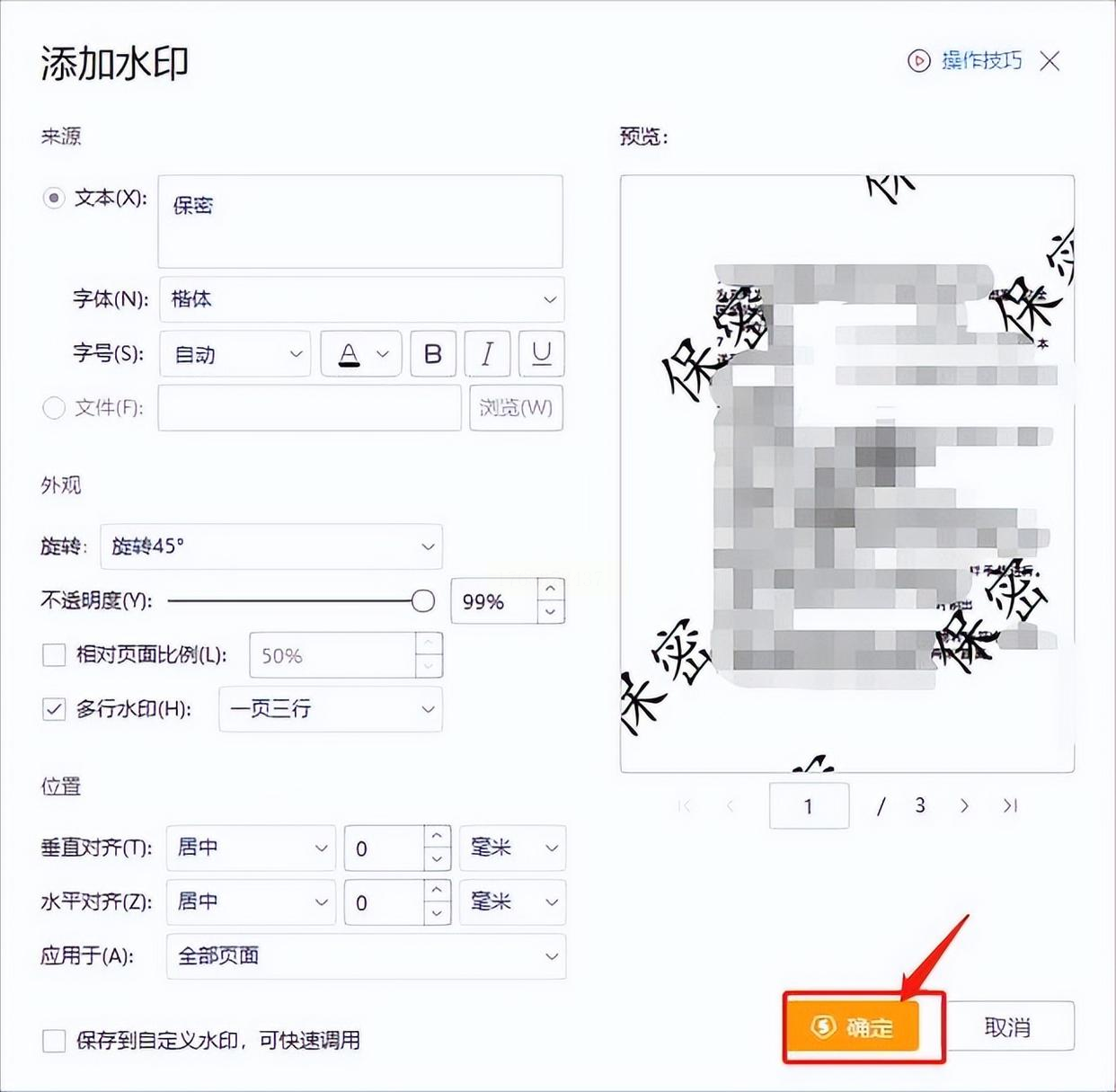
4. 一个简单的设置窗口会打开。在里面输入文字,快速调一下字体、大小和颜色。WPS的选项可能没专业软件多,但胜在快。
5. 觉得可以了,就点“确定”,然后别忘了保存文件。
拓展方法三:在线工具应急处理(概念性指导)
有时候,你不想装软件,文件又急着要。这时可以考虑可靠的在线PDF处理网站。
- 你只需要用浏览器搜索“PDF加水印 在线”这类关键词。
- 找一个评价好、页面清爽的网站。
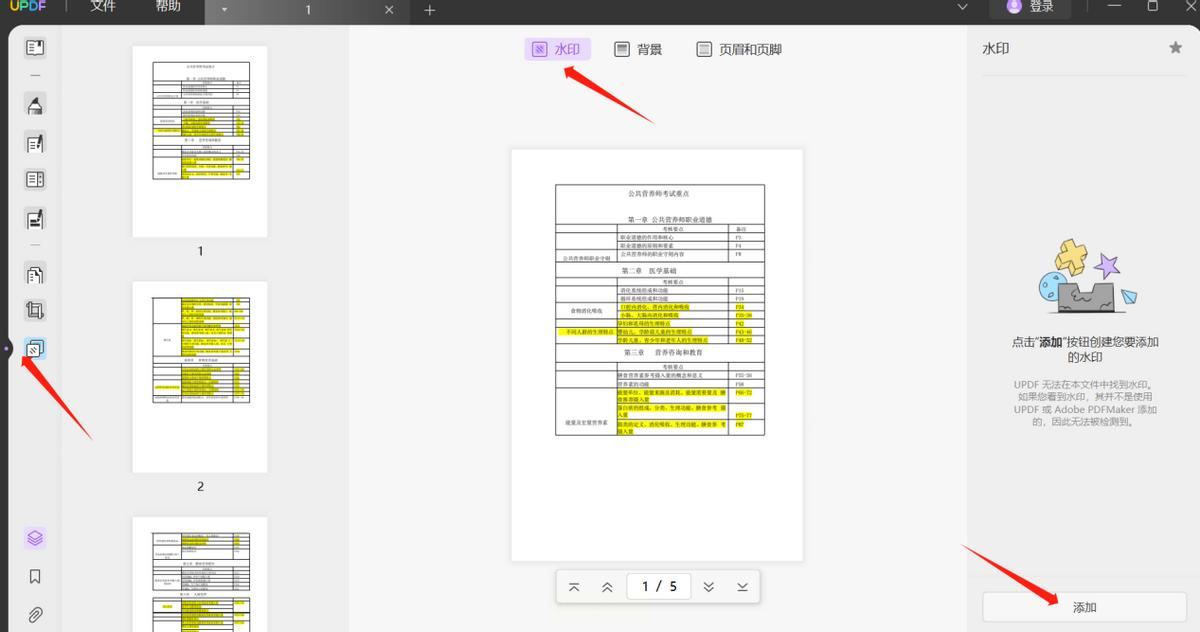
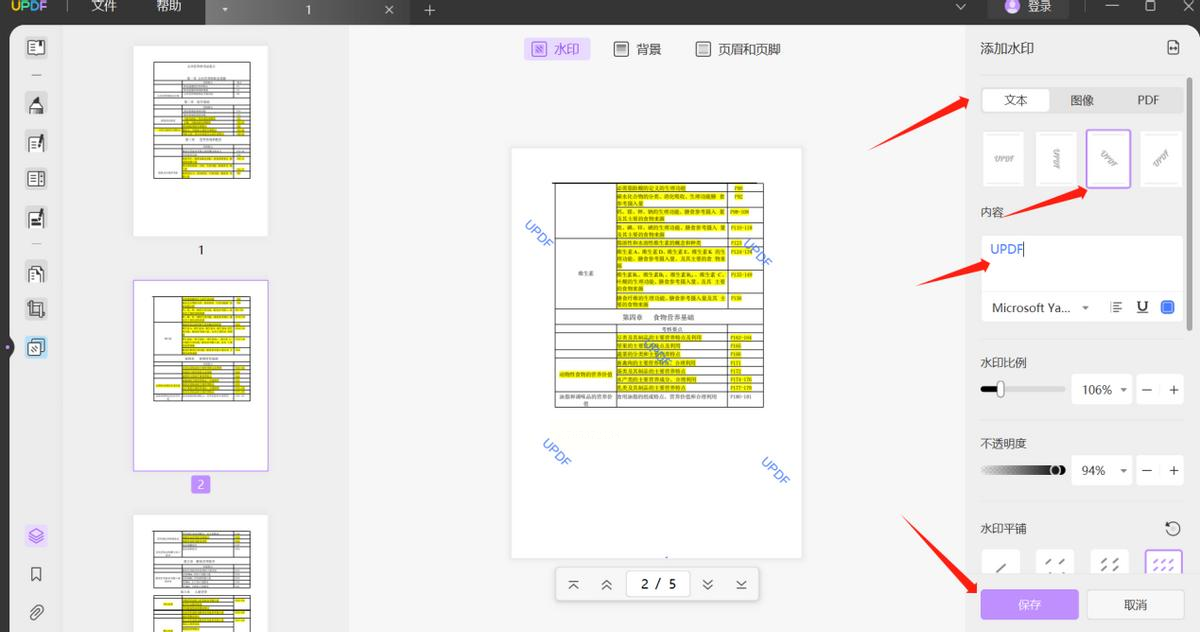
- 通常流程都是:上传文件 -> 设置水印文字或上传图片 -> 调整位置样式 -> 处理并下载。
-
以上介绍了这么多方法,从详细的《汇帮水印大师》到专业的Acrobat,再到轻便的WPS和在线工具,咱们算是把给PDF加水印这条路子摸清楚了。简单总结一下:核心就是“选工具 -> 加文件 -> 设水印 -> 调样式 -> 保存输出”这么个流程。无论用哪个,思路都是相通的。
给PDF加水印,其实一点儿也不难,对吧?挑一个你现在最顺手的方法,马上动手试试看,给你的文件加上第一道安全锁。以后再有需要,你就能轻松搞定了!希望这篇教程能真正帮到你。
