

在商业竞争日益激烈的今天,标书作为企业参与项目投标的核心文件,承载着公司的技术实力、服务方案和商业机密。一份精心准备的标书往往凝聚了团队数月的心血,包含独特的技术路径、产品设计细节及定制化服务策略。然而,在标书的传递、审阅或归档过程中,如何确保其内容不被未授权使用、篡改或抄袭,成为许多企业关注的现实问题。此外,在标书多次修改和版本更迭中,清晰区分不同版本,避免混淆,也是提升团队协作效率的关键环节。
在这样的背景下,为标书添加水印成为一种简单而有效的解决方案。水印不仅能够声明文件所有权,降低信息泄露风险,还能通过版本标识帮助团队高效管理文件迭代。无论是添加公司Logo、保密字样,还是版本号与日期,水印都以一种非侵入式的方式,既保护内容又不影响阅读体验。本文将详细介绍几种常见的标书加水印方法,涵盖电脑软件、在线工具及手机应用,帮助您根据实际场景选择合适的方式,轻松实现标书的安全与版本管理。
如何为标书PDF添加个性化水印?pdf加水印最简单的方法

方案一:使用“汇帮水印大师”为标书PDF添加水印
软件名称:汇帮水印大师
下载地址:https://www.huibang168.com/download/sQN6Za9YY6Dq
1. 启动软件并选择功能
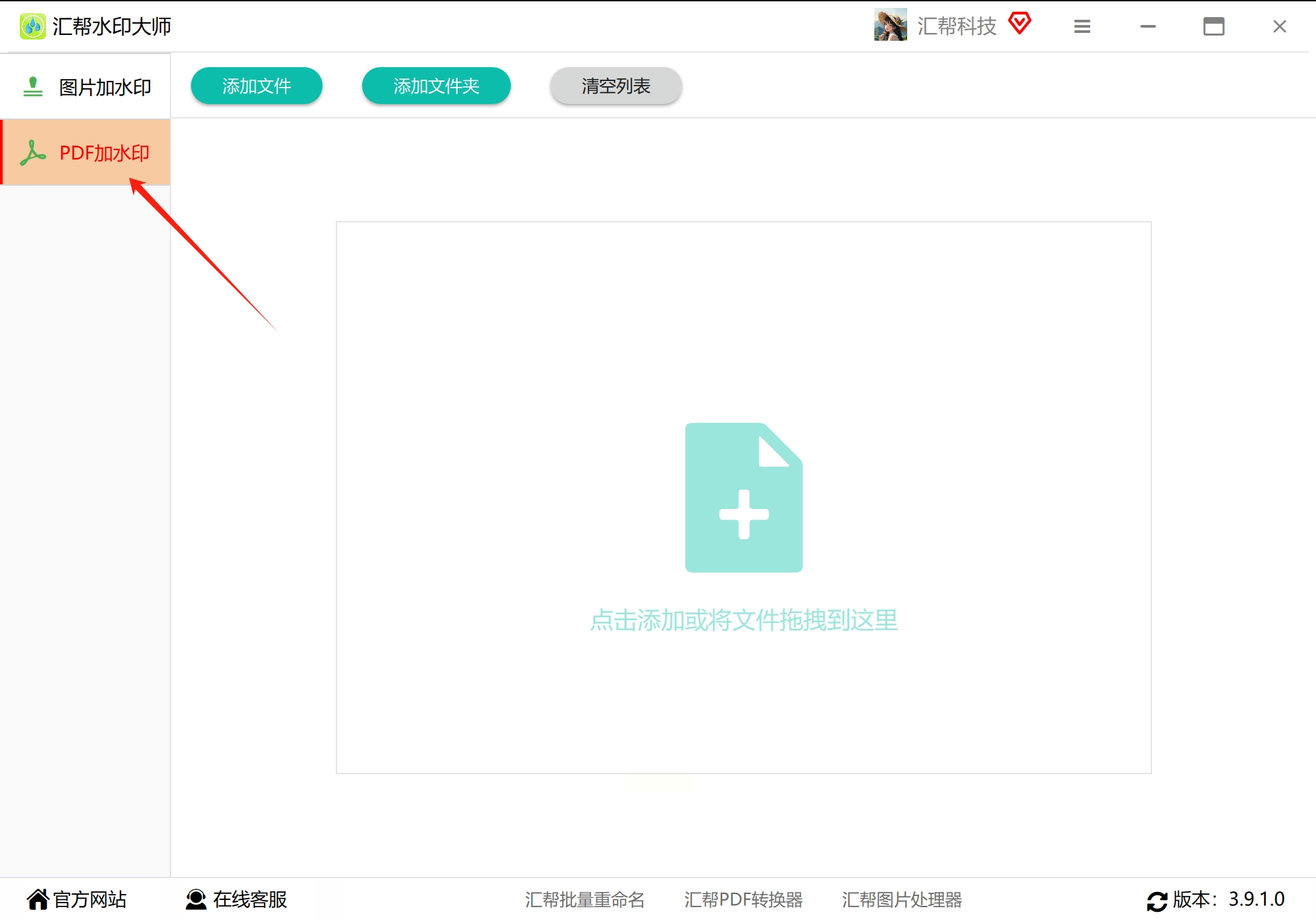
在电脑上打开已安装的“汇帮水印大师”软件。启动后,您会看到界面左侧分为“图片加水印”和“PDF加水印”两个主要选项。由于标书通常以PDF格式提交,这里请点击“PDF加水印”进入相应功能界面。
2. 导入标书文件
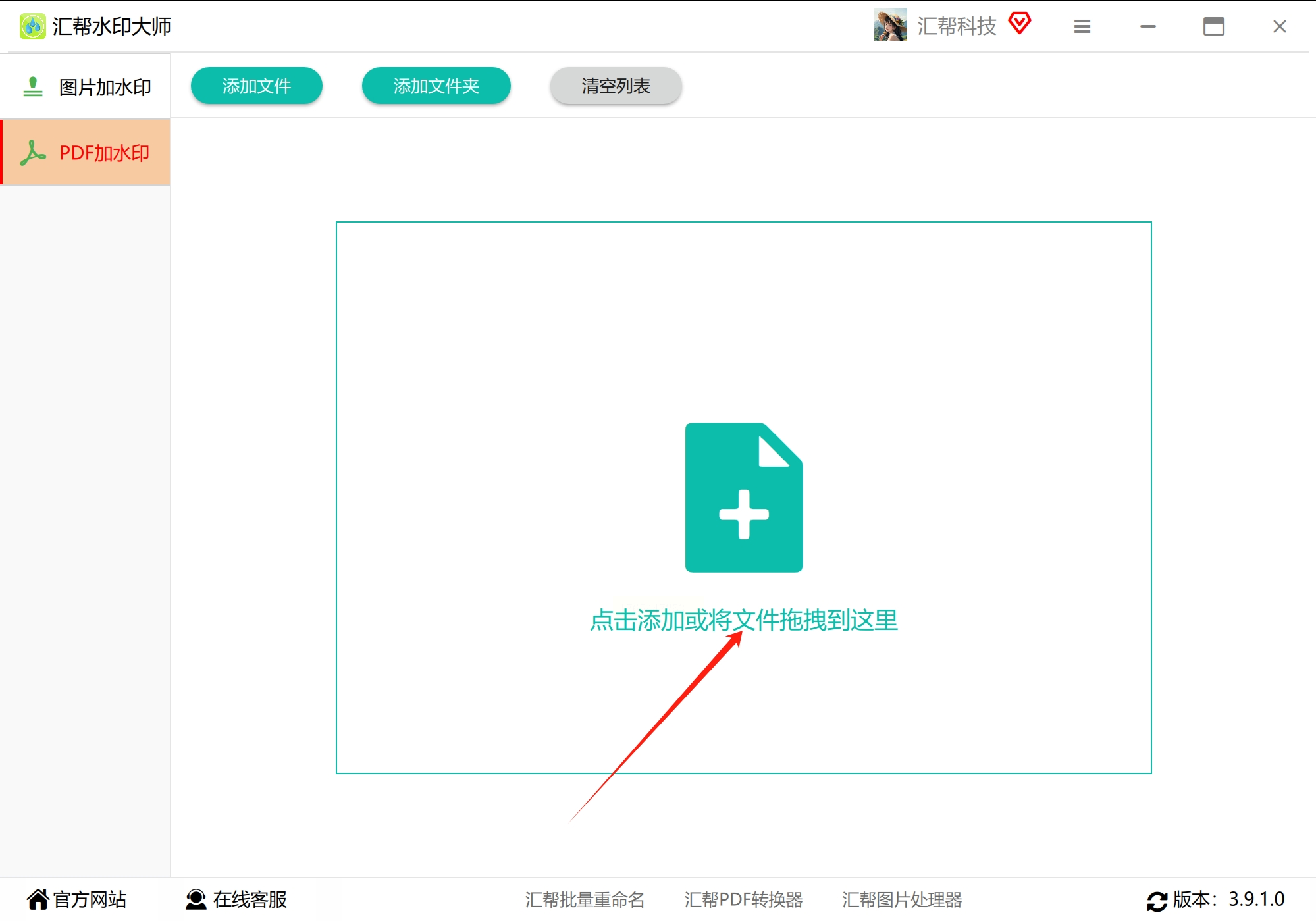
在软件中间区域,点击加号按钮或“添加文件”选项,从弹出的文件选择窗口中,找到并选中需要添加水印的标书PDF文件。该软件支持一次性添加多个文件,适合批量处理标书,且对文件大小和数量没有严格限制。
3. 选择水印类型
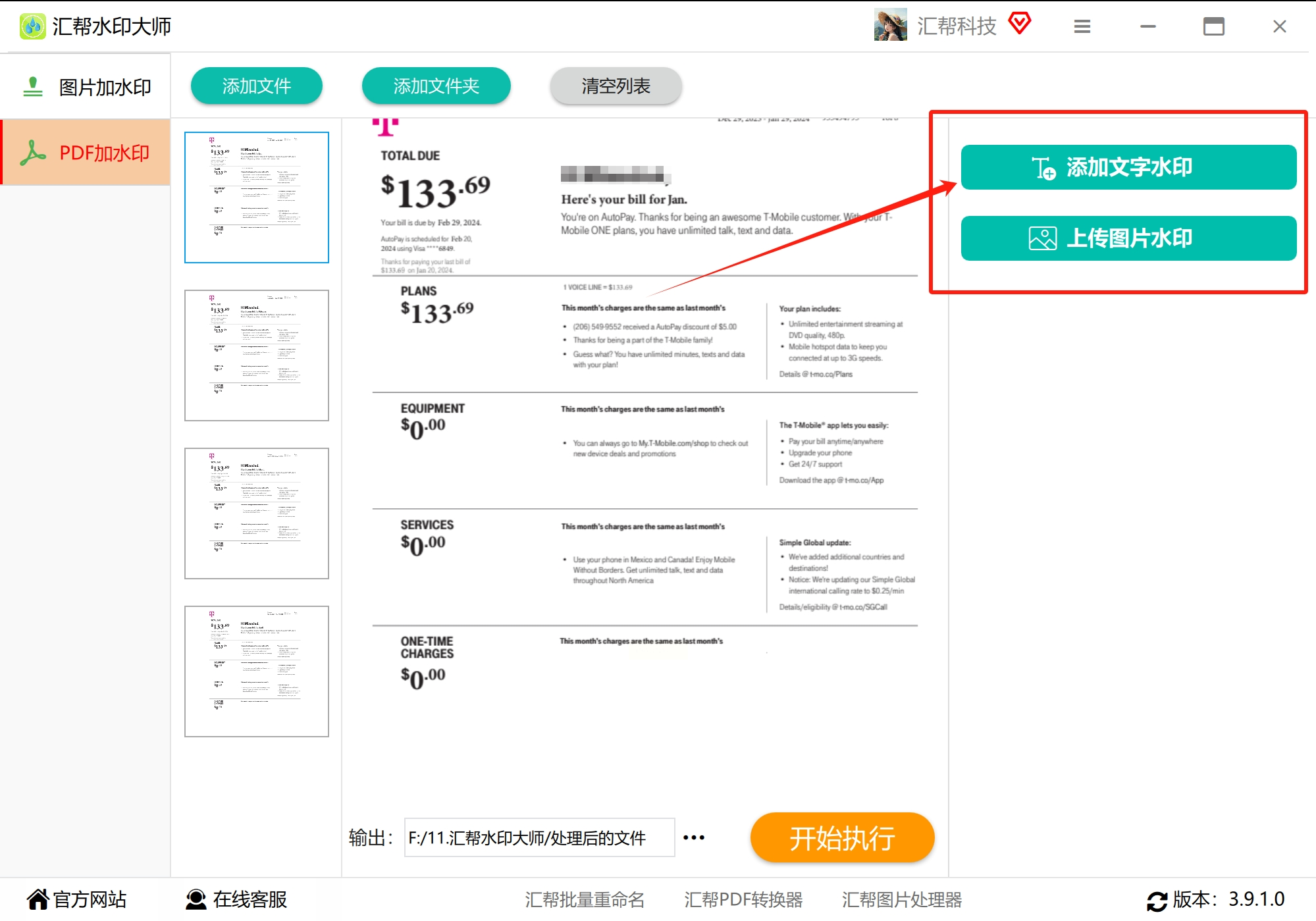
在软件右侧的功能区,您可以看到“文字水印”和“图片水印”两种类型。如果希望添加公司名称、保密提示或版本信息,可以选择“文字水印”;如果需要嵌入公司Logo或特定图案,则可以选择“图片水印”。根据实际需求点击相应选项。
4. 输入水印内容
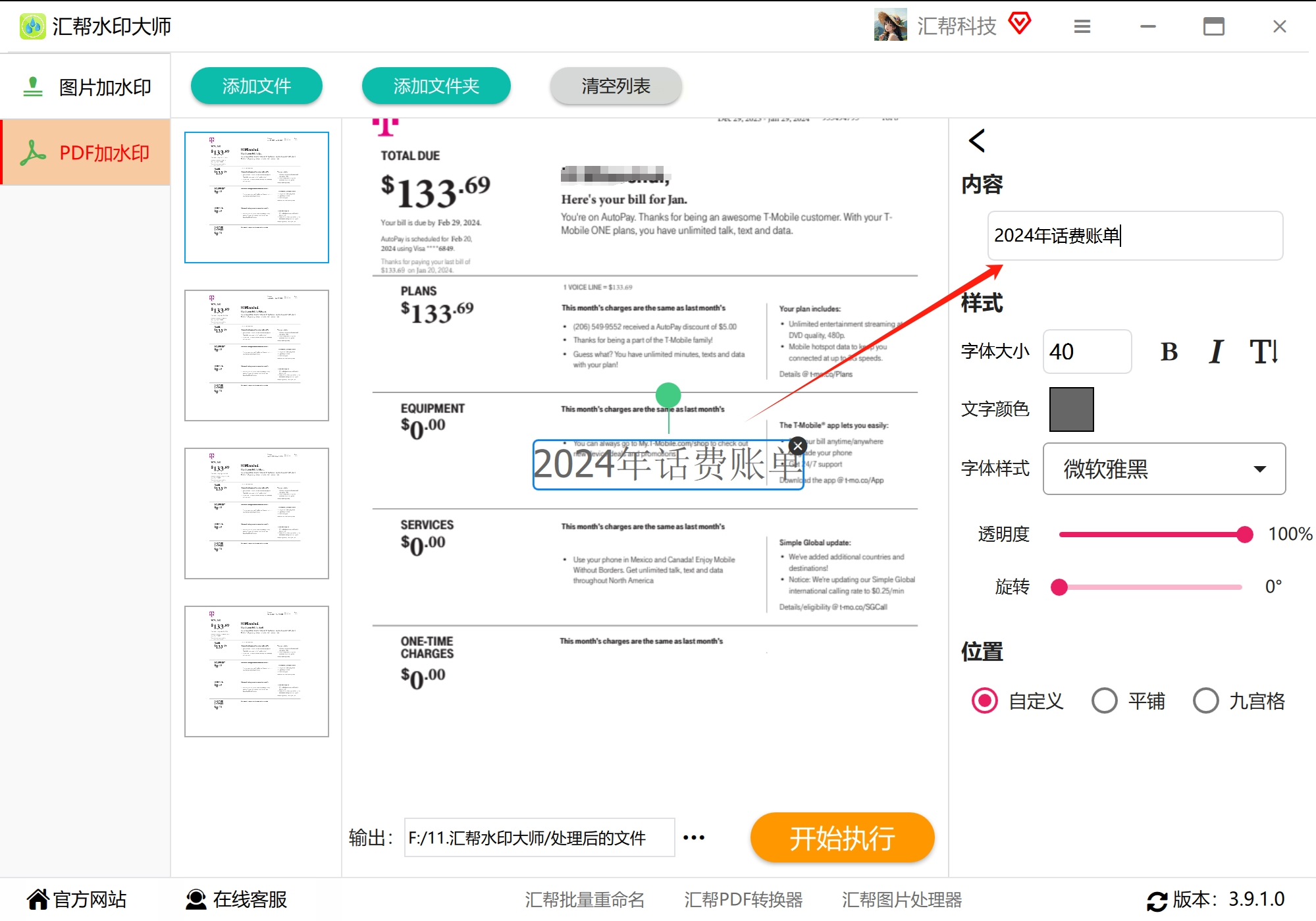
选择文字水印后,在“内容”输入框中键入需要显示的文字,例如“公司内部资料,请勿外传”或“版本V2.1-202310”。如果是图片水印,则需上传对应的图片文件。
5. 调整水印样式
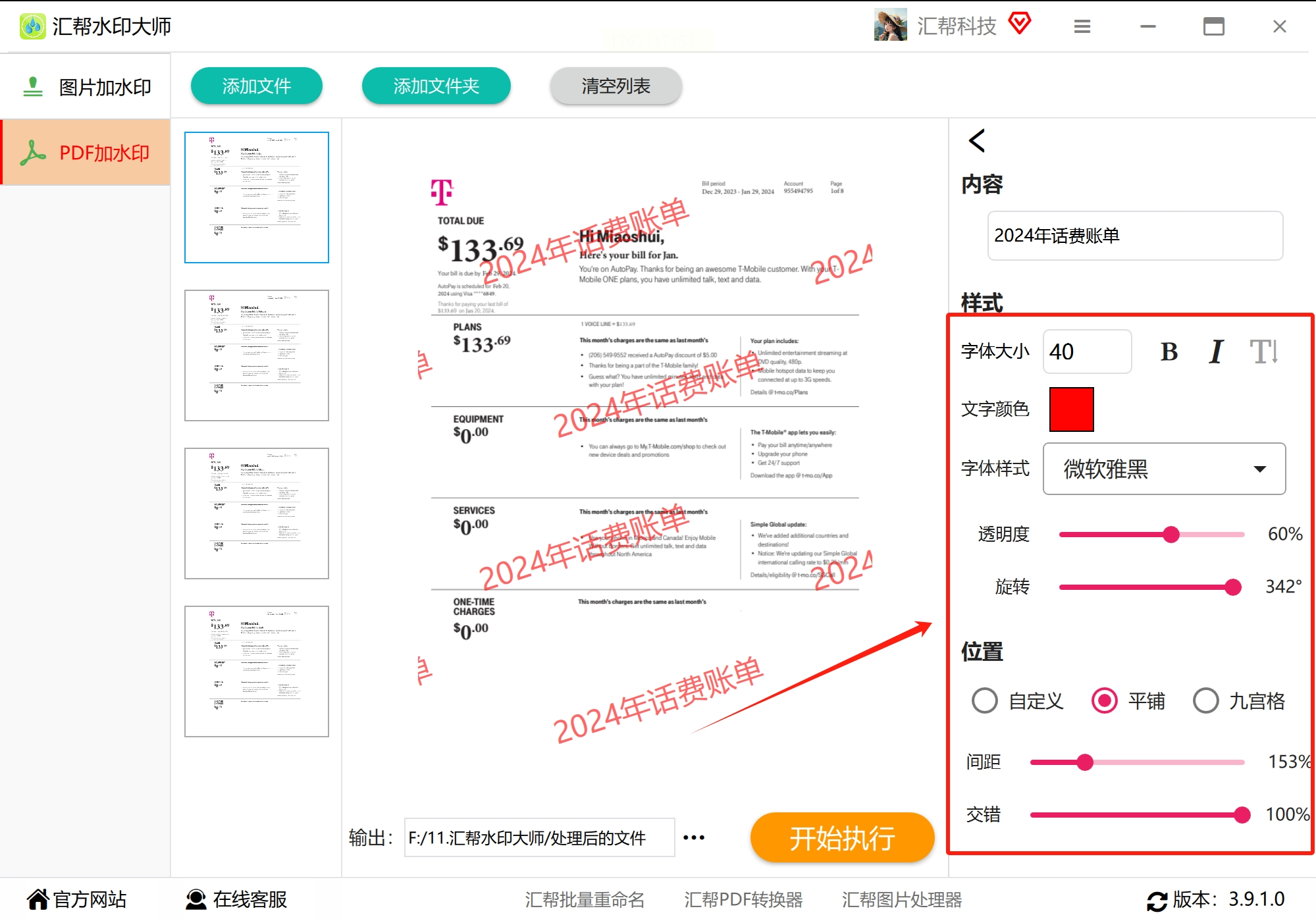
接下来,您可以对水印的字体、大小、颜色、旋转角度、透明度及位置进行详细设置。通过拖动滑块或输入数值,可以实时在左侧预览区域查看效果,确保水印清晰但不遮挡正文内容。
6. 设置输出路径
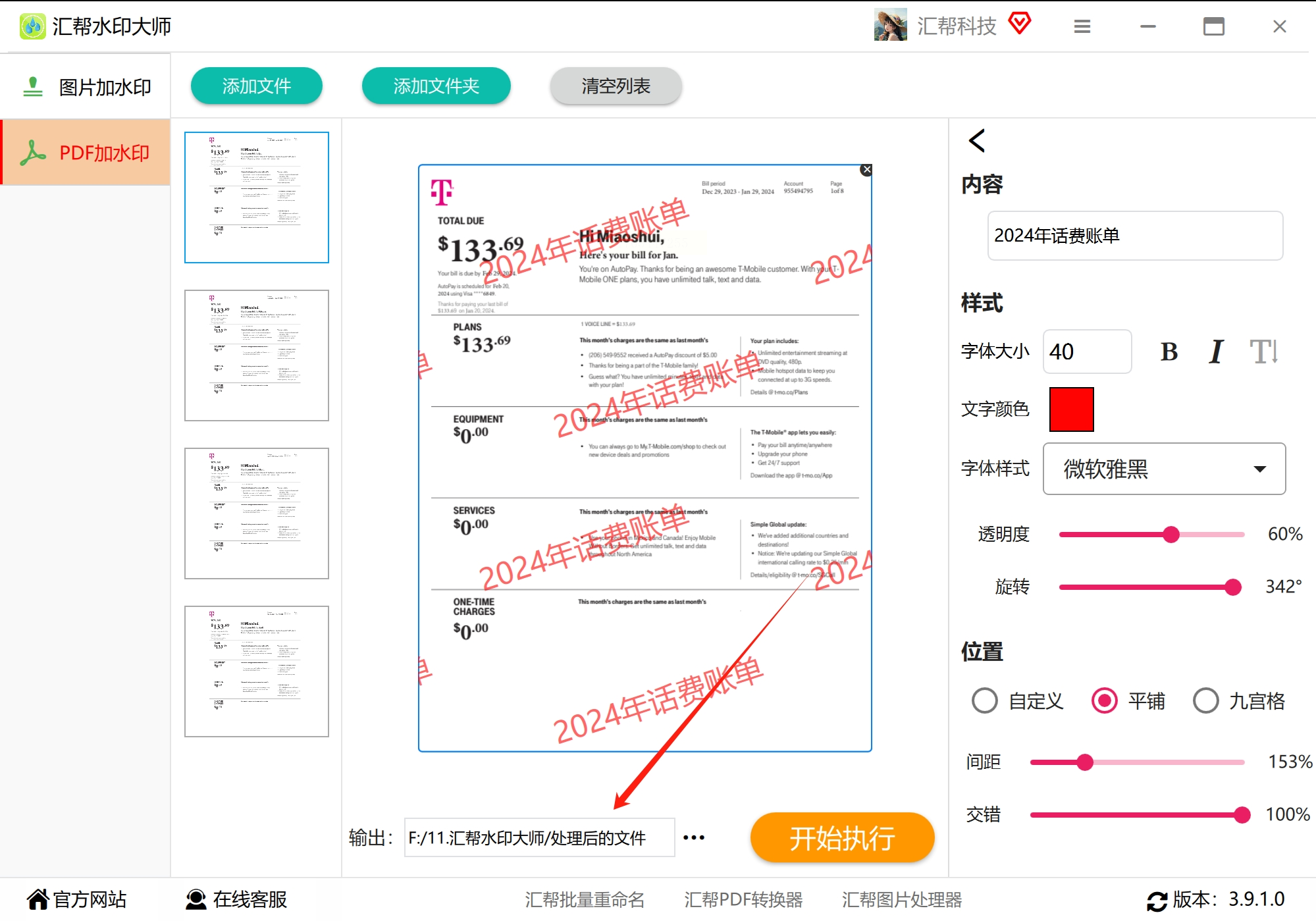
在界面下方找到“输出目录”选项,点击“浏览”按钮,选择一个文件夹用于保存添加水印后的标书文件。建议新建专用文件夹,便于后期查找和管理。
7. 执行水印添加
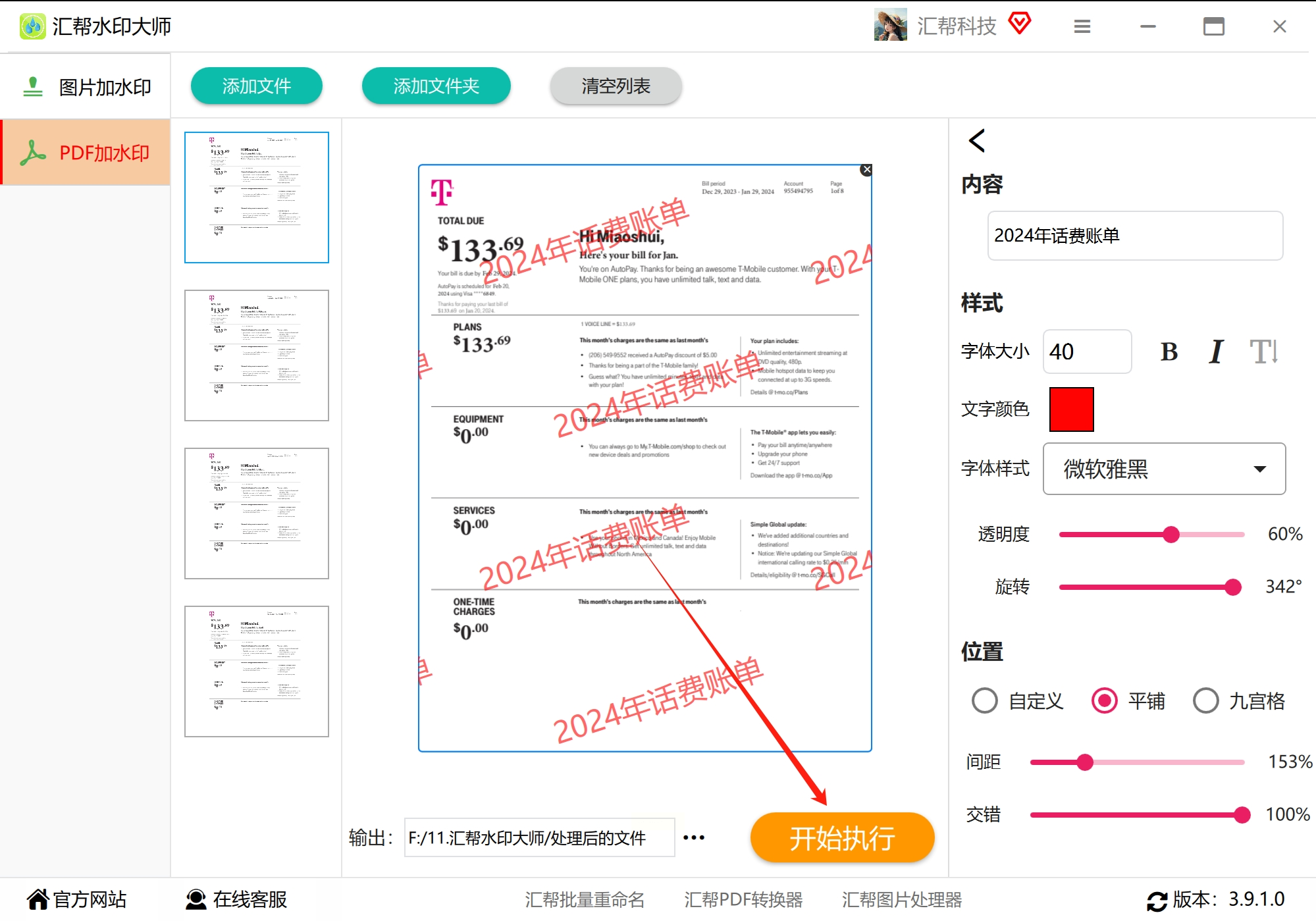
确认所有设置无误后,点击“开始执行”或“添加水印”按钮,软件将自动为所有导入的PDF文件添加水印。处理时间取决于文件数量和大小,请耐心等待进度条完成。
8. 检查输出文件
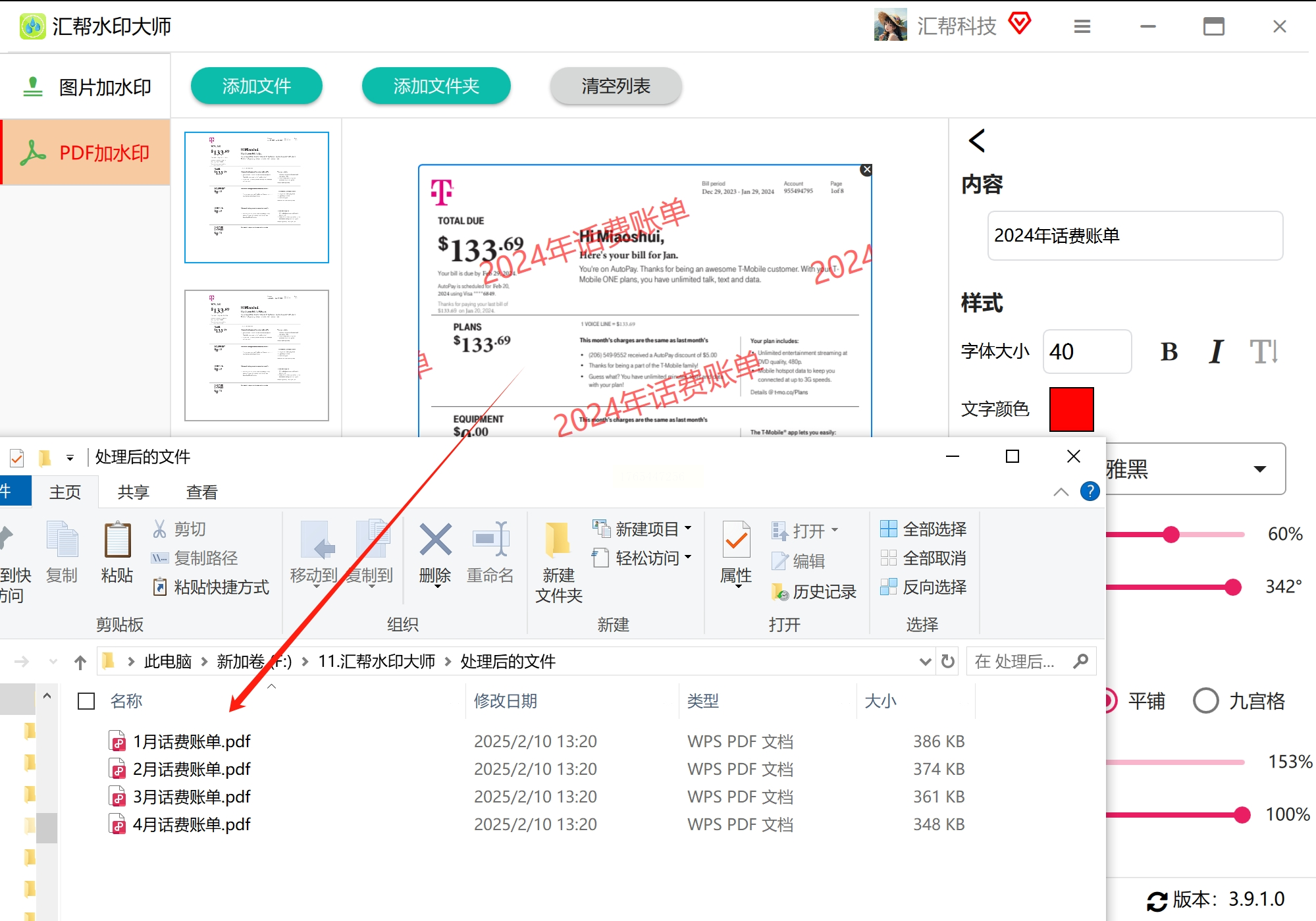
处理完成后,打开之前设置的输出文件夹,找到新生成的标书文件。双击打开PDF,检查水印是否按预期显示,确认无误后即可用于发送或存档。
方案二:使用手机端“鸟雀水印管家”添加水印
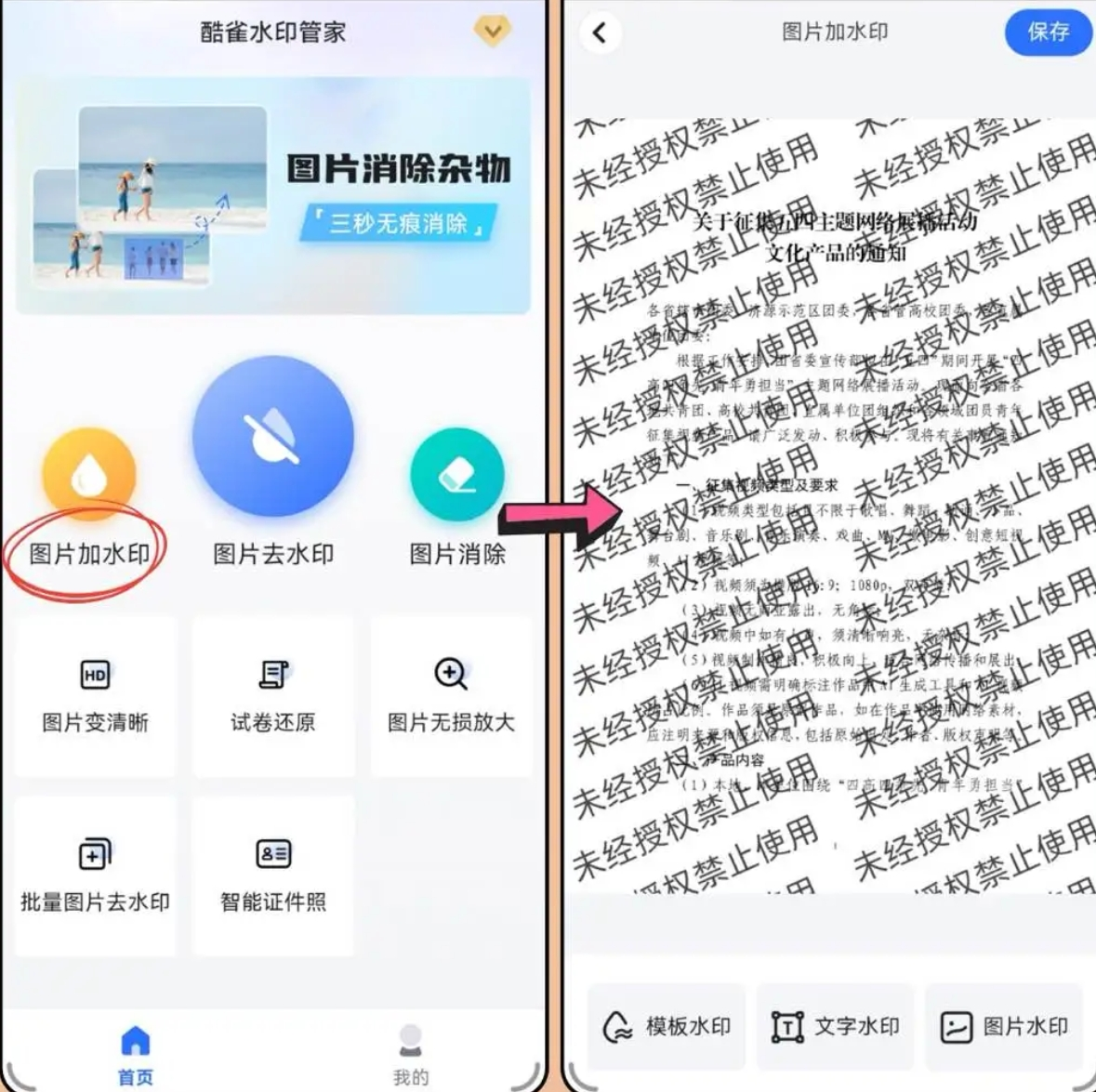
1. 下载并打开应用
在手机应用商店搜索“鸟雀水印管家”,下载并安装。打开应用后,您会看到多个功能选项,包括图片加水印、视频加水印等。由于标书多为PDF格式,请先确认应用是否支持PDF处理(部分版本可能将PDF归类为图片处理)。
2. 导入标书文件
点击“图片加水印”或类似选项(如支持PDF则选PDF相关功能),从手机存储或云盘中选择需要添加水印的标书文件。如果标书以图片形式保存,也可直接导入;如果是PDF,部分应用会自动将其转换为图片页进行处理。
3. 选择并应用水印模板
文件导入后,点击“添加水印”按钮,应用通常会提供多种预设水印模板,如文字框、图标、日期戳等。根据需求选择一个模板,然后自定义文字内容、大小和位置。您也可以上传自定义Logo作为水印。
4. 保存输出文件
调整水印至满意后,点击“保存”或“导出”按钮,应用将处理文件并保存至手机相册或指定文件夹。处理完成后,建议立即打开文件检查水印效果,确保文字清晰、位置合适。
5. 确认水印效果
在手机文件管理器中找到已保存的标书文件,使用PDF阅读器打开,查看水印是否正常显示。如果水印位置或样式不理想,可返回应用重新调整。
方案三:使用在线PDF水印工具添加水印
1. 搜索并打开在线工具
在浏览器中搜索“在线PDF加水印”,从结果中选择一个评价较好的工具网站(如Smallpdf、iLovePDF等)。打开网站后,找到PDF加水印功能入口,点击进入操作页面。
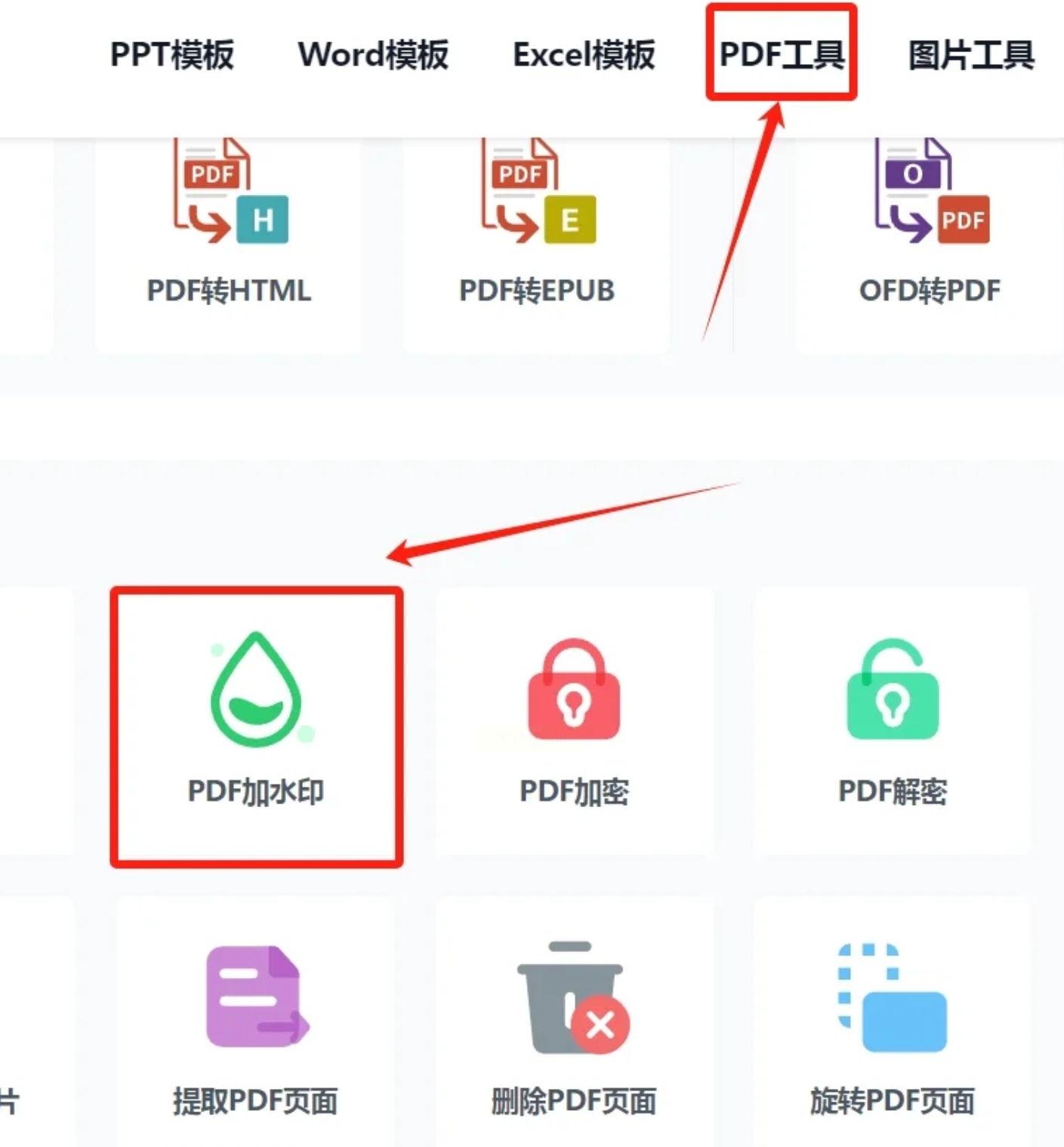
2. 上传标书文件
点击“上传文件”或拖拽区域,将需要添加水印的标书PDF从电脑中上传至页面。请注意,由于网络传输,建议在上传前确认文件不包含极度敏感信息,并尽量在安全网络环境下操作。
3. 设置水印内容与样式
文件上传后,工具界面通常会显示PDF预览。在右侧或下方找到水印设置区域,输入文字或上传图片作为水印,并调整字体、颜色、透明度、旋转角度及覆盖位置。部分工具还支持设置每页显示方式,如仅首页或全部页面。
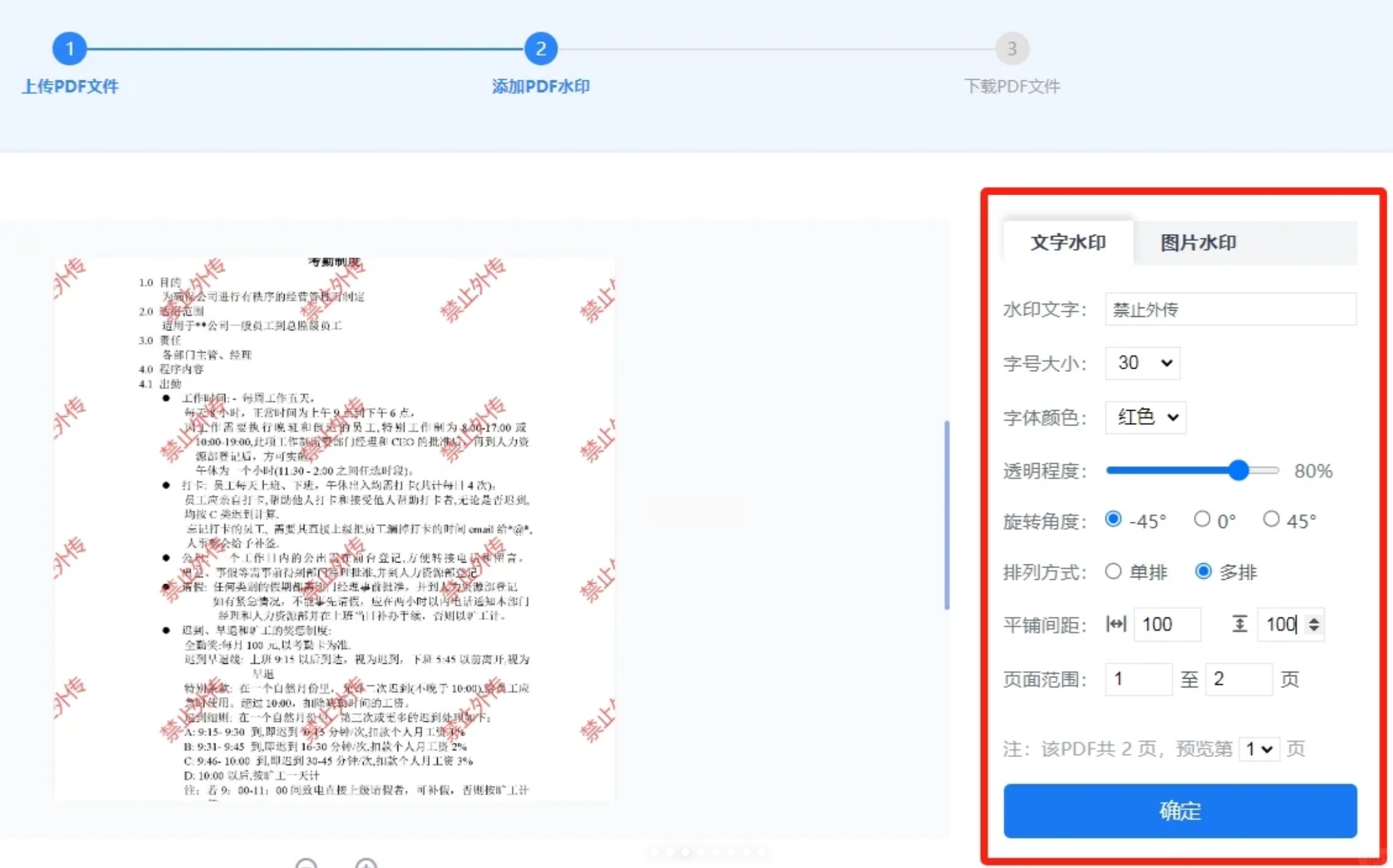
4. 应用并下载文件
设置完成后,点击“添加水印”或“应用”按钮,工具将在服务器端处理文件。处理时间取决于文件大小和网络速度。完成后,点击“下载”按钮将添加水印的标书保存至本地电脑。
5. 验证水印效果
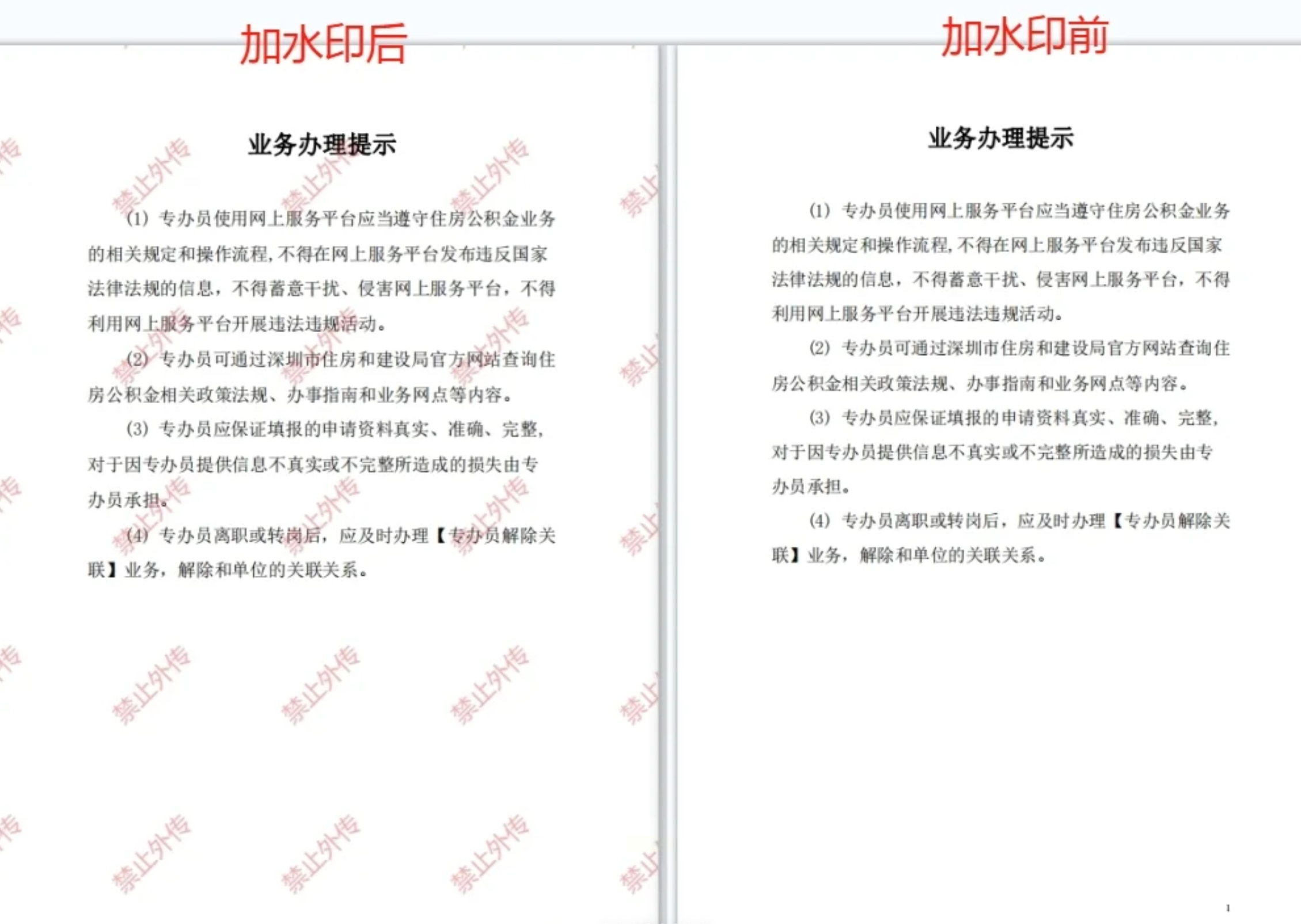
下载后立即打开文件,检查水印是否正常显示,是否符合预期设置。如有问题,可重新上传调整;如果满意,即可用于后续步骤。
方案四:使用“福昕PDF编辑器”添加水印
1. 安装并打开软件
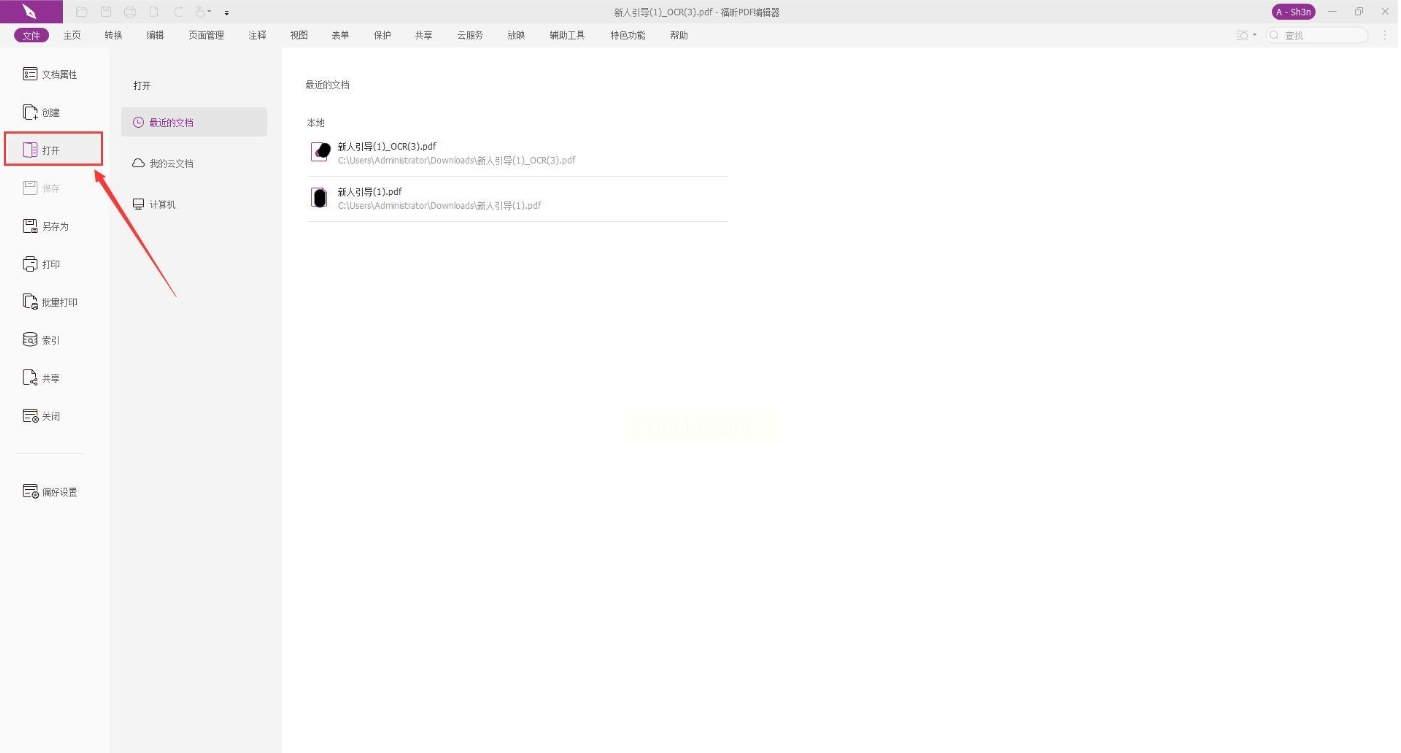
从福昕官网下载“福昕PDF编辑器个人版”,完成安装后启动软件。在主界面点击“快速打开”按钮,从电脑中选择需要添加水印的标书PDF文件,点击“打开”导入编辑器。
2. 进入水印添加功能
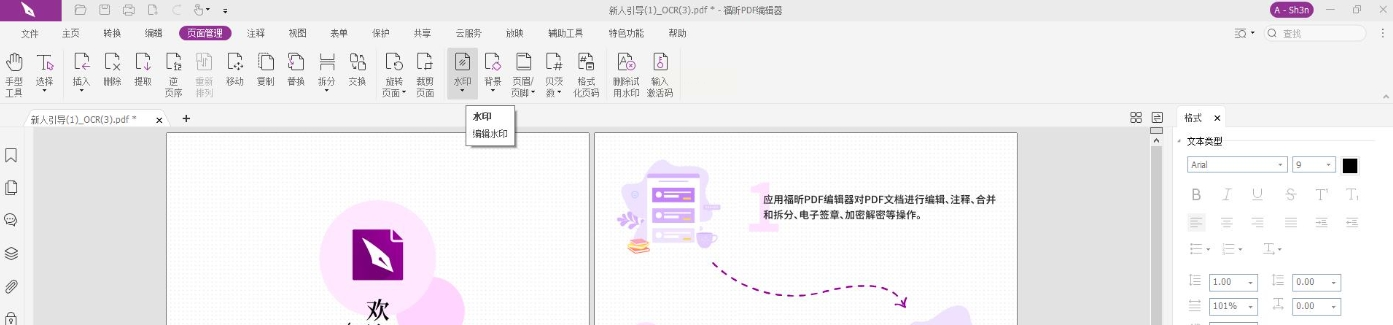
在顶部菜单栏中找到“页面管理”选项卡,点击后在下拉功能中选择“水印”。您也可以直接在工具栏查找水印图标,点击进入水印设置界面。
3. 定位水印区域
将鼠标移动到PDF页面中,在需要放置水印的位置按住左键拖动,绘制一个矩形区域作为水印显示范围。松开鼠标后,系统将弹出水印设置对话框。
4. 详细设置水印样式
在设置对话框中,您可以输入水印文字或选择图片文件,并调整字体、大小、颜色、对齐方式等。通过“不透明度”滑块控制水印深浅,通过“垂直距离”和“水平距离”微调位置。福昕编辑器还支持设置水印应用于特定页面范围,如仅封面或全部内页。
5. 保存文件
设置完成后,点击“保存”按钮,编辑器将直接在当前文件中添加水印。您可以选择“另存为”以保留原始文件,建议使用“标书_加水印后.pdf”类似命名以便区分。保存后打开文件检查效果,确保水印符合要求。
标书不仅是企业实力的展示,更是商业竞争中的重要资产。为标书添加水印,看似是一个小步骤,却体现了对知识产权的尊重和对工作成果的珍视。在数字化办公日益普及的今天,掌握合适的水印添加方法,既能提升文件安全性,又能优化团队协作流程。希望本文介绍的方法能为您提供切实帮助,让每一份标书在传递中多一份保障,在竞争中多一份从容。无论选择哪种工具,核心在于养成规范管理文件的习惯,让技术真正服务于业务,助力企业在每一次投标中稳健前行。
