

哎呀,你是不是也遇到过这种情况:辛辛苦苦做的PDF文件,一分享出去就被别人随便改、随便用,甚至偷偷拿去卖钱?想想都气人!或者,公司发的保密文件,结果没标清楚,被实习生当成普通文档乱传?别慌,今天我就掏心窝子给你们扒一扒,怎么给PDF文件加水印,让你的文件自带“防盗锁”!不管是文字水印还是图片水印,不管是少量文件还是几百个批量处理,总有一个方法适合你!学会这招,以后再也不怕文件“裸奔”了!
一、为啥PDF加水印这么重要?(看完你就懂了!)
想象一下,你花了三天三夜写的项目计划书,结果被客户转发给竞争对手,你说冤不冤?或者,你整理的客户资料,没加水印就发出去了,结果被同事用来“钓鱼”,你是不是得背锅?水印这东西,就像给文件贴了个“隐形身份证”,既能声明版权,又能警告别人“这是我的东西,别乱碰”!尤其是公司的机密文件、财务报表、设计稿,还有那些“草稿”“内部资料”的文件,加水印简直是保命操作!
二、8个超实用PDF加水印方法,总有一款适合你!
pdf加水印怎么加让每一页都有?试试这些简单的方法

方法一:汇帮水印大师批量给PDF添加水印,支持离线操作
软件名称:汇帮水印大师
下载地址:https://www.huibang168.com/download/sQN6Za9YY6Dq
1. 先安装软件:打开浏览器搜“汇帮水印大师”,下载安装到电脑(注意选正规网站,别下到山寨软件!)。
2. 打开软件:点开后左边有“图片加水印”和“PDF加水印”,咱们选PDF加水印。
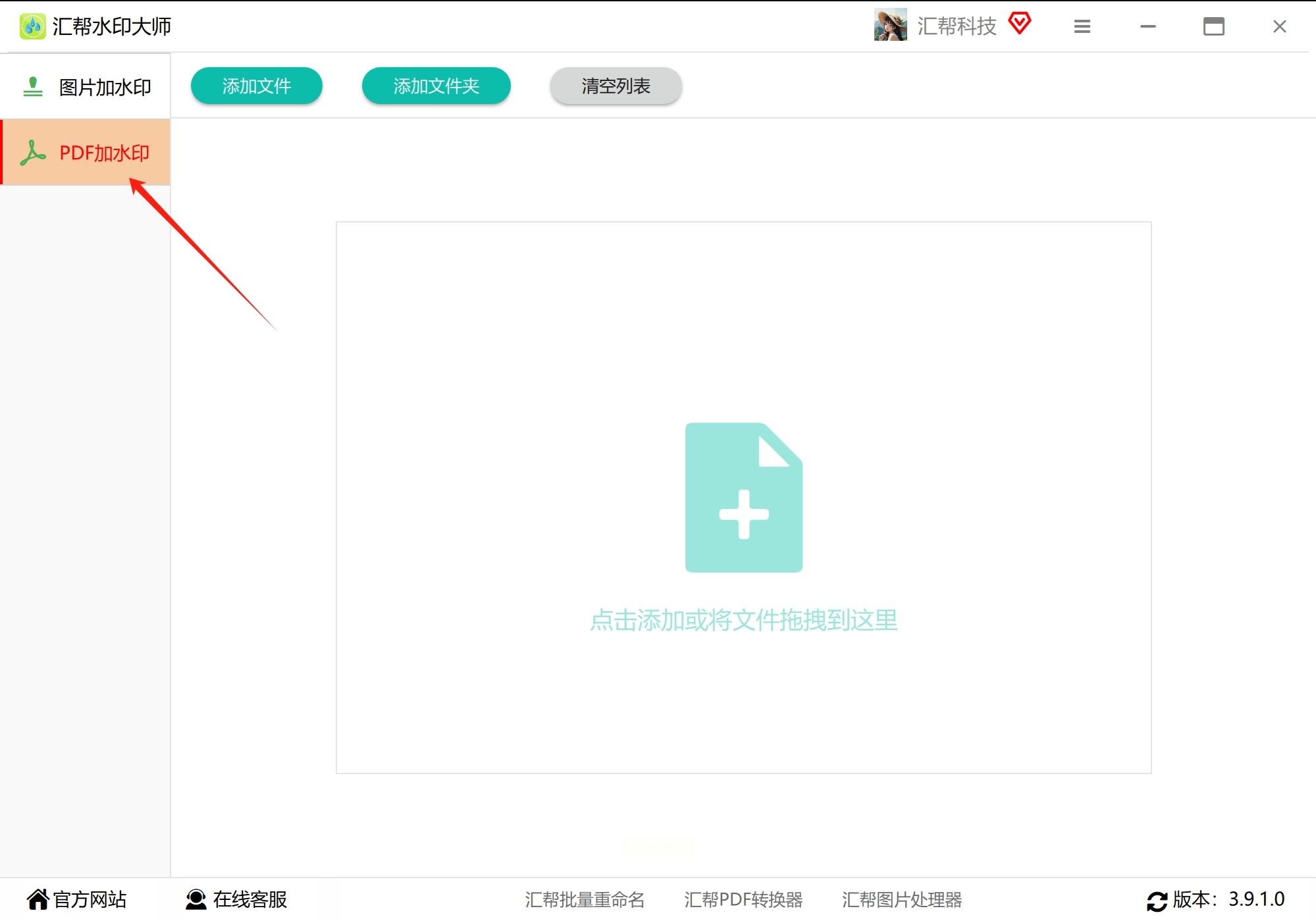
3. 拖文件进去:把要加水印的PDF文件直接拖到软件里,支持批量拖,不管是10个还是100个,往里面丢就行!
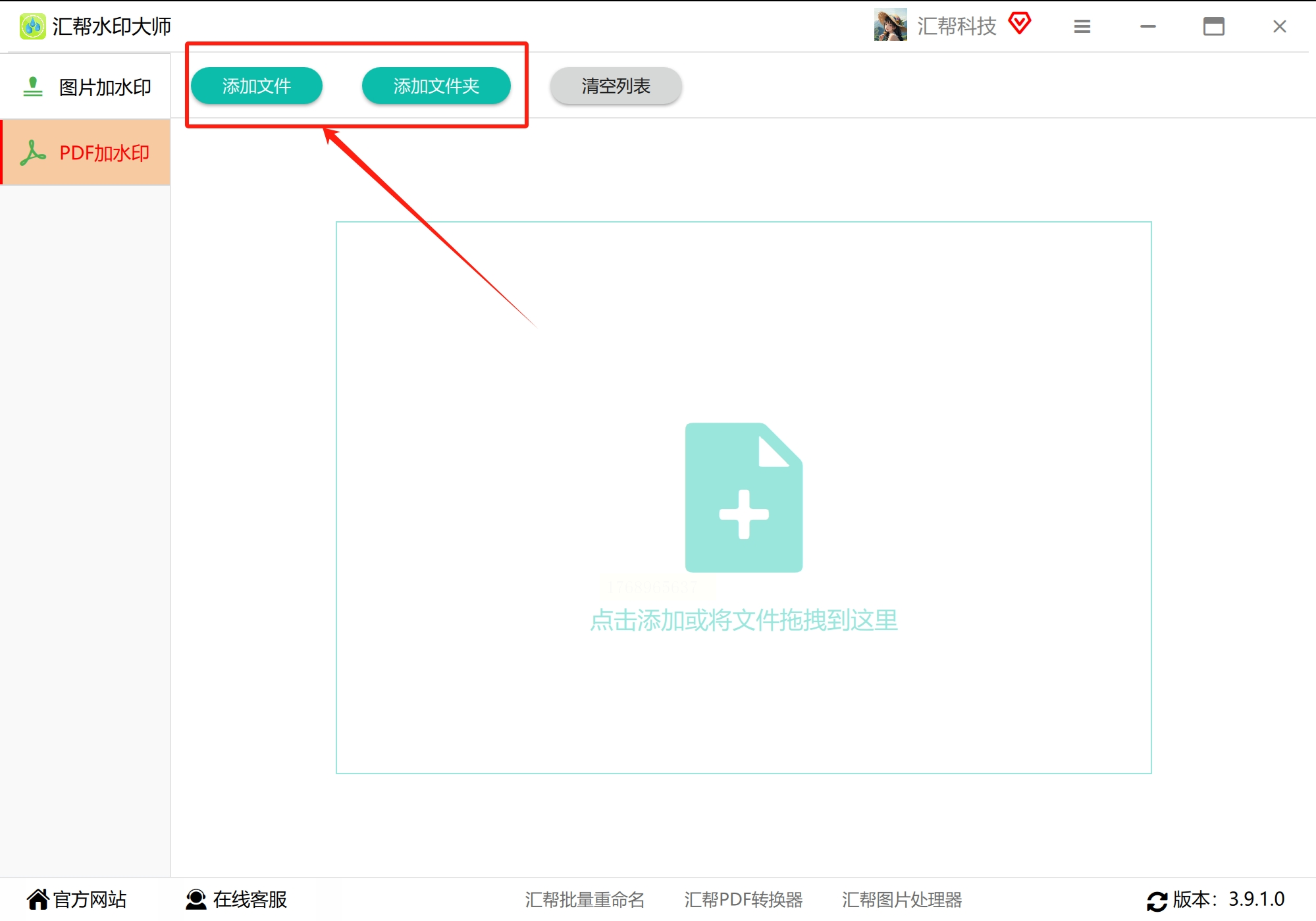
4. 选水印类型:文字水印(比如“机密文件,禁止外传”)或者图片水印(公司Logo、版权符号),我以文字为例哈。
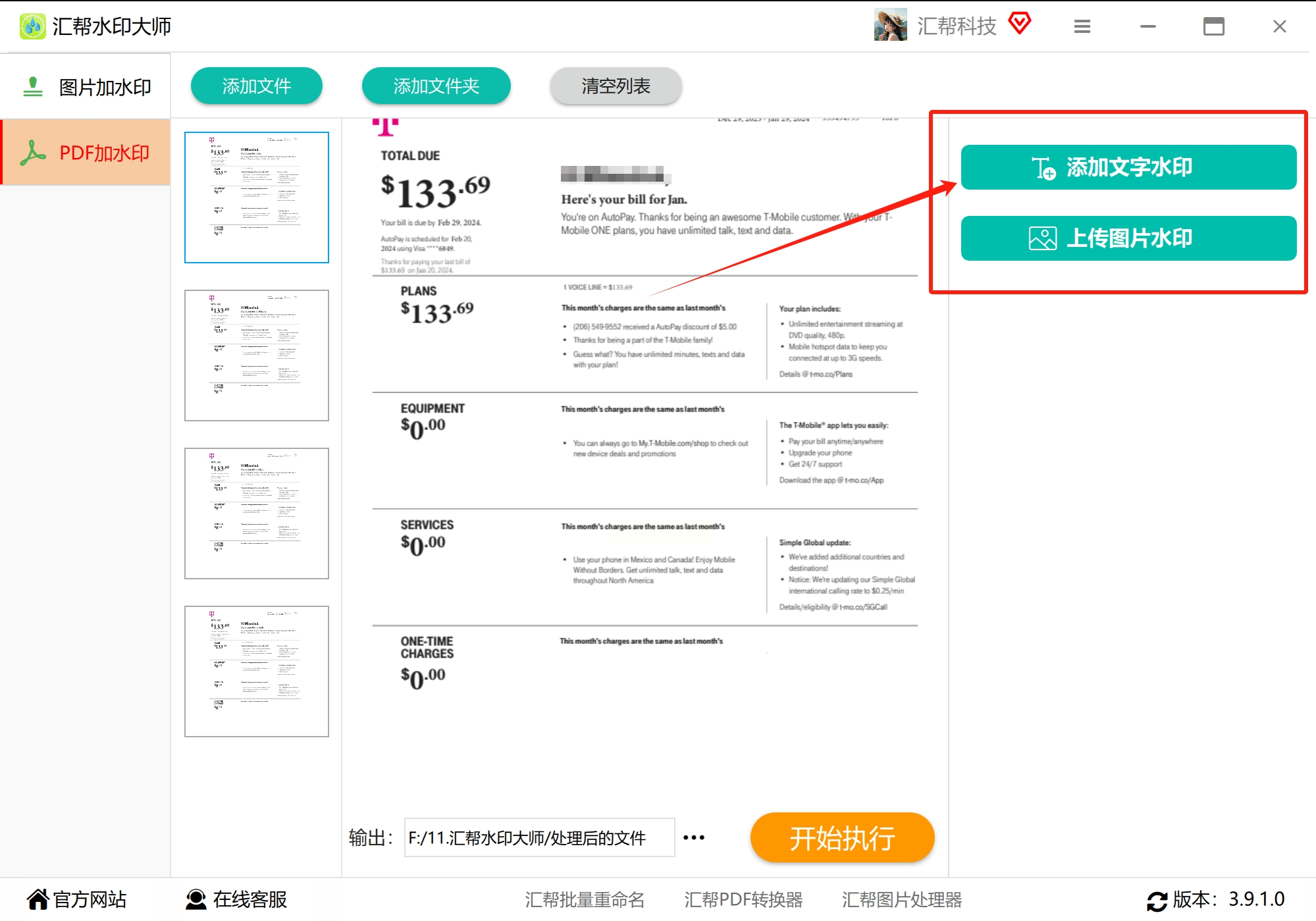
5. 填水印内容:在右边文本框输入你想要的水印文字,比如“草稿”“内部资料”,想写多少字就写多少字!
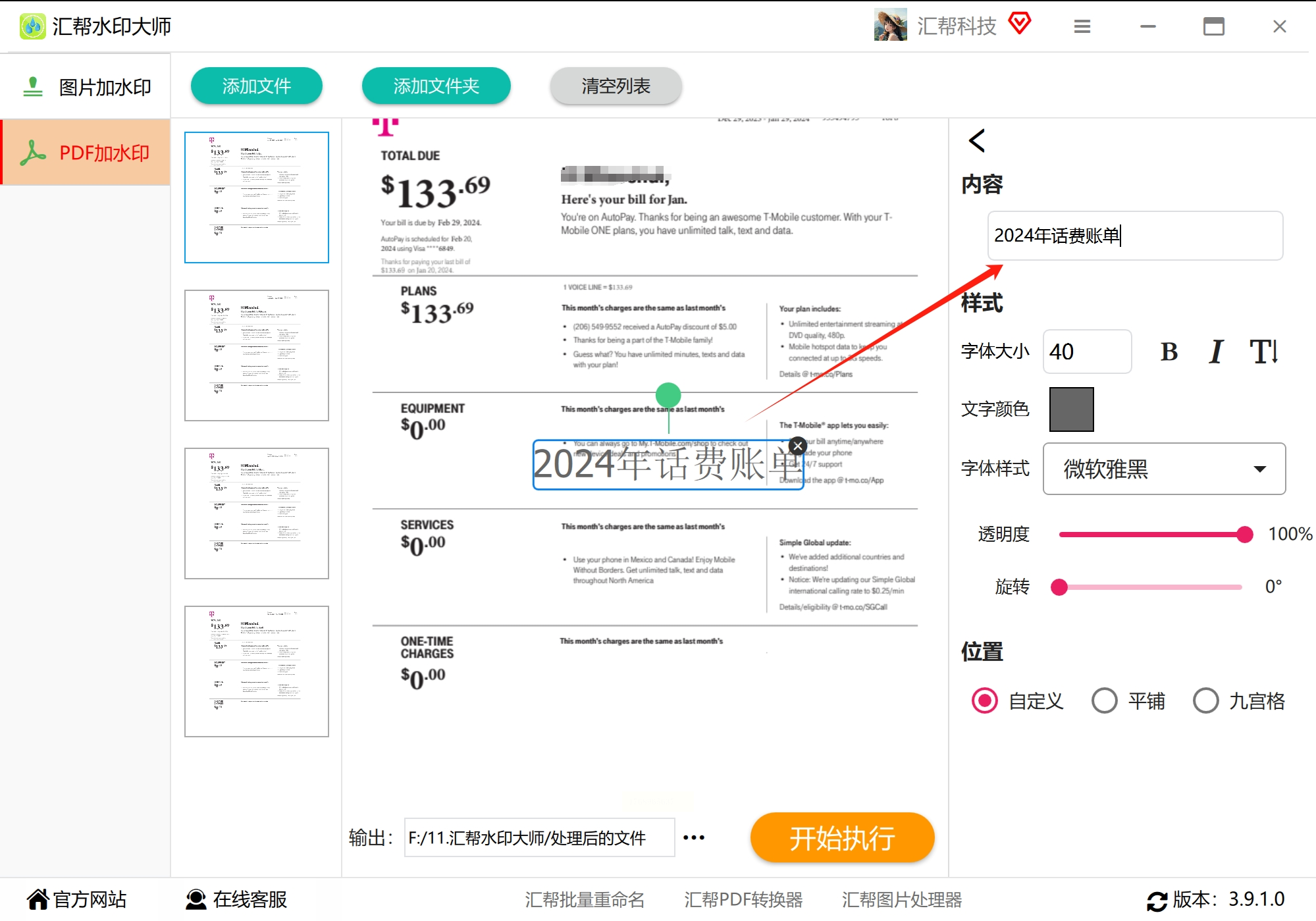
6. 调样式:大小、颜色、字体、透明度(别太浓,不然影响看内容)、旋转角度(斜着放更高级!),左边能实时预览效果,看着差不多就停手。
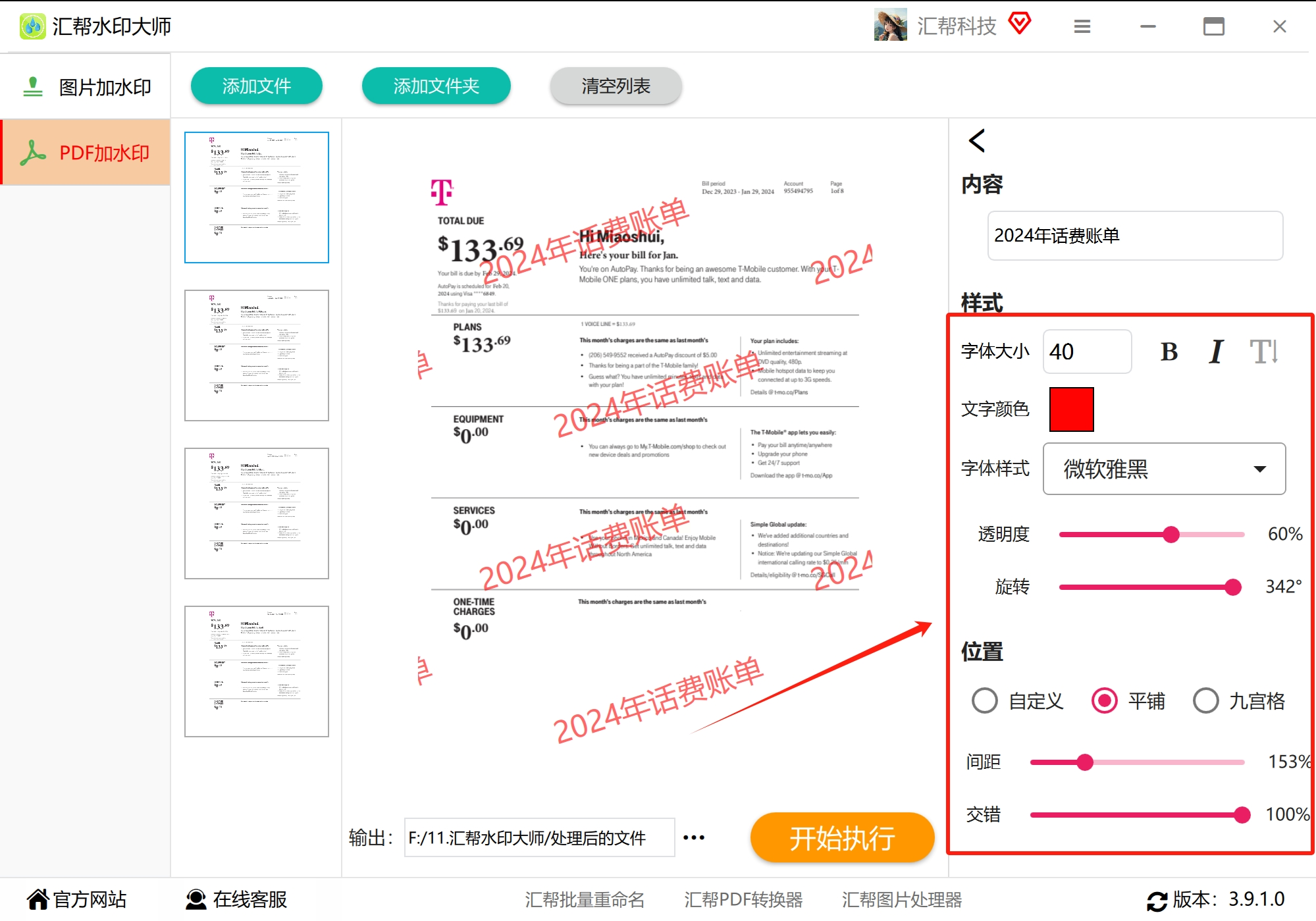
7. 选输出位置:默认保存在软件里,也可以自己建个文件夹,方便找。
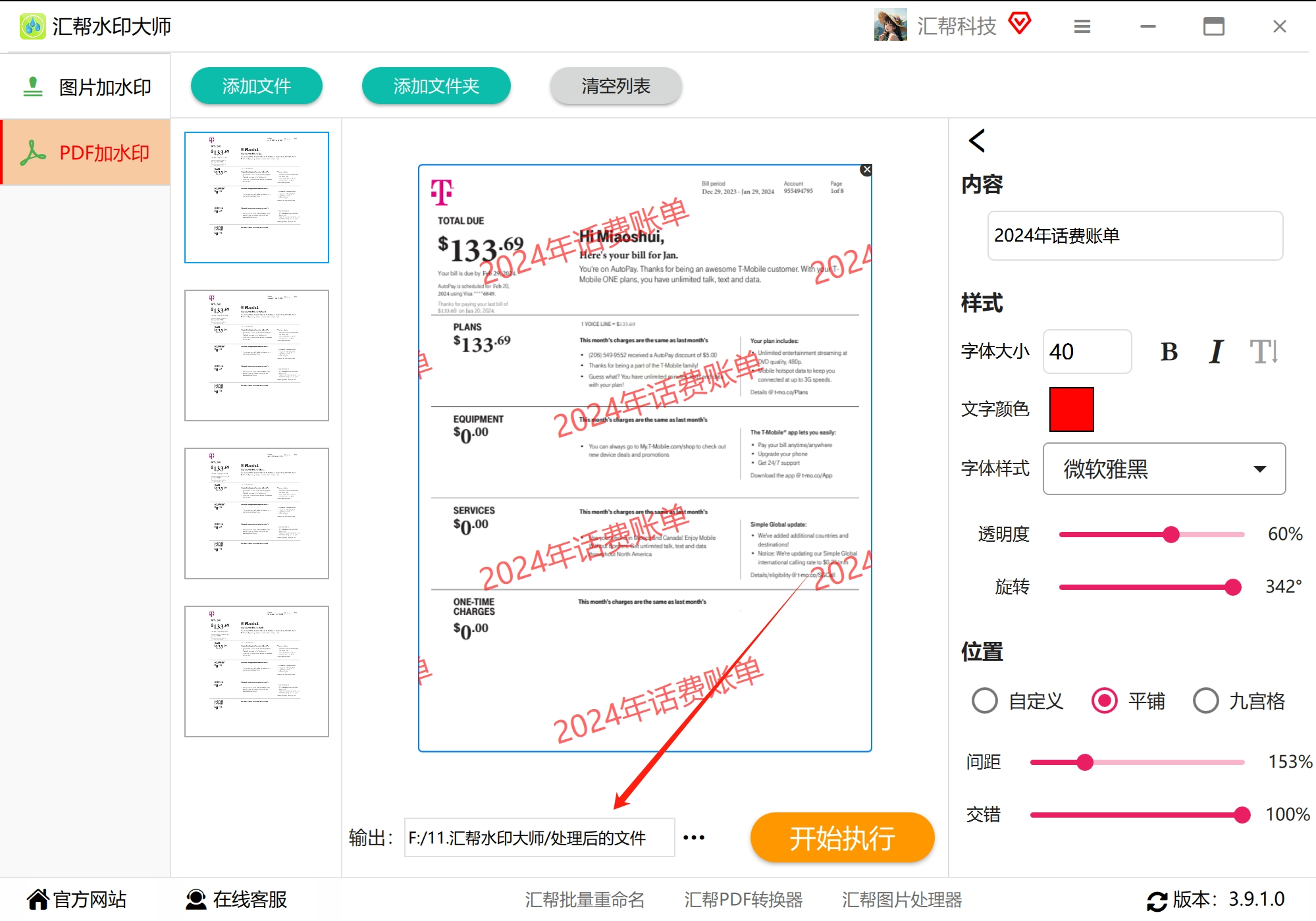
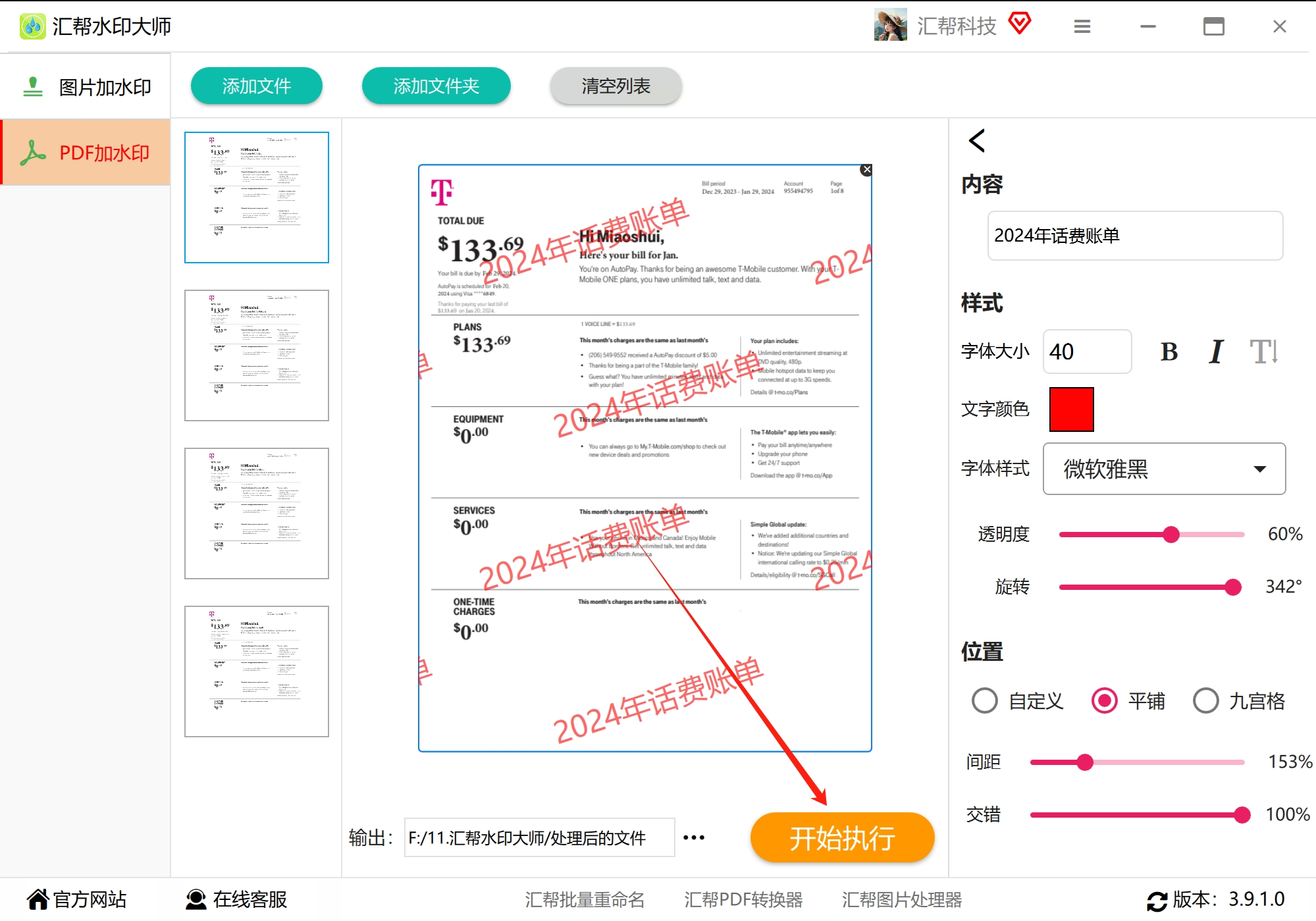
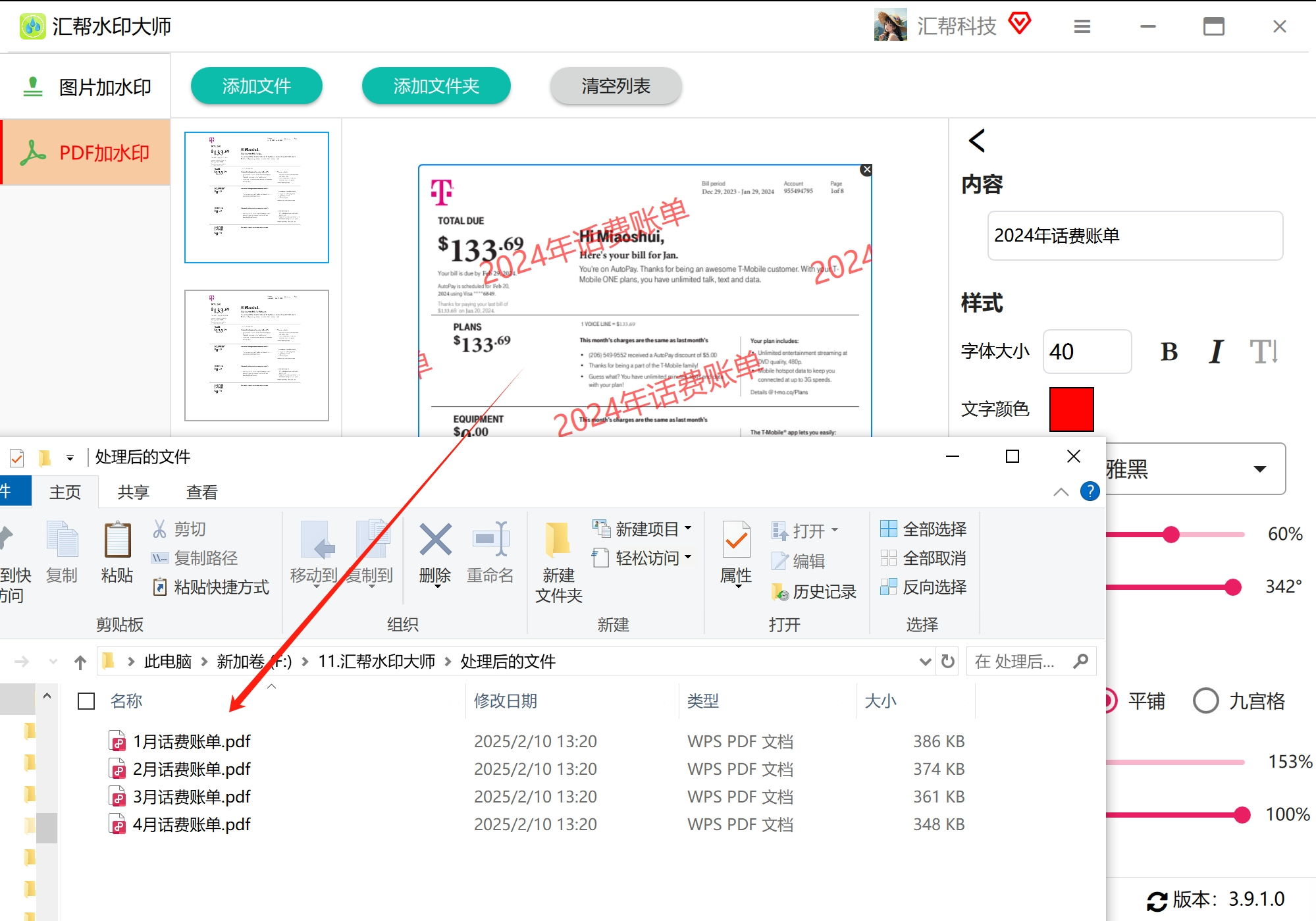
8. 开始加水印:点“开始执行”,软件自动给你处理,等进度条走完,去输出文件夹找新文件,完美!
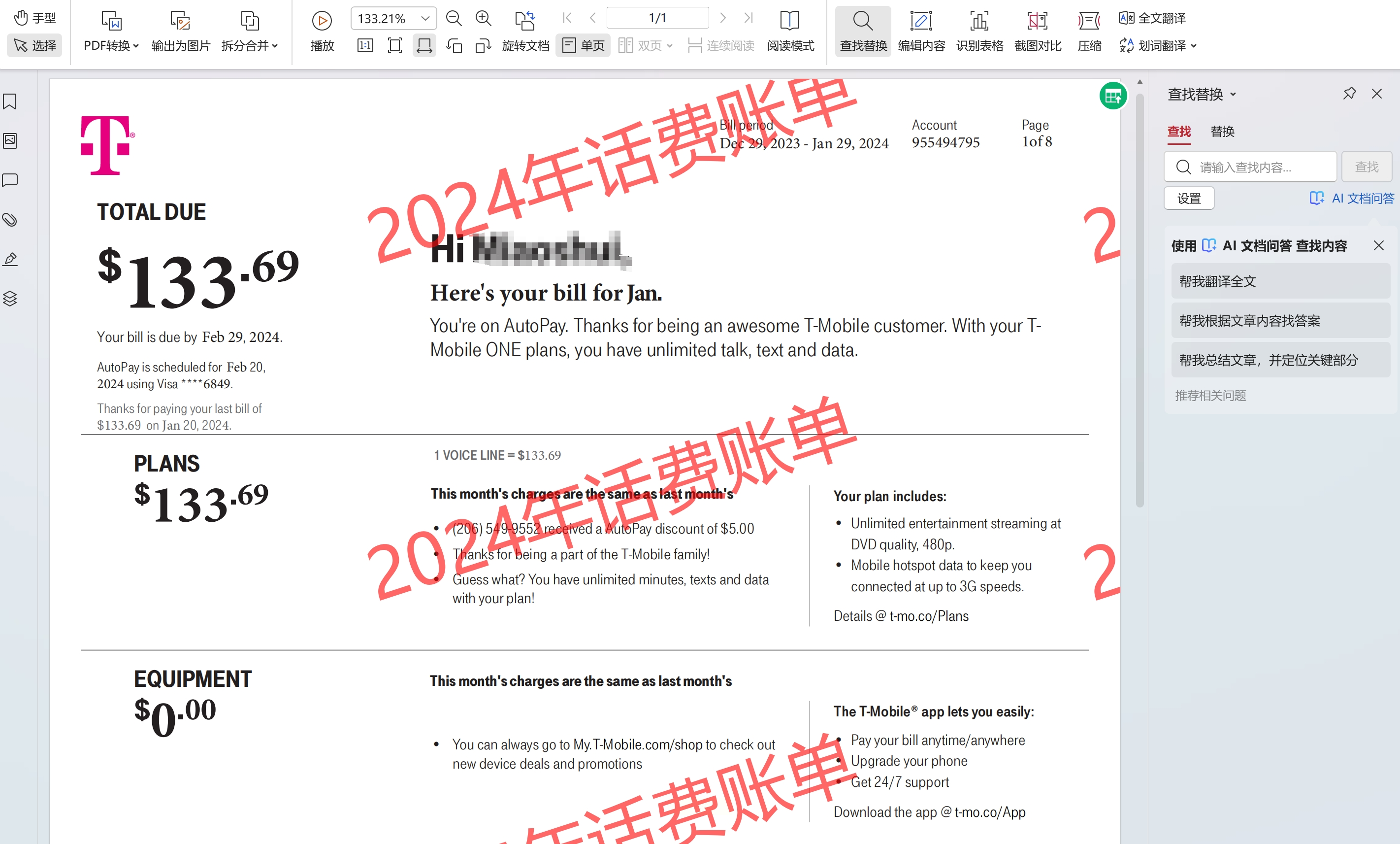
方法二:使用批量文件处理工具箱来给PDF加水印
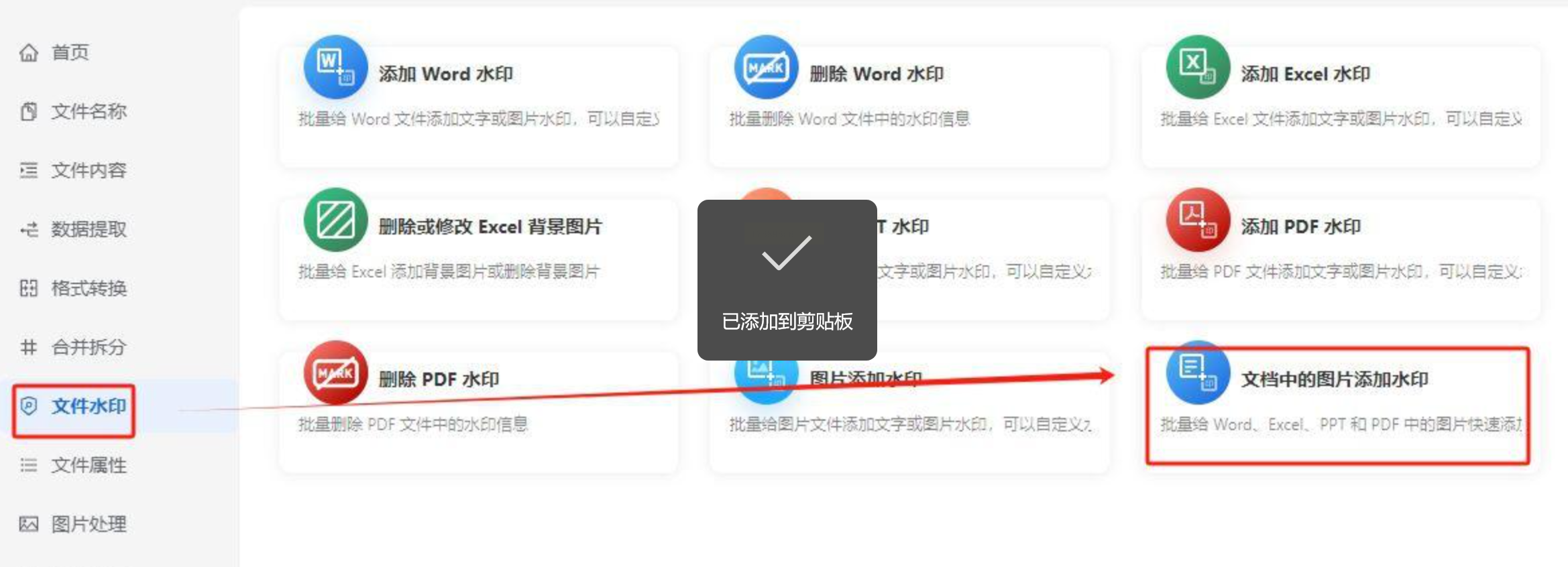
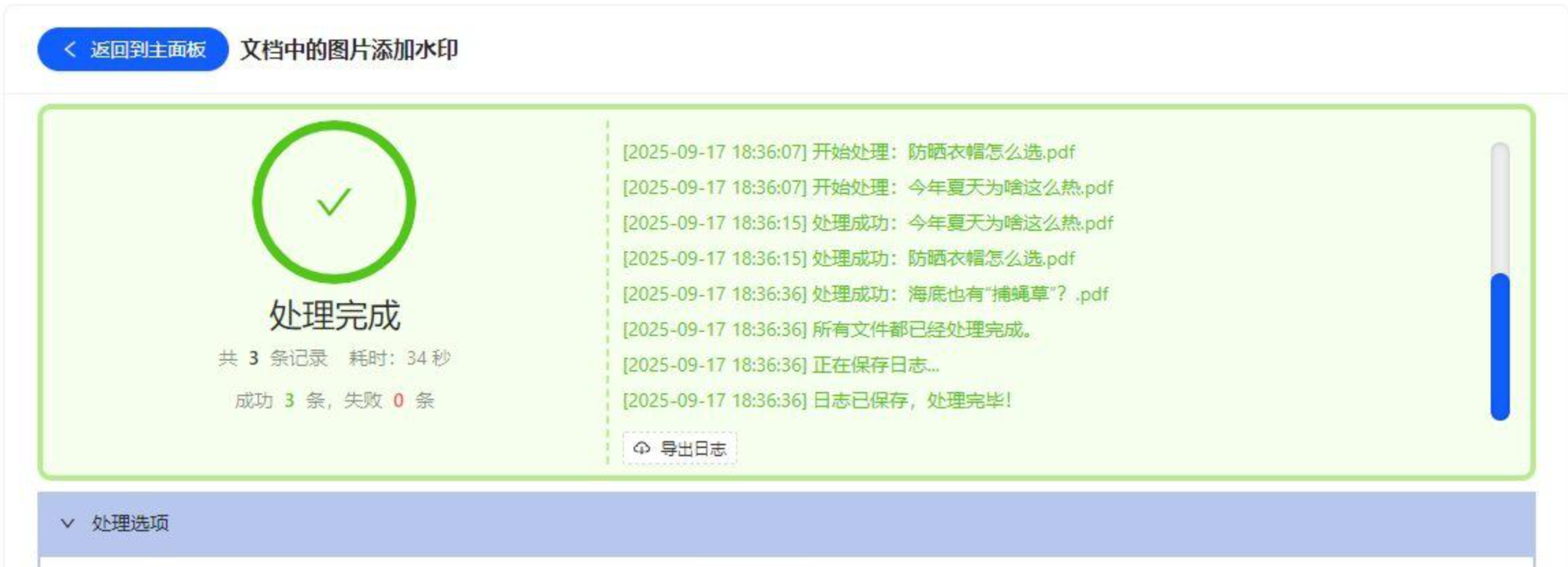
1. 打开软件:找到【批量文件处理工具箱】,点“文件水印”→“文档中的图片添加水印”(别点错成其他功能啦!)。
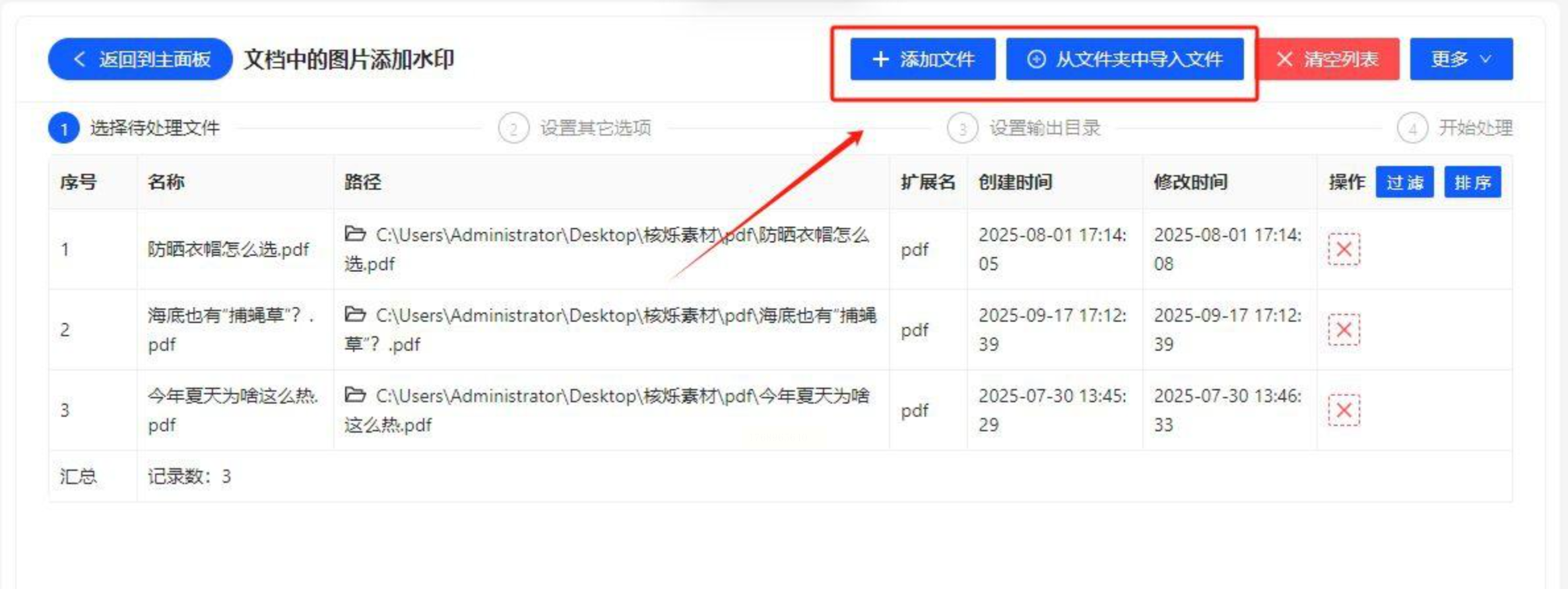
2. 导入文件:点“添加文件”,或者直接把PDF拖进去,一次能加好几个文件,不用一个个选。
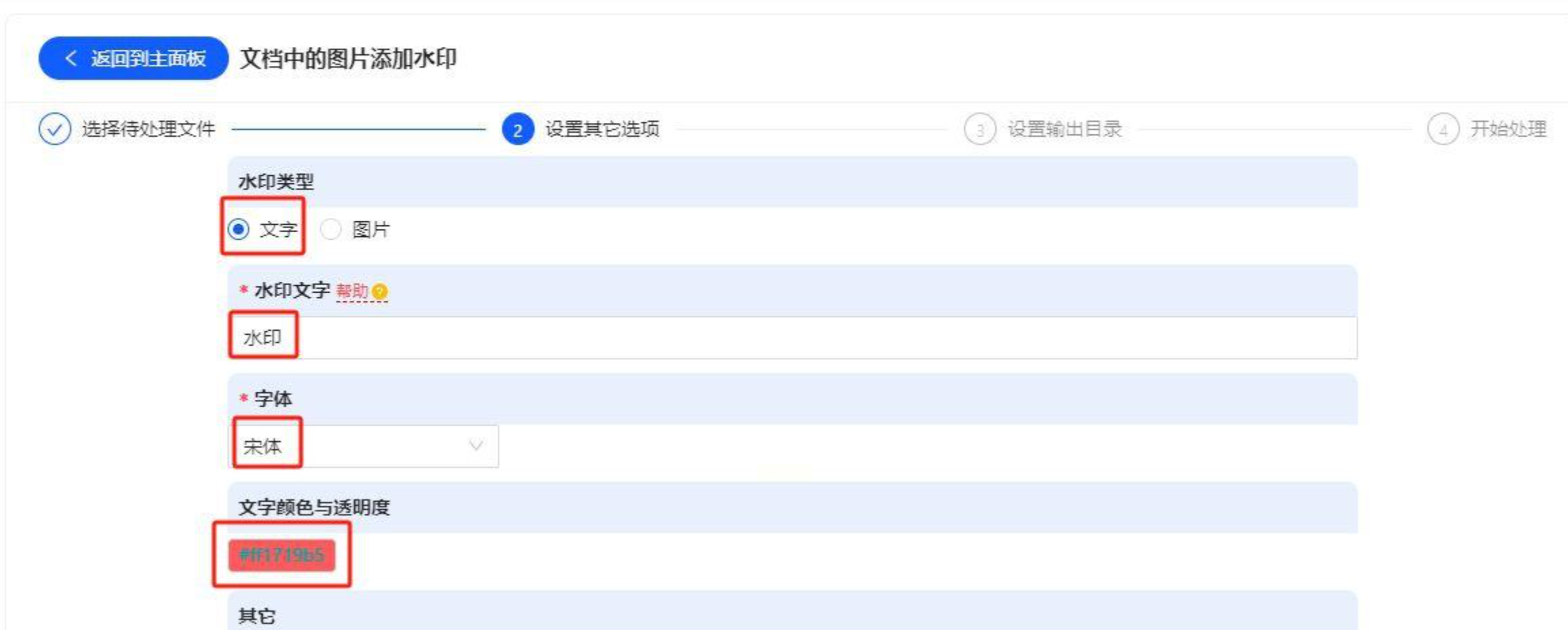
3. 设置水印:可以选文字或图片,文字的话直接填内容,字体、颜色、透明度、描边(要不要给字加个边?看个人喜好),设置完点“开始”。
4. 等它处理:软件会自动生成新的PDF,处理完直接打开就能看效果!
方法三:闪电PDF虚拟打印机——“隐藏款”加水印功能!
1. 打开虚拟打印机:在软件里找到“闪电PDF虚拟打印机”,或者直接用系统自带的“打印到PDF”。
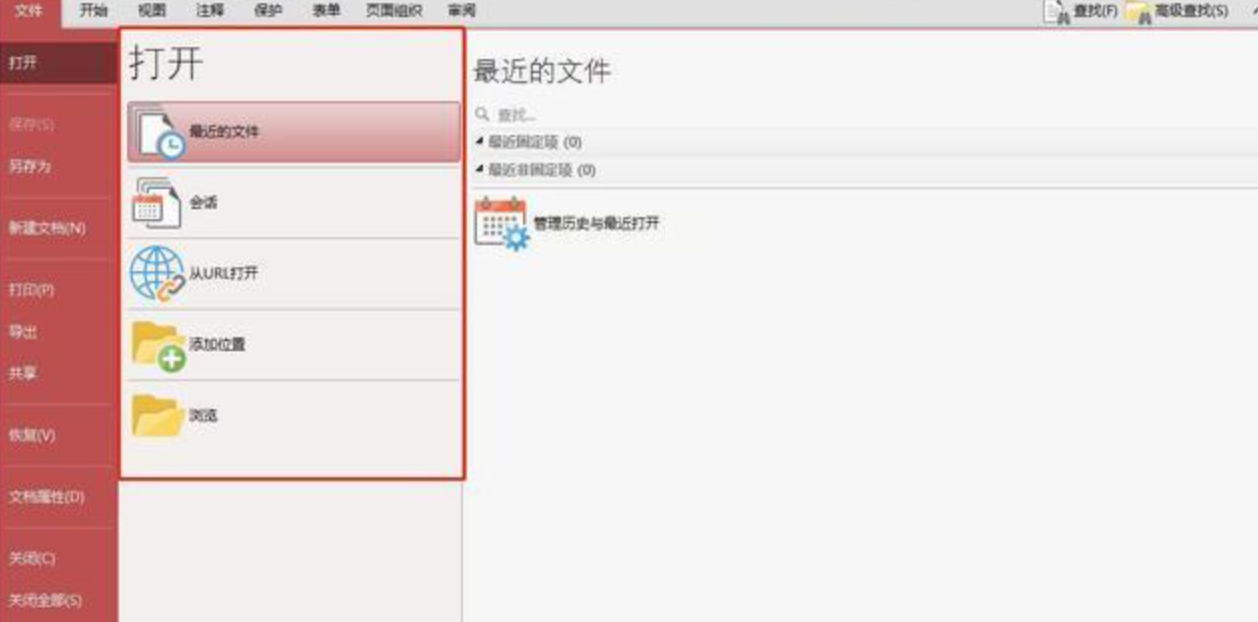
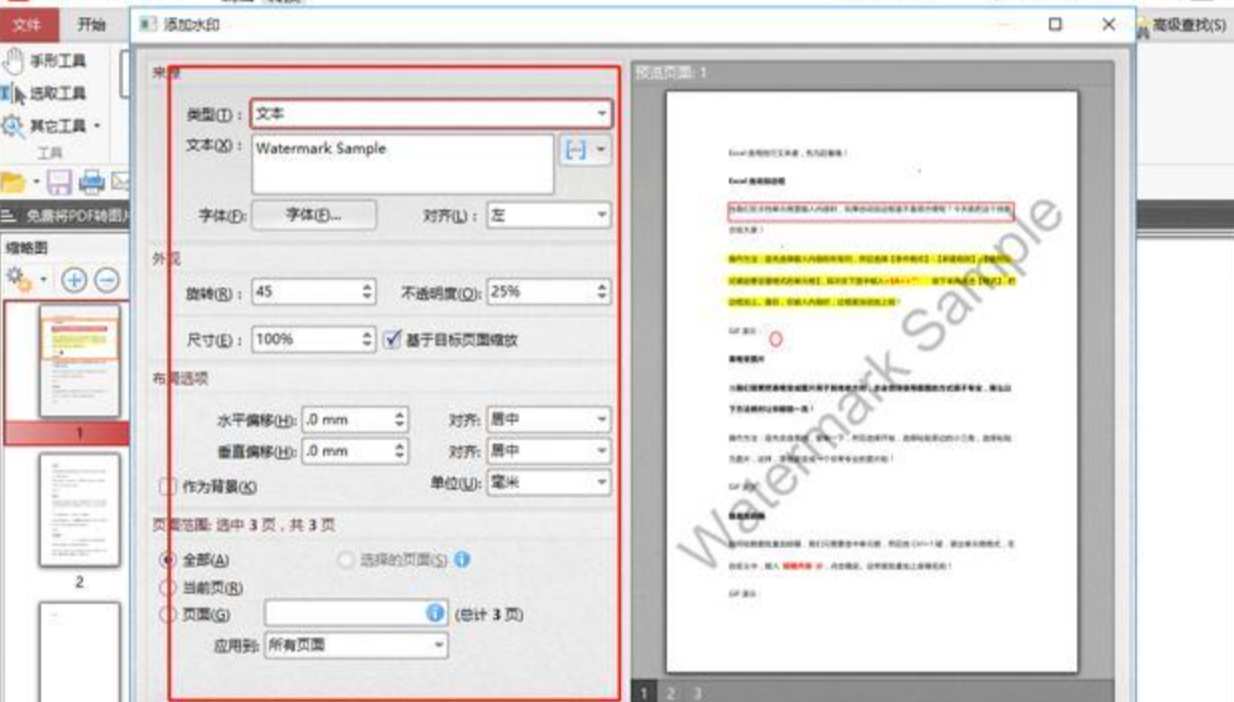
2. 设置水印:打印的时候点右上角“设置”→“修改”→“水印”,这里可以输入水印文字,选字体、颜色,还能调整透明度。
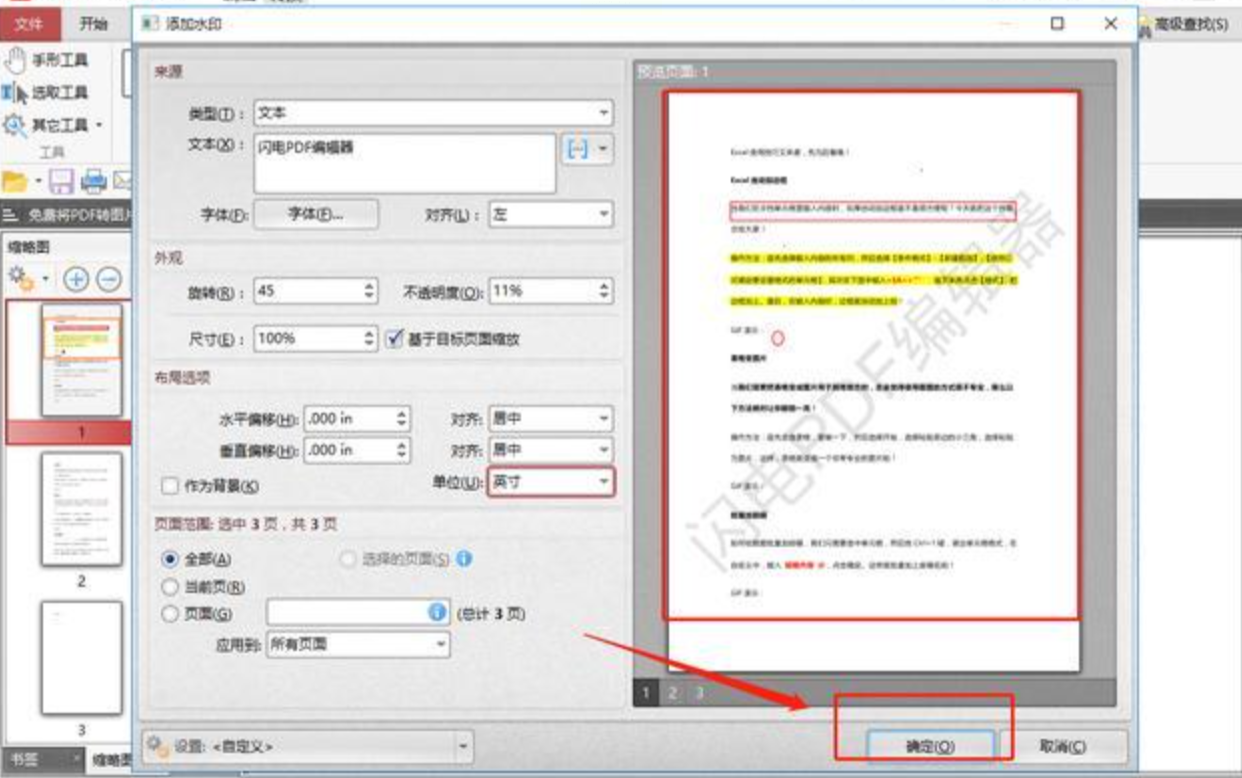
3. 确认输出:设置完直接打印,虚拟机会把水印加到新PDF里,完美!
方法四:迅捷PDF转换器(在线版)——不用安装,手机电脑都能用!
1. 打开网页:搜“迅捷PDF转换器”,点“文档处理”→“PDF添加水印”。
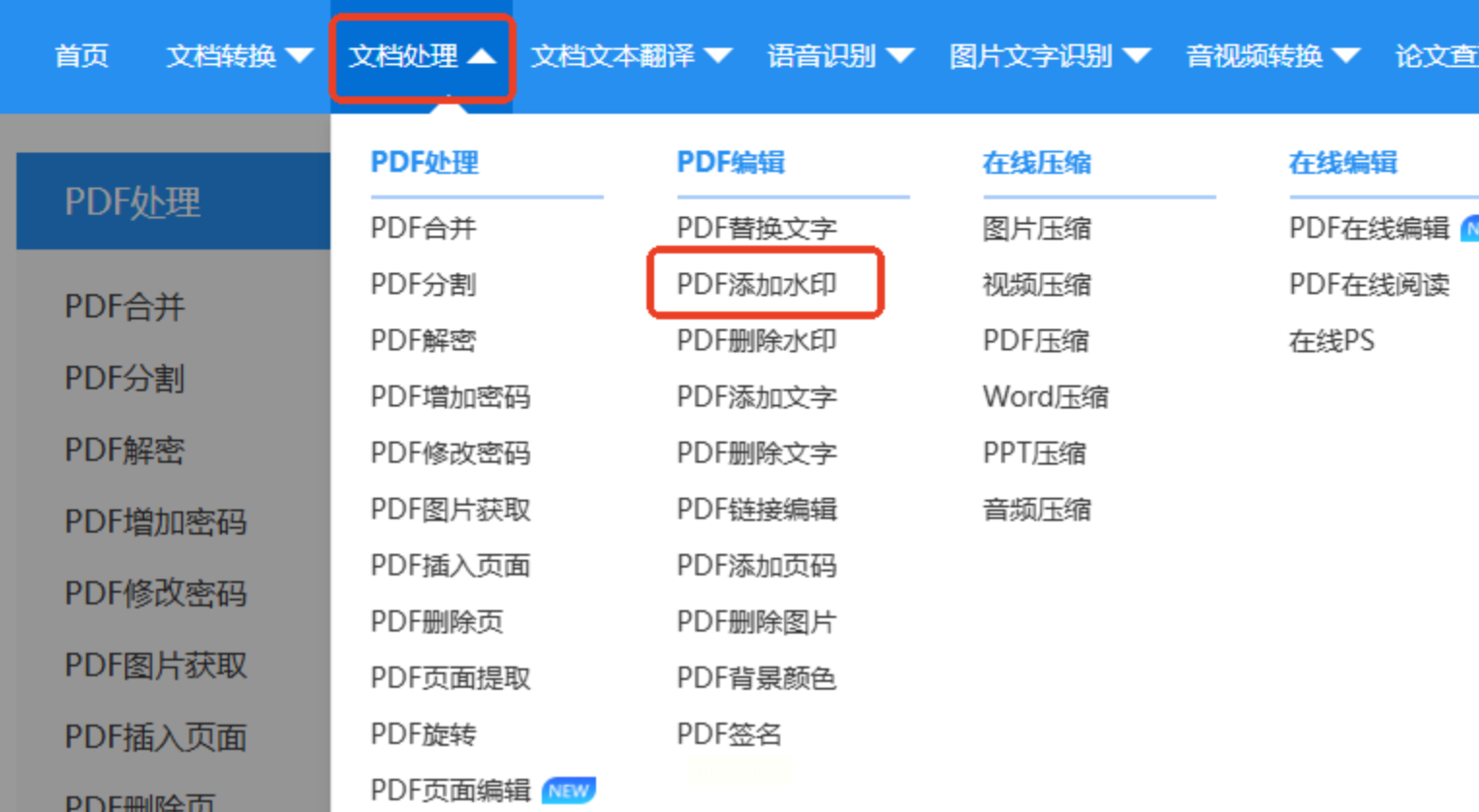
2. 上传文件:免费用户一次最多传10个文件,每个不超过100MB,大文件可能需要会员(咱普通用户用文字水印就行,免费够用)。
3. 设置水印:文字输入“草稿”,选字体、颜色、透明度,图片水印上传公司Logo。
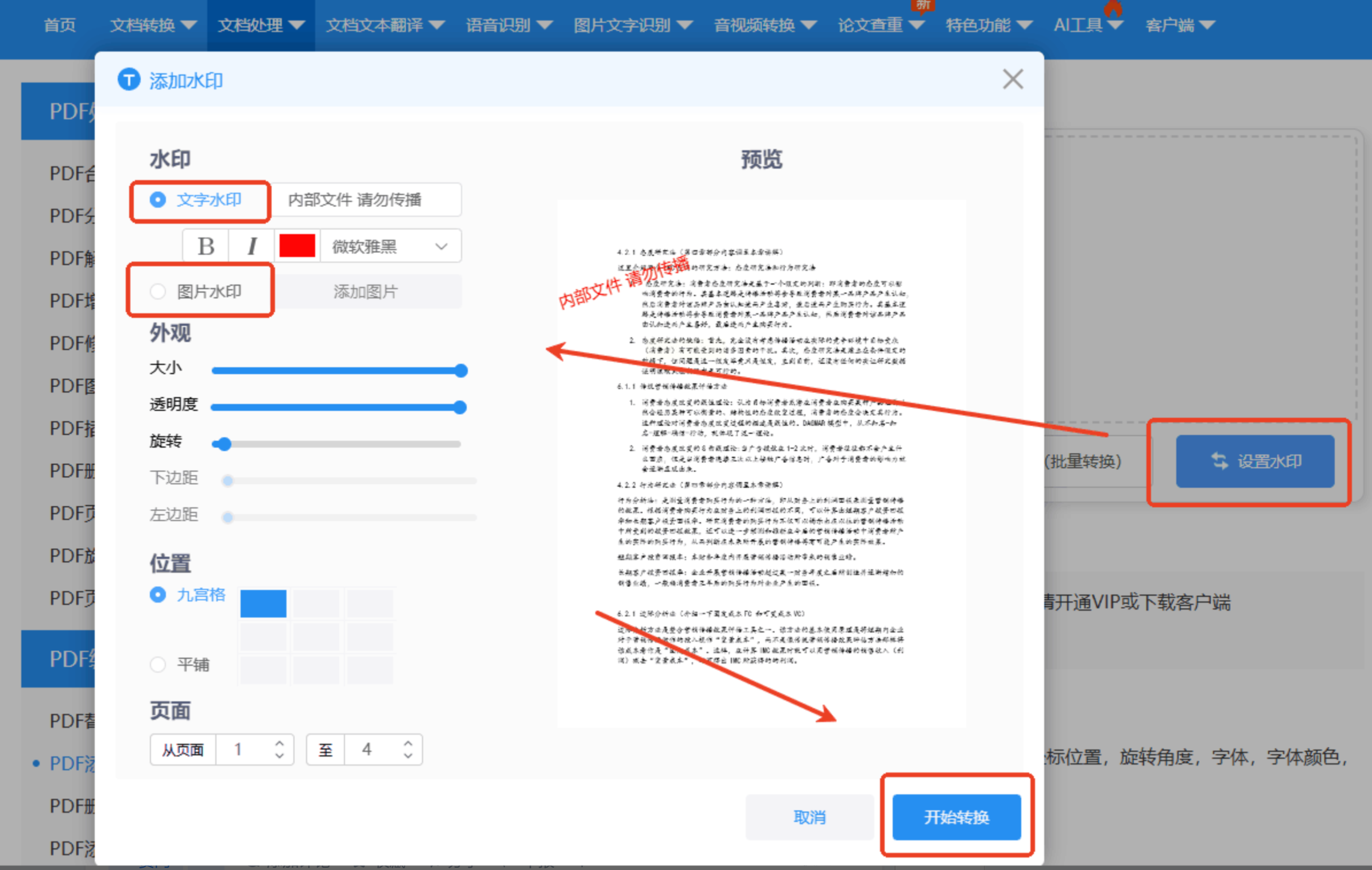
4. 转换下载:点“开始转换”,等进度条走完,直接点“下载”,文件就到手机里了!
重要注意事项:
1. 别用盗版软件:很多山寨软件会偷偷上传你的文件,去正规网站下载!
2. 水印别太显眼:太浓会影响阅读,太淡没用,一般选半透明、浅灰色比较好。
3. 不同场景选不同水印:草稿写“草稿”,机密写“保密文件”,对外宣传写公司Logo+名称。
4. 敏感文件双重保险:除了水印,记得给PDF加密码(打开密码和修改密码),双重保护!
哎呀,今天的分享就到这里啦!希望这些方法能帮到正在为文件安全发愁的你。其实给PDF加水印真的不难,就像给文件盖个“专属印章”,既保护自己的成果,又能让别人知道“这是我做的,别乱动”。
以后再遇到别人问“怎么加水印”,你就把这篇文章甩给他!或者直接告诉我你想用哪种方法,我再手把手教你!最后说一句:保护知识产权,从加水印开始,你的每一份努力都值得被尊重!赶紧收藏起来,下次用的时候再也不怕找不到方法啦!
如果觉得这篇文章有用,记得转发给同事、朋友,让更多人学会“锁文件”的本事!也欢迎在评论区告诉我你最常用哪种方法,或者你有什么独家加水印技巧,一起交流呀!
