

在日常办公中,我们经常需要给文档加上水印——无论是防止方案被随意转发,还是给设计稿标注“仅供参考”,又或是给内部资料打上“禁止外传”的标识。水印就像文档的“身份标签”,能有效降低信息被滥用的风险。不过,很多人对加水印的印象还停留在“逐页手动操作”,费时费力不说,效果还不甚理想。
实际上,根据不同场景和文件类型,完全有更聪明的做法。这篇文章就把我自己试用过的3种文件水印添加小技巧全部整理出来,从操作简单的办公软件到批量处理的专业工具,大家可以根据自己的需求对号入座。
方法1:用汇帮水印大师批量处理PDF(推荐)
如果你的办公桌上堆满了PDF文件,需要批量添加相同的水印,纯手动操作会相当折磨人。我一般会借助专门的工具来搞定,目前用得比较顺手的是汇帮水印大师。
第一步:打开软件,直奔主题
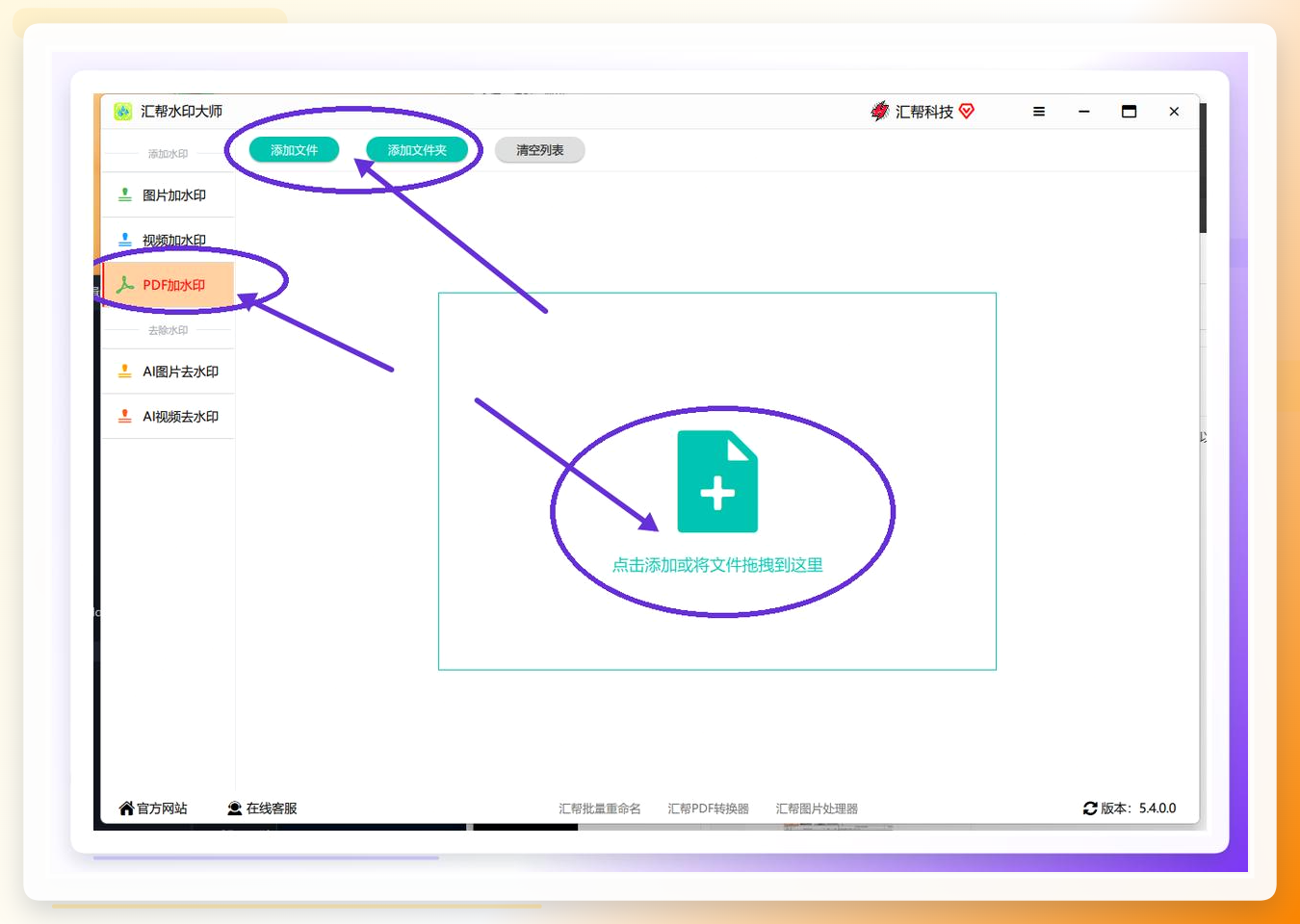
双击打开【汇帮水印大师】,界面相当清爽,没有花里胡哨的干扰项。左侧菜单栏里直接点击 “PDF加水印”,然后在中间区域点击“添加文件”或“添加文件夹”,当然你也可以直接把文件拖拽进去。我个人比较喜欢用拖拽,省去了点选路径的步骤,效率提升不少。
 第二步:选择水印类型
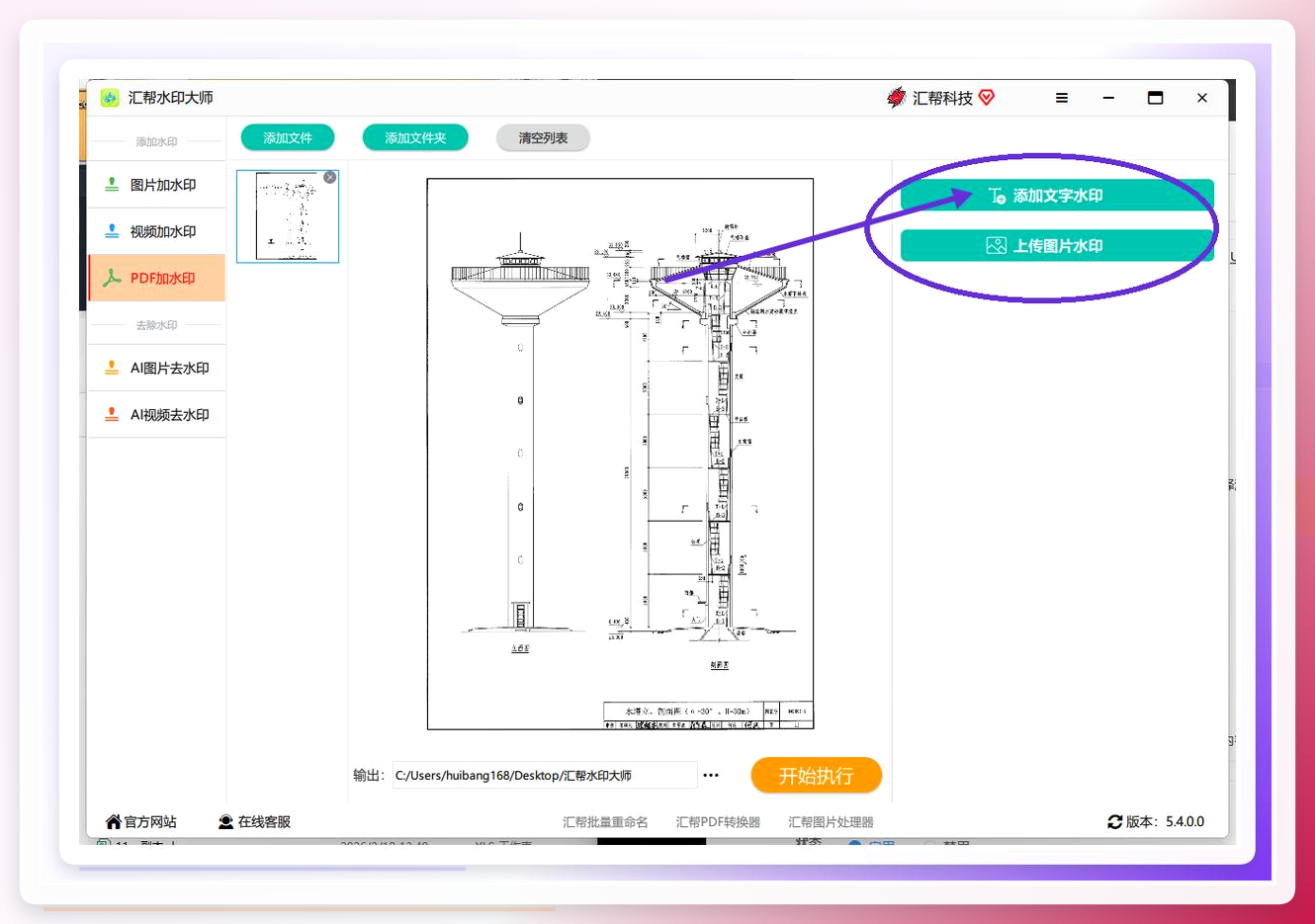
文件上传完毕后,右侧会出现两个大选项:“文字水印”和“图片水印”。如果需要添加公司Logo,就选图片水印;如果只是想标注“内部资料,禁止外传”这类文字,选文字水印即可。今天咱就以文字水印为例,点击 “添加文字水印”。
 第三步:自定义水印内容与样式
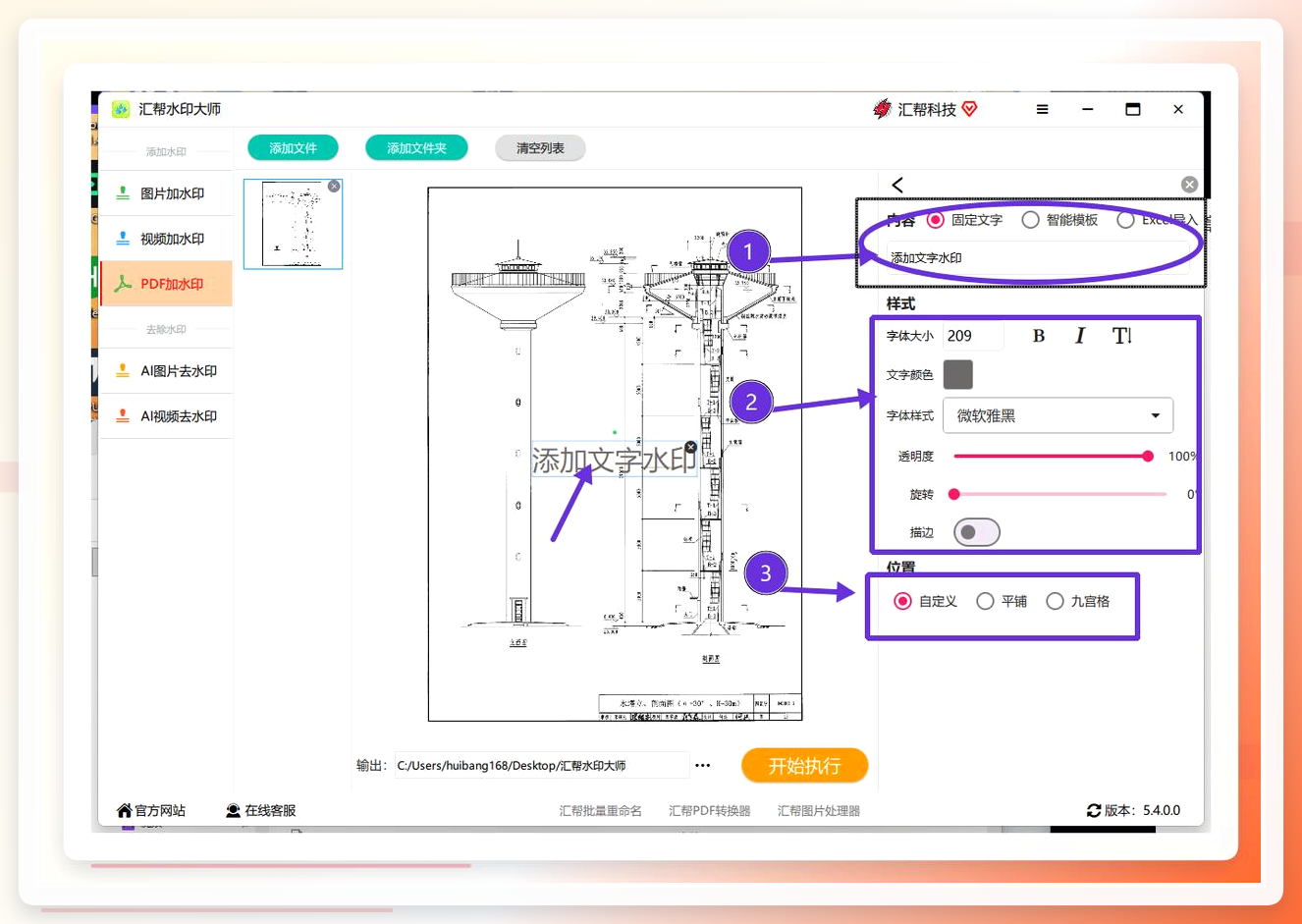
在文字输入框中填入“盗版维权”或“请勿商用”等内容。紧接着,下方提供了字体、字号、颜色、透明度、旋转角度等一系列参数设置。这里想提醒一下大家,透明度要特别注意:拉太低等于没加水印,拉太高又会影响正文阅读,我一般控制在30%到50%之间,既能清晰辨识,又不会遮挡内容。
另外,“位置布局”功能很实用,你可以让水印平铺整个页面,像背景纹理一样;也可以只放置在四个角落。想要水印看起来专业,间距的调整是关键,铺得太密会显得杂乱,太疏又容易被忽略。
 第四步:预览并执行
所有参数设置完成后,别急着点击 “开始执行”,先仔细观察左侧的预览效果,看水印的整体观感是否满意。确认没问题后,点击右下角的 “开始执行”,稍等片刻就能处理完成。
 第五步:查看成果
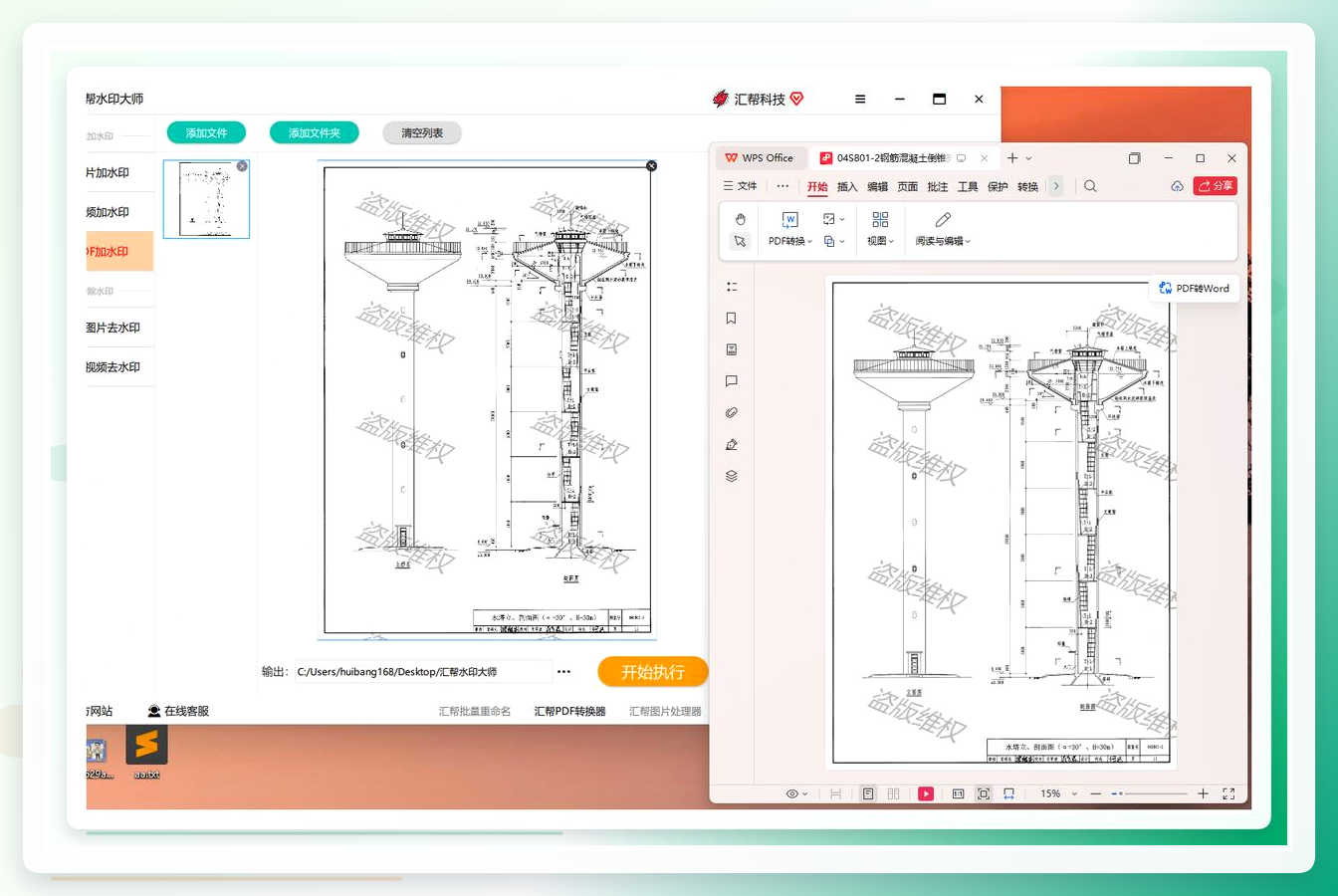
软件会自动弹窗打开处理后的文件夹。下图左边是加了水印的效果,右边是原图,对比一眼就能看出来差别。不管谁拿到这份PDF,想忽略这几个字都难。
方法2:Python脚本自动化(技术党的福音)
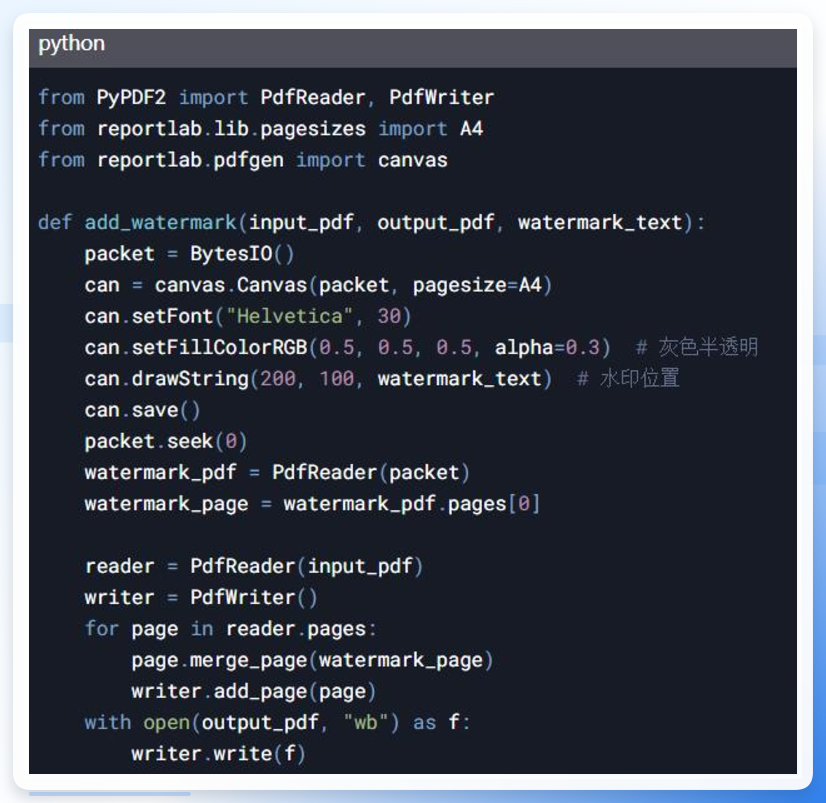
如果你有一定的编程基础,用Python给PDF批量加水印会是很省心的选择。借助PyPDF2和reportlab两个库,可以先编写脚本生成水印页面,再将其合并到目标PDF的每一页上。虽然前期需要花点时间写代码,但一旦跑通,以后处理再多的文件都只是双击一下脚本的事,还能顺便体验一把自动化办公的快乐。
方法3:WPS文字添加水印
国内很多朋友的办公电脑里装的是WPS,这里就再补一个WPS的操作方案。打开文档后,点击顶部菜单栏的「插入」→「水印」,在弹出的侧边栏中选择“文字水印”或“图片水印”,输入水印内容后,还可以调整字号、颜色、透明度和排列方式。WPS的水印功能也挺完整的,另外它还提供了一些预设的模板,比如“机密”、“草稿”等,可以直接选用。操作熟练的情况下,一分钟内就能搞定,对日常办公来说很方便。
希望这3种文件水印添加小技巧能帮到你。如果下次需要给文档加水印,不妨先花一分钟想清楚自己的实际场景,再选择对应的方法,效率会比盲目尝试高很多。
