

信息随手可复制的时代,谁还没经历过原创图片被盗用的无奈?朋友圈的旅行照被随意截取传播、工作室的产品图被商家盗用、精心设计的海报被篡改转发,维权无门又无力。手动一张一张加水印太费时间,想找便捷方法又怕操作复杂?别慌!今天就给大家分享4种实用的批量给图片加水印的方法,新手也能快速上手,不用复杂操作,轻松给图片穿上“版权铠甲”,守护你的原创成果。

一、为什么要批量给图片加水印?
遇到这些情况不用愁:
- 旅行照被网友二次传播却没署名?
- 设计作品被商家盗用却维权无门?
- 公司宣传图被截走关键信息?
批量加水印就像给图片穿上“版权铠甲”,文字水印能标注来源,图片水印能嵌入品牌logo,让你的作品无论被转发到哪里,都能清晰显示归属。
二、4种批量给图片加水印的方法
方法一:汇帮水印大师(电脑端,适合零基础)
软件名称:汇帮水印大师
下载地址:https://www.huibang168.com/download/sQN6Za9YY6Dq
重点:一键导入+自动同步,5分钟搞定100张图
1. 打开软件,批量导入图片
直接把文件夹里的图片拖进软件界面,或者点击“添加图片”按钮,一次能导入几十张,比手动一张张打开快10倍!
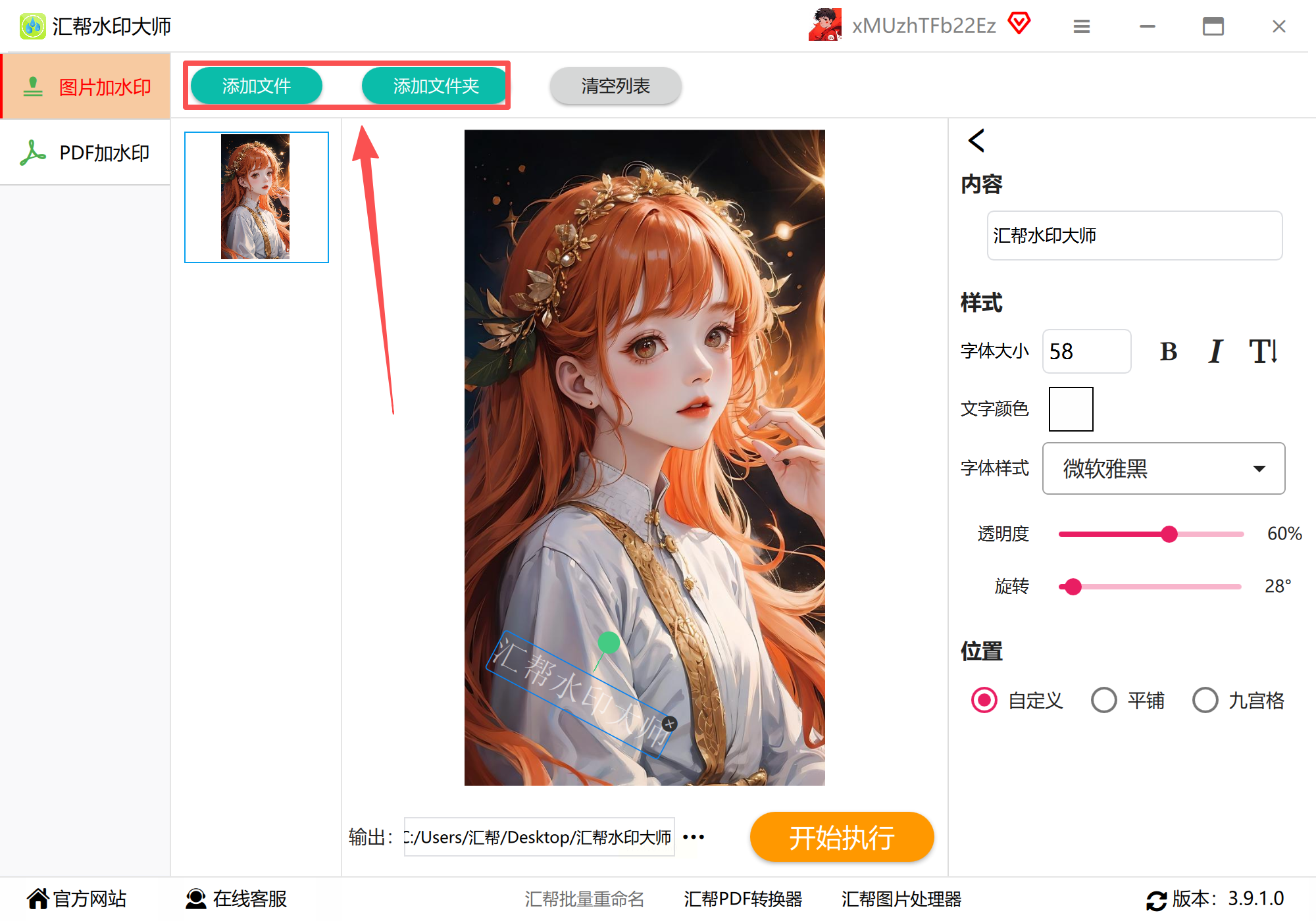
2. 设置水印内容(文字/图片)
- 文字水印:输入你的名字、公司名或版权声明,比如“©2023 旅行日记”
- 图片水印:直接上传你的logo或设计好的水印图,大小位置可以自由调整

3. 调整水印样式(3步搞定美观)
- 字体选清晰的黑体/微软雅黑,颜色用浅灰(不抢主体视觉)
- 透明度调到30%-50%,既醒目又不遮挡画面
- 位置放在角落(比如右下角),避免覆盖风景或产品细节

4. 自定义创建一个新的文件保存路径,避免与其他文件造成冲突

5.打开文件夹,检查一下文件是否添加水印成功,如果没有,重复上述操作

方法二:Windows画图工具(系统自带,0成本)
适合场景:只需要加简单文字水印,比如随手发朋友圈
1. 右键打开图片
选中要处理的图片,右键菜单里选“打开方式→画图”,无需安装额外软件
2. 添加文字水印
点击左侧工具栏的“A”文本工具,在图片上拖动出文本框,输入内容(比如“我的旅行照”)
- 用上方菜单栏调整字体、大小、颜色(选和图片对比明显的颜色)
- 按Ctrl+E调整位置,放在右下角更自然
3. 保存为新文件
点击左上角“文件→保存”,记得选“另存为”,命名加“-带水印”后缀,避免覆盖原图。

方法三:在线工具(手机/电脑通用,不用安装)
推荐工具:Watermarkly(操作极简,手机也能用)
1. 上传图片
手机端打开网站,点“上传图片”选相册里的图,电脑端可直接拖放文件夹
2. 快速配置水印
- 文字水印:输入文本,选字体后滑动调节大小
- 图片水印:上传logo,拖动到合适位置后调透明度(20%最佳)
3. 预览确认,一键下载
点击右上角“下载”,系统会自动处理所有图片(支持批量操作),下载后就能直接分享。

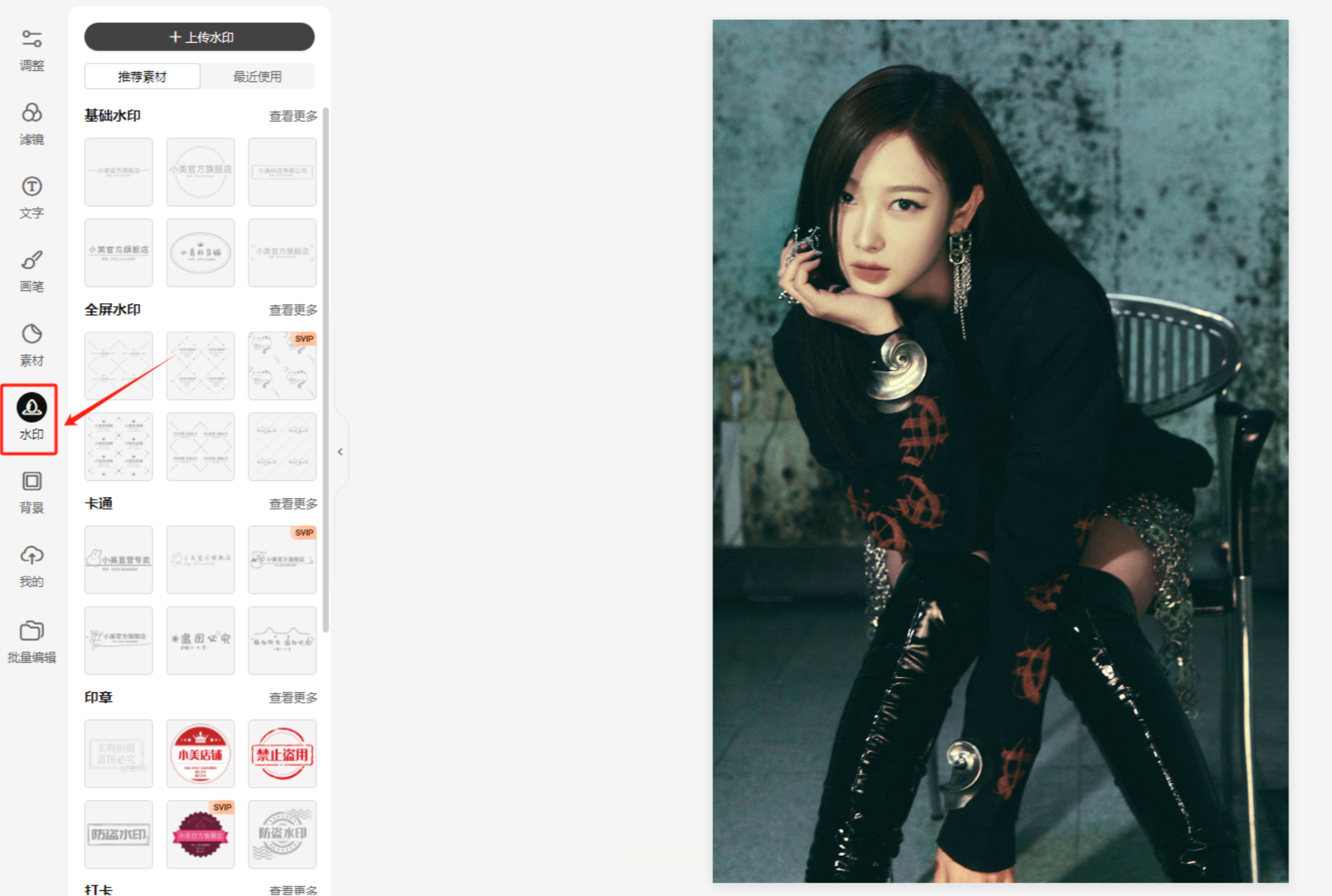
方法四:美图秀秀(适合新手,带模板水印)
优势:有现成的版权模板可选,设计小白也能秒变高手
1. 打开图片
手机/网页版都能操作,选“图片编辑”→导入要加水印的图
2. 添加自定义水印
- 选“贴纸”→搜索“版权”,直接套用现成模板(省设计时间)
- 想原创?点“导入图片”上传自己的logo,用“涂鸦笔”调整位置
3. 调整参数,一键应用
拖动水印到角落,调“不透明度”让文字若隐若现,点击“保存”就能生成带水印的图片。
三、批量加水印避坑指南
1. 别让水印太“嚣张”
透明度过高看不清,过低又太刺眼,建议选和背景对比度适中的颜色(比如浅蓝、浅灰)
2. 区分图片用途
商用图建议用logo+小字(比如“©XX设计工作室”),社交平台图用昵称+日期
3. 定期检查效果
用不同光线环境下看水印是否清晰,比如暗色调图片调亮水印亮度
不必再为手动加水印耗费时间,也不用为图片被盗用暗自烦恼,掌握这些批量给图片加水印的方法,就能轻松筑牢原创防线。无论是日常分享的旅行照、用于商用的产品图,还是精心打磨的设计作品,简单几步就能给每一张图片加上专属“身份标识”。版权保护从不是复杂的大事,而是藏在每一次加水印的细节里,用便捷的方式守护自己的创意,既不费力,也能让每一份原创都被妥善对待,从此发图更安心,原创不被辜负。
