

做自媒体这两年,我最头疼的事情就是图片被盗用。辛辛苦苦拍的照片、熬夜做的海报,被别人一键保存,连个招呼都不打,心里真不是滋味。后来我学乖了,每张图必须加水印,但一张张改太费时间,尤其是批量处理的时候,几百张图改到怀疑人生。
于是我开始研究图片怎么批量添加水印,今天把亲测好用的5种方法分享出来,希望能帮你省点时间。特别说明:我平时用得最多的方法是第一款,效率高到离谱,强烈建议收藏。
 ## 方法一:汇帮水印大师——批量加水印的“天花板”
这是我目前最推荐的一款工具,没有之一。它最大的优势就是批量处理,而且支持文字水印、图片水印(Logo、贴纸、签名),操作简单到根本不需要看教程。我试过一次性导入200张图片,3分钟全部加好水印,每一张水印位置、透明度、大小都完全一致,强迫症看了都说好。
具体怎么操作?给你演示一遍: 打开汇帮水印大师,点击“添加图片”或者直接拖拽文件夹,一次能选几百张,不限制图片格式也不限制大小,JPG、PNG、PSD全都能用。
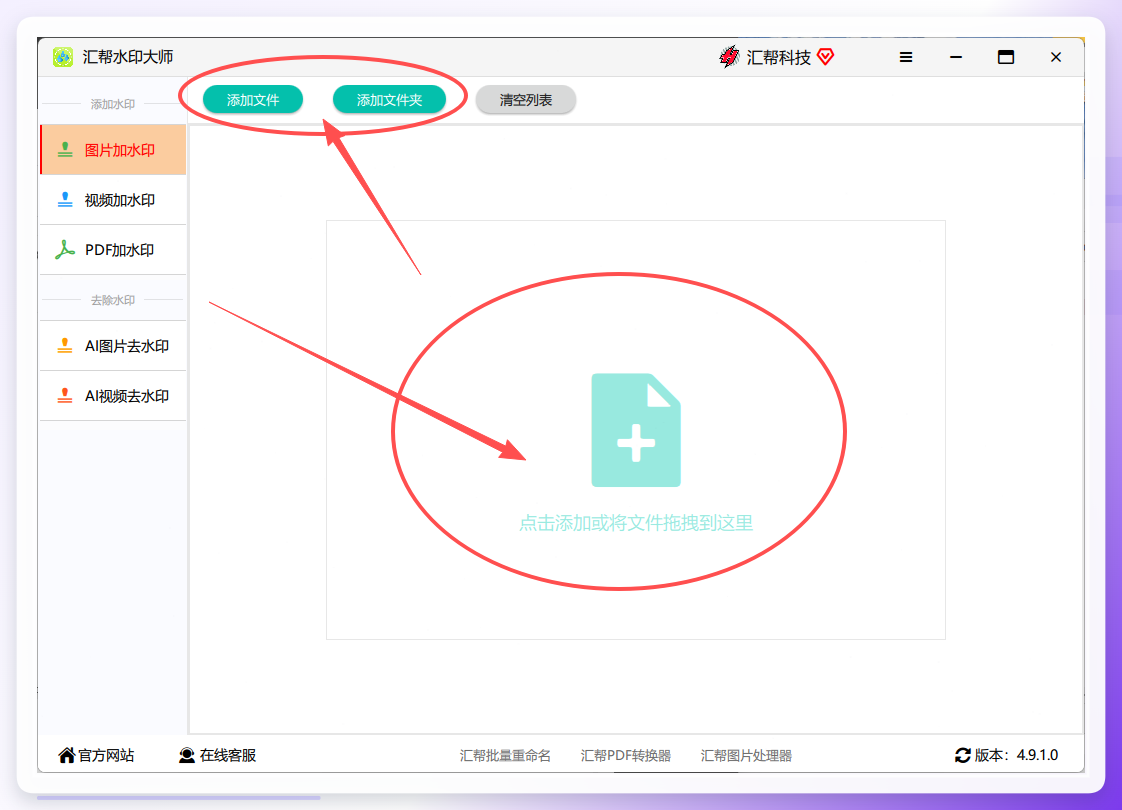 2. 图片上传后,右侧会出现两个选项:添加文字水印、添加图片水印。
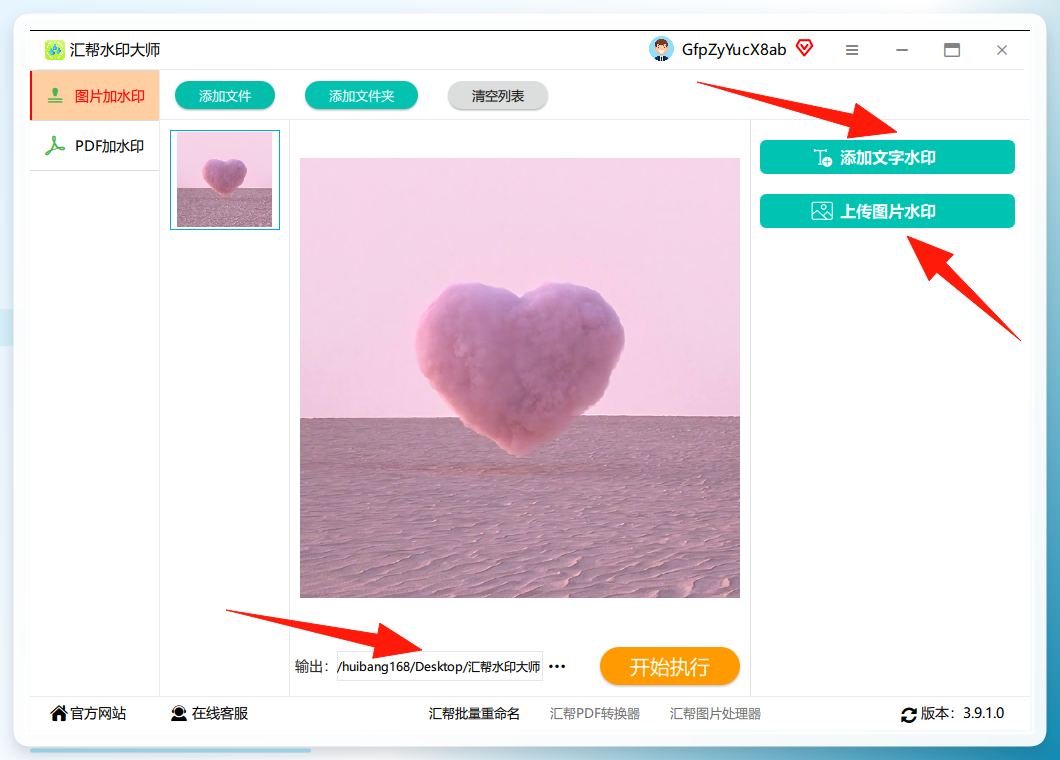 3. 我一般用文字水印,点击后弹出编辑窗口,可以输入自己的昵称、公众号名字、店铺名字等,还能调整字体、字号、颜色、透明度、旋转角度,而且左侧有实时预览,不用担心加完效果不对。设置好之后选一个输出目录,点右下角的开始执行。
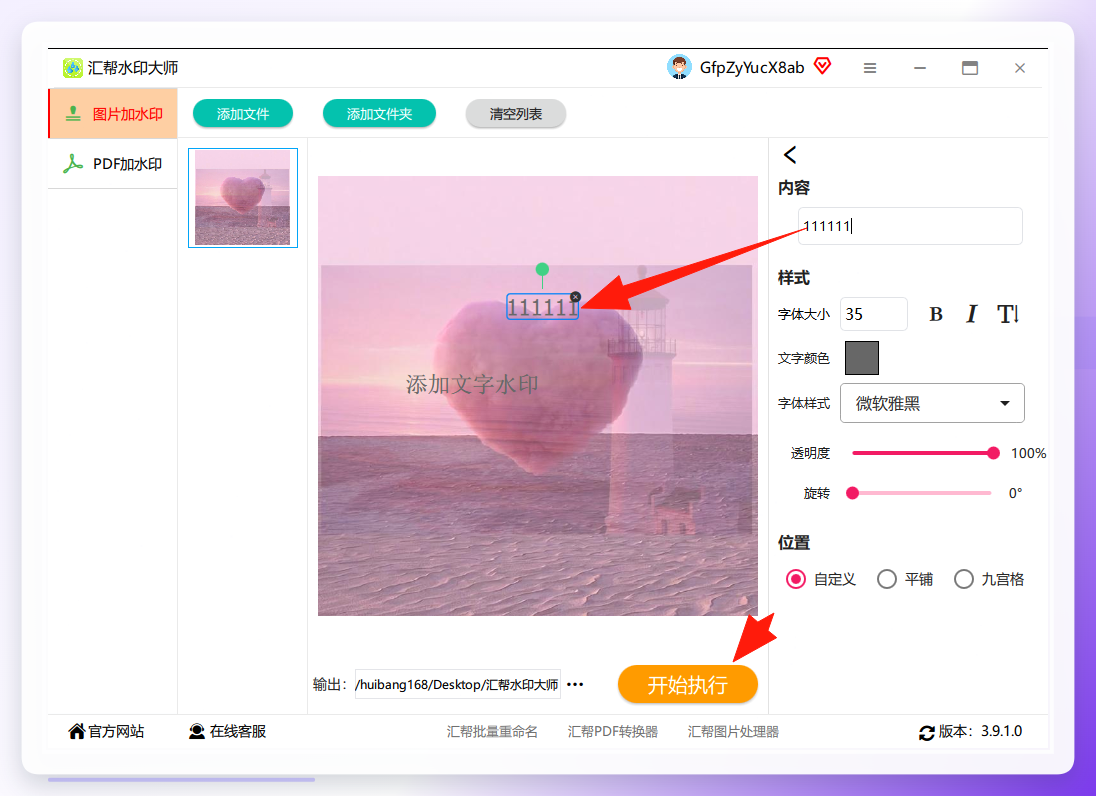 4.
4.
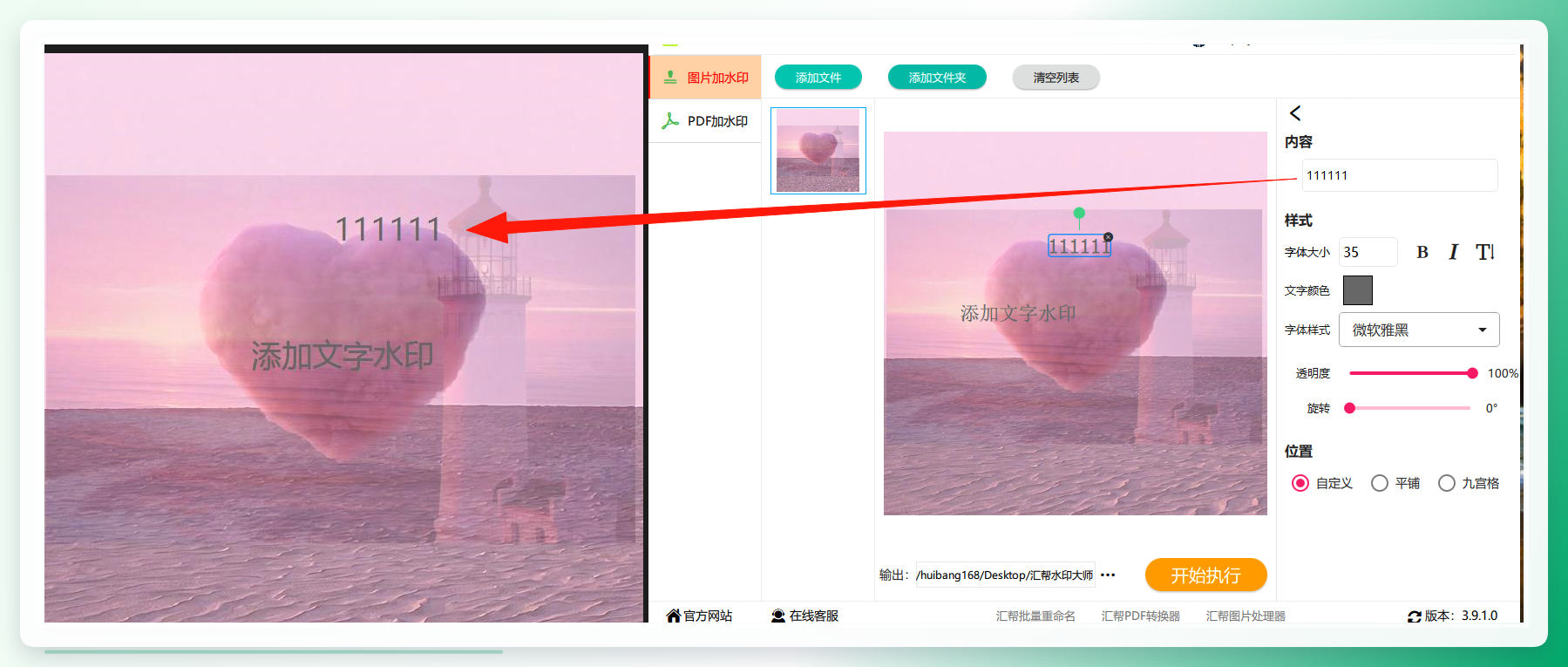
几秒钟后,所有图片就全部加好水印了,打开文件夹一看,水印整整齐齐都在右下角,效果非常专业。
 为啥我这么推荐它?
因为它是专门为批量加水印设计的,不像PS那样要学半天,也不像某些在线工具一样限制张数。而且支持批量处理的同时,还能保持水印完全统一,这对我们做账号矩阵的人来说太重要了。
为啥我这么推荐它?
因为它是专门为批量加水印设计的,不像PS那样要学半天,也不像某些在线工具一样限制张数。而且支持批量处理的同时,还能保持水印完全统一,这对我们做账号矩阵的人来说太重要了。
方法二:汇帮图片处理器——功能更丰富的“兄弟款”
如果你不仅需要加水印,还经常需要调整图片尺寸、压缩体积、转换格式,那可以直接用这款。它的水印功能和汇帮水印大师类似,但集成了更多图片处理功能,相当于一个“全能工具箱”。
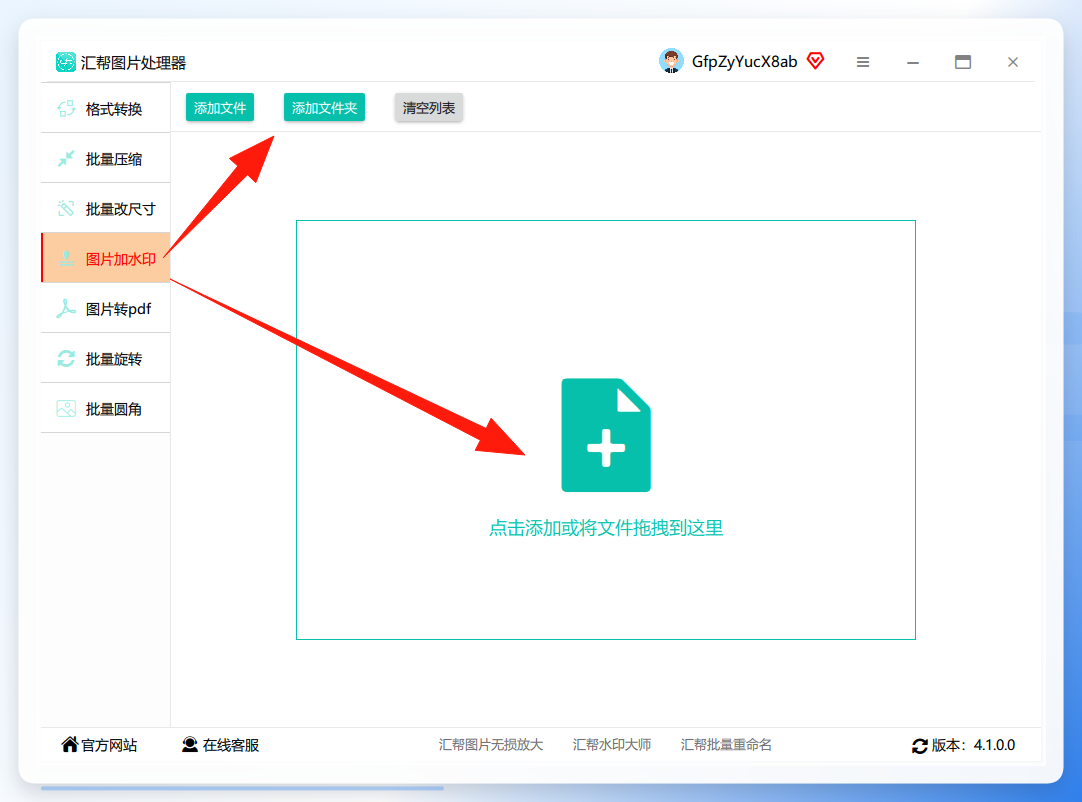
操作步骤也很简单: 打开汇帮图片处理器,左侧选“图片加水印”,右侧批量上传图片。
 2.
2.
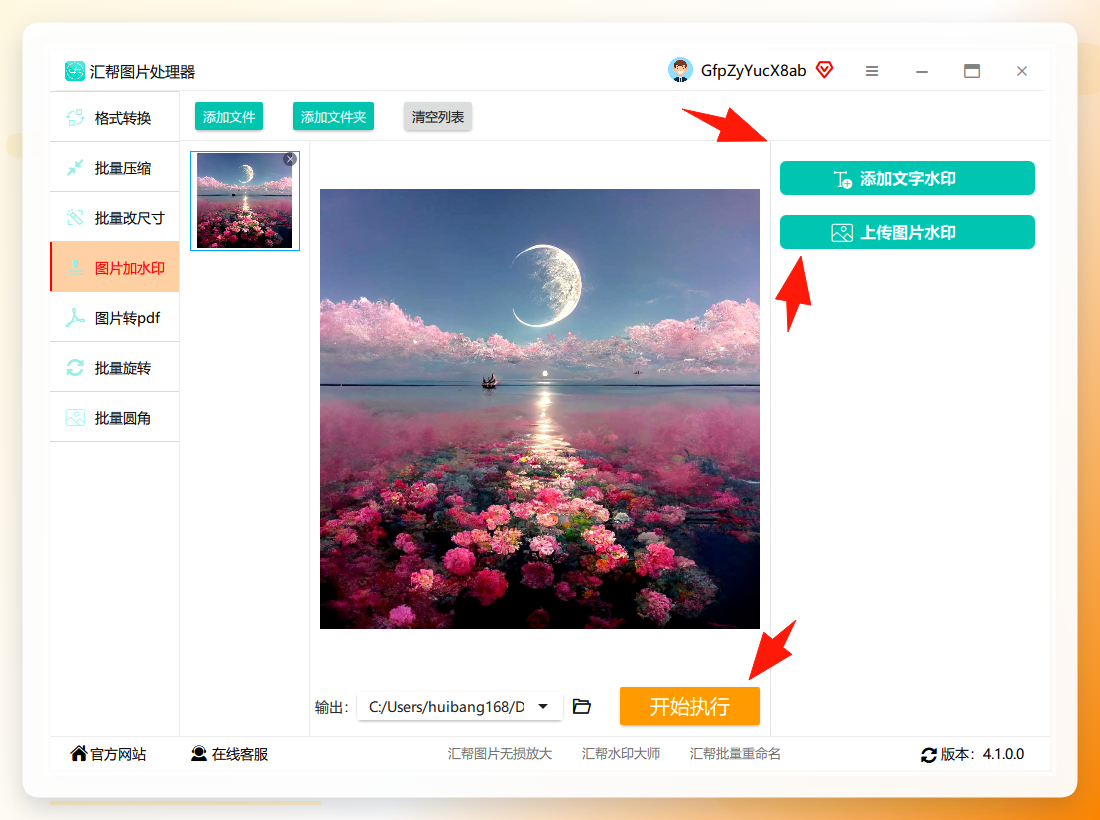
图片导入后,点击右侧的“添加文字水印”或者“添加图片水印”,输入文字或上传Logo。
 3.
3.
编辑水印内容,设置位置、透明度、大小,左侧实时预览。
 4.
4.
最后选好保存路径,点导出,所有图片瞬间完成。
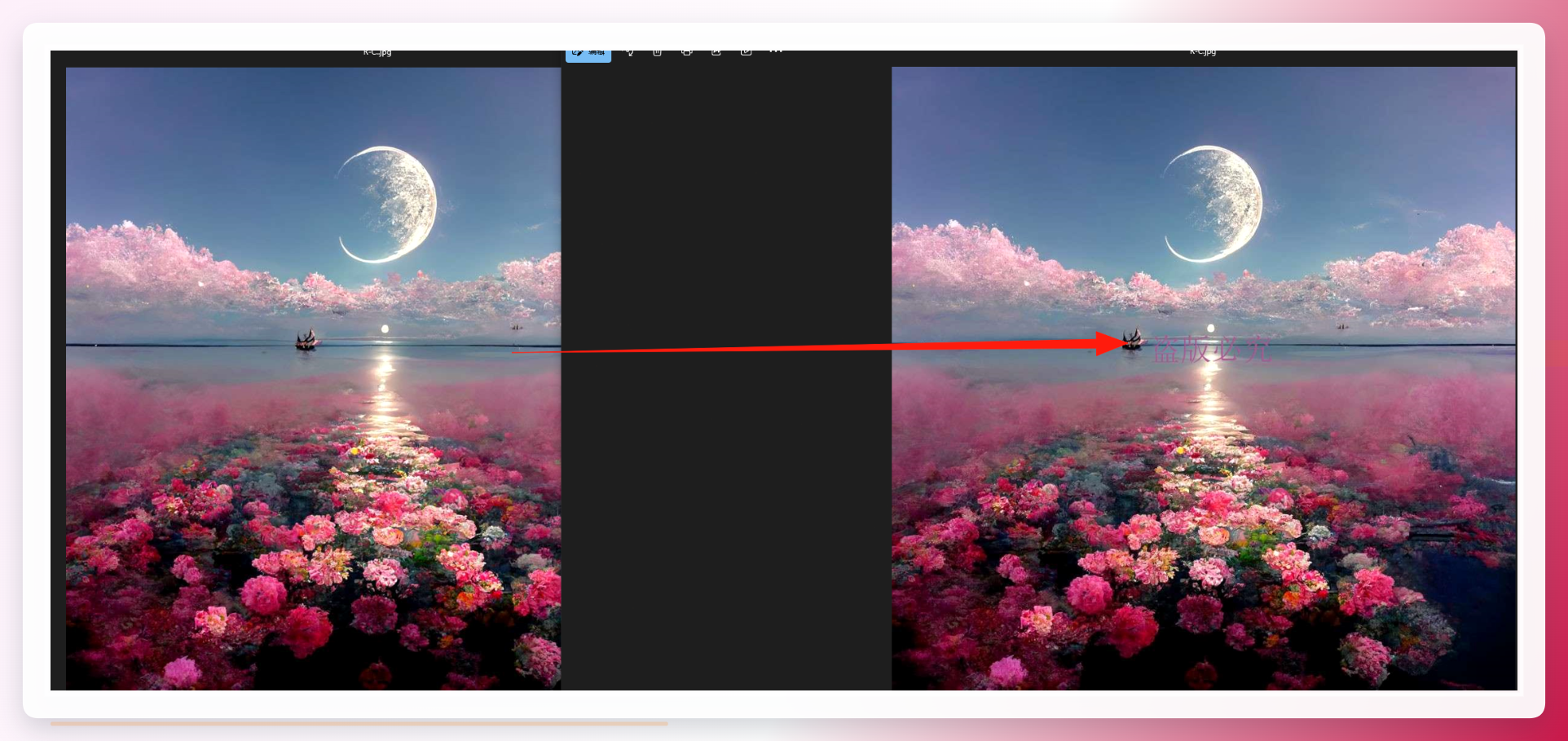 这两款软件都是同一家出的,稳定性没得挑,而且都支持Win和Mac,基本满足99%用户的需求。
方法三:IrfanView——轻量级看图工具的隐藏技能
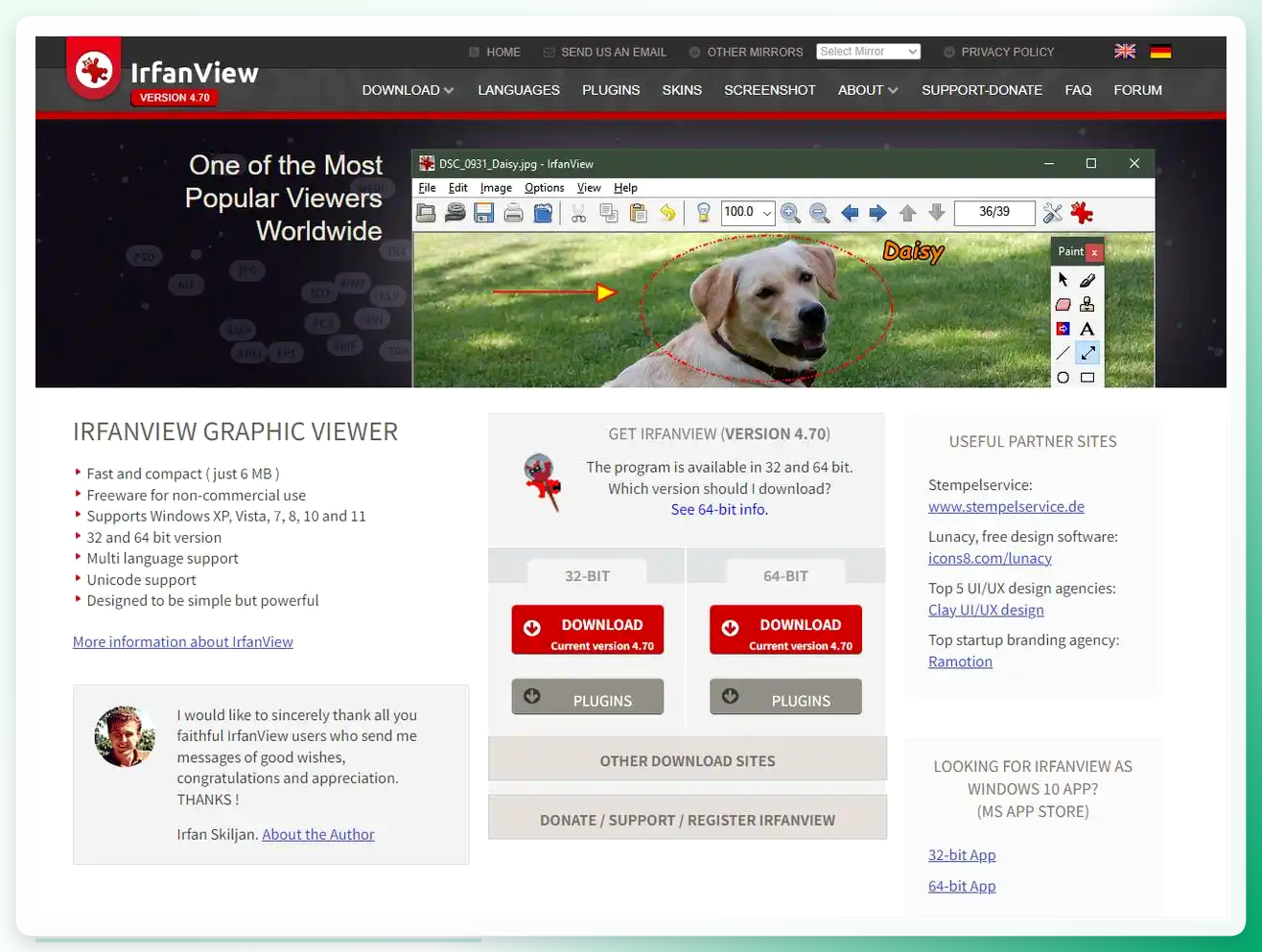
先声明,这款软件只适合Windows用户,而且界面是英文(不过功能简单,看图标也能猜个七七八八)。它本身是一款看图软件,但内置了批量加水印功能,好处是免费、小巧、无广告,适合追求极简的人。
操作步骤: 打开软件 → 点击【文件】→【批量转换/重命名】→ 添加图片 → 勾选【使用文本水印】或【使用图像水印】→ 调整字体、透明度、位置 → 点击开始。
 不过要吐槽一下:每次只能批量处理一个文件夹,而且水印设置保存不了,下次要重新调。偶尔用一次还行,频繁使用还是推荐上面两款。
方法四:Photoshop——资深设计师的选择
PS的功能毋庸置疑,但说实话,为了加个水印去开PS确实有点“杀鸡用牛刀”。如果你本来就习惯用PS,那可以试试用动作(Action)录制批量加水印流程,一次设置好之后以后一键执行。
操作简单说下: 打开一张图 → 用文字工具打上水印 → 调整好看 → 窗口里打开【动作】面板 → 新建动作 → 保存图片 → 停止录制。之后批量处理时,用【文件】→【自动】→【批处理】,选择刚才录制的动作就行。
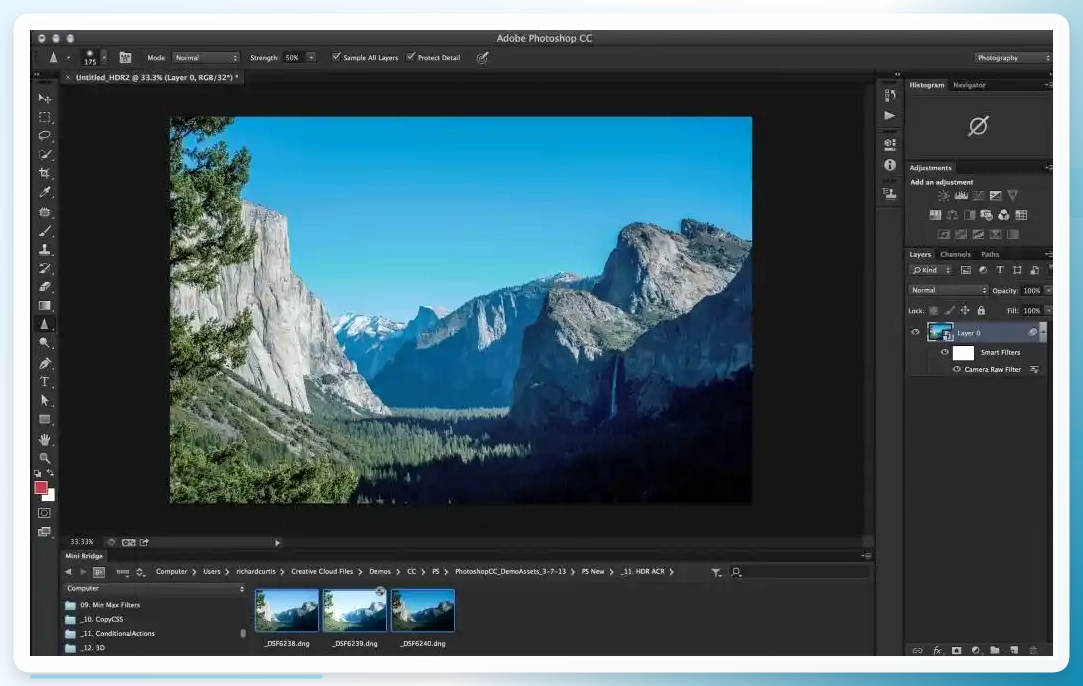 但问题是:PS启动慢、学习成本高,对电脑配置也有要求,不太适合新手。
方法五:Lightroom——摄影师专用方案
如果你是摄影爱好者,平时拍的照片很多,Lightroom是首选。它可以在导出时自动添加水印,而且是预设模式,设置好之后以后每次导出都会附带水印。
操作步骤: 在Lightroom中选中照片 → 导出 → 在【水印】选项中选择【编辑水印】→ 输入文字或上传Logo → 调整位置、大小、透明度 → 保存为预设。之后导出时直接点这个预设就行。
 但注意:Lightroom是收费软件,而且是Adobe全家桶之一,如果你只为了加水印而入坑,性价比不高。
方法六:Windows画图工具——应急救场
如果你临时需要给一两张图片加水印,不想下载任何软件,直接用电脑自带的画图工具就行。右键点击图片 → 打开方式 → 画图 → 用工具栏里的T(文字工具)输入水印 → 保存。
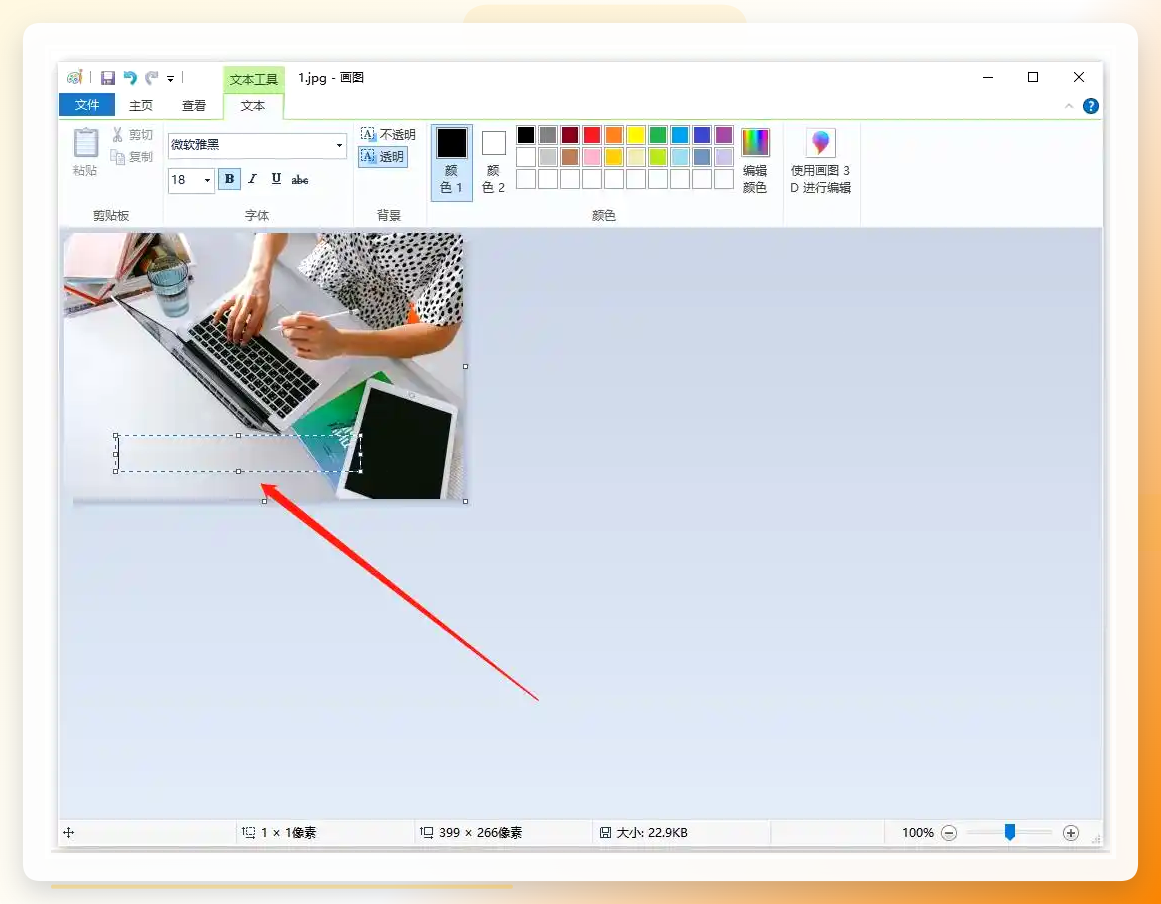 但这个方法只能一张一张操作,而且水印效果比较粗糙,不能调整透明度、不能批量,只适合救急。
方法七:图叫兽——在线快捷工具
图叫兽是我发现的一个在线工具,不需要下载安装,网页就能用。它除了加水印,还支持图片格式转换、压缩、裁剪等,最方便的是可以批量上传,但免费版有数量限制(好像是每天20张),够用但是不多。
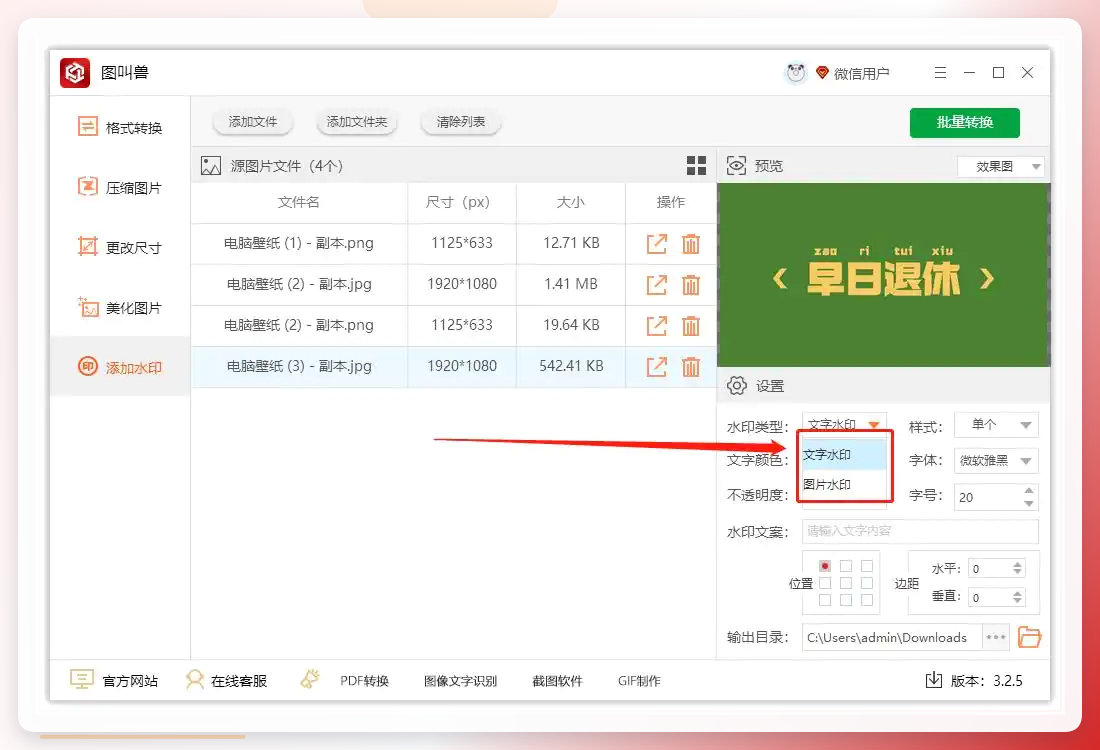 优点是方便,缺点是网速慢的时候上传体验不太好,而且免费版有水印限制(它自己会加一个小水印),需要付费才能去掉。
总结:怎么选?
我个人的使用频率排序是: 汇帮水印大师 > 汇帮图片处理器 > IrfanView > 其他
如果你和我一样,每天需要处理几十上百张图片想批量加水印,直接选第一款就够了,效率高到离谱。如果偶尔用用,IrfanView或者在线工具也够用。但如果你想一劳永逸,建议把汇帮水印大师装好,设置好水印格式,以后每次批量处理就是拖文件夹、点一下的事。
最后再说一句:给图片加水印不只是为了保护版权,更是为了给自己的内容打上专属标签,让粉丝一眼就能认出你的作品。别嫌麻烦,花几分钟批量搞定,总比被人盗用了再后悔强。
希望今天的分享对你有帮助,如果有更好的方法,也欢迎在评论区留言,咱们一起交流!
