

在数字时代,图片作为信息传播的重要载体,其版权保护和个性化展示变得尤为关键。无论是摄影师分享作品、设计师展示创意,还是自媒体人运营账号,图片水印都是一种实用工具——它既能抵御他人盗用,也能在无形中强化个人品牌。但对新手而言,如何高效添加水印?不同软件的操作是否复杂?别担心,本文将从实用角度出发,为你拆解3种常见且好用的图片水印添加方法,帮你快速掌握操作逻辑,让每张图片都带上专属“身份证”。

方法一:高效批量处理工具——汇帮水印大师
软件名称:汇帮水印大师
下载地址:https://www.huibang168.com/download/sQN6Za9YY6Dq
如果你需要处理多张图片,或追求操作简洁性,这款工具可能更适合。它的设计理念是“一站式解决水印需求”,即使零基础也能快速上手。
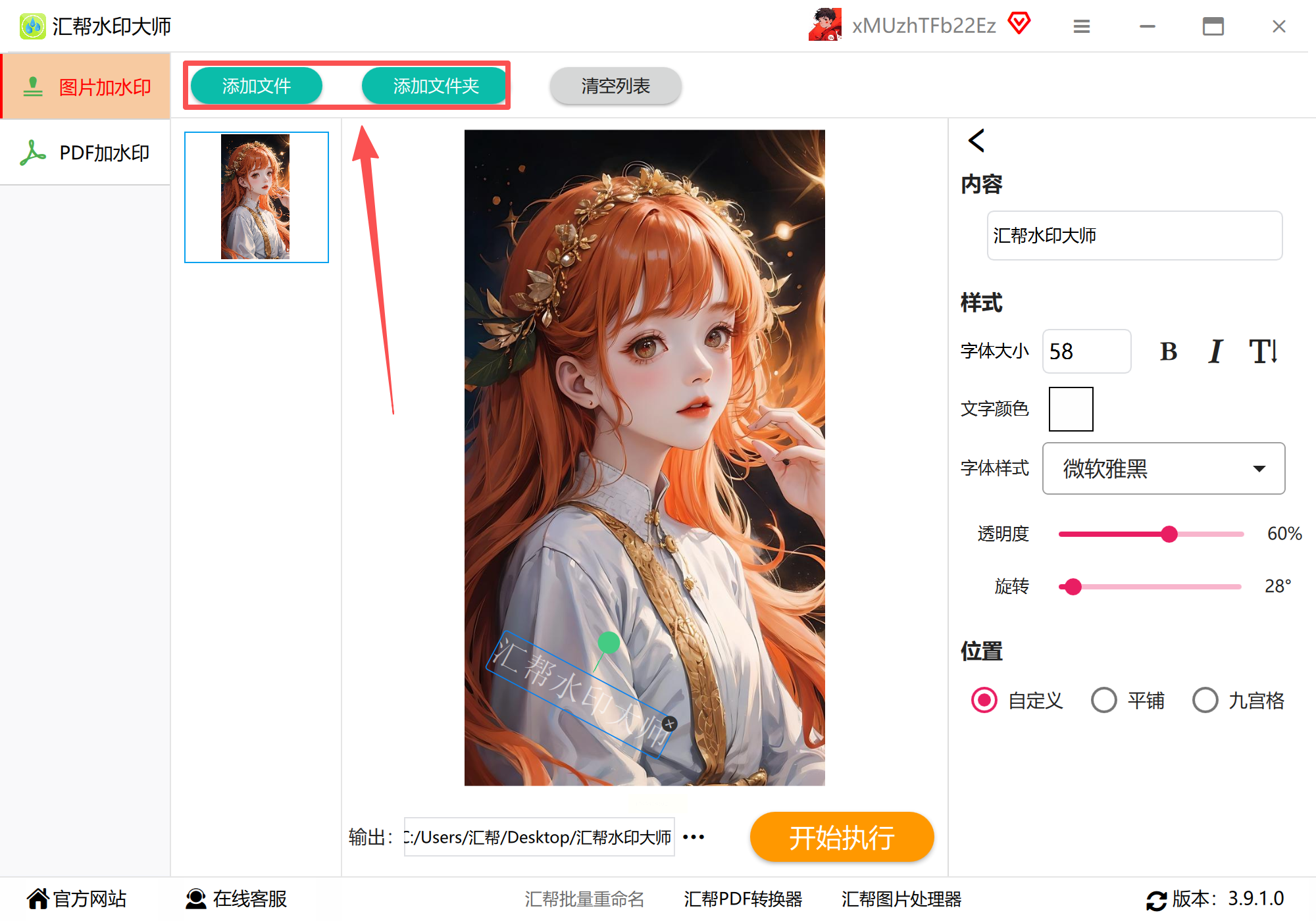
步骤一:导入图片,开启水印之旅
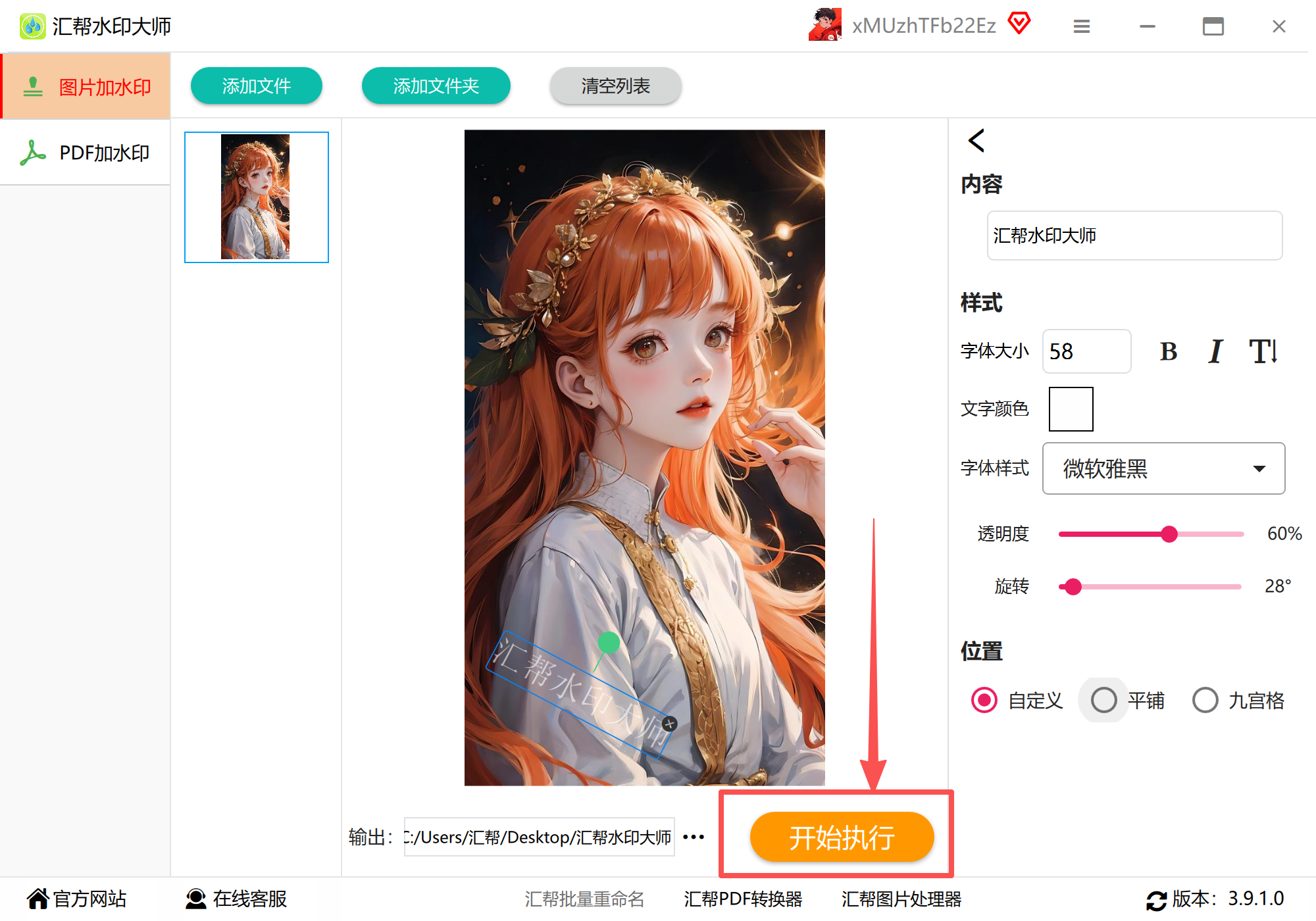
打开软件后,界面会清晰展示“添加图片”按钮,点击后可在本地文件夹中选中图片,也支持直接拖拽图片到软件窗口中。若需处理多张,一次性导入即可,后续可批量操作。
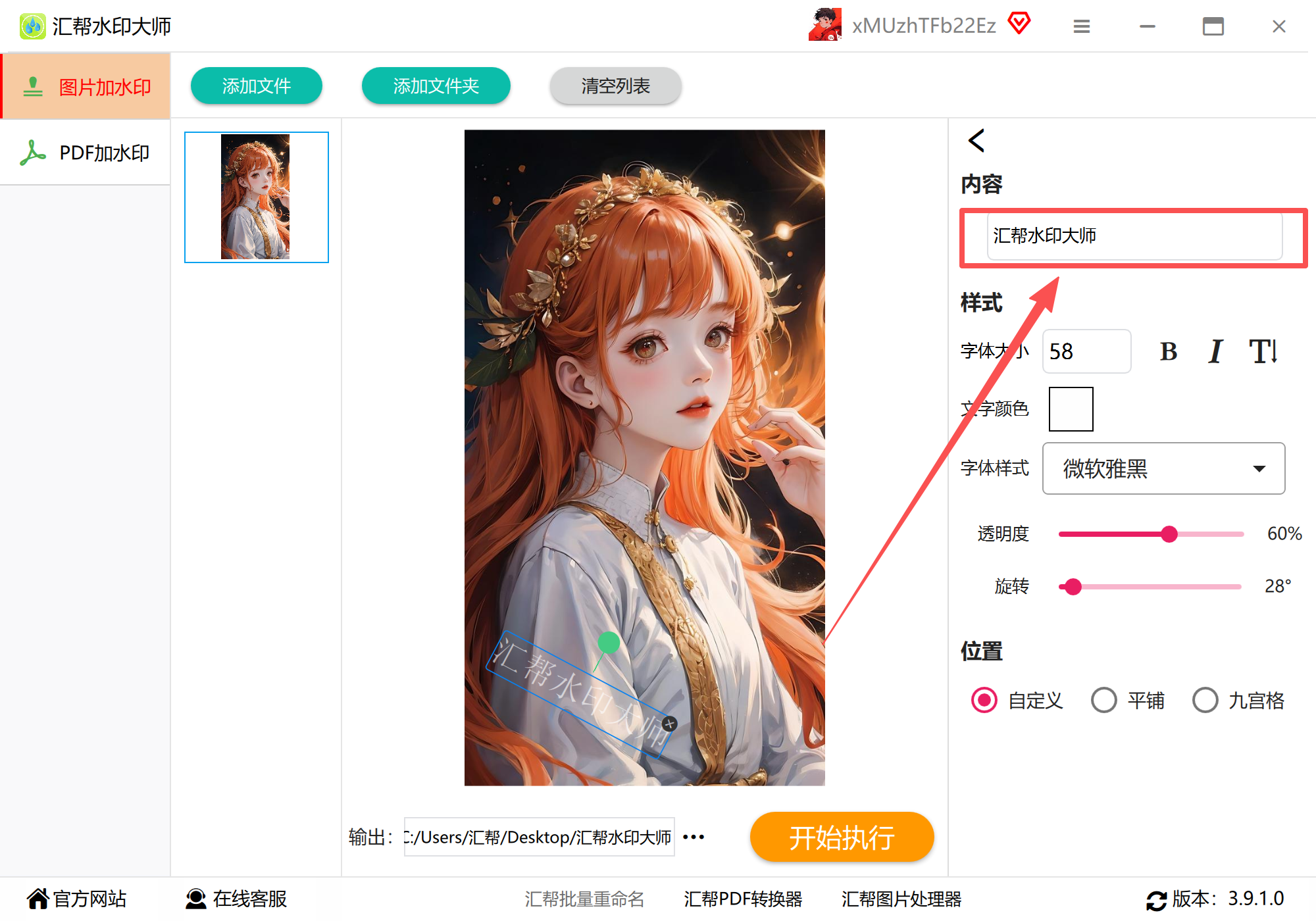
步骤二:填写水印内容,自定义身份标识
在“水印内容”输入框中,你可以输入文字(如名字、品牌名)或上传现成的Logo图片。文字水印支持直接输入,还能通过下拉菜单选择字体风格;图片水印则需先准备好水印素材(如PNG格式的透明Logo),上传后调整大小即可。
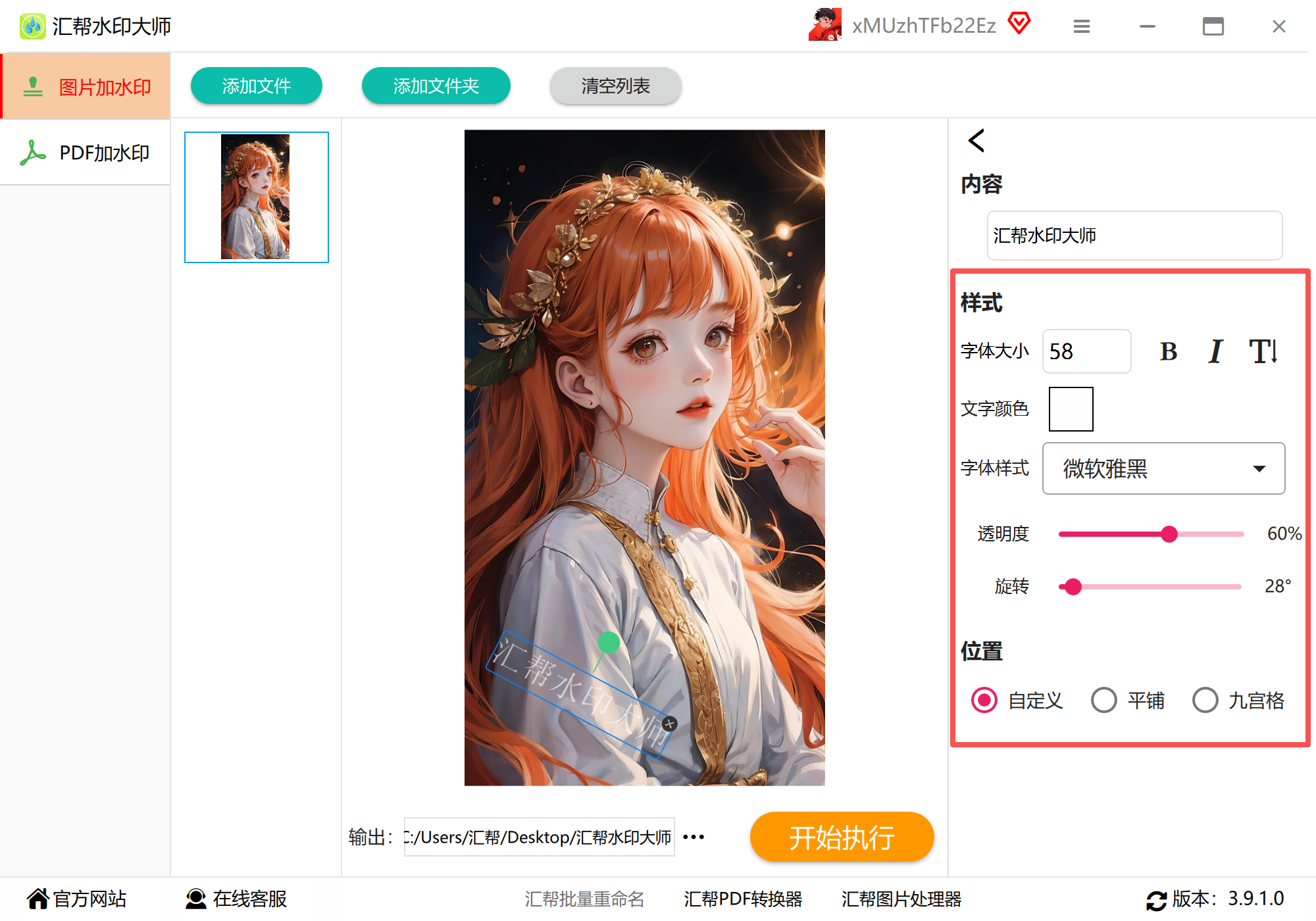
步骤三:调整样式,让水印更自然
软件提供“样式设置”模块,可调节水印的透明度(建议文字水印设为60%-80%,避免遮挡原图)、字体大小(根据图片比例选择,避免过大或过小)、颜色(深色背景配浅色字体,浅色背景配深色字体)。部分版本还支持“倾斜角度”“描边效果”等细节设置,让水印更具设计感。
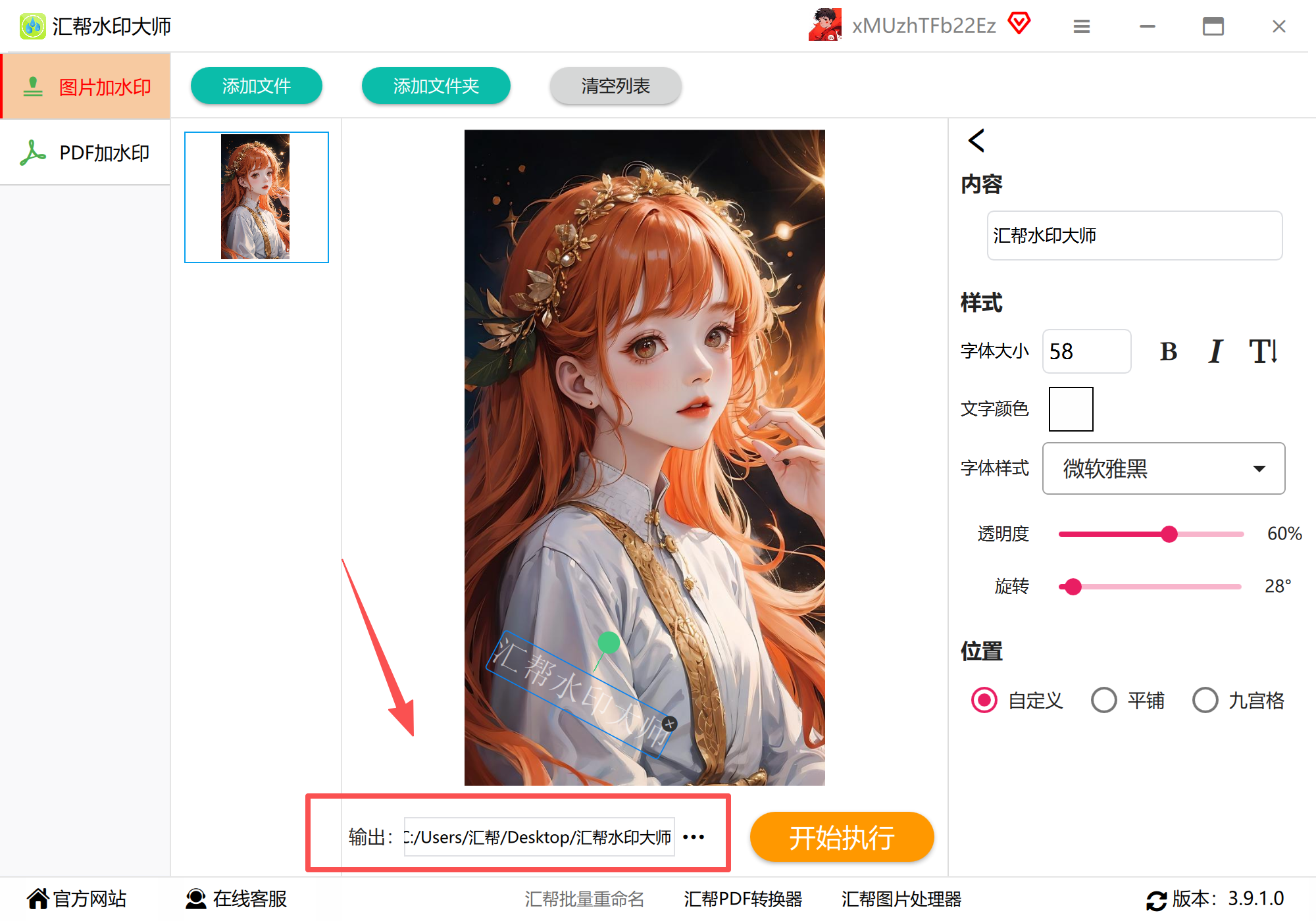
步骤四:批量导出,一键保存成果
完成样式设置后,点击“输出设置”,选择保存路径(建议新建文件夹,方便后续查找),并设置输出格式(如JPG/PNG)。若有其他图片需重复相同水印,勾选“应用到所有图片”即可,无需重复操作。
步骤五:检查效果,确保无误再发布
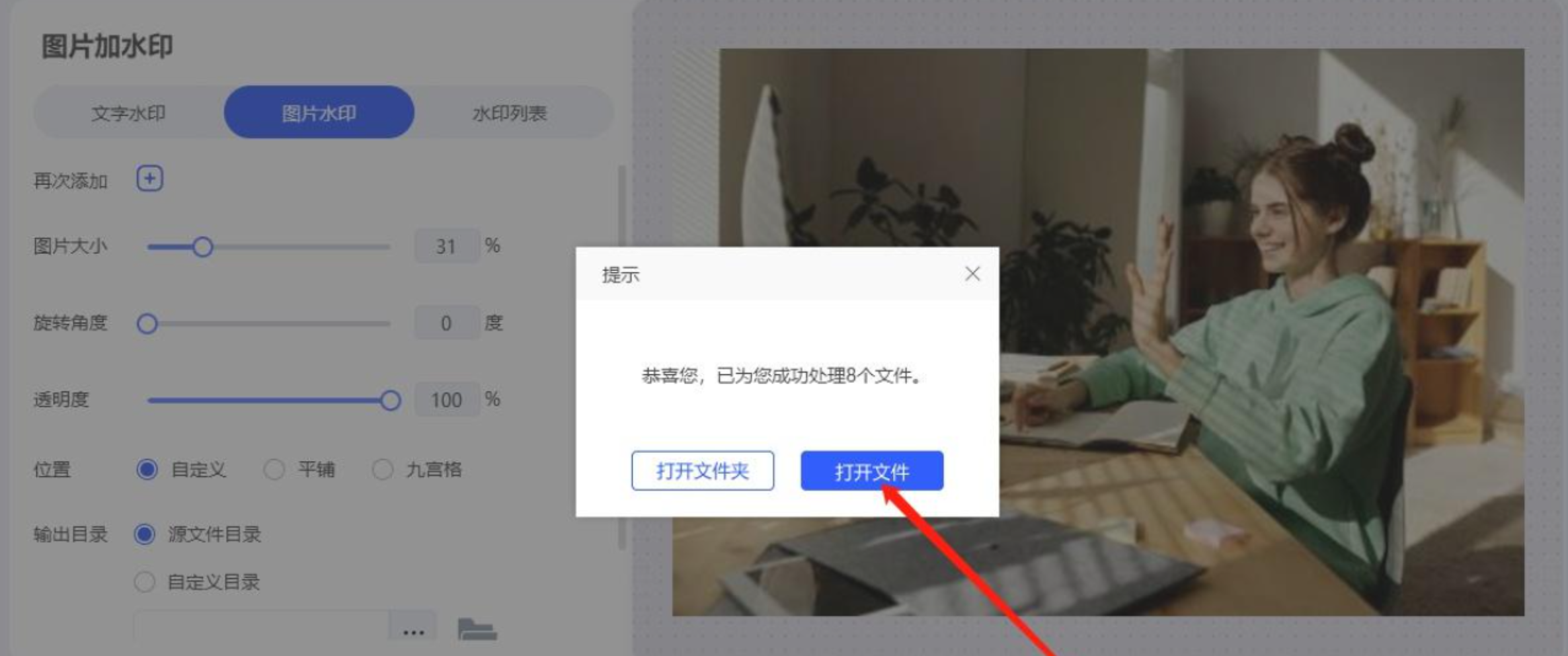
点击“开始生成”后,软件会快速处理图片(根据电脑性能,几秒到几十秒不等)。
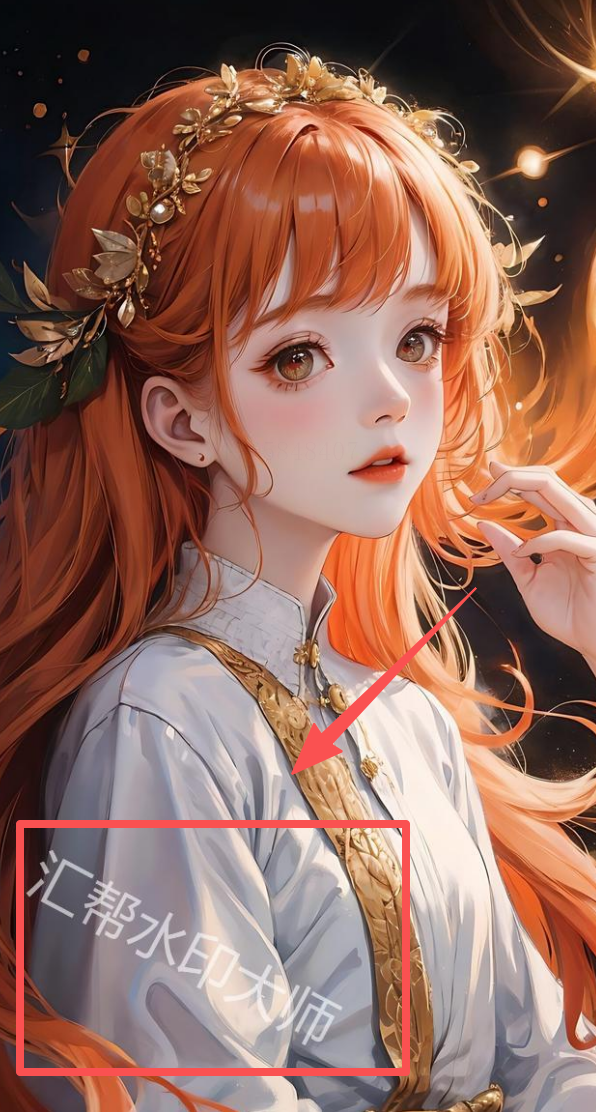
生成完成后,直接打开目标文件夹,查看水印是否清晰、位置是否合适。若需修改,可返回重新调整参数,直到满意为止。
方法二:新手友好型——图片编辑助手
这款工具更偏向“多功能综合修图”,适合日常零散的图片处理,尤其是对“批量处理”和“零基础”用户友好。
核心优势:零基础小白的救星
它将功能分为“图片编辑”“批量编辑”“特色功能”三大模块,每个模块下又细分数十种工具(如裁剪、滤镜、拼图等)。其中“图片加水印”功能藏在“图片编辑”里,无需复杂设置,点击即可进入。
操作步骤:文字/图片水印一键添加
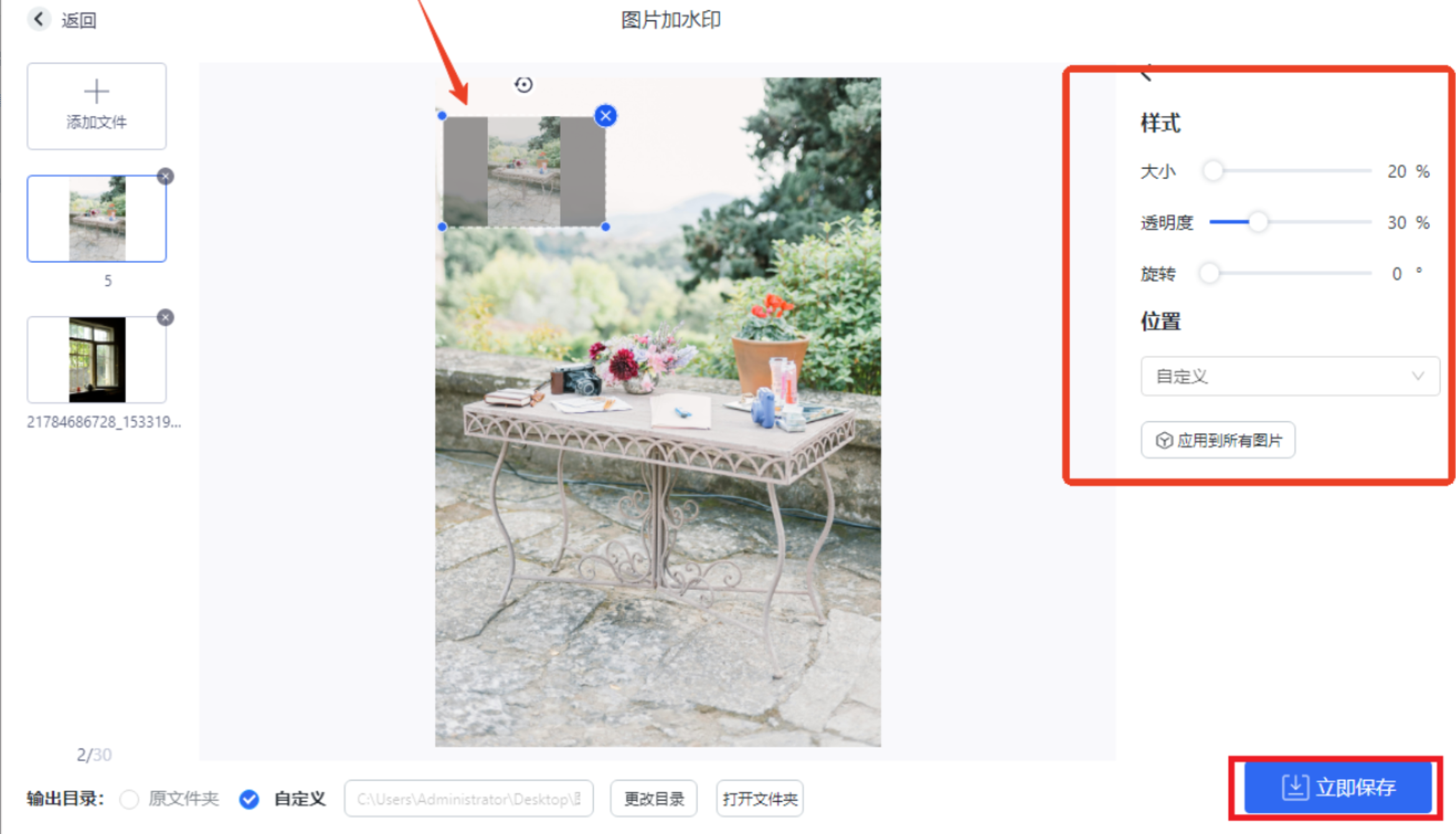
1. 导入图片:点击“图片加水印”后,选择“导入图片”,一次最多支持30张图片,左侧会显示缩略图列表,方便预览。
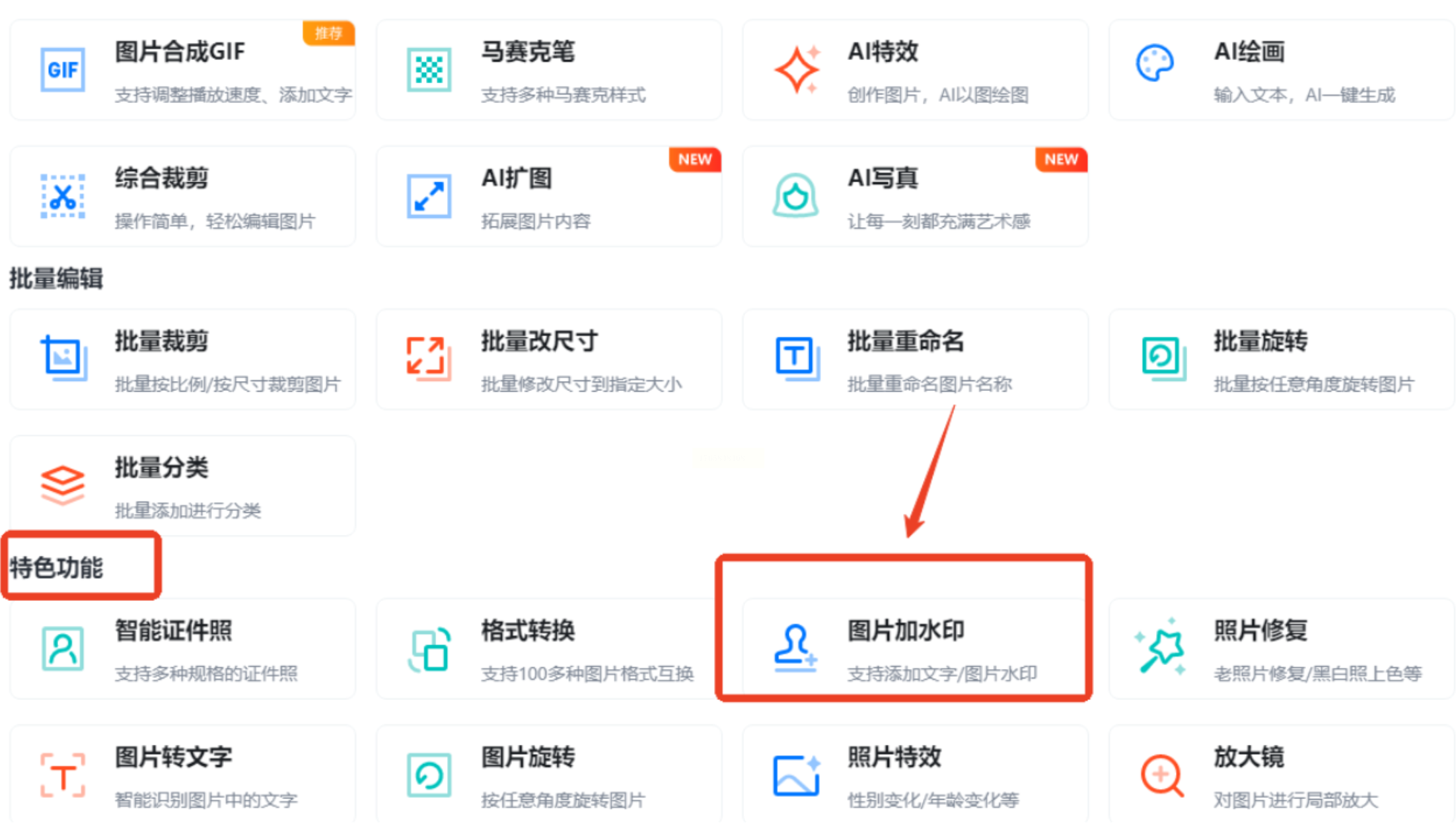
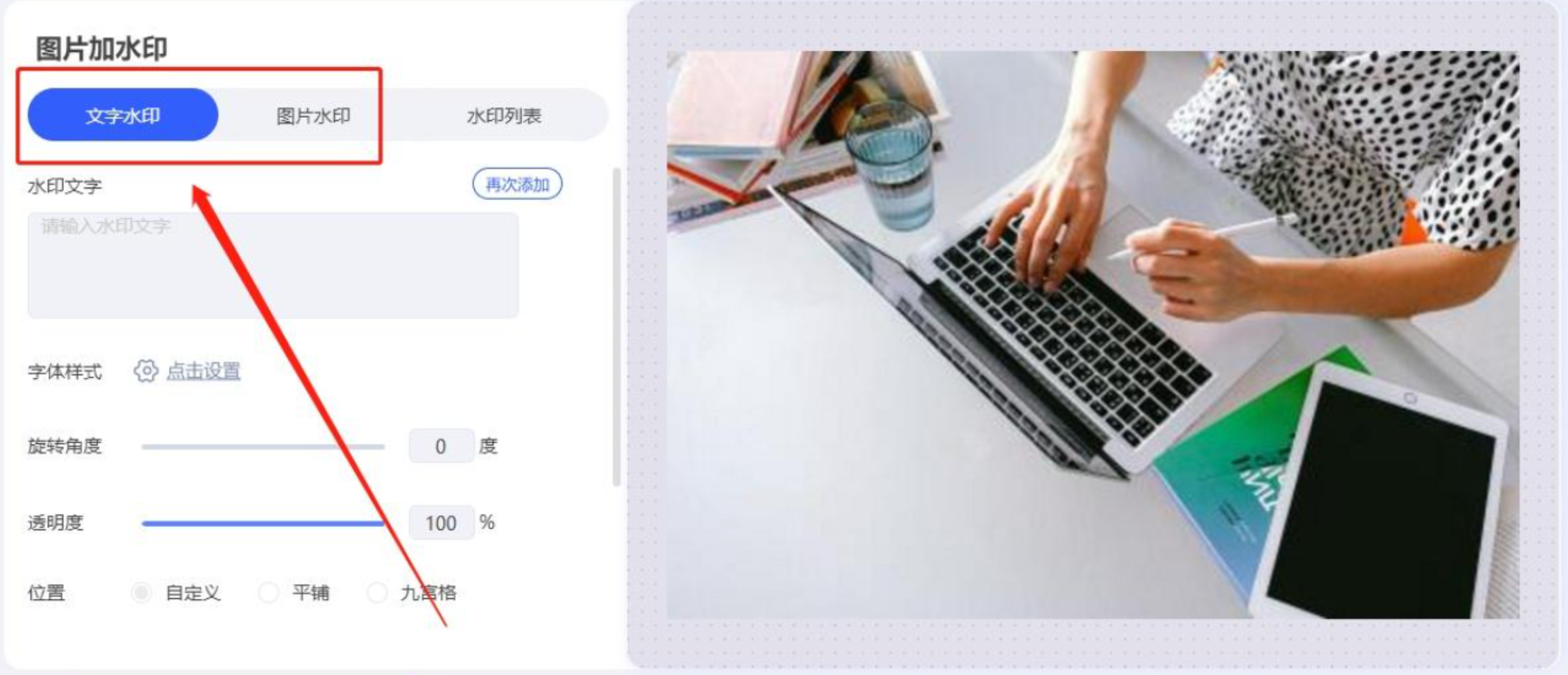
2. 选择水印类型:支持“文字水印”和“图片水印”两种,也可同时添加。
- 文字水印:输入文字内容(如“原创设计”),可在下方设置字体(内置中/英文常用字体,如微软雅黑、宋体等)、字号(12-72号字,按图片尺寸调整)、颜色(支持色值输入或取色器)、透明度(滑块调节,避免过深影响画质)。
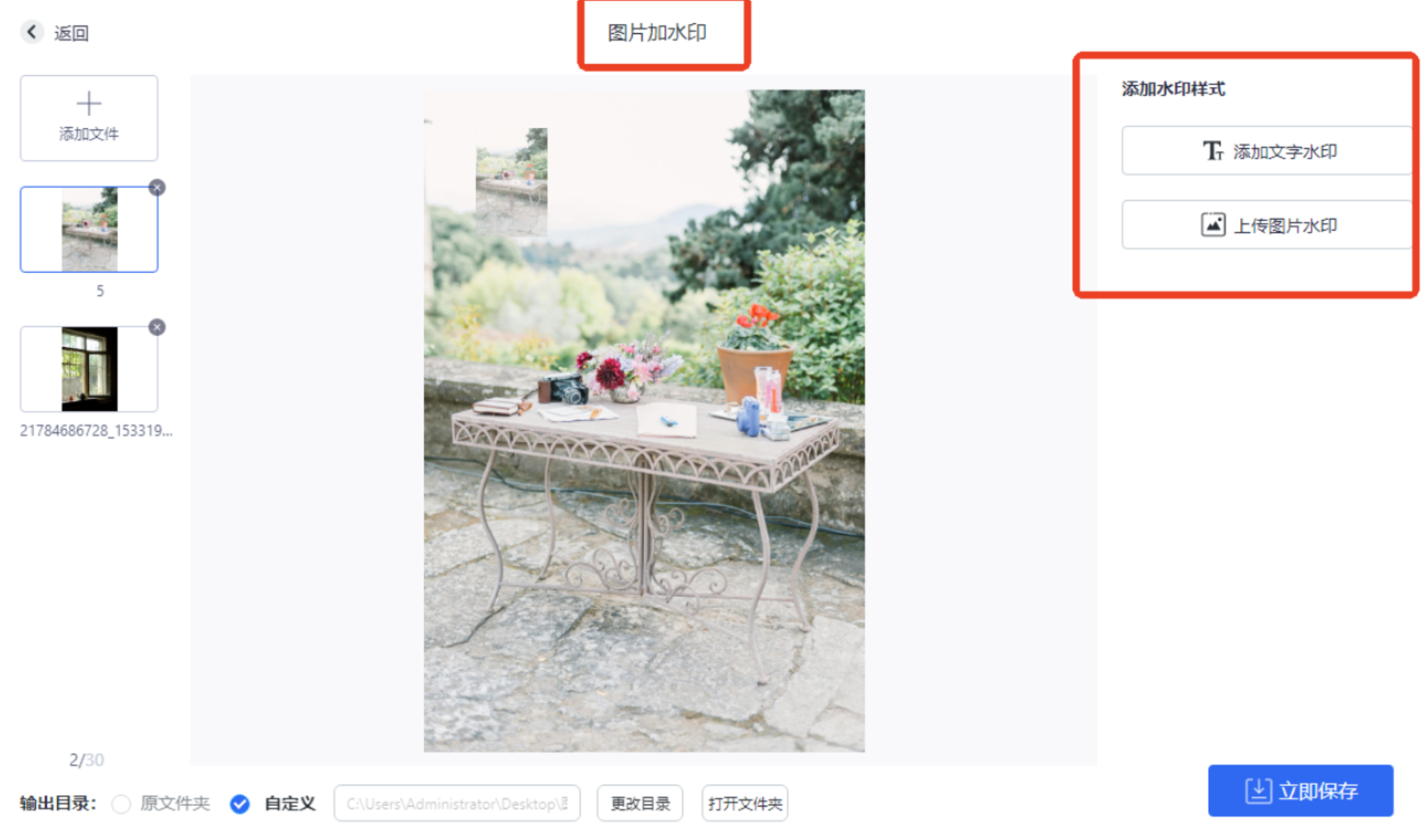
- 图片水印:点击“上传水印图片”,选择本地Logo或素材图(建议PNG格式,避免背景干扰),调整大小和位置(拖拽或按比例缩放)。
3. 批量应用与保存:设置好后,点击“立即保存”,软件会自动生成新图片,若需修改所有图片的水印,可勾选“应用到全部”,避免重复操作。
方法三:专业细节型——金舟水印助手
这款工具主打“精准水印控制”,适合对水印位置、角度、叠加效果有更高要求的用户,如设计师或经常发布原创图片的创作者。
步骤分解:精细化处理
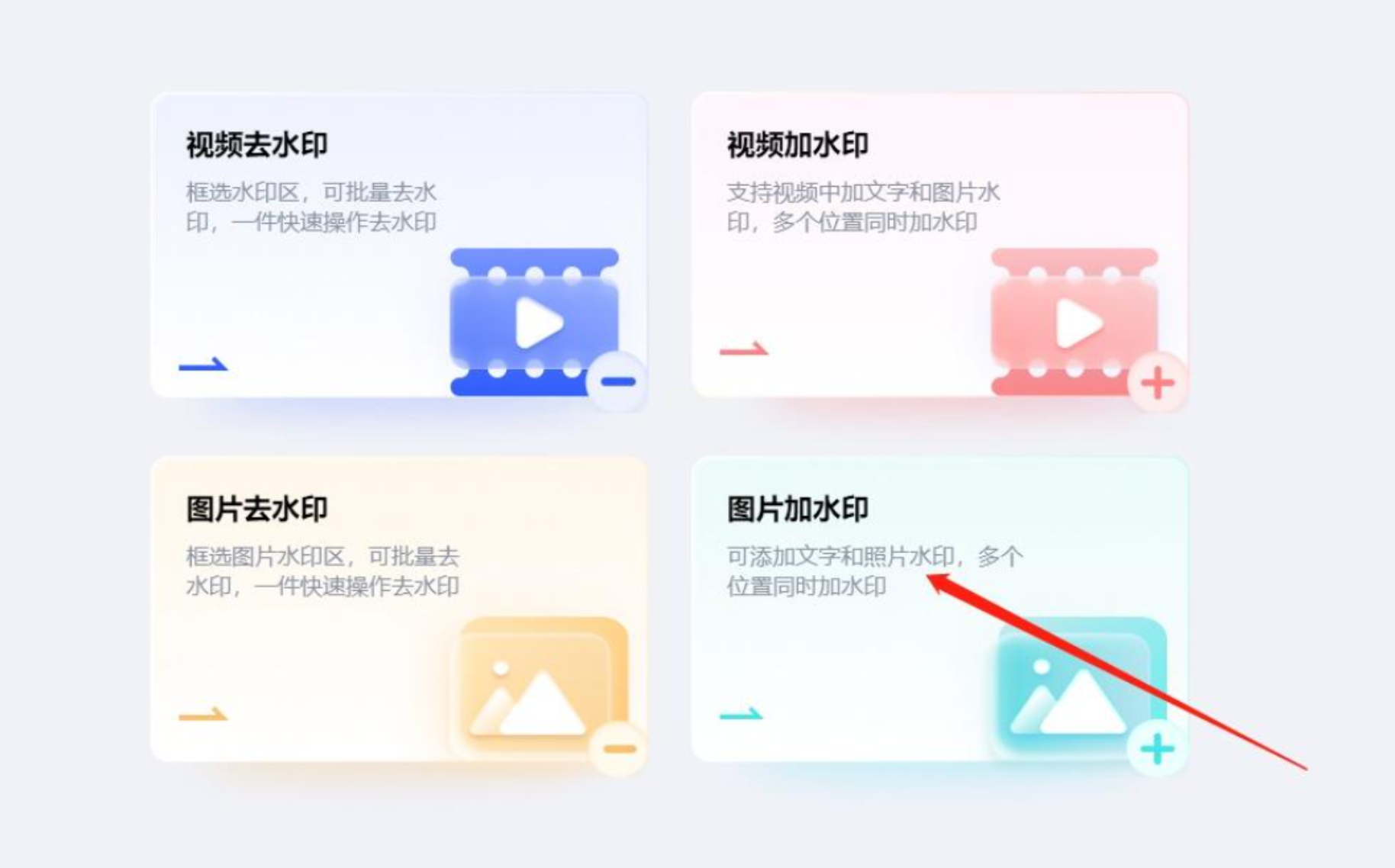
1. 选择功能:打开软件后,直接进入“图片加水印”模块(无需注册,绿色安装,轻量不占内存)。
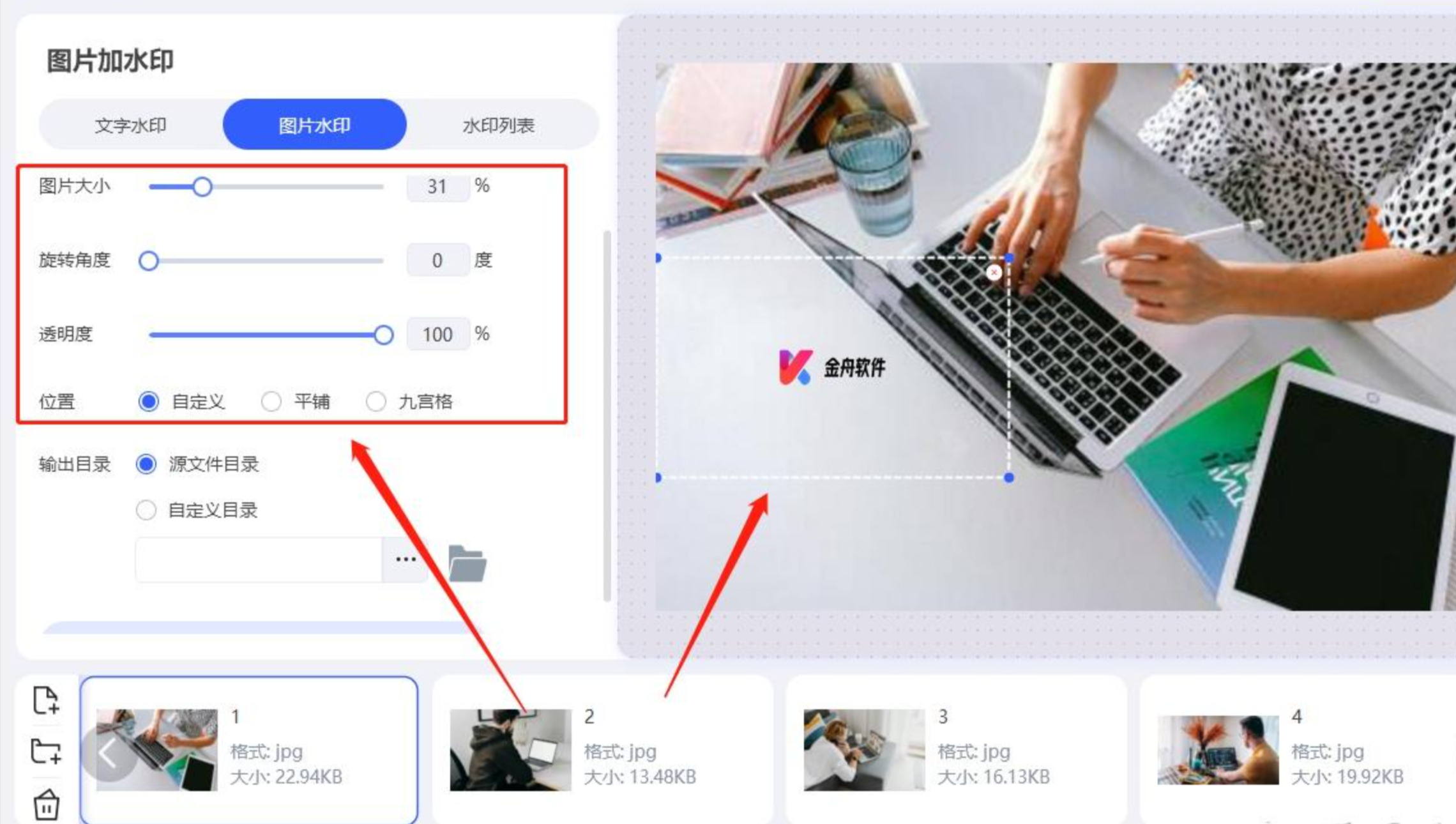
2. 导入图片:支持“单张导入”或“批量导入”(最多同时处理99张图片),导入后可在右侧缩略图中预览。
3. 添加水印内容:
- 文字水印:输入文字后,可调整字体(如思源黑体、方正系列等专业字体)、字号、颜色(支持RGB色值精确设置),还能通过“旋转角度”“水平/垂直翻转”让水印更贴合图片布局。
- 图片水印:上传本地图片作为水印(如Logo),可调节“缩放比例”“位置坐标”(通过数值精确定位,如左上角为0,0,右下角为100,100),避免水印偏离预期位置。
4. 高级设置:防重复与防篡改
- 若需隐藏敏感信息,可设置“水印透明度”为30%-50%,既保留辨识度,又不影响原图美观。
- 勾选“自动去重”功能(部分版本支持),可避免同一水印在同一张图片上重复叠加。
5. 导出与格式选择:
输出格式支持JPG、PNG、BMP等,还能设置“画质参数”(如压缩率)。完成后点击“开始加水印”,生成速度较快,导出后可直接查看效果。
无论用哪种工具,都需注意“水印位置不宜遮挡主体”(如风景图放在角落,产品图放在边缘),且“透明度适中”(过淡易消失,过浓影响美观)。多尝试不同参数组合,才能找到最适合自己的水印风格。
现在就打开你常用的图片工具,为原创内容加上专属印记吧——毕竟,好的作品值得被记住,也值得被保护。
