

在数字时代,PDF文档的传播不再局限于本地存储,通过邮件、云盘、社交平台等渠道分享文件已成为常态。但PDF文件一旦被恶意复制、转发或篡改,可能会导致重要信息泄露、商业机密流失或法律纠纷。此时,水印就像文档的“隐形印章”,既能在视觉上提示版权归属,又能在内容被传播时留下痕迹。例如:
- 学生党:提交的论文、报告需注明“内部资料”“学习参考”,防止被无关人员盗用;
- 职场人:合同、报价单等商业文件添加公司Logo或“未经授权不得复制”,降低法律风险;
- 企业运营:宣传册、产品手册添加水印后,即使被截取图片,也能通过水印追溯来源。
因此,掌握PDF加水印的方法,不仅是文档管理的基础技能,更是信息安全意识的体现。接下来,我们将从不同工具和场景出发,详细拆解5种实用方法。

给PDF加水印原来这么简单!这5个方法,新手也能轻松解锁
给PDF加水印的方法1:汇帮水印大师(最推荐!安全又简单)
软件名称:汇帮水印大师
下载地址:https://www.huibang168.com/download/sQN6Za9YY6Dq
操作步骤:
1. 启动:打开软件,首次使用会有新手引导,可快速跳过。
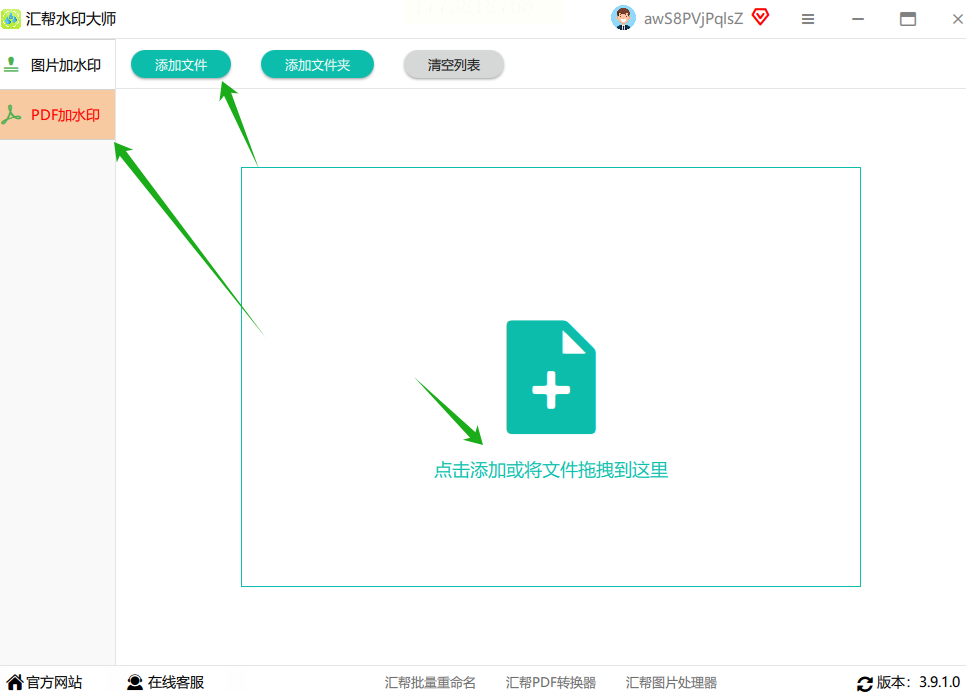
2. 选择功能模块:在左侧菜单栏找到“PDF加水印”,点击进入功能界面。
3. 导入PDF文件:点击“上传文件”按钮,直接从文件夹中选中PDF,或用鼠标拖拽文件到软件窗口(支持一次选10个以内文件,批量处理效率更高)。
4. 设置水印类型:右侧界面会弹出“文字水印”和“图片水印”选项,根据需求选择:
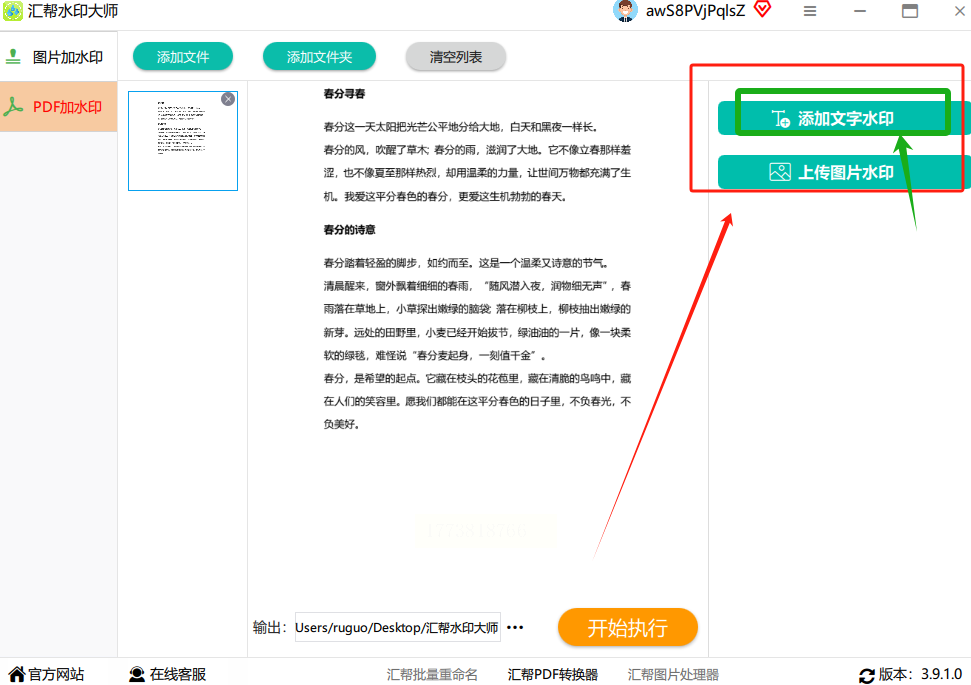
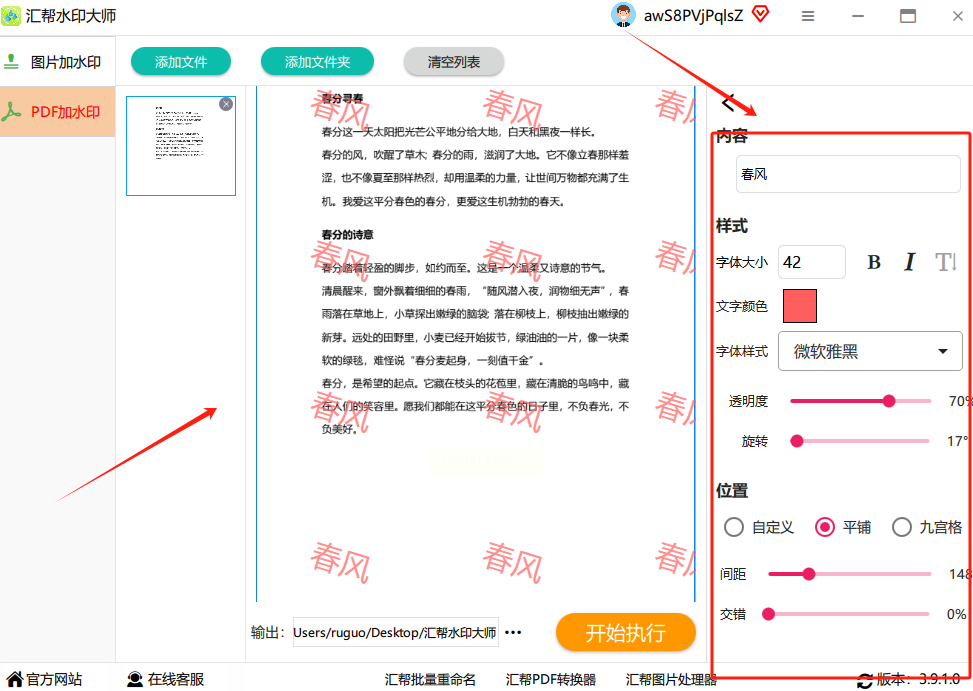
- 文字水印:点击“添加文字”,输入水印内容(如“机密文件”“内部资料”),可调整字体(如微软雅黑、宋体)、颜色(建议选深色,避免与背景冲突)、字号(一般18-24号)、透明度(建议30%-50%,过深影响阅读体验)、旋转角度(0°-180°任意调整,让水印与文字方向一致)、位置(可通过鼠标拖动水印框到合适位置,比如页面角落)。
- 图片水印:若需添加公司Logo,点击“图片水印”,选择本地图片(支持PNG/JPG,建议压缩至200KB以内,避免文件过大),可设置缩放比例(保持Logo清晰)、透明度和旋转角度。
5. 预览与调整:左侧“预览窗口”会实时显示水印效果,可切换不同页面查看(支持上下翻页预览),若参数不合适,直接修改后重新预览,避免反复生成文件。
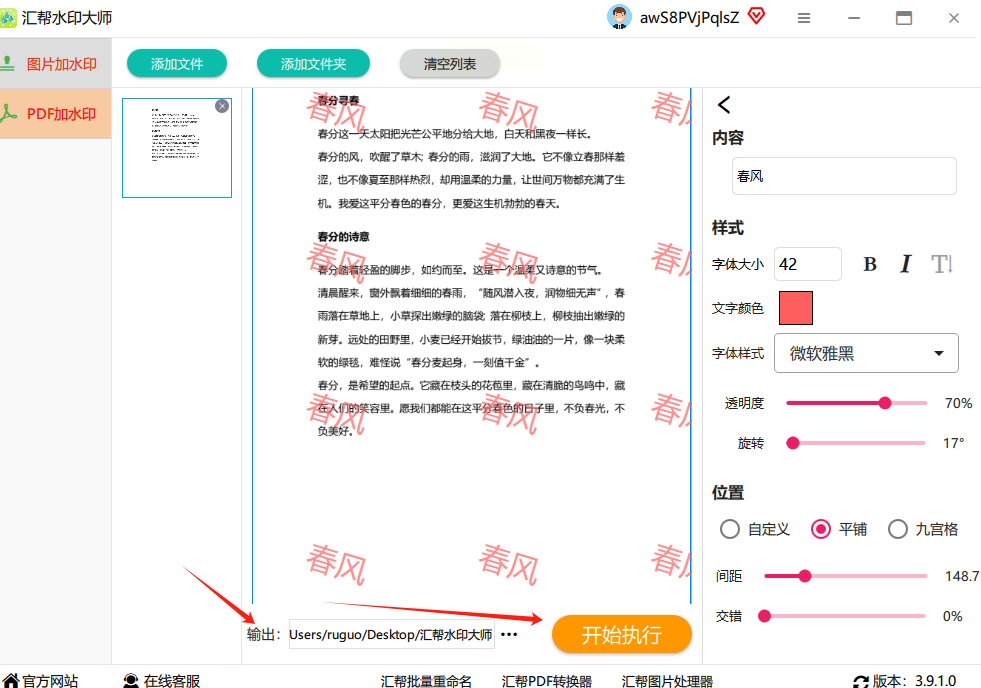
6. 设置保存路径:默认保存到“桌面”,如需改路径,点击“浏览”选择目标文件夹(建议新建专门的“水印后PDF”文件夹分类管理)。
7. 执行生成:点击右下角“开始执行”,进度条会显示处理速度(单文件约3-5秒,批量文件按数量递增),完成后弹出“处理成功”提示。
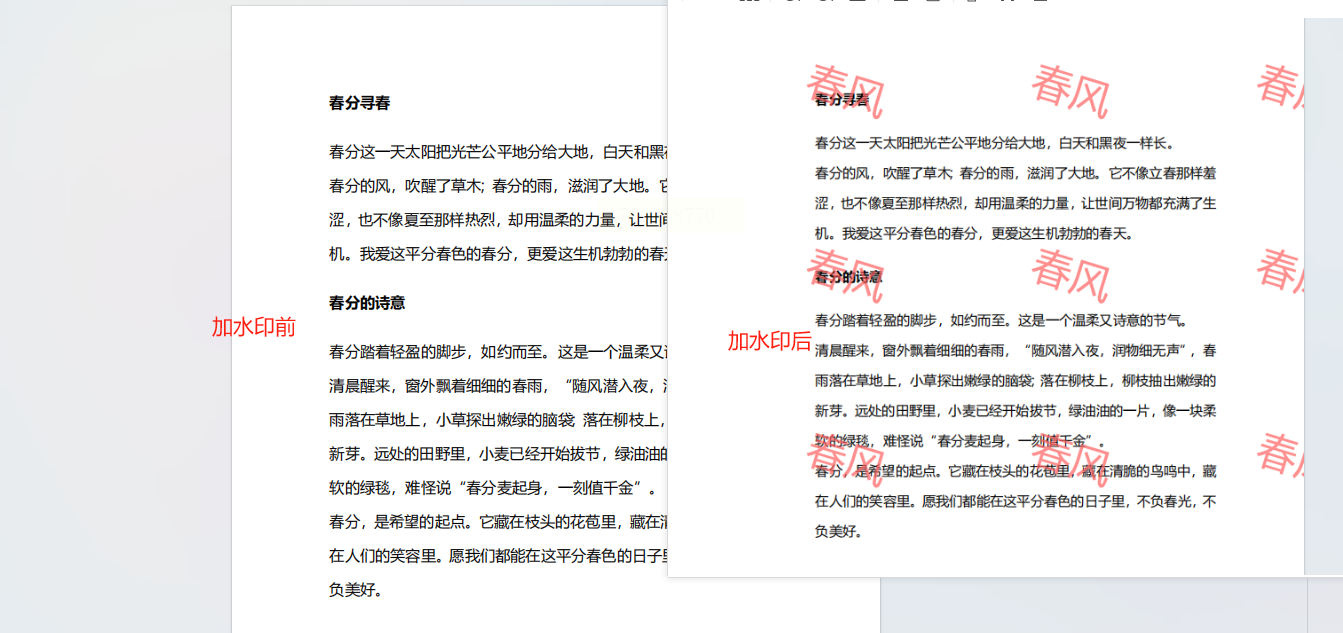
8. 查看结果:点击“查看文件”即可打开加水印后的PDF,左侧是原图对比,右侧是新文件,可直接打开、打印或继续处理。
给PDF加水印的方法2:借助专业PDF编辑器
操作步骤:
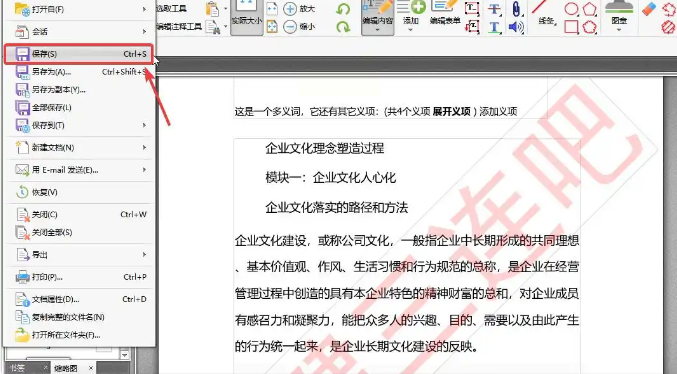
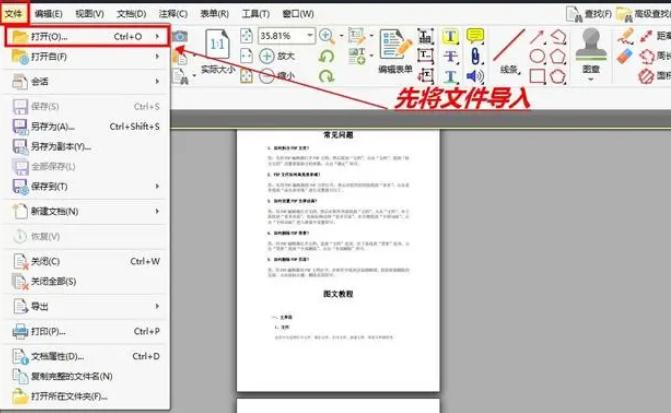
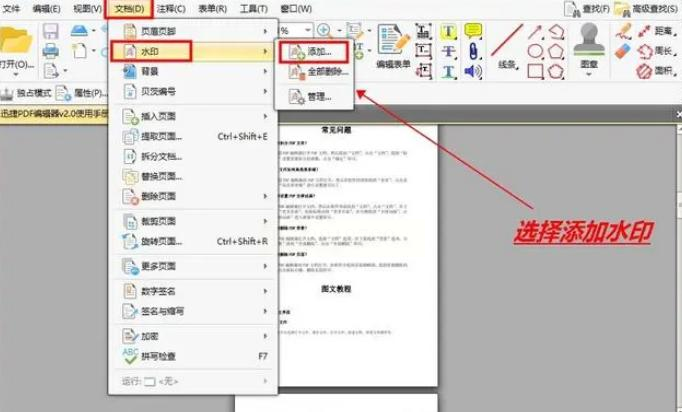
1. 打开PDF文件:点击“文件”→“打开”,找到目标PDF文件并打开。
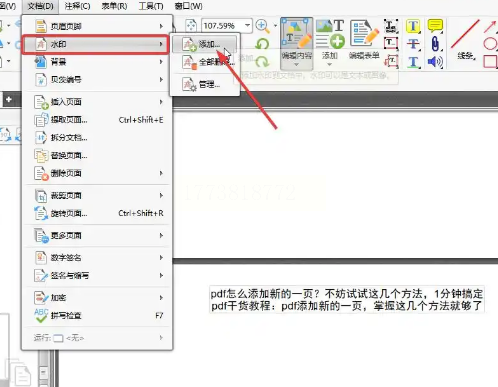
2. 进入水印设置:点击顶部菜单栏“文档”→“水印”→“添加”,弹出“水印”对话框。
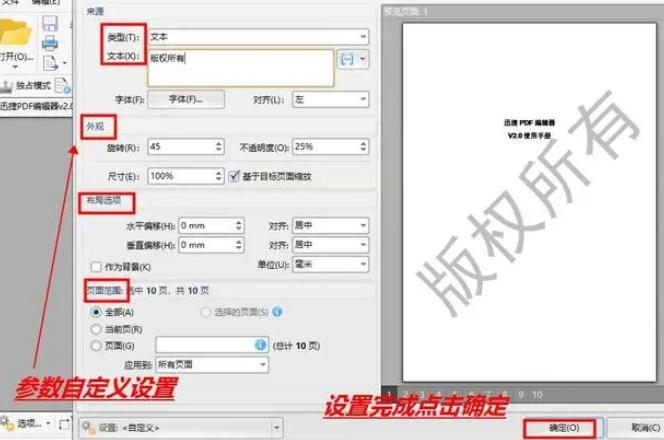
3. 设置水印内容:
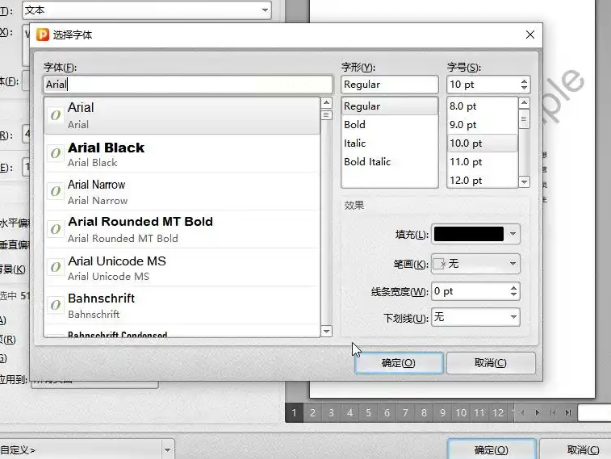
- 文字水印:选择“文本”选项,输入水印文字(如“合同专用”),字体选“微软雅黑”、颜色“深灰色”、字号“14”,勾选“旋转水印”(可设-45°-45°角度),在“页面范围”中选“所有页面”(如需仅加在封面,可自定义页码范围)。
- 图片水印:若需添加公司Logo,点击“图像”,选择本地图片,勾选“居中”或“平铺”(平铺适合背景水印),调整缩放比例为100%左右,避免拉伸变形。
4. 调整透明度与位置:在“不透明度”处设为50%(默认值),拖动水印预览框调整位置(如左上角),点击“确定”完成设置。
5. 预览与保存:按Ctrl+S保存文件,或直接打印预览验证效果,确认无误后导出。
给PDF加水印的方法3:BatchPhoto(适合图片与PDF混合处理)
操作步骤:
1. 导入文件:打开BatchPhoto,点击“Add Photos”按钮(,按住Ctrl键多选文件,或拖入文件夹批量导入。
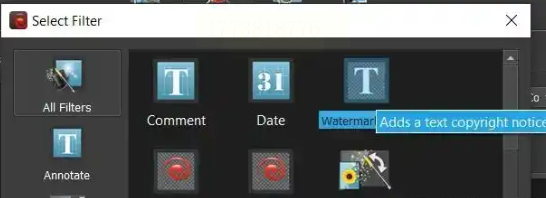
2. 添加水印:点击“Edit Photos”→“Add Filter”,在弹出的滤镜库中选择“Text Watermark”(文字水印)或“Image Watermark”(图片水印)。
- 文字水印:输入内容后,可在右侧调整字体(如Arial)、颜色(公司VI色)、大小(16号)、透明度(40%),还能设置“Horizontal Spacing”(字间距)和“Vertical Spacing”(行间距),适合制作带编号的文档。
- 图片水印:若用logo,点击“Choose Image”选择图片文件,勾选“Resize to Fit”自动缩放,拖动预览框调整位置(如右下角)。
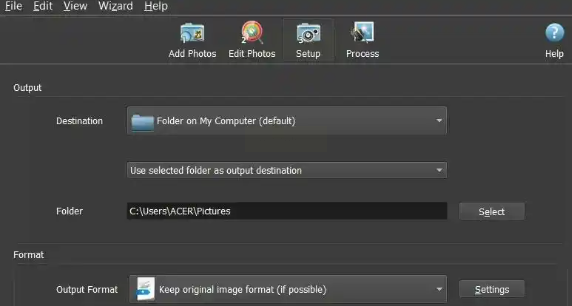
3. 设置导出参数:点击右上角“Setup”→“Output”,格式选“PDF”,勾选“Preserve Original”保留原图,指定保存路径(如“D:\水印后文件”),点击“Run”开始批量处理。
优势:可同时处理JPG、PNG、PDF等格式,适合电商运营将产品图片和详情页PDF统一加水印。
给PDF加水印的方法4:在线工具
操作步骤(以SmallPDF为例):
1. 进入官网:打开浏览器(推荐Chrome),搜索“SmallPDF 加水印”,进入官网首页。
2. 选择功能:点击“Edit PDF”→“Add Watermark”,进入在线水印界面。
3. 上传PDF:点击“Select PDF file”,从本地文件夹选择文件。
4. 设置水印:
- 文字:输入“草稿”“示例”等内容,选字体、颜色、大小(默认12号,可改16号更醒目),调整旋转角度(如-15°)。
- 图片:点击“Upload watermark image”上传logo,调整位置(如左下角),缩放比例设为80%。
5. 生成与下载:点击“Apply watermark”,工具自动处理(约10-30秒,取决于文件大小),完成后点击“Download”保存到本地。
给PDF加水印的方法5:WPS Office(适合办公场景快速操作)
操作步骤:
1. 打开PDF:启动WPS,点击“文件”→“打开”,选择PDF文件(WPS可直接打开PDF并保留原格式)。
2. 进入水印设置:点击顶部菜单栏“文档”→“水印”→“添加水印”,弹出设置窗口。
3. 自定义水印参数:
- 文字水印:输入“绝密”“内部资料”,字体选“黑体”,颜色“红色”(醒目),字号“18”,透明度50%,旋转角度-30°(斜向显示)。
- 图片水印:若用公司Logo,点击“图片水印”,选择本地图片,勾选“随文档打开时显示”,调整位置(如左上角)。
4. 应用与保存:点击“确定”,水印自动叠加在所有页面,按Ctrl+S保存即可。
实际操作注意事项
1. 水印内容合规性:避免使用“禁止复制”“机密”等可能违反《著作权法》的表述,可改为“版权所有”“请勿外传”;
2. 水印位置与透明度:文字水印建议设为“半透明”(30%-50%),位置在页面角落(如左上角),避免遮挡表格、图片等重要内容;
3. 批量处理顺序:批量处理时,先测试1-2个文件,确认参数无误后再批量操作,防止格式错乱;
4. 文件备份:加水印前建议备份原PDF,避免操作失误导致原文件损坏;
5. 隐私保护:在线工具处理后,及时清理浏览器缓存,避免敏感文件被留存。
掌握PDF加水印等基础办公技巧,不仅能提升工作效率(如批量处理节省2小时/周),更能构建个人职业竞争力。在数字化转型的当下,信息安全意识、文档管理能力、工具使用熟练度,都是职场人必备的软实力。通过本文的方法,您不仅学会了给PDF加水印,更能延伸到PDF合并、分割、OCR识别等进阶操作,让工作从“手动重复”转向“自动化处理”,将更多精力投入到创意和决策层面。
记住,办公技巧不是“技术负担”,而是“效率加速器”,每一个小技能的积累,都在为未来的高效工作铺路。
