

大家平时工作学习中肯定经常遇到PDF文件,比如合同、报告、资料这些,有时候需要加个水印保护版权或者提醒内容状态。但很多人可能不知道怎么操作,尤其是不同工具怎么选。这篇文章就给大家整理了6种超实用的PDF加水印方法,从手机到电脑,从在线工具到本地软件都有,选个顺手的就行~
一、运行环境要求
1. 硬件环境
- 电脑:Windows系统(Windows 7及以上版本),内存4GB以上,硬盘剩余空间至少100MB(不同软件略有差异)
- 手机:(方案二需注意)安卓系统4.4以上,iOS系统10.0以上
- 网络:在线工具需要稳定网络,建议20Mbps以上带宽
2. 软件环境
- Windows系统(注意:本文所有方法不支持Mac系统,仅基于Windows系统设计)
- 浏览器:推荐Chrome(80.0以上)、Edge(80.0以上)、Firefox(70.0以上)
- 本地软件:方案一(WPS Office 11.0以上)、方案二(汇帮水印大师)、方案六(PDF24 Tools客户端)需提前安装
二、具体操作方法
方法一:WPS Office(适合WPS用户)
操作步骤
1. 打开WPS软件,点击左上角「打开」按钮,找到要加水印的PDF文件
2. 在顶部菜单栏找到「特色功能」→「水印」选项(新版可能在「页面布局」里面)
3. 点击「水印」后选择「添加水印」,可以选文字水印或图片水印
4. 文字水印设置:输入水印内容(比如"内部资料"),调整字体、大小、颜色、透明度(建议15-30%)
5. 图片水印设置:点击「图片水印」→「选择图片」,支持PNG/JPG格式,调整缩放比例
6. 设置完成后点击「确定」,预览没问题就点右上角「保存」,默认保存在原位置
优势
- 不用切换软件,直接在WPS里操作,适合经常用WPS的用户
- 导出PDF时可自动添加水印,不用单独处理
方法二:汇帮水印大师(推荐!安全无风险)
软件名称:汇帮水印大师
下载地址:https://www.huibang168.com/download/sQN6Za9YY6Dq
操作步骤
1. 打开软件后,左侧菜单找到「PDF处理」→「PDF加水印」(界面很简洁,找起来不麻烦)
2. 上传文件:可以点「添加文件」按钮选单个文件,或「批量添加」选文件夹
- 也可以直接把PDF文件拖到软件界面里(这个最方便)
3. 选择水印类型:
- 文字水印:输入水印内容(比如"保密文件"),调整字体(黑体/宋体都行)、大小(12-24号字)、颜色(红色/蓝色常用)
- 图片水印:点「图片水印」→「选择图片」,支持自定义图片(比如公司logo)
4. 高级设置:可调整水印透明度(10-80%)、旋转角度(0-360度)、位置(左上角/居中/右下角)
5. 预览效果:左侧实时显示加水印后的样子,确认无误
6. 保存位置:默认在桌面,也可以点「浏览」选其他文件夹,点「开始处理」按钮
7. 处理完成后,软件会提示"操作成功",可以直接打开文件看效果
安全说明
汇帮水印大师是纯本地处理工具,不会上传您的文件内容到云端,所有操作都在本地完成。即使处理敏感文件也不用担心内容泄露,完全保护您的隐私安全。
方法三:AIPDF助手web(在线工具,免安装)
操作步骤
1. 打开浏览器,在地址栏输入"aipdf助手"(或者直接搜"在线PDF水印工具")
2. 进入官网后,找到「添加水印」功能入口(一般在首页最显眼位置)
3. 点击「选择文件」或直接把PDF拖到指定区域(拖放功能很方便)
4. 输入水印文字(比如"工作文件"),可选择字体大小颜色,位置默认居中
5. 点击「开始处理」,等待进度条走完(大概10-30秒,取决于文件大小)
6. 处理完成后,点击「下载」按钮保存到本地,文件会自动保存在"下载"文件夹
注意事项
- 在线工具处理速度可能受网络影响,大文件建议用本地软件
- 部分在线工具会限制文件大小(一般单文件≤100MB),超过需要压缩
方法四:PDF加水印工具(简单版,适合临时用)
操作步骤
1. 打开浏览器,搜索"PDF加水印工具",选一个评分高的(比如"smallpdf")
2. 进入工具页面后,点击「选择PDF文件」,把要处理的文件上传
3. 输入水印内容(比如"注意保密"),设置字体和颜色(默认黑色)
4. 可选择水印位置(页眉/页脚/全页),透明度默认50%
5. 点击「加水印」按钮,等待处理完成(约15-45秒)
6. 完成后点击「下载」,文件自动保存到本地
优势
- 完全免费,不用安装任何软件
- 操作界面简洁,3步就能完成加水印
方法五:Adobe Acrobat Pro(专业级,适合复杂需求)
操作步骤
1. 打开Adobe Acrobat,点击左侧「打开文件」,选择目标PDF
2. 顶部菜单点击「工具」→「编辑PDF」→「水印」→「添加」
3. 弹出窗口中设置:
- 文字水印:输入内容,字体选Arial或黑体,大小18号
- 位置:勾选"所有页面",默认居中
- 透明度:建议20%(太浓影响阅读)
4. 点击「应用」,预览效果满意后,按Ctrl+S保存文件
适合场景
- 需要pdf添加复杂水印(比如多页不同位置)
- 对文件安全性要求高(支持PDF加密)
- 需批量处理大量PDF文件(支持脚本功能)
方法六:PDF24 Tools(多平台支持,含桌面版)
操作步骤
1. 方案A:在线版(浏览器操作)
- 搜索"PDF24 Tools"官网,找到「Add Watermark」功能
- 点击「Select PDF」上传文件或直接拖入
- 输入水印内容,选字体、大小、颜色,位置默认居中
- 点击「Add Watermark」按钮,完成后下载文件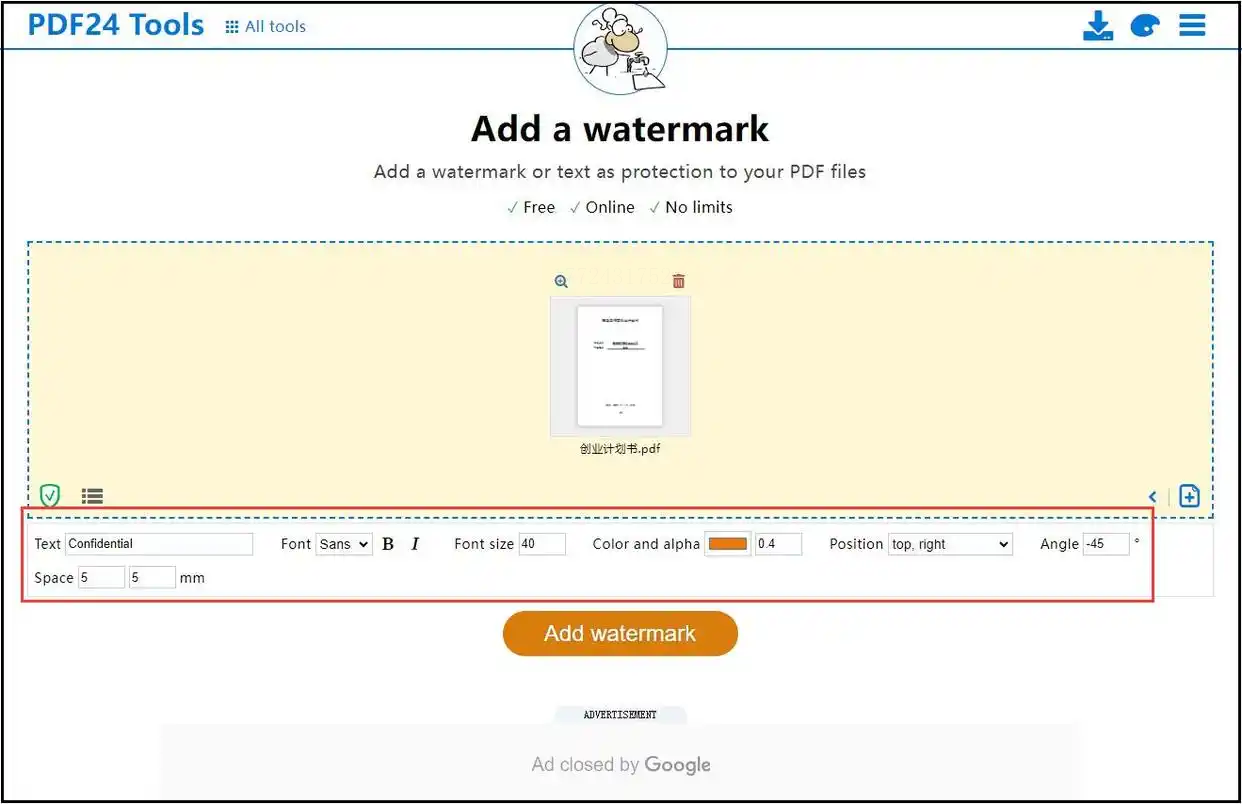
2. 方案B:桌面版(本地软件)
- 安装后打开软件,点击「PDF Tools」→「Watermark」
- 拖拽文件到主界面,设置水印参数
- 点击「Apply」→「Save」,文件自动生成到桌面
优势
- 支持PDF批量处理(最多一次上传10个文件)
- 可自定义水印方向(水平/垂直)
- 免费版无广告,功能足够日常使用
常见问题解答
1. 汇帮水印大师怎么安装?
答:从正规渠道获取安装包(比如官网或者安全软件下载站),安装时注意关闭杀毒软件,安装过程中选择"自定义安装",避免捆绑安装其他软件
2. 不同方法有什么区别?
答:本地软件(WPS、汇帮水印大师)处理速度快,无需联网;在线工具适合临时处理,不用安装;Adobe适合专业用户,功能更强大但需要付费
3. 加水印后文件会变大吗?
答:一般文字水印不会太大,图片水印会稍大,建议压缩后再发(用WPS或在线工具都有压缩功能)
四、总结
以上6种方法各有优势,日常办公推荐:
- 临时处理选在线工具(方法三/四)
- WPS用户直接用WPS自带功能(方法一)
- 安全专业选汇帮水印大师(方法二)
- 专业需求选Adobe Acrobat(方法五)
使用时注意:重要pdf文件加水印后建议备份原文件,防止意外损坏。如果遇到操作问题,可先确认软件版本是否最新,或换个浏览器试试(比如Chrome兼容性最好)。
希望这篇教程能帮到大家,以后遇到PDF加水印问题不用再抓瞎啦!如果还有其他问题,欢迎在评论区留言交流~
