

在数字信息快速流动的当下,图片的创作与传播变得异常便捷。对于许多创作者而言,作品不仅是心血的结晶,也代表着个人的风格与品牌。一个清晰的水印,就像是无声的署名,它嵌入在图像之中,既表明了归属,也在一定程度上维护了创作者的权益。为图片添加水印,这个操作本身并不复杂,但选择一种合适且高效的方式,却能节省不少时间,让保护措施变得轻松自然。
市面上存在多种工具可以实现这个目的,从在线的简易编辑器到功能更集中的专用软件,各有其特点。不同的工具在操作逻辑、功能深度和处理效率上会有所区别。了解这些方法,可以帮助你根据具体的需求场景——比如是处理单张图片还是批量操作,是追求极简还是需要精细调整——来做出更顺手的选择。接下来的内容,会介绍几种不同的加水印途径,并详细说明它们的操作过程。你可以将其看作一份实用的操作参考,目的是让你能清晰、直接地完成给图片添加水印这件事。
方案一:使用Photopea
这是一个可以网页访问的图片编辑工具,提供了类似专业软件的基础功能,适合需要一定自定义调整的用户。
步骤一: 在浏览器中打开Photopea的网站。进入后,在界面左上角找到“文件”菜单,点击它,然后选择“打开”。从你的电脑里选中需要添加水印的图片,将其上传到工具中。
步骤二: 添加文字水印。看左侧的工具栏,找到那个“T”字图标,这就是文字工具,点一下它。接着,在你图片上想要放置水印的位置单击一下,就会出现一个文本框,这时输入你的水印文字内容,比如你的名字或品牌标识。
步骤三: 设置水印样式。文字输入后,右侧通常会出现相应的设置面板。你可以在这里调整字体类型、大小、颜色。还有一个很重要的参数是透明度,适当调低透明度,可以让水印不那么突兀,与图片更好融合。所有这些改动,都会实时显示在图片上。
步骤四: 如果你想添加的是Logo图片作为水印,操作也很简单。再次点击“文件”菜单,这次选择“打开并置入”。从电脑里选中你的Logo文件,它就会被加载到当前图片中。然后,你可以用鼠标拖动Logo的边角来调整它的大小,并移动到合适的位置。
步骤五: 完成以上步骤后,就可以保存了。点击“文件”菜单,选择“导出为”。在弹出的格式选项中,根据你的需要选择JPG或PNG格式,然后确定保存位置,图片就处理好了。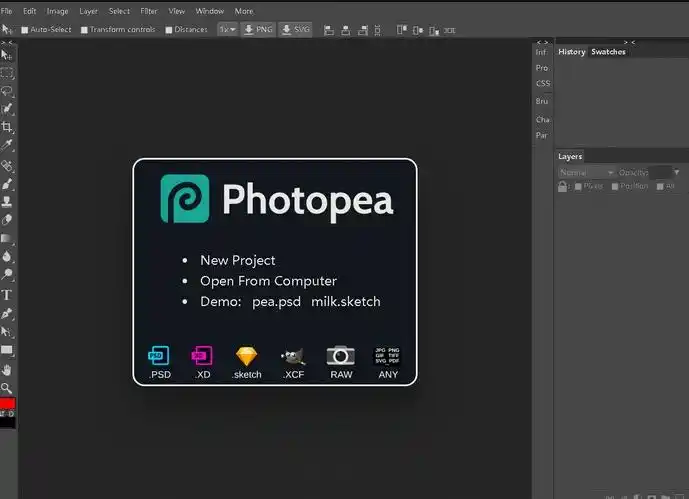
方案二:使用汇帮水印大师
软件名称:汇帮水印大师
下载地址:https://www.huibang168.com/download/sQN6Za9YY6Dq
如果你需要频繁、批量地给图片加水印,那么一款专门的软件可能会更有效率。汇帮水印大师就是针对这类需求设计的。要使用它,你需要先在其官方网站获取并安装软件。
步骤一: 安装完成后,打开汇帮水印大师。软件的主界面通常很直观,你会看到一个用于添加图片的区域。点击它,就可以从电脑中选择图片了。这里有个方便之处:它支持一次性批量上传很多张图片,并且对图片的格式和大小限制比较宽松,处理起来很省事。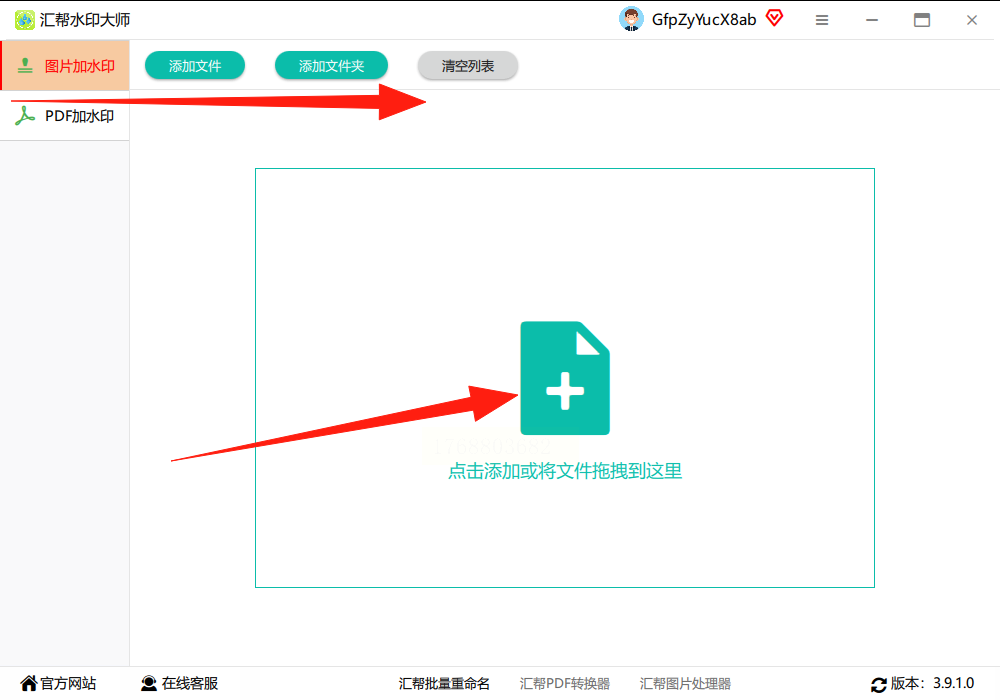
步骤二: 图片成功上传后,软件界面会清晰地展示出来。你的图片会排列在左侧或主区域,而在右侧,你会看到设置水印的选项。这里主要分为两大块:一个是添加文字水印,另一个是添加图片水印。你需要根据需求点击选择。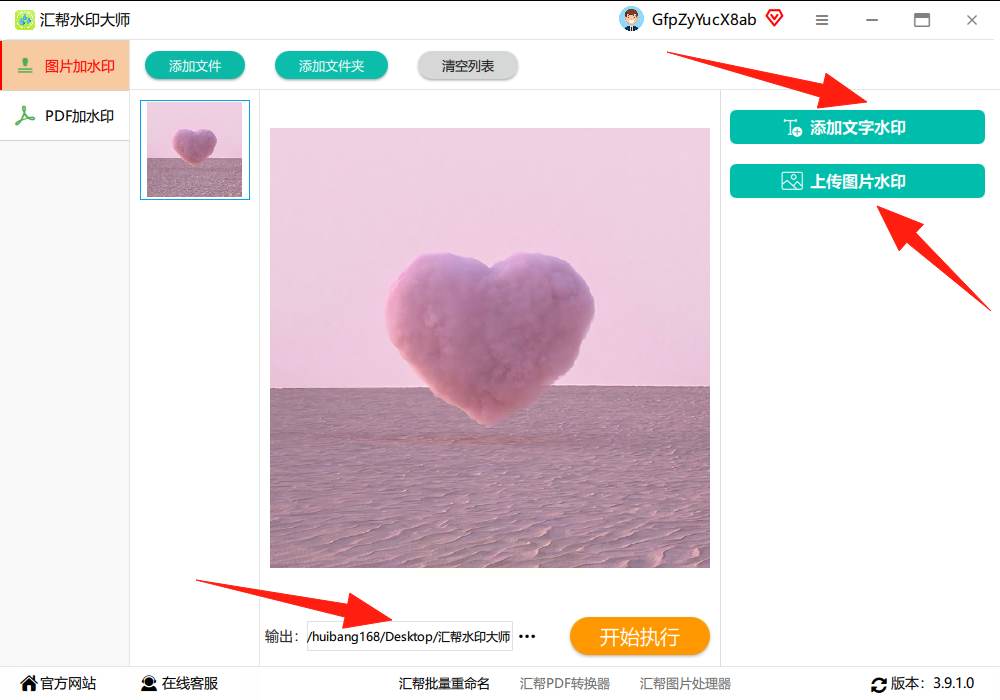
步骤三: 假设你选择添加文字水印。点击后,右侧会出现详细的编辑框。你可以输入水印文字,并设置字体、颜色、大小、透明度,还有水印的密度和排列角度。每调整一个参数,左侧的图片预览图都会立刻显示出变化,这样你就能实时看到最终效果,非常直观。调整满意后,别忘了在下方设置好处理完成后图片的保存文件夹。最后,点击那个醒目的“开始执行”或类似按钮。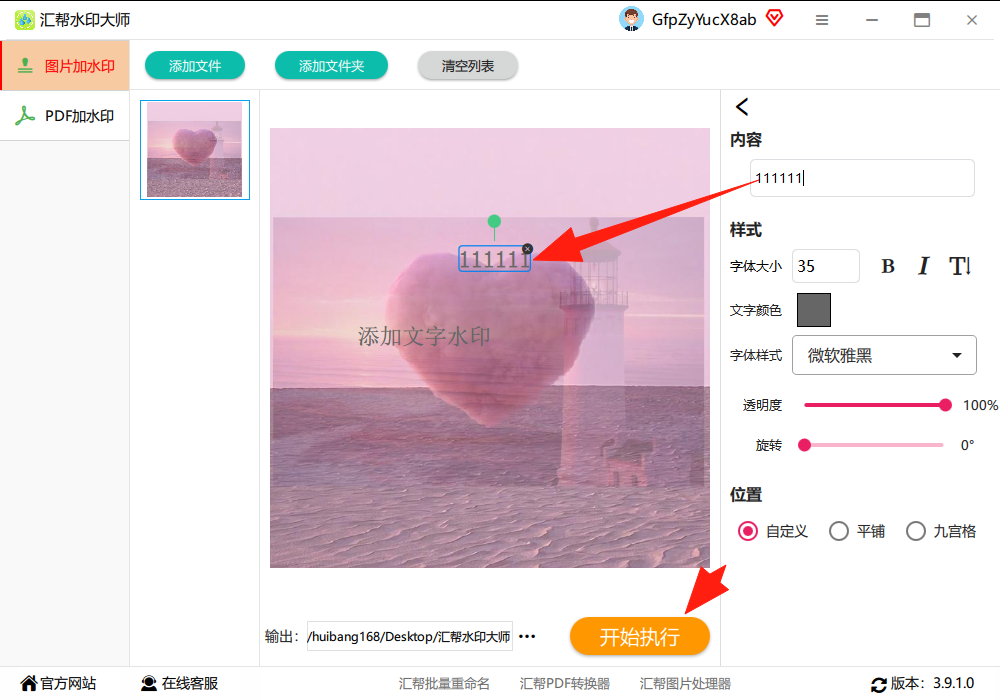
步骤四: 软件开始运行,处理速度通常很快。稍等片刻,它就会提示你任务完成。这时,你只需要打开刚才设置好的输出文件夹,就能看到所有已经添加好水印的图片了。整个过程是本地软件完成的,你的原始图片和水印信息不需要上传到网络服务器,这在一定程度上减少了内容在传输过程中外泄的潜在风险,处理过程相对安心。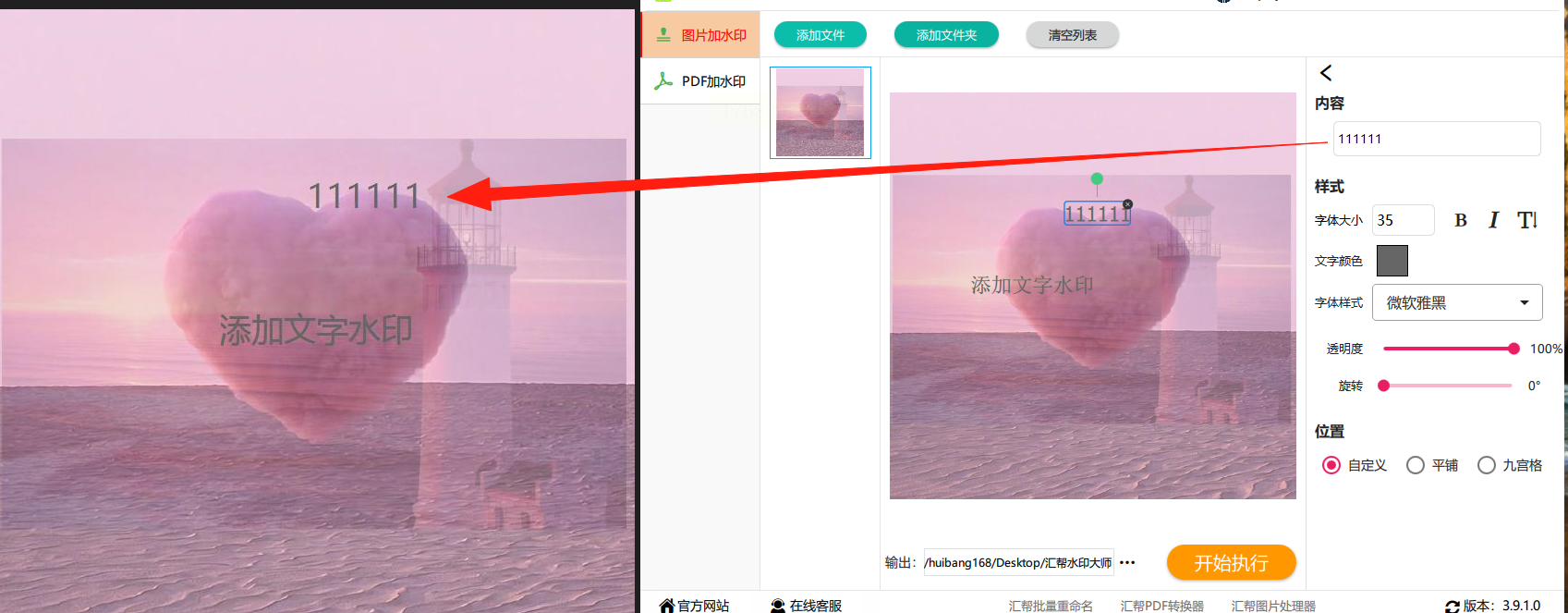
方案三:使用系统画图工具
如果你的电脑是Windows系统,并且只需要给一两张图片添加非常简单的水印,那么系统自带的“画图”工具可以应急。它最大的优点是无需安装任何额外软件,但功能也比较基础。
步骤一: 找到电脑里需要加水印的图片,用鼠标右键点击它。在弹出的菜单里,找到“编辑”选项并点击。这样,系统就会直接用画图工具打开这张图片。
步骤二: 在画图工具顶部的功能区域,找到“文本”工具(通常是一个“A”字图标),点击它。然后将鼠标移到图片上,在你想要的位置单击一下,就会出现一个文本输入框。
步骤三: 在文本框里输入你的水印文字。输入后,你可以拖动文本框的边框来调整文字区域,也可以选中文字,在上方出现的简易工具栏里调整字体、字号和颜色。调整好后,用鼠标将文字框拖动到图片上你认为合适的位置。
步骤四: 水印添加完毕后,点击左上角的“文件”菜单,选择“保存”或者“另存为”。你可以选择保存为JPEG或PNG等常见格式,然后确认保存,操作就完成了。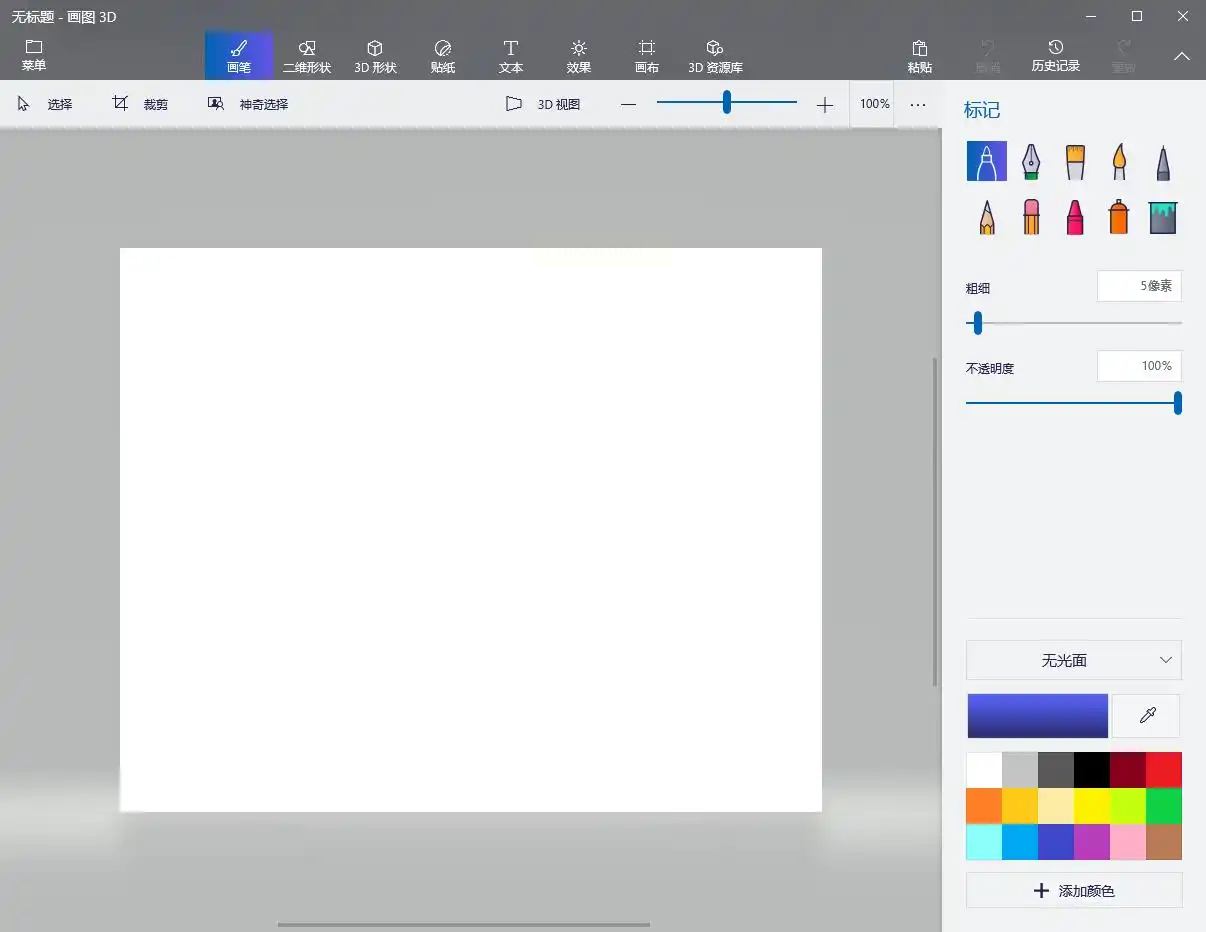
常见问题解答
问:Photopea需要付费吗?
答:Photopea的基本编辑功能可以免费在网页上使用,对于添加水印这样的常规操作足够了。但如果需要用到一些高级功能,它可能会提示升级到付费版本。
问:用汇帮水印大师批量处理时,每张图片的水印位置能不一样吗?
答:在批量处理模式下,软件通常默认给所有图片添加相同样式和位置的水印,以保证效率。如果每张图都需要单独调整水印位置,更建议单张处理,或者在批量上传前对图片进行分组。
问:画图工具做的水印,为什么保存后感觉不清晰?
答:画图工具的功能相对简单,在调整文字透明度和添加复杂效果方面支持较弱。它更适合添加清晰、实色的基础文字水印。如果对水印的美观和融合度有要求,建议使用前两种更专业的工具。
选择哪一种,并没有绝对的标准,关键取决于你手头任务的具体情况:要处理的图片数量、对水印效果的要求、以及你希望投入的时间成本。了解这些工具的基本操作逻辑后,你完全可以自由搭配,甚至在不同的场景下切换使用。最终目的都是一样的:让水印成为你作品的一个自然组成部分,既起到标识和保护的作用,又不破坏画面本身的观赏性。希望这份指南能帮助你更顺畅地完成这项工作,让你能更专注于创作本身。
