

咱们先来说说,为什么非得给PDF加水印不可?你想啊,现在谁还没几个重要的PDF文件?可能是你的毕业论文,可能是公司的内部报告,也可能是你设计的作品集。这些文件一旦流传出去,要是没有水印,别人随便改个名字就成他的了,你找谁说理去?
所以,加水印不只是加几个字那么简单。它是在保护你的劳动成果,是在维护你的权益。特别是那些需要对外分发但又不想被滥用的文件,水印简直就是“护身符”。
但问题来了,很多人知道要加水印,却不知道具体该怎么操作。有人说用专业软件太复杂,有人说在线工具不安全,还有人说手机根本没法弄。这些顾虑,我都能理解。所以,我整理了六种不同的方法,从电脑到手机,从专业软件到日常工具,全都涵盖在内。准备好了吗?咱们现在就开始,从最简单的说起。

方法一:用“汇帮水印大师”,专业的事交给专业的工具
软件名称:汇帮水印大师
下载地址:https://www.huibang168.com/download/sQN6Za9YY6Dq
操作步骤:
第一步,打开软件选功能
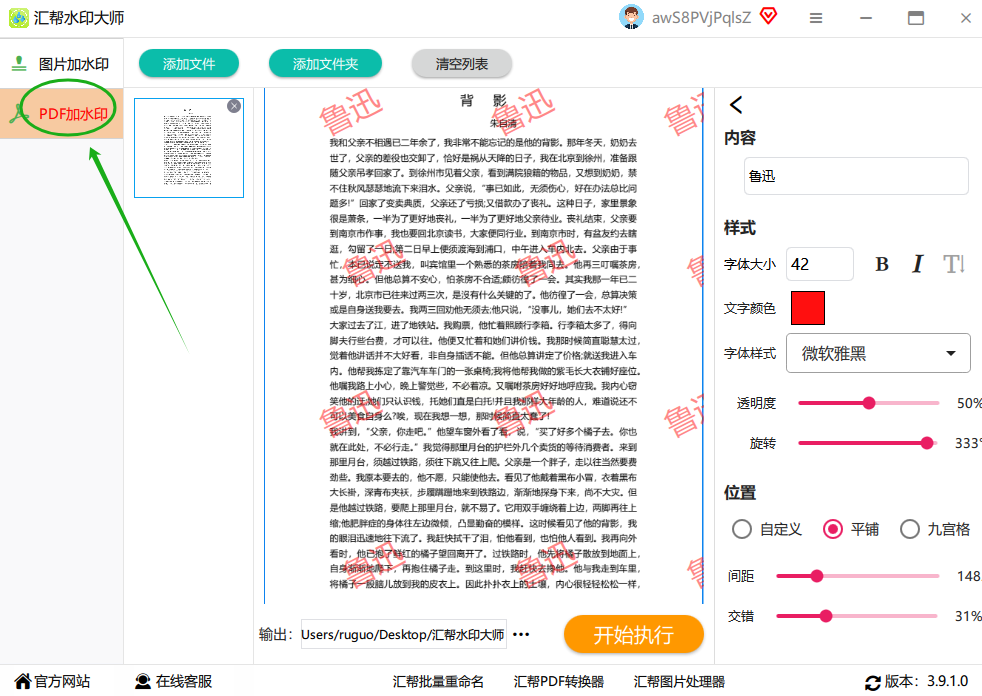
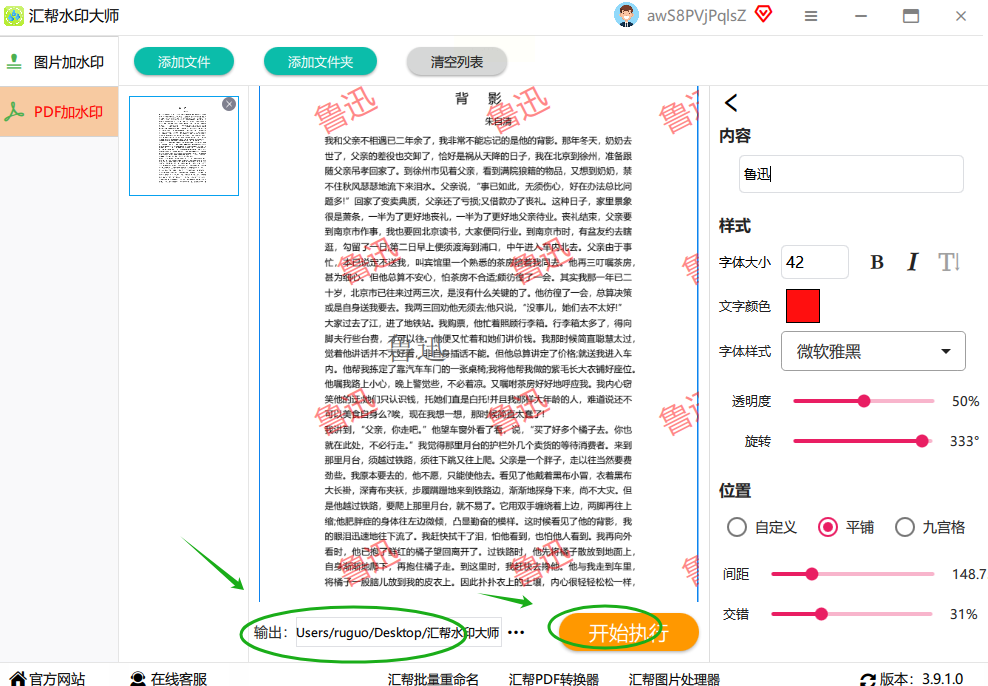
打开“汇帮水印大师”之后,别急着上传文件。先看看界面左侧,那里有一排功能选项。找到【PDF加水印】这个按钮,点它。这就进入了专门的处理模式。
第二步,把文件拖进来
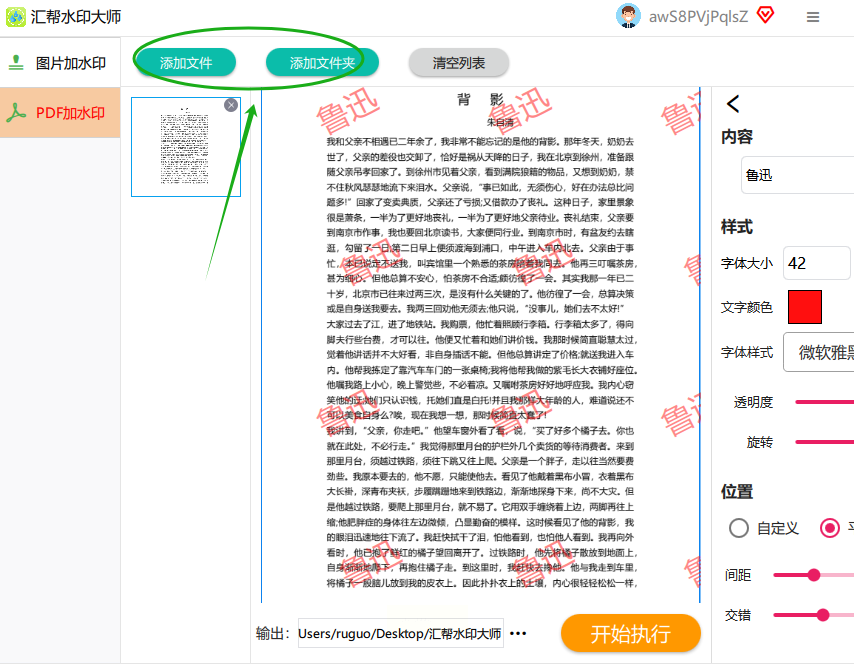
添加文件的方式有两种,都特别简单。你可以直接把PDF文件从文件夹里拖拽到软件中间那个大大的空白区域。放手,文件就进去了。或者,你也可以点击左上角的“添加文件”按钮,从电脑里选择你要处理的PDF。两种方法随你选,效果一样。
第三步,开始设置水印
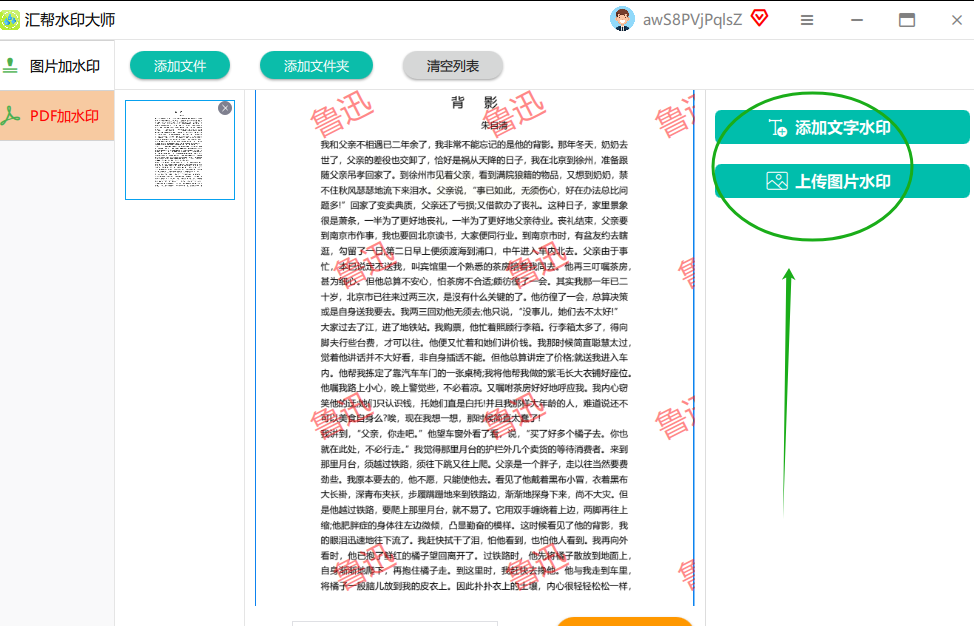
文件上传成功后,注意力转到右边。那里是水印设置区。首先,你要决定加水印的类型。是加文字呢,还是加图片?根据你的需要选。咱们以文字水印为例继续说。
第四步,设计你的水印文字
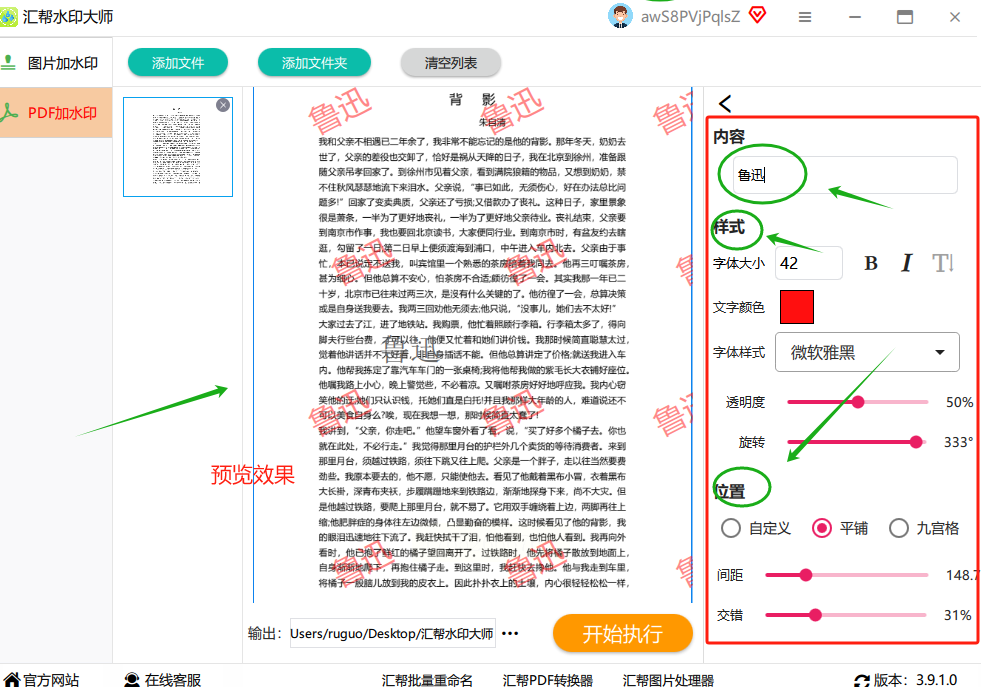
选择“文字水印”后,下面会出现一堆选项。在文本框里输入你想显示的文字,比如“内部资料”或者你的名字。然后,好玩的部分来了。你可以调整字体,选个好看的。改颜色,让水印明显些或者低调些。调大小,别让水印盖住正文。还有透明度和密度,这两个是关键。透明度调高了,水印若隐若现,不影响阅读;密度调大了,水印铺满页面,防盗效果更好。每调一个参数,左边预览图都会实时变化,不满意就继续调。
第五步,预览和输出
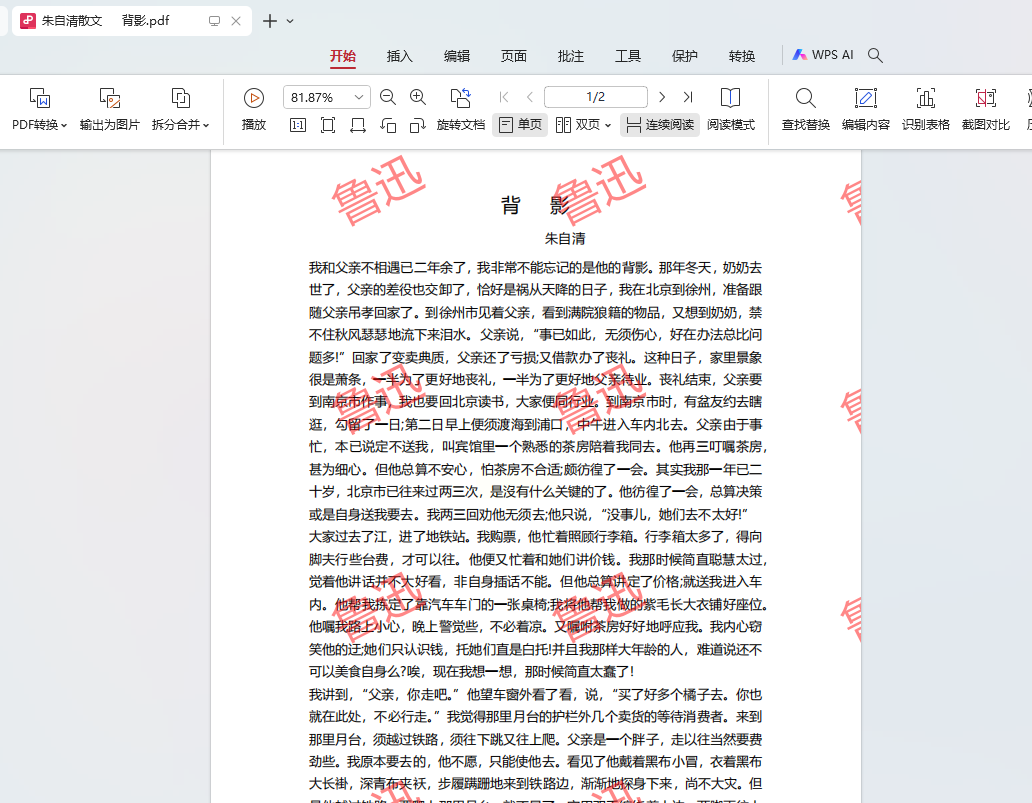
调得差不多了,好好看看预览效果。水印位置合适吗?颜色会不会太扎眼?确认没问题了,就该输出了。在软件底部,找个输出目录。你可以保存在原文件夹,也可以换个新位置。最后,点击那个醒目的【开始执行】按钮。等进度条跑完,水印就加好了。
去你设置的文件夹看看成果吧。
方法二:Adobe Acrobat Pro,老牌劲旅的精细操作
操作步骤:
第一步,用软件打开PDF
直接用Adobe Acrobat Pro打开你的目标PDF文件。
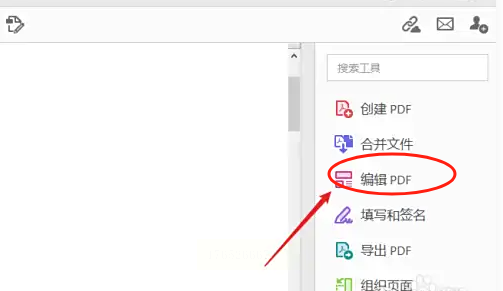
第二步,找到编辑功能
看软件右侧,有个功能导航栏。在里面找到“编辑PDF”这个选项,点进去。界面会有些变化,顶部会出现一排小工具。
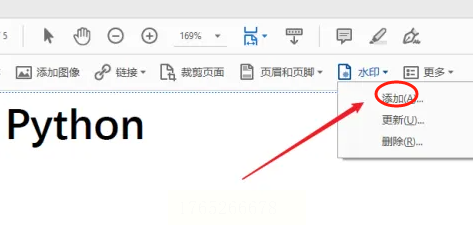
第三步,添加水印
在顶部工具栏里,找到“水印”菜单。点开它,选择“添加”。这时候会弹出一个新的设置窗口。
第四步,设置水印内容
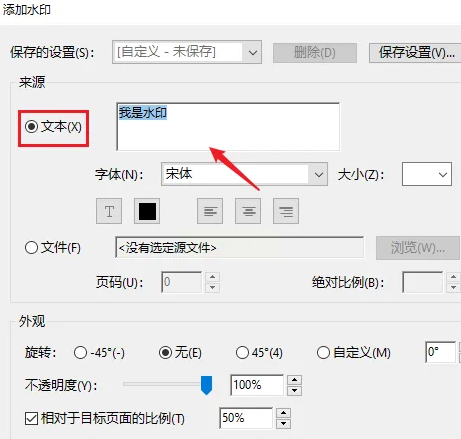
在设置窗口里,找到“来源”选项。选择“文本”,然后在下面的框里输入你的水印文字。字体、大小、颜色、透明度这些,都可以在旁边调整。右边有个小预览窗,你能实时看到效果。
第五步,控制水印范围
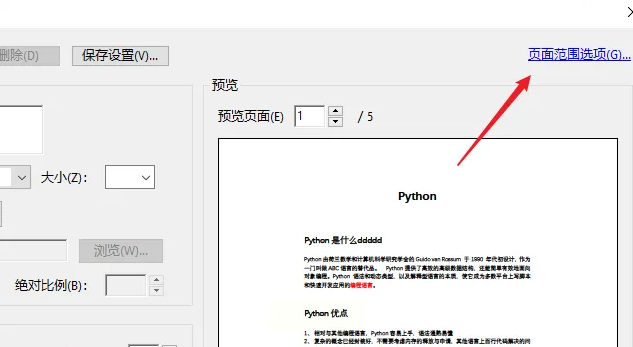
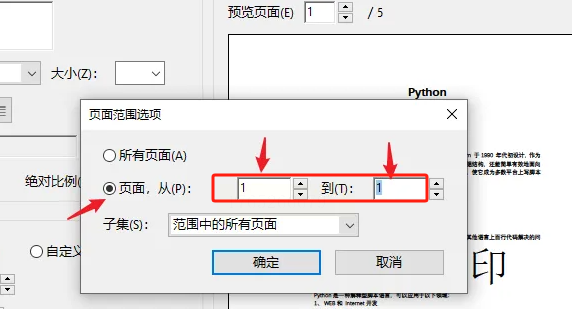
这是关键一步。默认情况下,水印会添加到所有页面。但有时候,我们只想在特定页面加水印,比如封面不加,正文加。怎么做呢?点击右上角的“页面范围选项”按钮。会弹出详细设置框。选择“页面”选项,然后手动输入起始页和结束页的页码。比如输入“2 to 10”,就是只给第2页到第10页加水印。设置好,点“确定”。
第六步,最终确认
回到主设置窗口,再检查一遍所有设置。没问题的话,点“确定”。软件会开始处理。处理完成后,记得保存文件。好了,现在只有你指定的页面有水印了,够精细吧?
方法三:WPS Office,上班族的最便捷选择
操作步骤:
第一步,用WPS打开PDF
用WPS就能直接打开PDF文件,不用转换格式。找到你的PDF,双击,默认就用WPS打开了。
第二步,找到水印功能
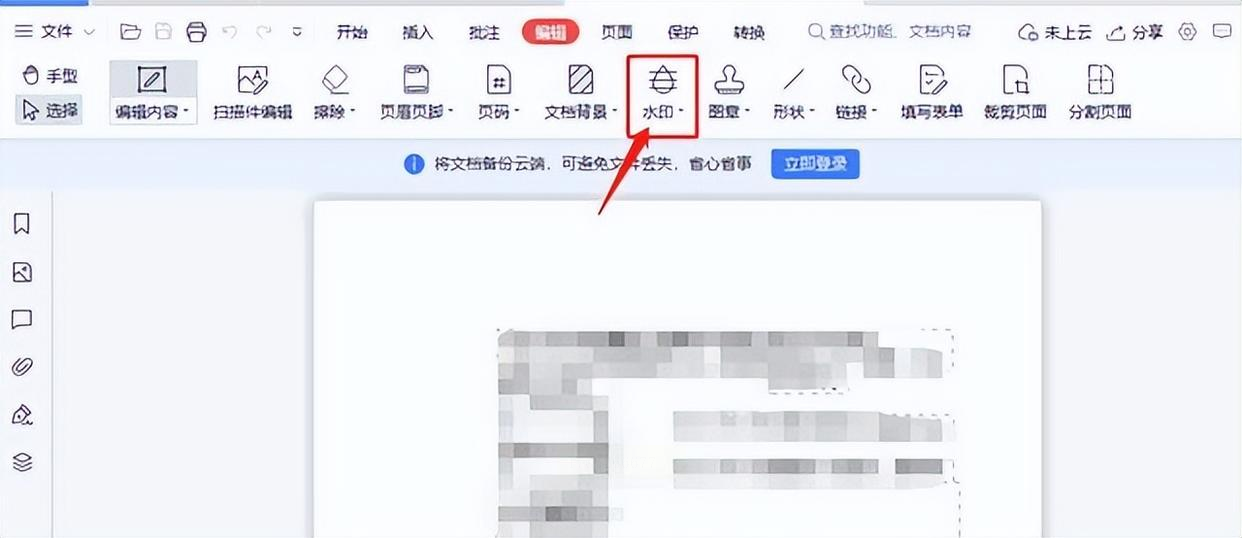
文件打开后,看顶部菜单栏。找到“编辑”这个选项,点一下。在下拉菜单里,寻找“水印”功能。找到了吗?点它,然后选择“点击添加”。
第三步,输入水印信息
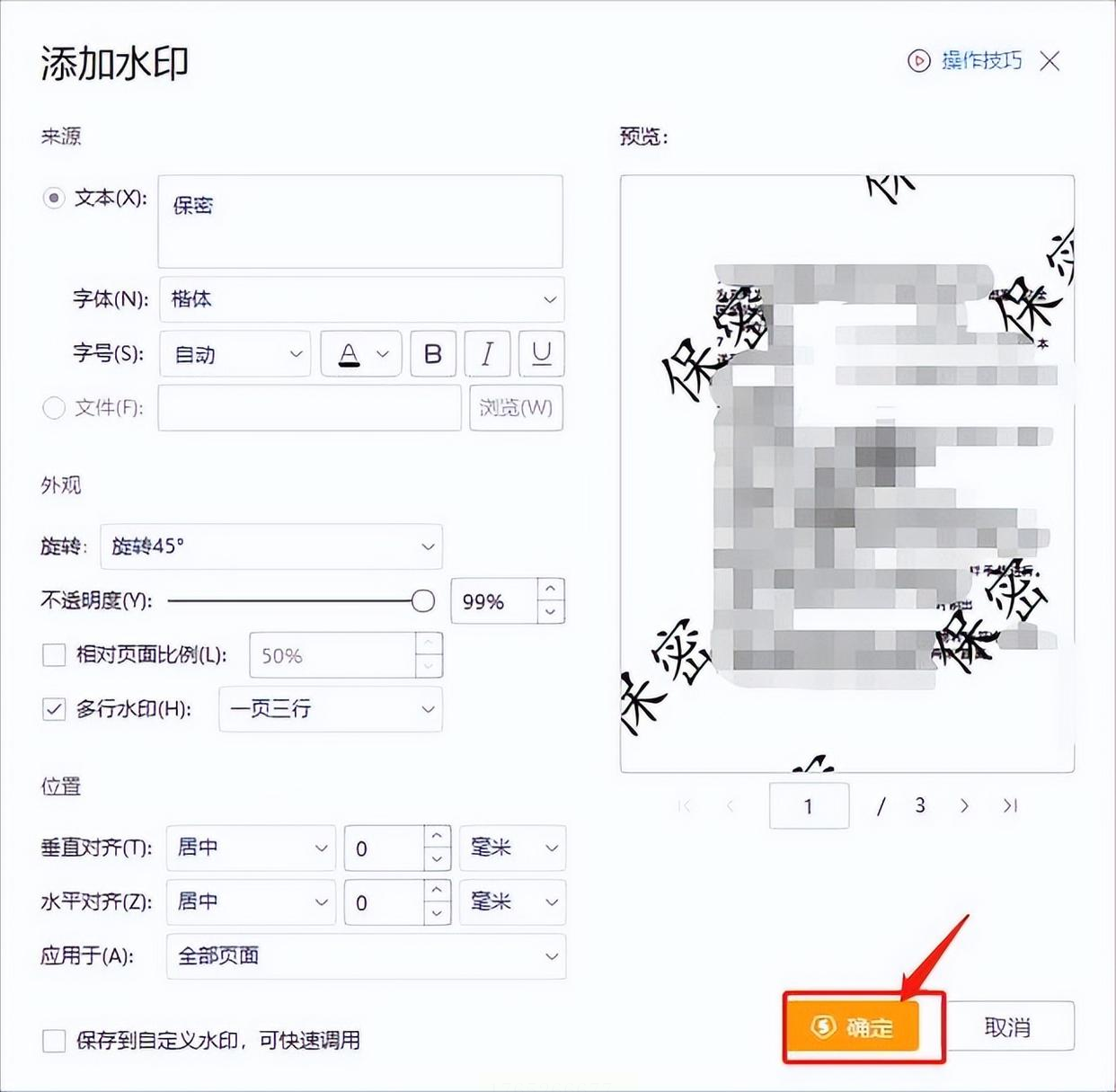
一个新的窗口跳出来了。在这里输入你想显示的水印文字。比如“草稿”、“机密”之类的。下面还可以调整字体、字号、颜色和透明度。WPS的选项可能没专业软件那么多,但基本够用。
第四步,应用并保存
觉得可以了,就点击窗口下方的“确定”按钮。水印立刻就应用到PDF上了。
方法四:BatchPhoto,批量处理的利器
步骤:
第一步,导入文件
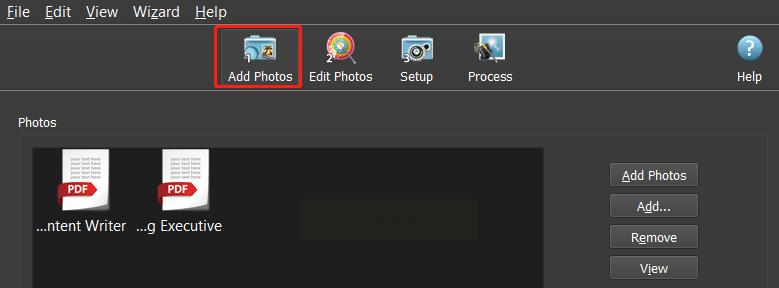
打开BatchPhoto软件。第一件事就是把文件导进来。点击【AddPhotos】按钮,别管它名字叫Photos,你照样可以选择PDF文件。可以一次选中多个文件,一起导入。
第二步,添加水印滤镜
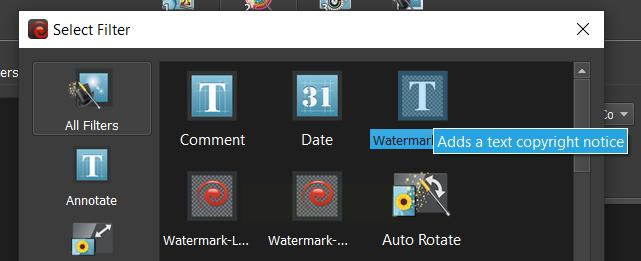
文件列表出现后,点击【EditPhotos】按钮。进入编辑界面后,找到【AddFilter】选项。点开滤镜列表,往下翻,你会看到【WatermarkText】(文字水印)和【WatermarkImage】(图片水印)。根据你的需要选一个。
第三步,调整水印细节
选择水印类型后,会进入详细设置界面。如果是文字水印,就输入文字,调整样式、位置、大小、透明度。软件通常提供直接拖动水印到任意位置的功能,很直观。
第四步,设置输出选项
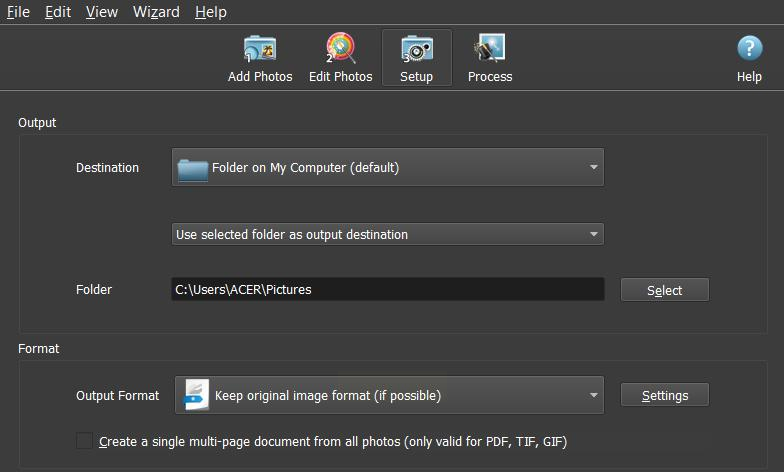
水印调好后,先别急着处理。点击【Setup】或者类似的输出设置选项。在这里,你要选择处理后的文件保存在哪个文件夹。还可以选择输出格式,当然我们保持PDF不变。一切就绪后,点击最终的【Start】按钮就可以了。
方法五:在线工具网站,免安装的轻量解决方案
操作步骤:
第一步,找个靠谱的网站
用搜索引擎搜“PDF加水印在线”,会出来一堆结果。选一个评价好、界面清爽的。点进去。
第二步,上传你的PDF
网站上通常有个大大的“上传文件”按钮。点它,从电脑里选择你的PDF文件。有些网站支持拖拽上传,更省事。
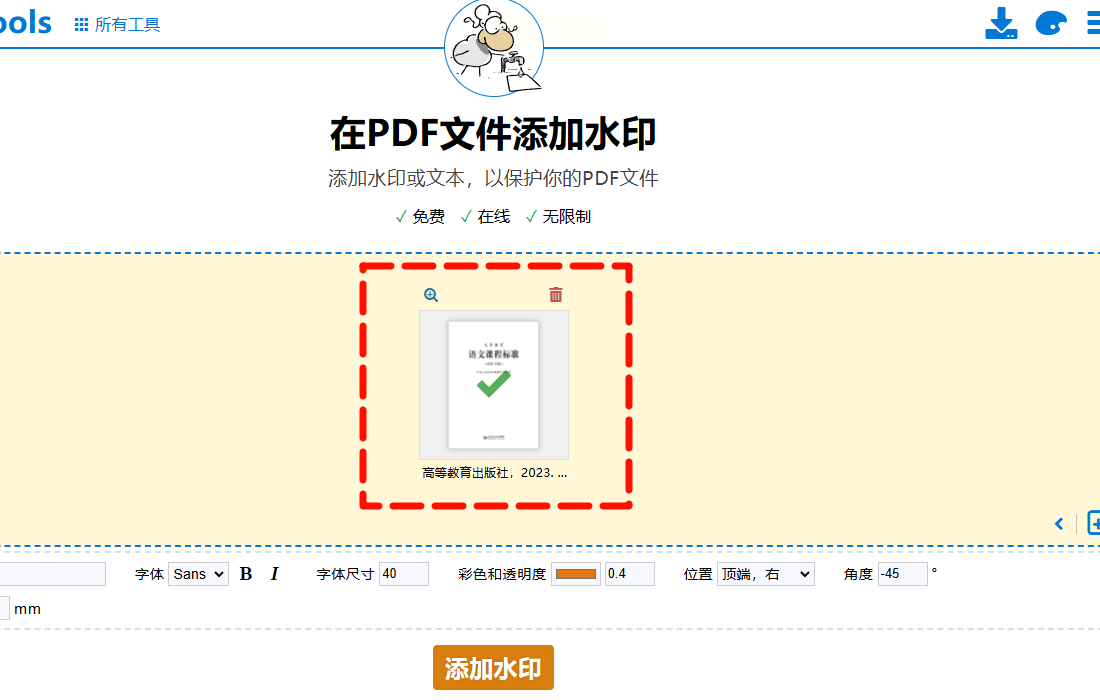
第三步,在线设置水印
文件上传后,网页上会出现水印设置区域。输入水印文字,选择位置(比如居中、斜铺)、调整透明度、字体颜色。
第四步,处理并下载
设置满意后,点击“开始处理”、“添加水印”或类似的按钮。网站会在后台处理你的文件,需要几秒到几十秒的时间。处理完成后,页面会提示你下载。点击下载链接,把加了水印的新PDF保存到电脑里。
方法六:手机APP操作,随时随地保护文档
操作步骤:
第一步,在手机应用商店搜索“PDF编辑”、“PDF水印”等关键词。挑一个评分高、下载量大的APP下载安装。
第二步,在APP中打开PDF
打开APP,一般会有“打开文件”或“+”号按钮。从手机存储里找到你的PDF文件。
第三步,找到水印功能
在APP的编辑菜单里找找,通常“工具”、“编辑”或“更多”选项里藏着水印功能。
第四步,用手机添加并调整水印
输入水印文本。手机上的调整可能不如电脑精细,但通常可以拖动水印移动位置,双指缩放来改变大小。透明度也可能有滑块可以调节。在手机小屏幕上仔细调整,确保位置合适。
第五步,保存并分享
调整完毕,点击“保存”或“导出”。APP会生成一个新的、带水印的PDF文件。你可以把它保存在手机里,或者直接通过微信、邮件分享出去。
六种方法全都讲完了。从专业的“汇帮水印大师”和Adobe Acrobat Pro,到日常的WPS,再到批处理的BatchPhoto,还有灵活的在线工具和手机APP,每种方法都有它的适用场景。专业软件功能强,在线工具最方便,手机APP能应急。你可以根据自己的实际需要,灵活选择。
不过,有几点注意事项,我必须再唠叨一下,这很重要:
第一,注意文件安全。 尤其是使用在线工具时,一定要警惕。别把涉及个人隐私、公司机密或重要版权的文件上传到不明网站。处理完记得检查下载的文件是否正确,然后清理浏览器记录。
第二,水印别太“霸道”。 加水印是为了保护文件,但也不能过度影响阅读。透明度调得太低,水印看不见,等于没加;调得太高,盖住了正文,让人读起来费劲。找到那个平衡点,让水印既清晰可辨,又不喧宾夺主。
第三,保存好原始文件。 在添加水印之前,最好把原始的PDF文件备份一份。万一水印加错了,或者位置没调好,你还有机会重来。直接覆盖原文件,要是出了问题,哭都来不及。
第四,批量处理要预览。 用BatchPhoto这类软件批量加水印时,别一股脑全处理了。先挑一两个文件测试一下,看看水印效果是不是你想要的。确认没问题了,再处理全部。批量处理一旦开始,可没有后悔药吃。
第五,了解软件的限制。 有些免费软件或在线工具,会对导出文件的数量、大小或页数有限制。用之前,最好看看说明,免得处理到一半才发现要收费或者无法完成。
希望这篇教程能真正帮到你。下次再需要给PDF加水印的时候,你就从容多了,对吧?选个合适的方法,几分钟搞定,既专业又省心。你的文档,就该由你来守护。
