

在这个信息传播快速的时代,无论是摄影师分享作品、电商卖家展示商品图,还是设计师发布设计稿,图片版权保护都变得尤为重要。一个醒目的水印不仅能标明图片来源,还能有效震慑盗图行为。但面对市场上琳琅满目的加水印工具,很多人会陷入选择困难:专业软件操作复杂?手机APP功能太基础?别急,今天就为大家详细拆解5款主流工具,从操作流程到适用场景,帮你找到最适合自己的图片保护方案。
工具1:汇帮水印大师(新手友好型)
软件名称:汇帮水印大师
下载地址:https://www.huibang168.com/download/sQN6Za9YY6Dq
对于刚接触水印工具的用户来说,汇帮水印大师是不错的入门选择。软件界面简洁,三步就能完成基础水印设置:
步骤一:打开软件后,直接将图片拖入操作区,或通过“导入图片”按钮批量添加。支持jpg、png等常见格式,一次最多导入20张图片,适合需要批量处理的场景。
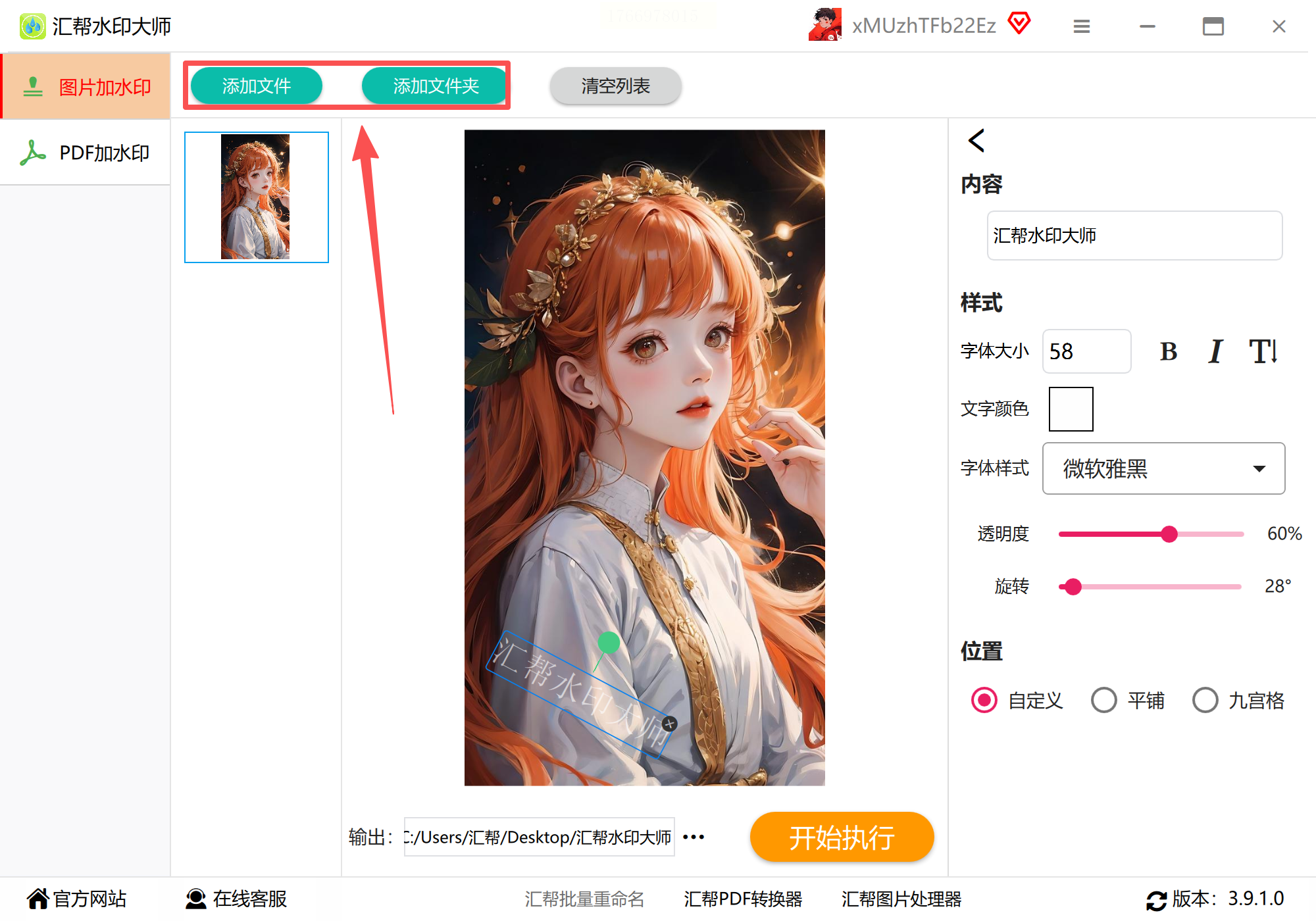
步骤二:点击“添加文字水印”输入版权信息,也可选择“图片水印”插入logo。
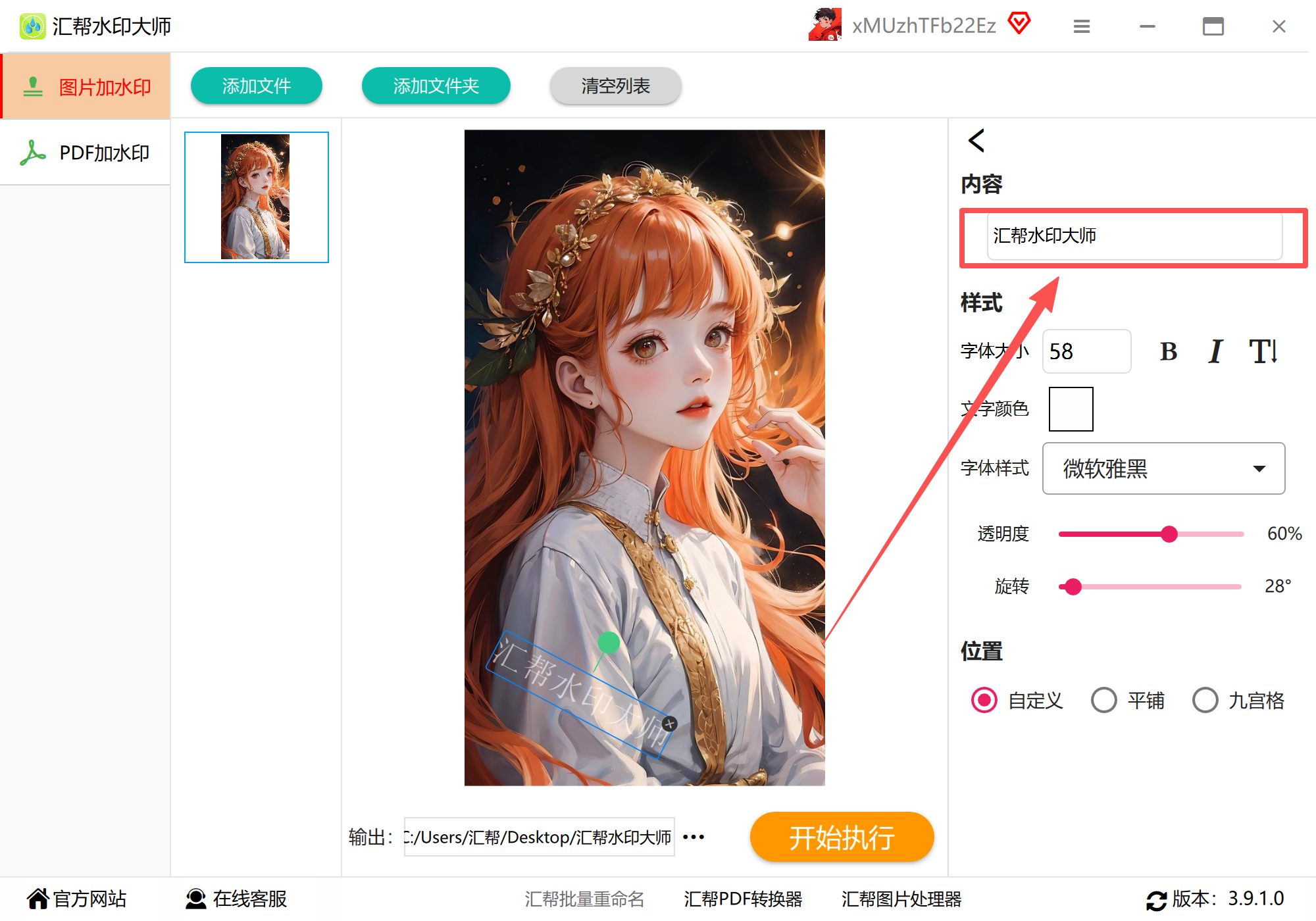
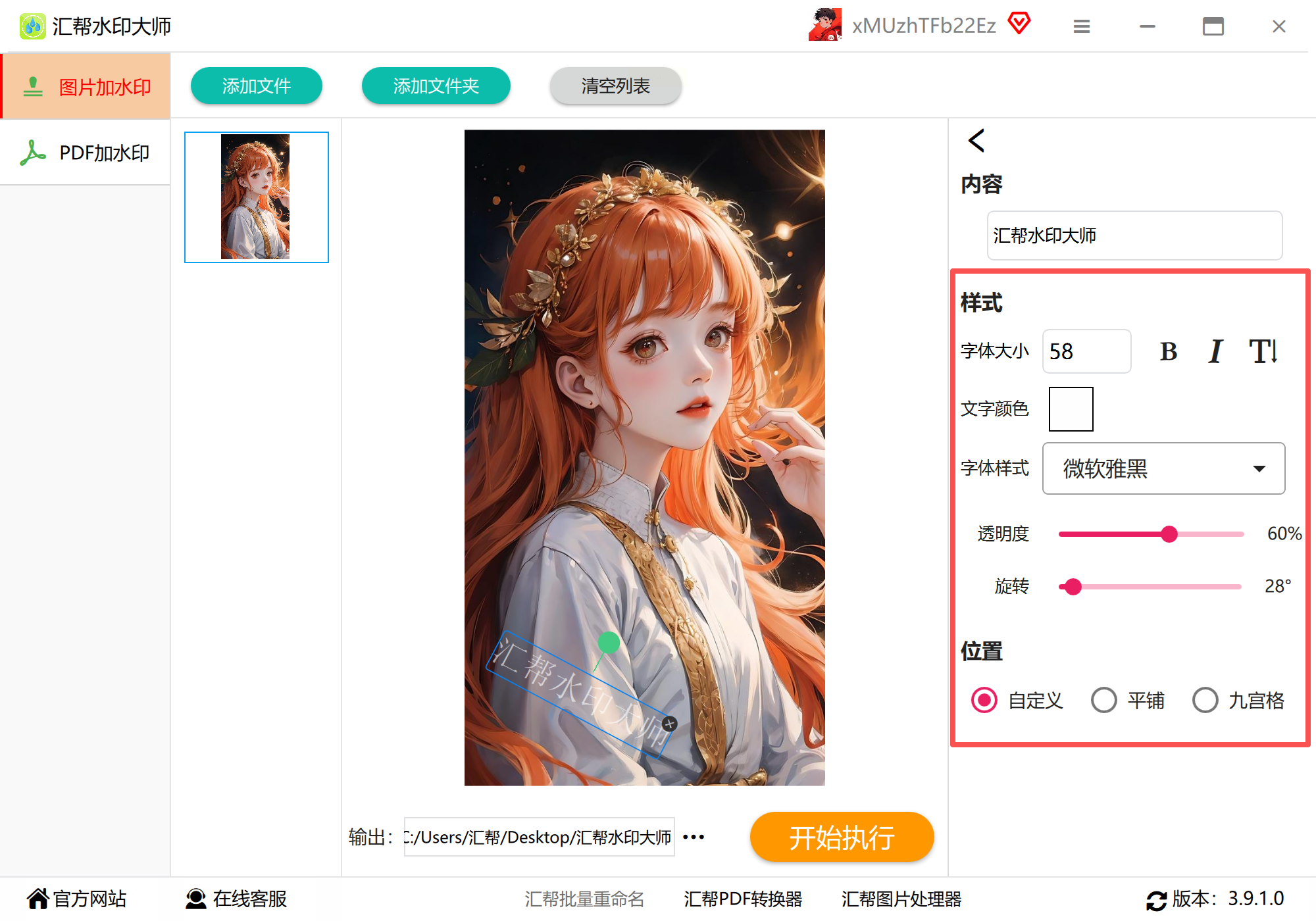
文字可自定义字体、大小、颜色,甚至添加下划线或阴影效果;图片水印则能直接叠加品牌图标,还能调整透明度(建议设置30%-50%避免遮挡主体)。
步骤三:设置完水印后,在右侧“导出设置”里选择保存路径和图片质量(高清模式可保留原图细节)
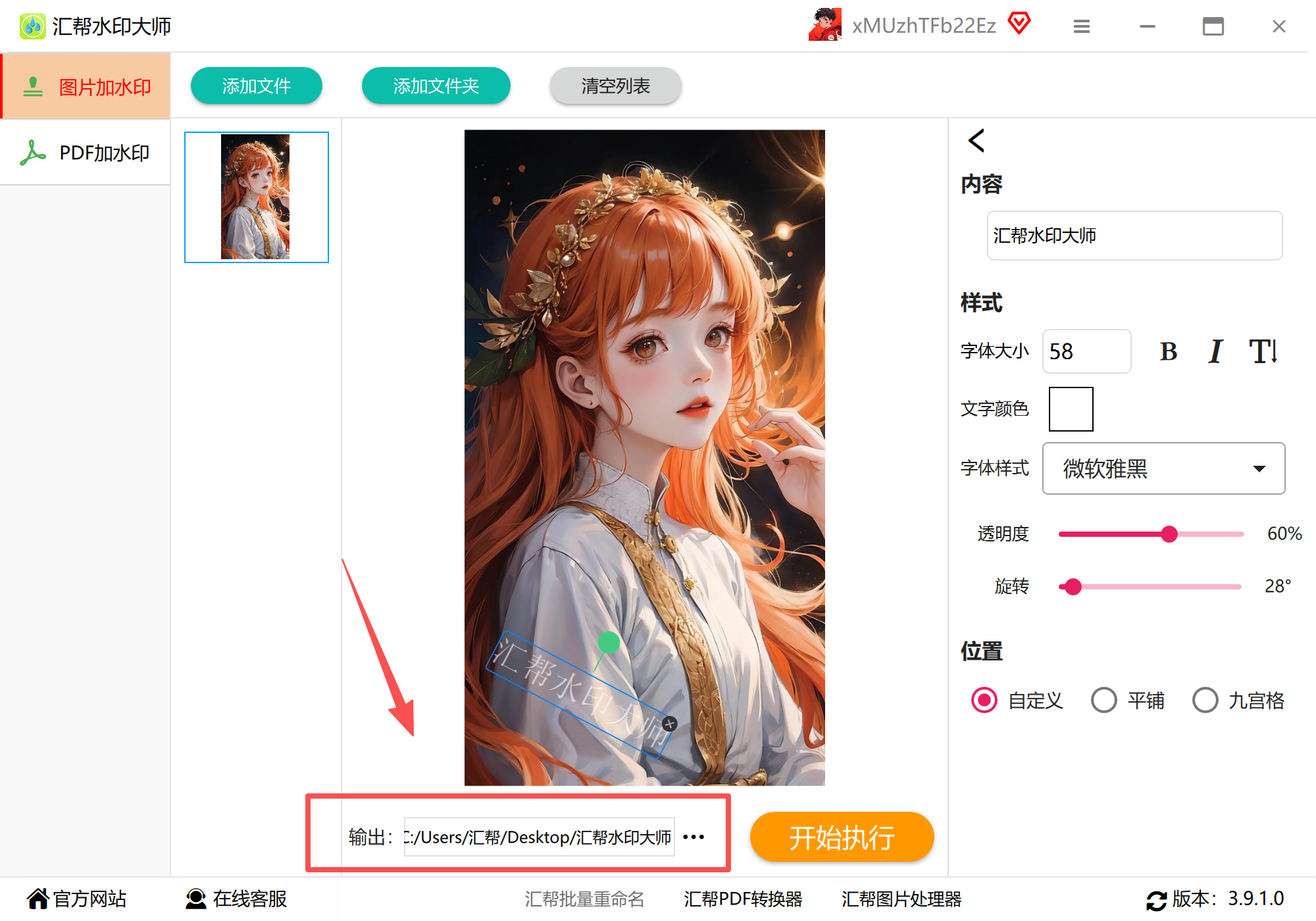
点击“开始加水印”,等待进度条走完即可。
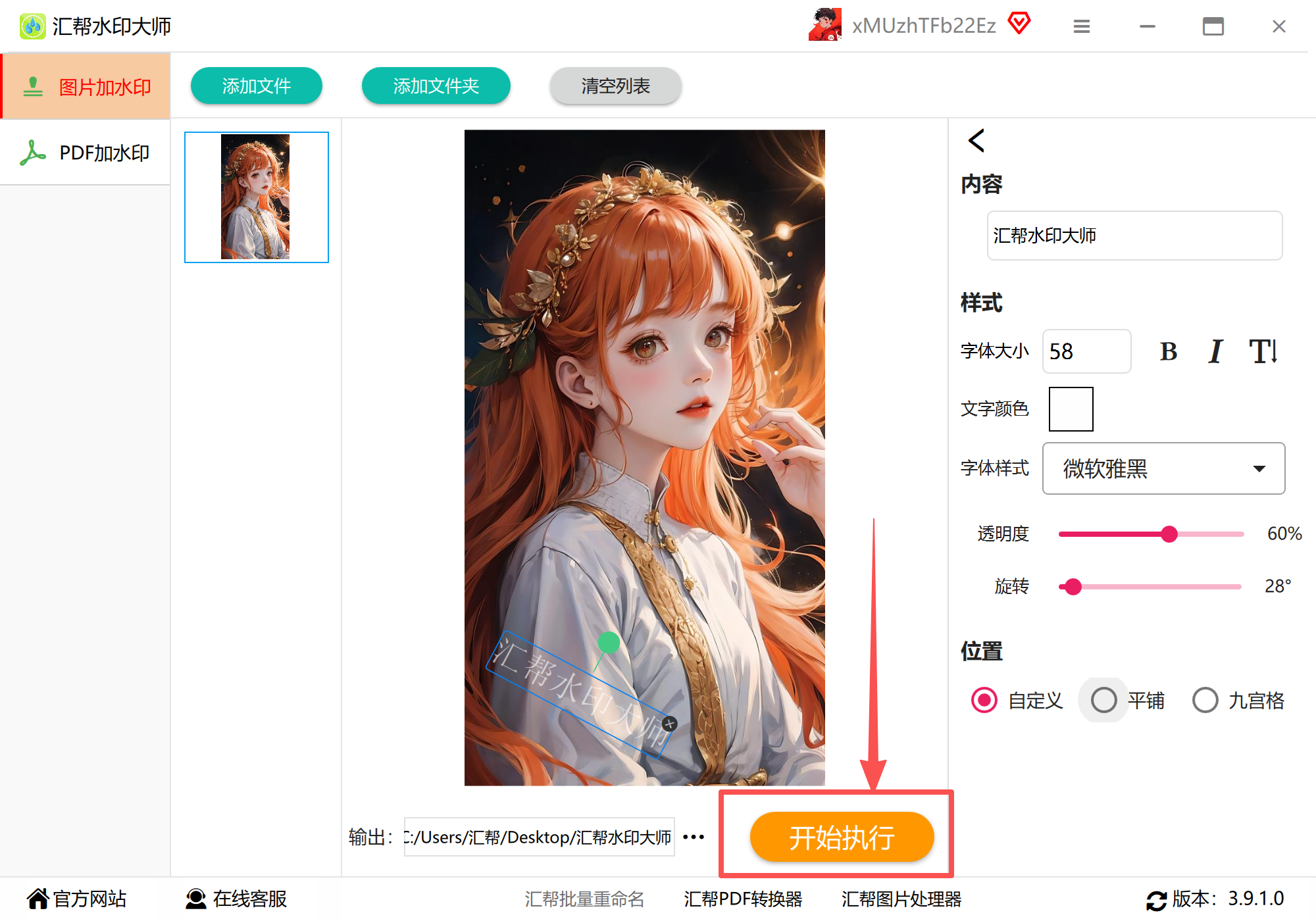
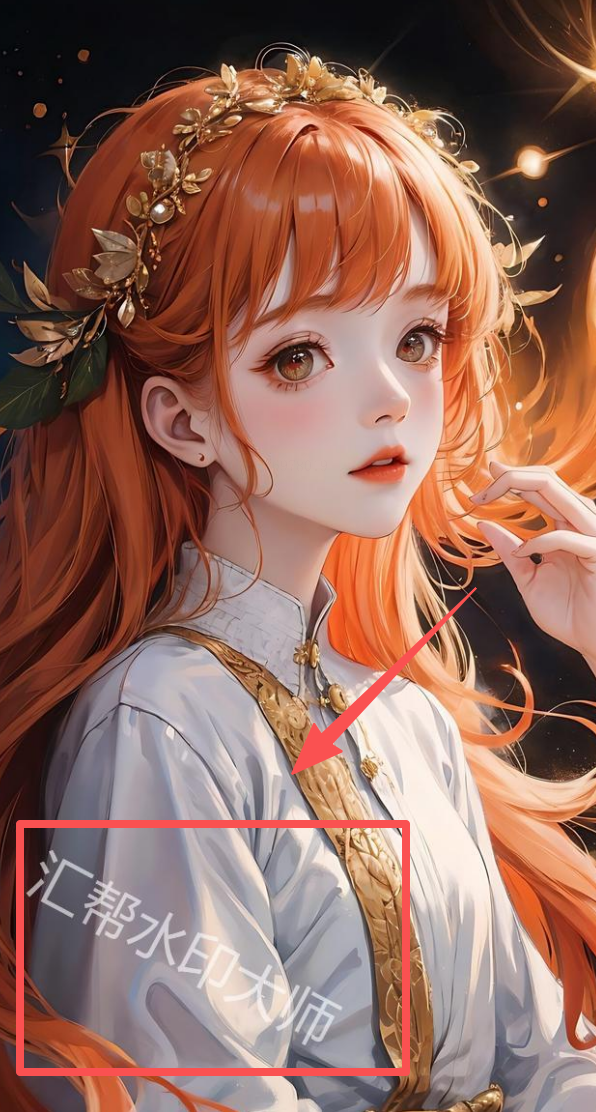
软件会自动生成带水印的新图片,不会覆盖原图,这点对新手很友好。
工具2:金舟水印助手(批量处理神器)
如果你经常需要处理大量尺寸统一的图片(比如网店商品图),金舟水印助手的“应用到全部”功能会让你效率翻倍:
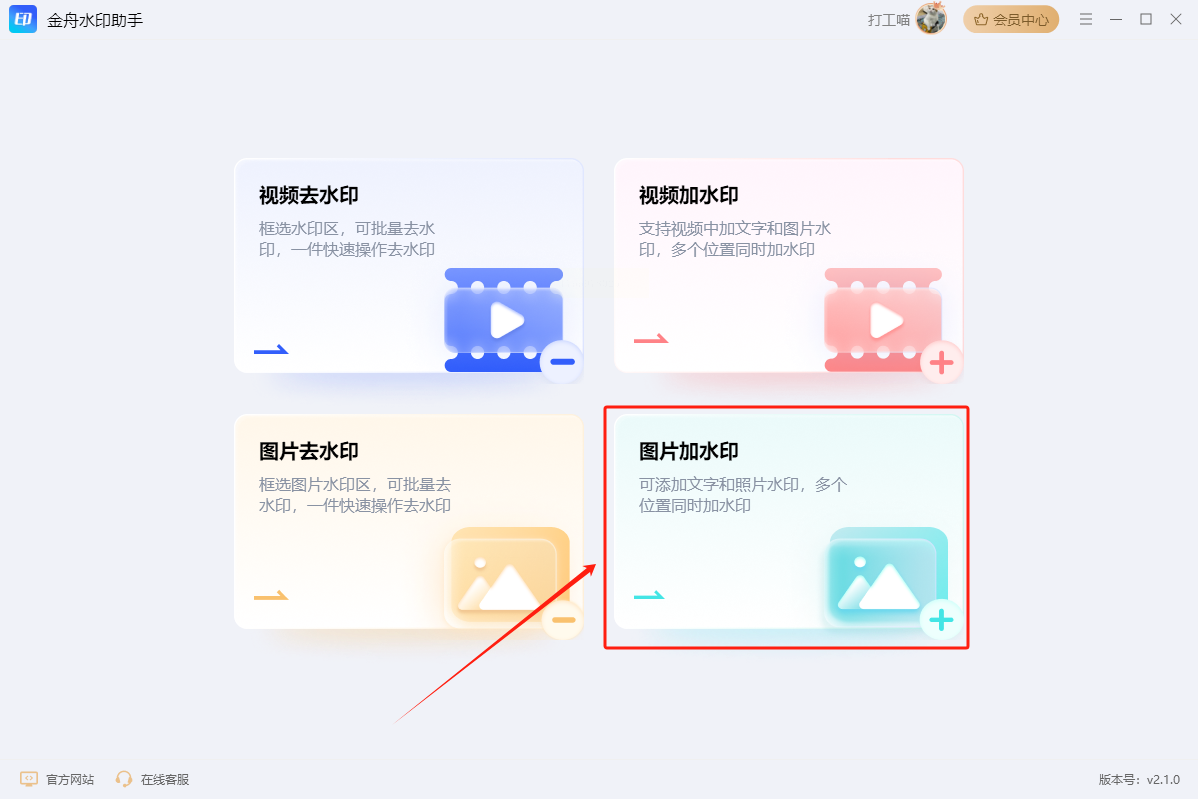
步骤一:打开软件后点击“图片加水印”,支持拖拽或点击“添加文件”批量导入图片,最多支持100张同时处理。
步骤二:选择水印类型(文字/图片),如果用图片水印,点击“+”号添加logo后,可通过“旋转”“缩放”“平铺”等按钮调整位置。平铺功能特别适合风景类图片,自动生成规律分布的水印,避免重复排列。
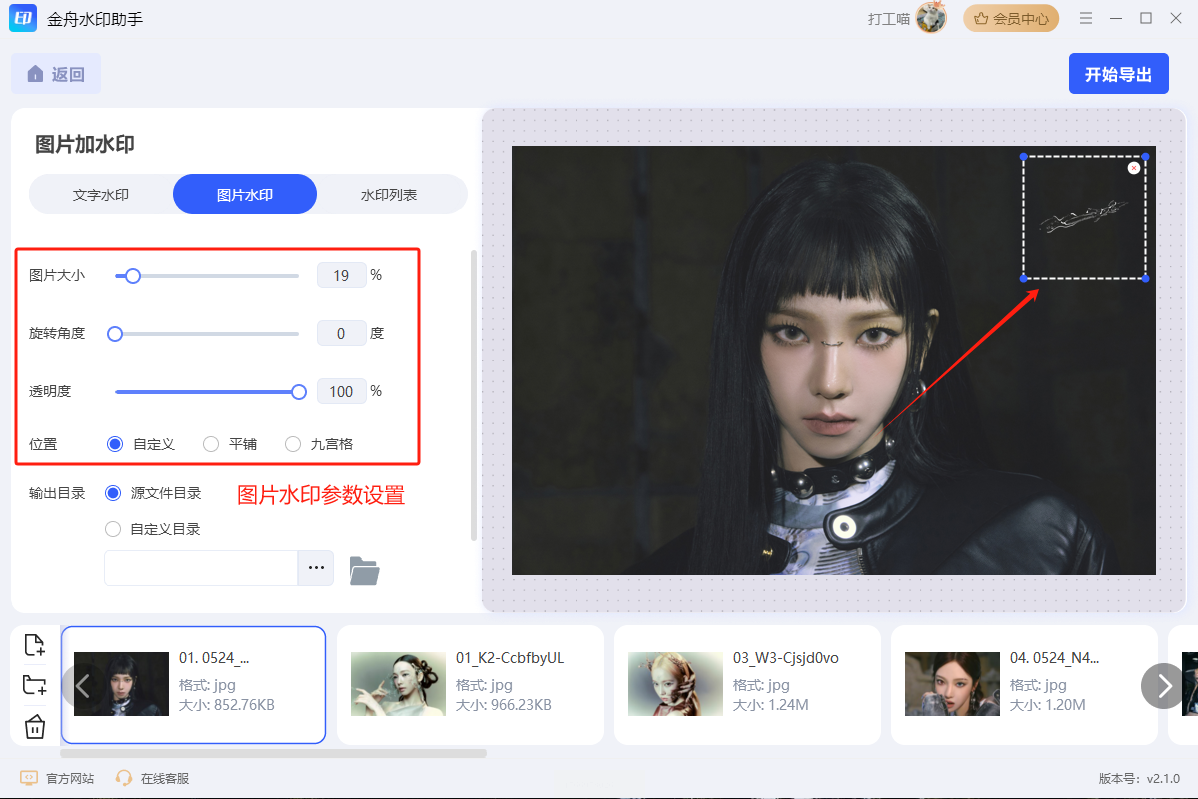
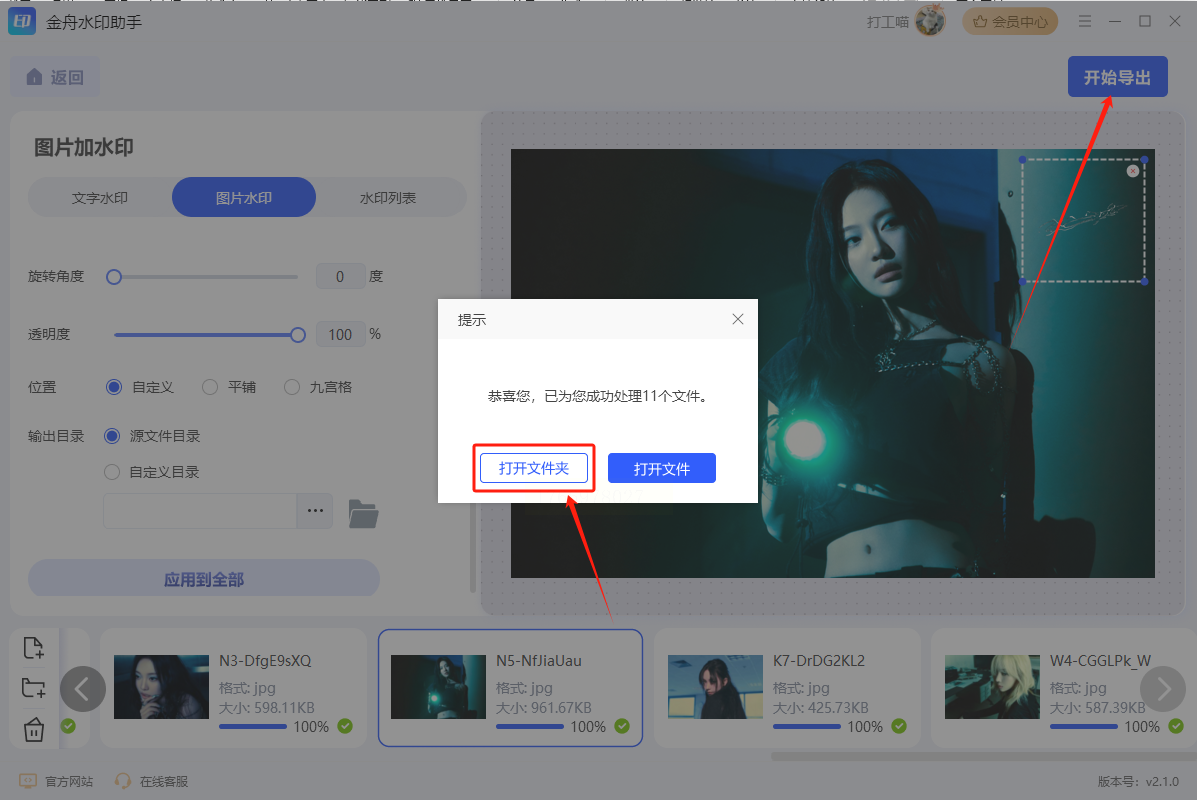
步骤三:若图片尺寸相同,直接勾选“应用到全部”,点击“开始导出”即可完成批量处理。导出速度较快,实测处理50张2MB图片仅需20秒。
工具3:Photoshop(专业设计党必备)
作为专业图像编辑软件,PS的水印功能堪称“全功能定制”:
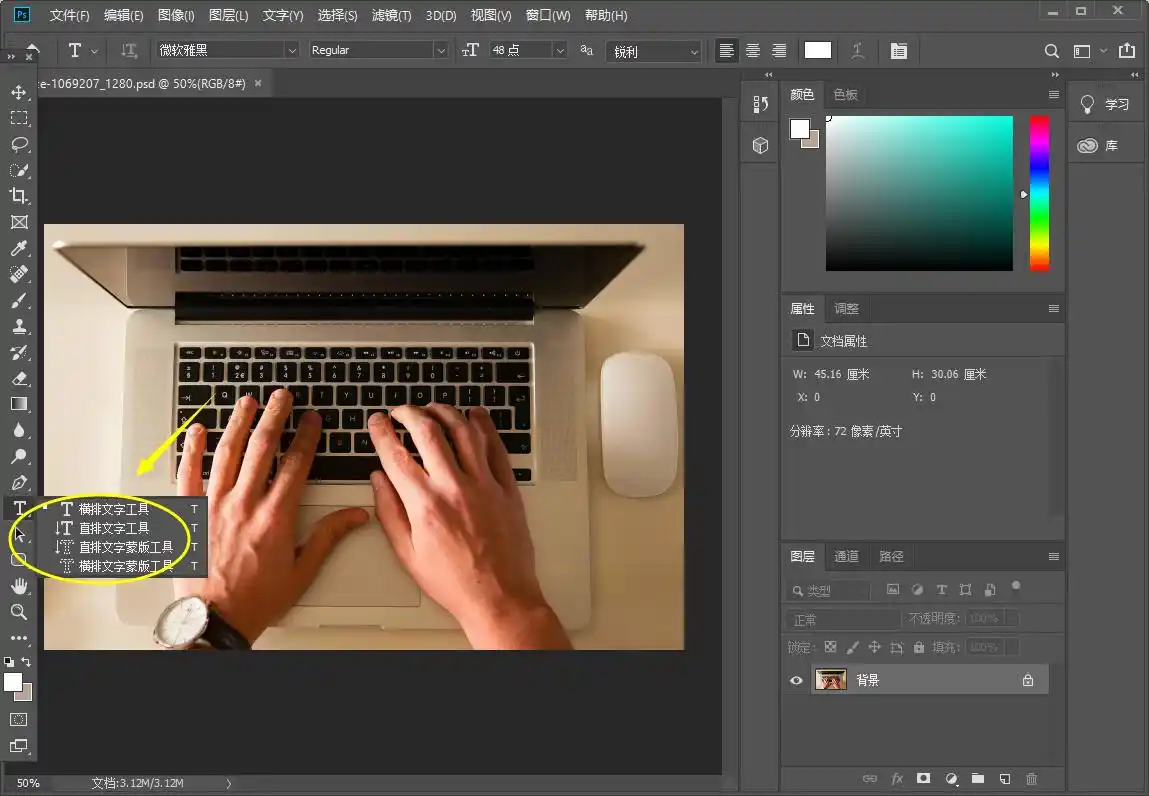
步骤一:打开PS后导入图片,用左侧工具栏的“文字工具”(快捷键T)点击画布,输入版权信息。
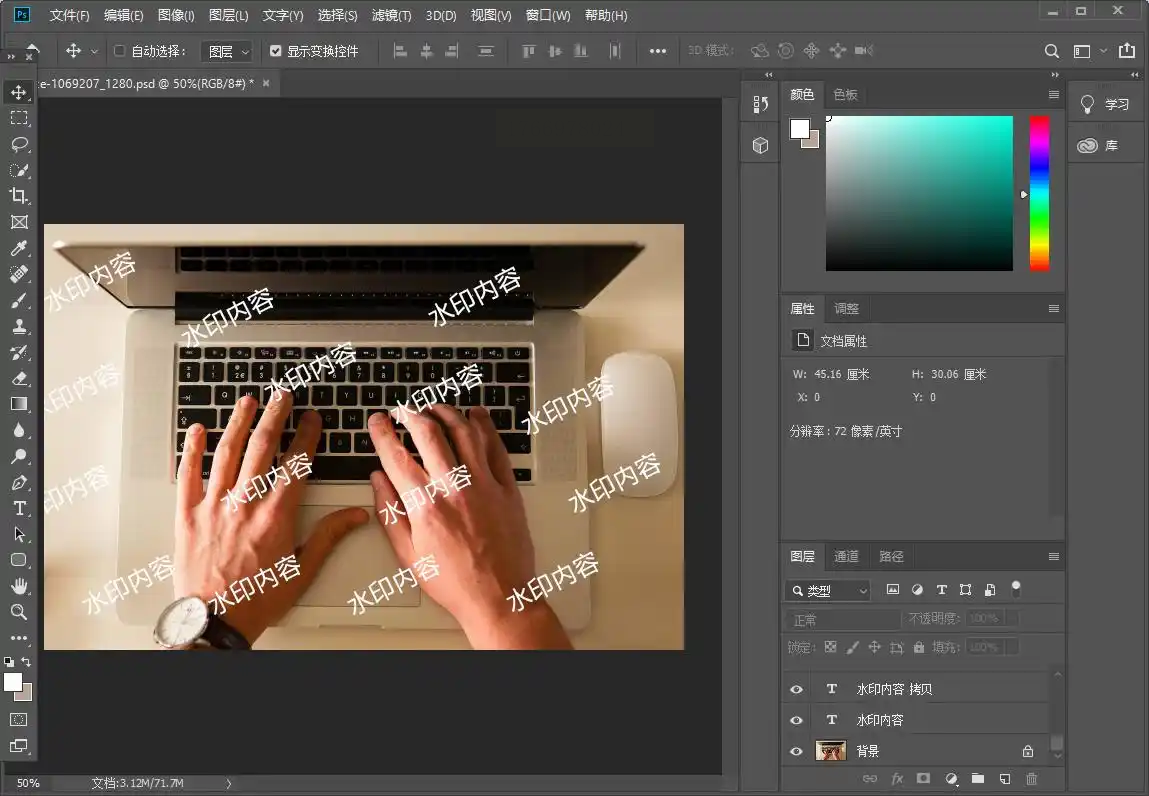
步骤二:在右侧“字符面板”调整字体(推荐思源黑体、微软雅黑等清晰字体)、大小(建议标题24-36pt,正文12-16pt),颜色选深色系(黑色/深灰),再通过“图层样式”设置“不透明度”(30%-40%最佳)。
步骤三:如需添加图片水印,用“矩形选框工具”框选logo区域,复制粘贴到新图层,按Ctrl+T自由变换调整大小。最后点击“文件-存储为”,选择PNG格式(保留透明背景)或JPG格式导出。
工具4:万能图片编辑器(办公族首选)
这款工具主打“一站式图片处理”,除了加水印,还能裁剪、滤镜、格式转换,适合日常办公中偶尔需要加水印的场景:
步骤一:打开软件后,点击首页的“图片加水印”,直接拖入图片。支持单张或多张导入,处理后自动生成新图片。

步骤二:在“水印设置”里,既能添加文字(支持时间水印,适合新闻图片),也能插入公司logo。文字水印可自定义位置(左下角/右下角),图片水印支持透明度和旋转角度调节。
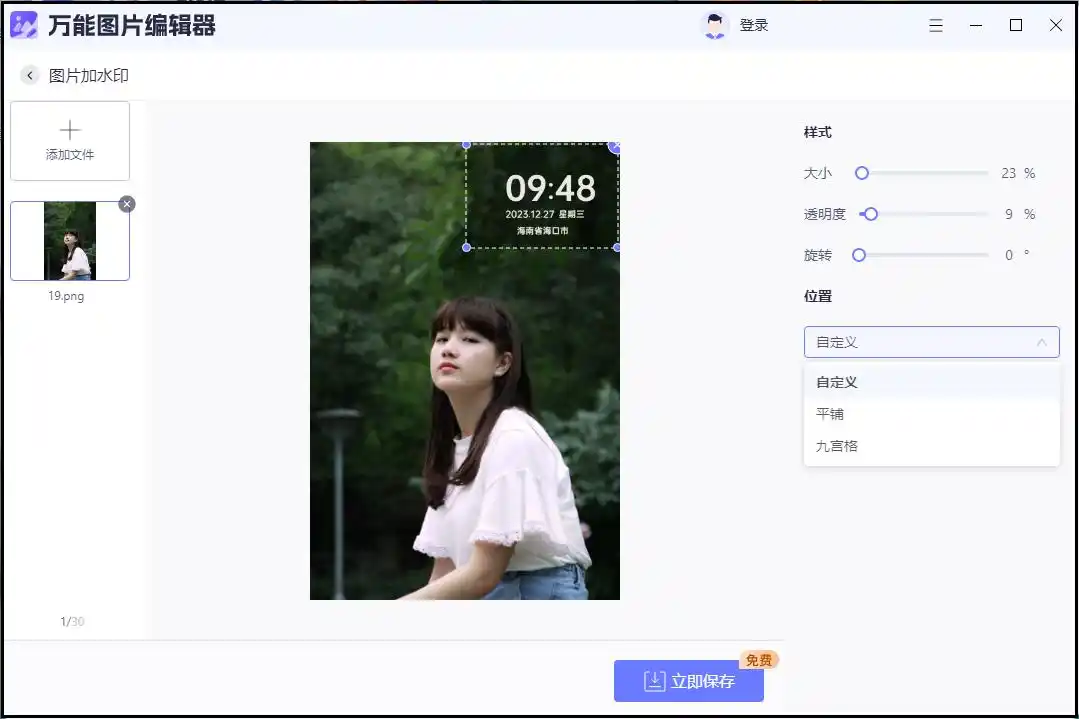
步骤三:完成设置后点击“开始处理”,约3秒即可生成结果。软件自带“撤销”功能,若水印位置不对,可直接重新调整,无需重新导入图片。
工具5:迅捷图片转换器(格式转换+水印二合一)
如果你的需求是“先转换格式再加水印”,这款工具能帮你节省切换软件的时间:
步骤一:打开软件后选择“图片水印”功能,导入图片后会自动弹出格式转换界面(如需要将PSD转为JPG),可同时设置水印参数。
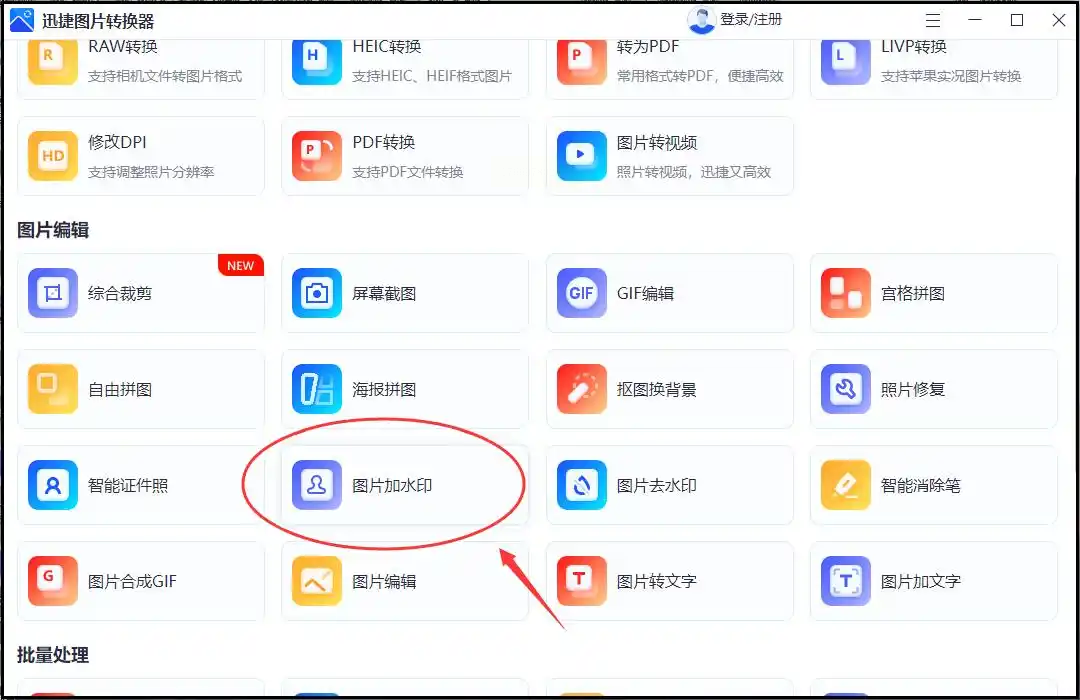
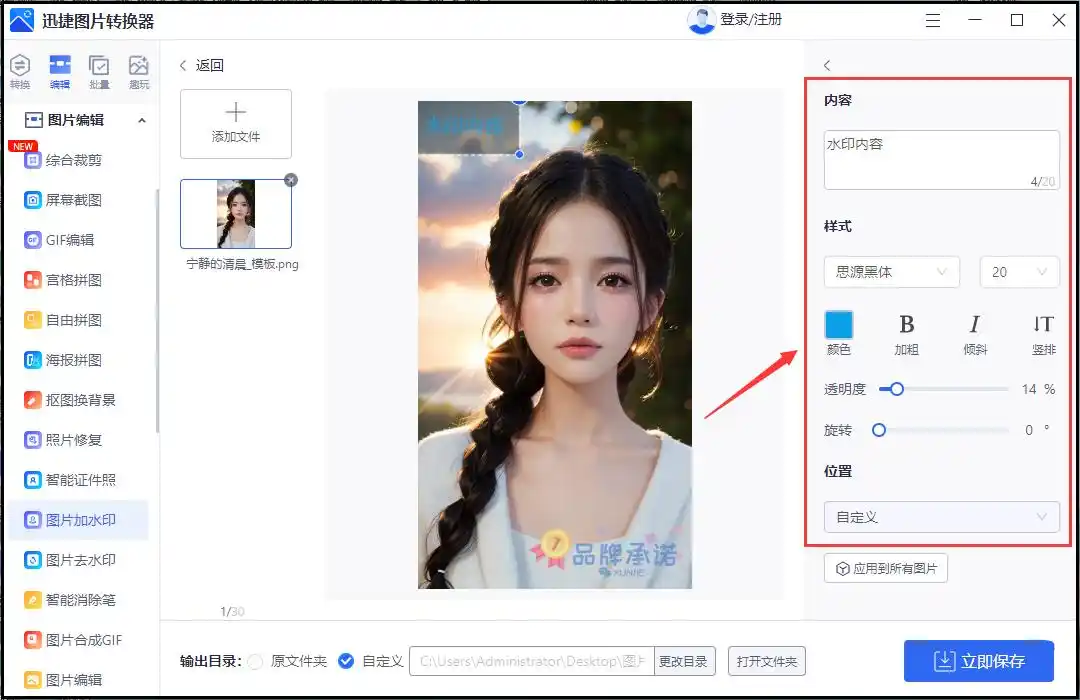
步骤二:添加文字水印时,系统提供“日期水印”“版权声明”等预设模板,直接修改文字内容即可;图片水印支持从本地文件夹选择logo,还能设置“按比例缩放”避免变形。
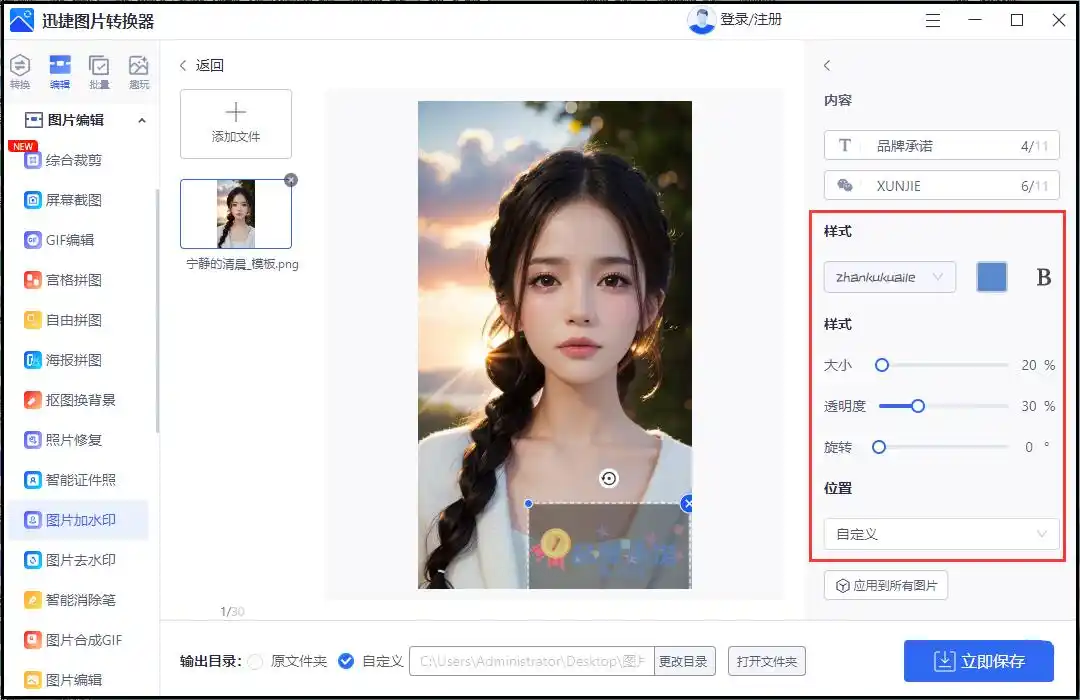
步骤三:处理完成后,软件会自动分类保存原格式和加水印后的新格式文件,方便对比查看效果。
如果你追求专业精准,PS的图层功能和自定义效果无人能及;若需要批量高效,金舟水印助手的“应用到全部”堪称神器;日常办公选轻量型工具,万能编辑器的模板功能足够用;手机党则建议搭配系统水印+第三方APP(如PicsArt)实现创意水印。记住,最好的水印工具不是最贵的,而是最适合你场景的——用对工具,才能让图片安全又美观地传播。
