

WMA音频为何让人又爱又恨
喜欢在网上下载歌曲的朋友,大概率都遇到过这种情形:好不容易找到一首喜欢的歌,下载下来一看,后缀居然是.wma。这个格式在Windows系统上播放没什么问题,可一旦换个设备,尤其是苹果手机、平板或者其他品牌的播放器,经常弹出"无法播放此音频格式"的提示,让人颇为头疼。
WMA(Windows Media Audio)是微软推出的一种音频压缩格式,它和Windows Media Player配合使用效果不错,压缩率也比较理想。但问题在于,WMA属于专有格式,对非Windows平台的兼容性确实一般。加上WMA采用的压缩算法比较激进,在压缩过程中会删掉部分音频数据,导致音质损失相对明显,后期想要剪辑处理也不太方便。综合来看,把WMA转成通用的MP3格式,算是解决上述问题的有效路径。
MP3作为目前覆盖面比较广的音频格式,基本所有系统、播放器、剪辑软件都能直接识别。而且MP3的编码方案成熟,在相同码率下听感表现稳定,拿来分享给别人也省事,对方无需额外安装任何解码插件。
那么wma格式怎么转换mp3?本文整理了6种可行的转换方法,从本地软件到在线工具,从简单粗暴的改后缀名到专业的批量转换器,逐一说明各自的操作方式和适用场景,供大家按需选择。
wma格式怎么转换mp3?教你四个简单的方法
核心方法:使用"汇帮音频大师"完成WMA转MP3
先来介绍这次实际操作下来体验比较顺手的一款本地软件——汇帮音频大师。之所以把它放在前面,是因为它在功能完整性、批量处理能力和转换速度这几个维度上表现均衡,整个操作流程非常直观,几乎不需要学习成本。
步骤1:下载并安装软件
在电脑浏览器中搜索"汇帮音频大师",找到官方下载渠道,把软件安装包下载到本地。安装过程没有多余步骤,跟着引导点击"下一步"即可完成。安装好之后打开软件,会看到一个清晰的工具栏界面,各种功能分区一目了然。

步骤2:进入音频转换功能
在软件主界面上,可以看到"音频转换""音频剪切""音频合并"等多个功能模块。这里需要做的是点击左侧或中间的"音频转换"按钮,进入音频格式转换的专属操作页面。

步骤3:添加WMA文件
进入音频转换页面后,点击"添加文件"按钮,系统会弹出文件选择窗口。在电脑中找到存放WMA音频的文件夹,选中需要转换的文件即可。这里有个比较实用的功能——支持一次添加多个文件,数量上没有限制。如果你手头有几十首WMA歌曲需要转换,全选然后一次性导入就行,不用一个个重复操作。

步骤4:选择MP3作为导出格式
文件添加进来之后,在页面底部的"导出格式"区域找到格式下拉菜单,点击展开,在音频格式列表中选择MP3。软件支持的导出格式比较丰富,除了MP3之外,还有WAV、AAC、FLAC、M4A等常用格式可选,不过本次目标是转成MP3,就选它就行。

步骤5:参数保持默认
在导出格式旁边,通常还会有声道和比特率等参数选项。对于普通用户来说,声道选择"立体声"、比特率选择软件默认值就完全够用了。如果你对音频质量有更精细的要求,也可以手动调高比特率,数值越高音质越有保证,同时文件体积也会相应增加。日常使用的话,默认参数即可,无需做额外调整。

步骤6:选择输出目录
在开始转换之前,建议先确认一下输出文件的保存位置。软件默认会把转换好的MP3文件存放在桌面上,如果你不想占用桌面空间,可以点击"输出目录"相关选项,自定义一个文件夹来存放转换后的文件。这样做的好处是文件好找,也方便后续整理归档。

步骤7:点击"开始执行"
所有参数设置完毕之后,点击"开始执行"按钮,软件就正式进入转换状态。整个转换过程比较迅速,几秒钟就能完成一首歌的格式转换。转换结束后,界面会弹出操作完成的提示,而且软件会自动打开输出文件夹,方便你直接查看生成的文件。
 转换完成后,可以在输出文件夹中看到所有转好的MP3文件。值得一提的是,这些MP3文件是全新生成的,原来的WMA原文件不会被动过,也不会被删除。如果你后续发现转换后的文件不是想要的,原文件还在,可以随时重新调整参数再来一遍,这一点对比较谨慎的用户来说还是让人安心的。
 小结: 汇帮音频大师这套流程走下来,整体感受是"顺手"二字。从添加文件到输出成品,没有需要反复琢磨的复杂设置,批量导入、批量转换的性能也不错,适合那些手里攒了大量WMA歌曲、想一次性全部转成MP3的用户。
方法二:视频格式转换器
如果你经常需要处理视频和音频的格式转换,对"迅捷视频转换器"这个名字应该不会陌生。这是一款功能比较全面的多媒体转换软件,支持多种音视频格式之间的互相转换。在WMA转MP3这件事上,它的表现同样可靠。
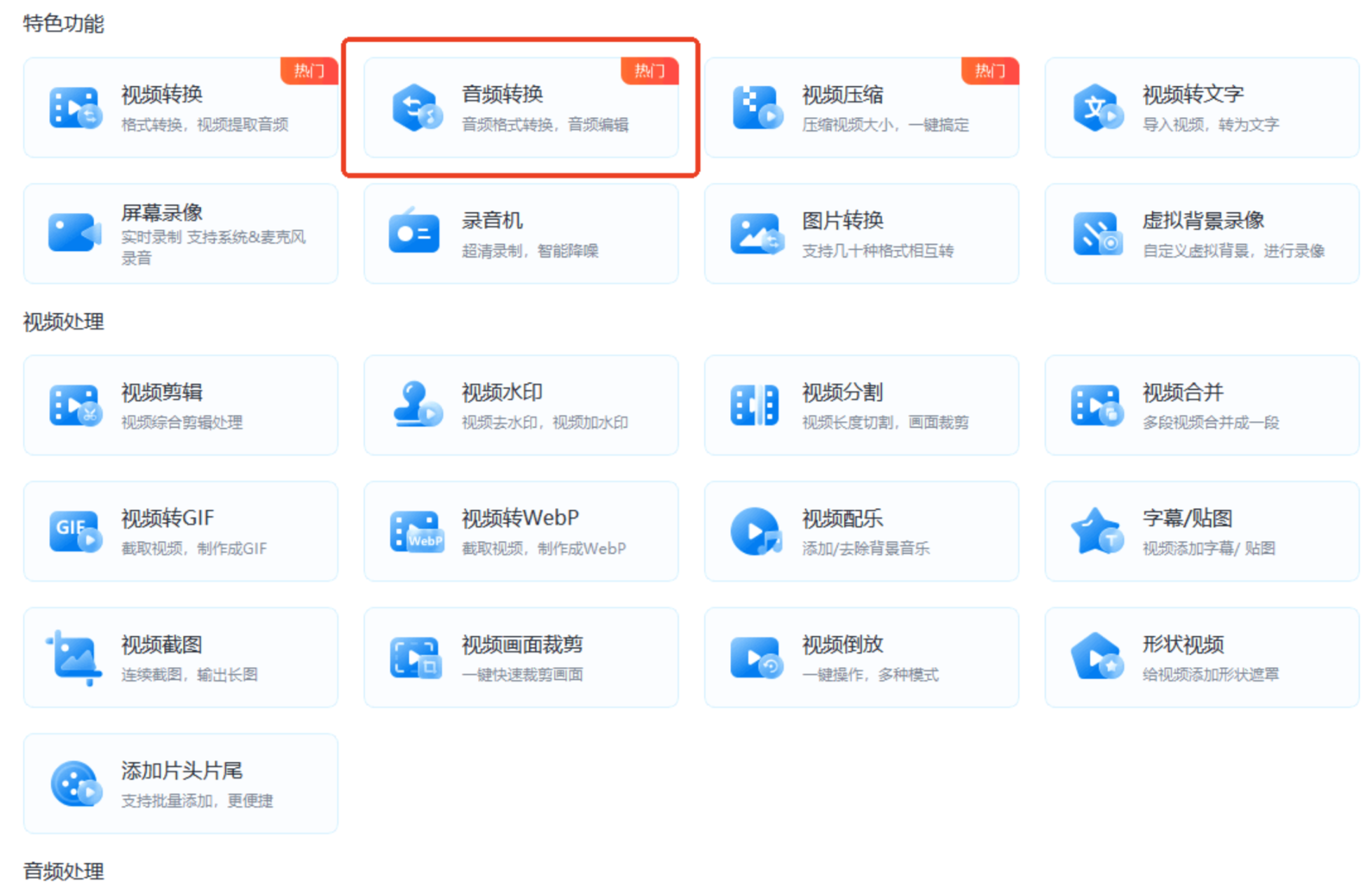
打开软件后,在首页功能区域找到"音频转换",点击进入。接着把需要转换的WMA文件拖入软件窗口,或者通过"添加文件"按钮从电脑中选取。
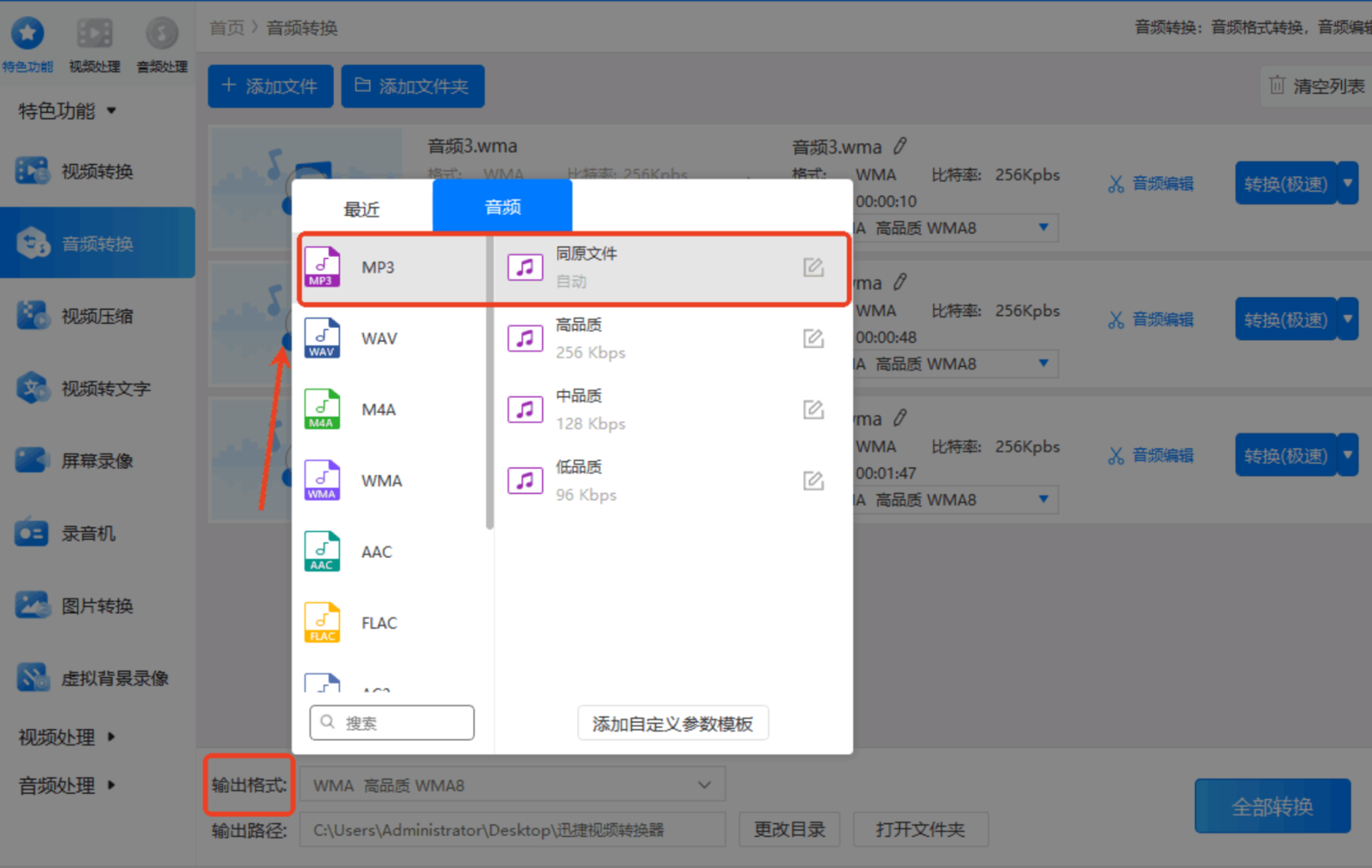
 文件添加完成后,在输出格式区域点击"输出格式",在音频分类下找到MP3。值得一提的是,软件提供了多种MP3品质选项,包括同原文件、高品质、中品质和低品质。如果你对音质有要求,可以选择高品质导出;如果文件需要发送给他人、希望体积小一些,中品质或低品质也是不错的平衡点。
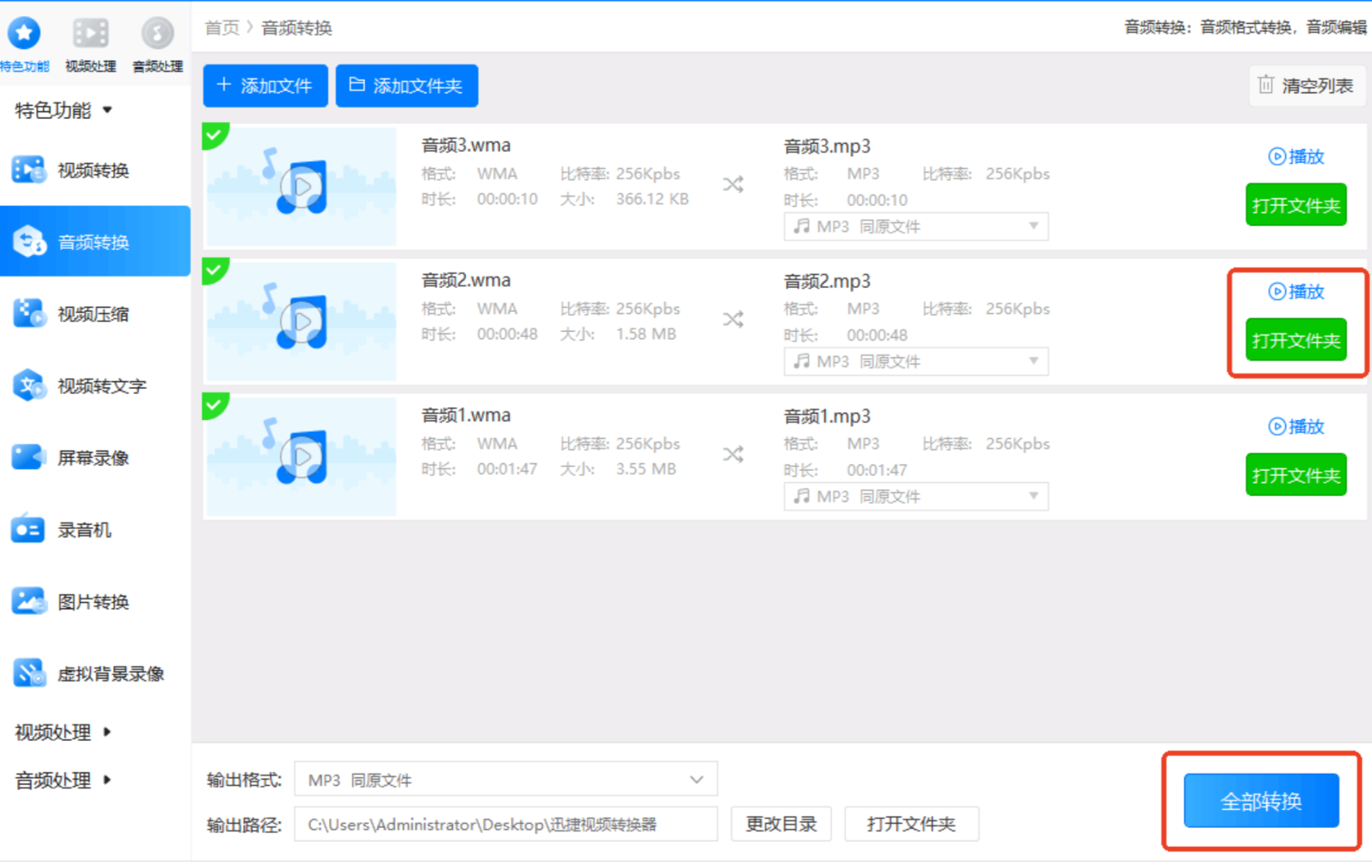
 设置完成后,点击右下角的"全部转换"按钮,软件就会按照你设定的参数批量处理所有WMA文件。转换结束后,既可以在软件界面直接试听转换后的MP3,也可以打开输出文件夹,把MP3文件拷贝出来用于编辑或传输。
 小结: 这款软件的优势在于:一是集成了音视频双处理能力,一个软件解决多种需求;二是输出品质分级明确,用户可以按需选择;三是批量转换时效率可圈可点。适合需要频繁处理媒体文件的用户。
方法三:本方案:直接修改文件后缀名
如果要说有什么方法比安装软件更快,大概就是改后缀名了。不过在介绍这个方法之前,需要先说明一个事实:直接修改文件后缀名并不会真正改变音频的编码格式,只是让文件的扩展名变成了.mp3。在一些简单的播放场景下,某些播放器可能会因为扩展名改变而"认"这个文件,但在专业软件里,文件的实际编码还是WMA,兼容性问题可能依然存在。
所以这个方法只适合偶尔需要应付一下、对音频质量没有太高要求的场景。操作步骤如下:
首先,打开存放WMA文件的文件夹。在Windows系统下,点击文件夹窗口上方的"查看"选项卡,勾选"文件扩展名"选项,这样每个文件的后缀名就会显示出来了。
 接下来,选中要修改的WMA文件,按下键盘上的F2键,进入重命名状态,把文件后缀名从"wma"改成"mp3",注意使用小写字母。回车确认后,系统可能会弹出警告提示"更改文件扩展名可能导致文件不可用",点击"是"继续。
 改完之后再看这个文件,它的后缀名已经变成.mp3了。
 小结: 这个方法胜在快捷,但局限性也明显——只能一个一个地改,效率不高,而且没有真正转换编码格式。比较适合临时应急、手里只有一两首歌需要应付一下的情况。如果文件数量多、或者对播放兼容性有较高要求,还是建议用专业软件来处理。
方法四:在线工具方案:mp3cutterpro
这是一款在线音频处理工具,除了基本的格式转换,还提供音频剪辑功能。如果你的WMA文件只需要截取其中一段转成MP3,用它就比较方便。
打开网站,点击"选择文件"上传WMA音频,或者直接把文件拖拽到页面中。
 文件上传之后,可以拖动时间轴选取需要保留的音频片段,然后点击"将音频另存为",在格式下拉列表中找到MP3,最后点击"切"按钮,网站就会把选中的音频片段保存为MP3格式。
 回到最初的问题:wma格式怎么转换mp3?其实答案不止一种,关键在于找到适合自己使用习惯的方式。
如果你追求转换质量和批量处理效率,手头的WMA文件又比较多,汇帮音频大师这类本地专业软件会是更省心的选择。安装一次以后,日常听歌、视频剪辑配乐等场景都能派上用场。
如果你只是偶尔需要转一两首歌,不想为此下载软件,在线转换工具就能满足需求,不过要留意文件大小限制和隐私问题。
如果只是临时应付一下、对音质没有什么要求,直接改后缀名也不是不可以,但建议对这种方式的效果保持理性预期。
希望这篇WMA转MP3的详细教程能帮到正在被音频格式困扰的你。如果你还有其他音频处理方面的疑问,欢迎在评论区留言交流。
