

哎,说到这个ape格式怎么转换mp3音乐,我真是有一肚子话想说。就在前两天,一个刚入HiFi坑的朋友还跑来问我,说他电脑里一堆珍藏的无损APE,结果想传到车上听,车子死活不认,把他给急得呀,就差把音响给砸了。
这问题我简直不要太熟。APE啊,无损是够无损,音质好到飞起,但那体积也是真的大。关键是,很多车载系统、甚至一些老款的MP3播放器,它就是水土不服,硬是读不出来。这就像你买了一瓶好酒,结果找不到开瓶器,难受不?
所以,为了让我这朋友别再抓狂,也为了帮更多有同样困扰的兄弟姐妹们,今天我就来分享一下我这些年摸索出来的方法。这可比你盲目的去问“ape格式怎么转换mp3音乐”强多了,全是我的血泪经验换来的。
但先说好,别指望我看似复杂的操作,这事儿其实分几步走,咱们直接从最好用、最傻瓜式的方法开始。

方法一:用汇帮音频大师,这才是最稳的爹
步骤很简单,但我得跟你说仔细了,别走神。
首先,你去下载安装好这款叫“汇帮音频大师”的软件。打开它之后,别慌,看到界面上第一个大功能没?就是那个“音频转换”,直接点它。这步操作挺费时间的,建议大家先去倒杯水。
 接下来,点击页面上的“添加文件”按钮,把你那些积攒的APE音频一股脑全丢进去。这软件不限数量,几十首歌一次性拖进去都没问题。我当时试了好几遍才成功,发现原来是文件路径里得有中文,改成英文就好了,这也算是个小坑吧。
 然后,在软件底部的“导出格式”那里,找到“MP3”并选中。当然,如果以后你想转其他格式,比如给专业设备用的WAV,或者给苹果用的ALAC,这里也都有。接下来是参数设置,这一步你得看好了。
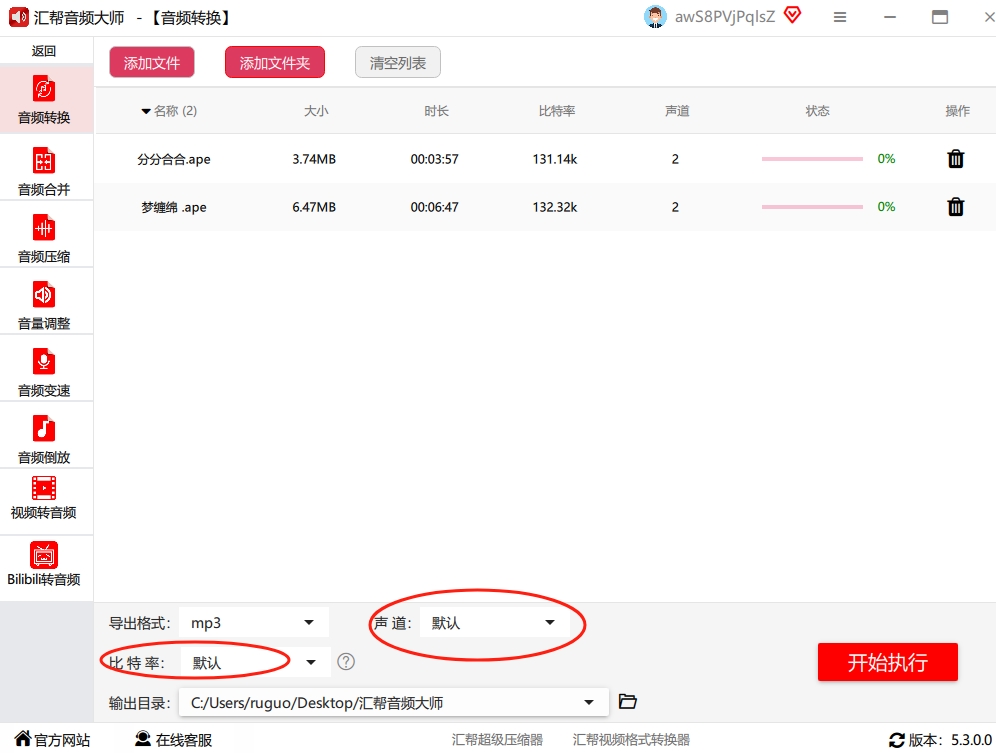
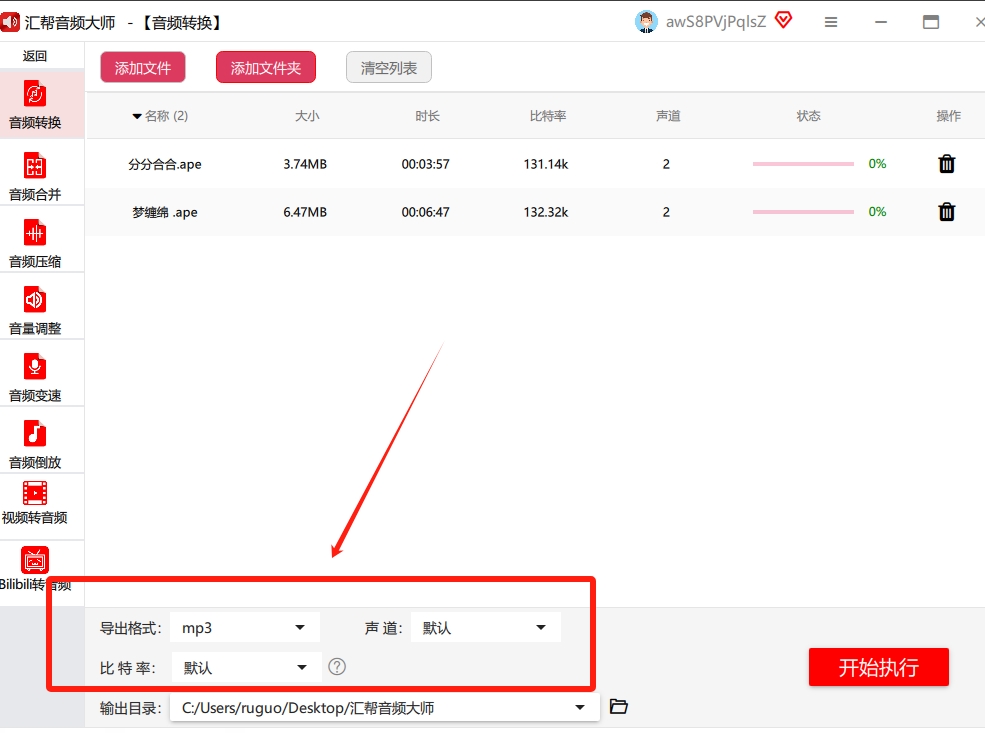 关键信息来了!接下来的“声道”和“比特率”选项,作为小白,你直接保持默认就行。软件工程师已经帮你调好了最佳参数,你瞎改反而容易出问题。我当时手贱改了一下,结果转换出来的歌声音失真了,气得我差点卸载。所以记住,没事别乱动!
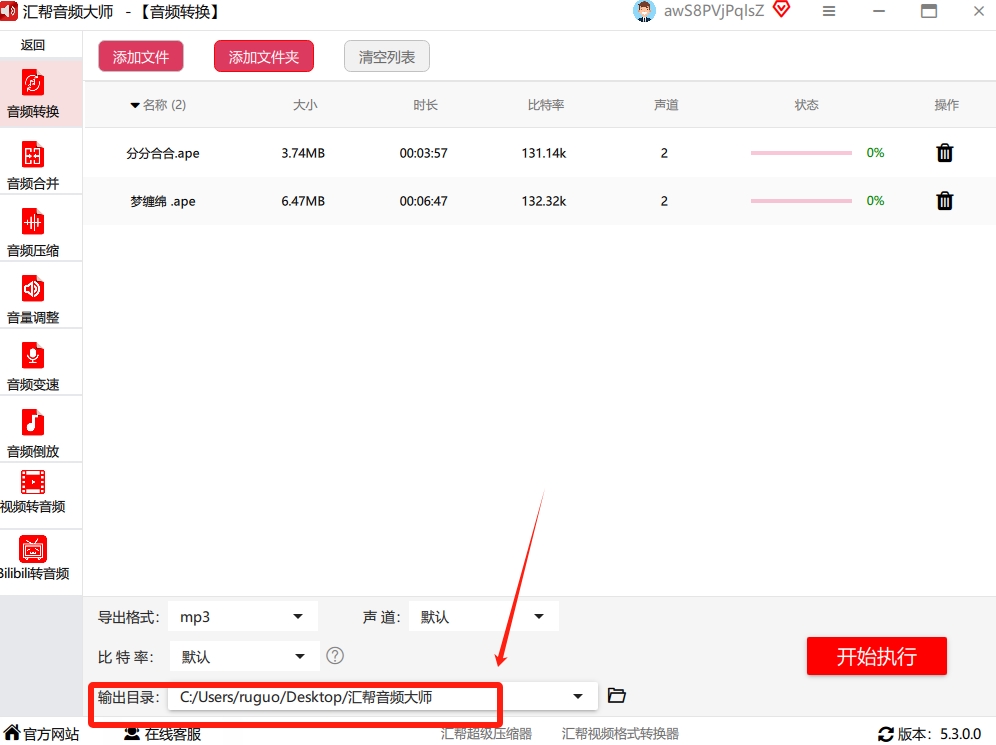
 再往下,就是设置“输出目录”了。也就是转换好的MP3要存到哪个文件夹。我建议你在桌面新建一个叫“MP3歌曲库”的文件夹,方便你将来复制到手机或U盘。
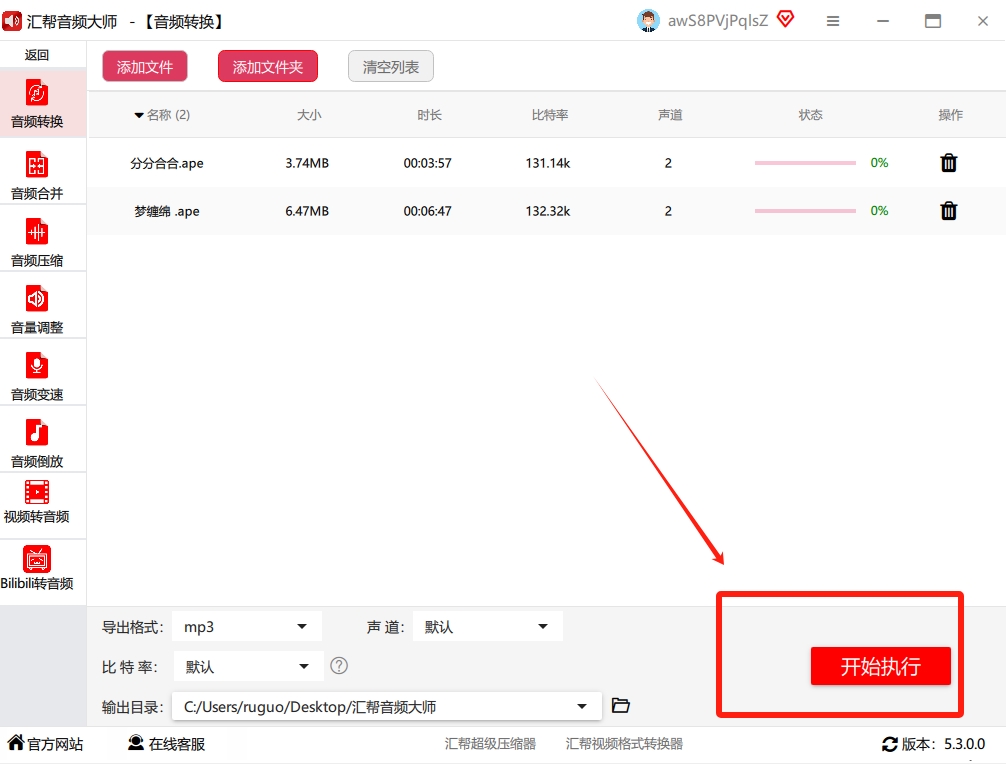
 最后,点击那个大大的“开始执行”按钮。听到我了吗?点击它!然后软件就会自动开始工作,你会看到进度条在跳动。别看手机,耐心等一会,等进度条走完就成功了。看到这我都惊了,怎么这么简单?
 转换完成后,去你刚才设置的那个文件夹里,就能看到崭新的MP3文件啦!双击一下听听,音质几乎和APE没区别,但体积小了好几倍,完美!

方法二:试试VE音频剪辑,轻量级的好手
打开这个软件后,界面看着也挺干净。你直接切换到【转换】界面,然后点击【添加文件】,把你那些APE文件选进来。
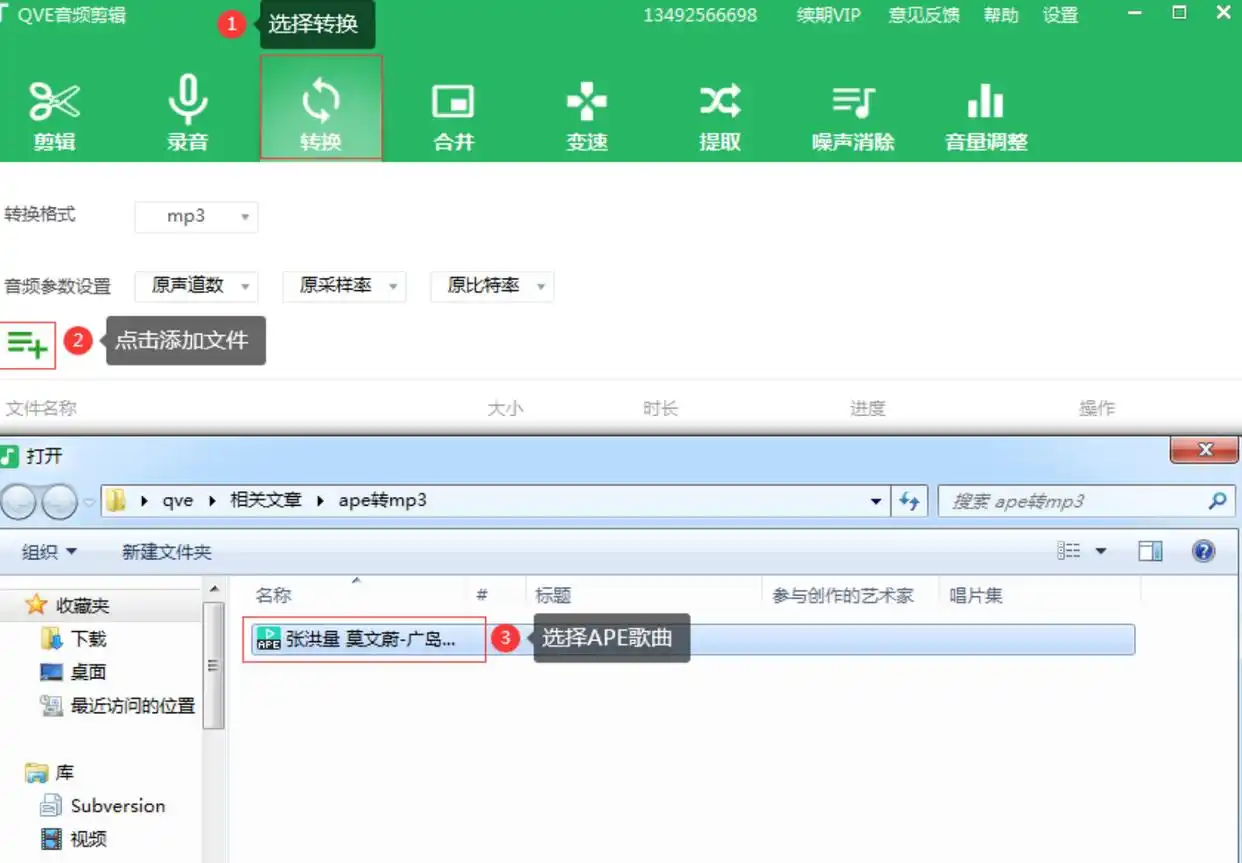 接着,在【转换格式】下拉框里,选择【MP3】。这里我多说一句,如果你想追求极限的音质,可以进去把参数调一调:把【音频采样率】设置为48000Hz,再把【音频比特率】设置为320kbps。这样转出来,音质就是MP3里的最高标准了。
调好之后,点击【转换】,静静等待进度条跑到100%。转换完,在你需要的地方点一下鼠标,选择【打开目录】,就能找到你的新文件了。
方法三:音频转换器
如果你经常有编辑音频的需求,装一个也挺好。
用起来也简单,打开后软件中间会有个大大的空白处,或者左上角有个“添加文件”按钮,点它,把APE文件导进去。
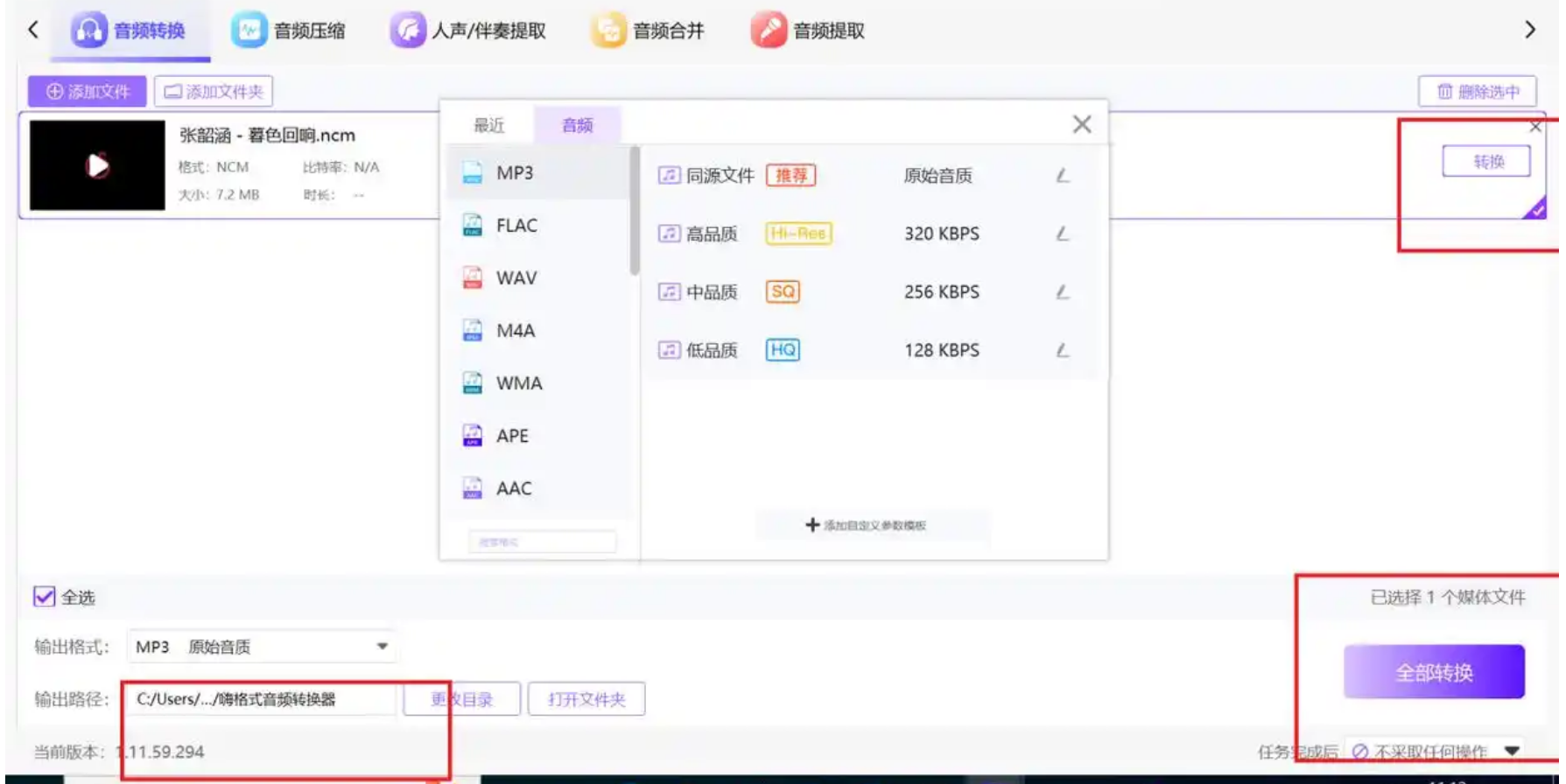
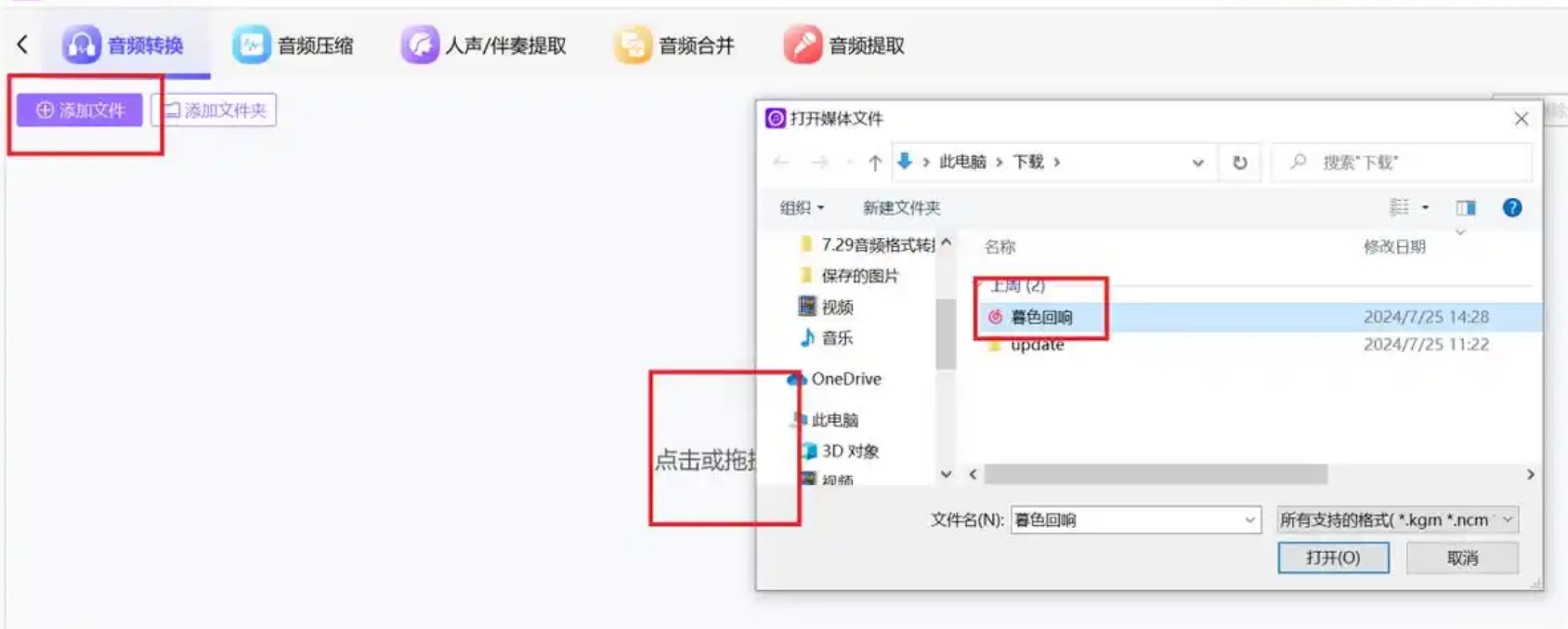 导入后,找到【格式设置】或者类似的选项,在里边选择【MP3】,顺便调一下比特率。最后,大胆地点击那个【转换】或者【开始】按钮。
方法四:VLC Media Player
操作略为繁琐,但胜在不用再装新软件。
打开VLC,点顶部菜单栏的【媒体】,选择【转换/保存】。
然后把APE文件拖进去,点【转换/保存】。
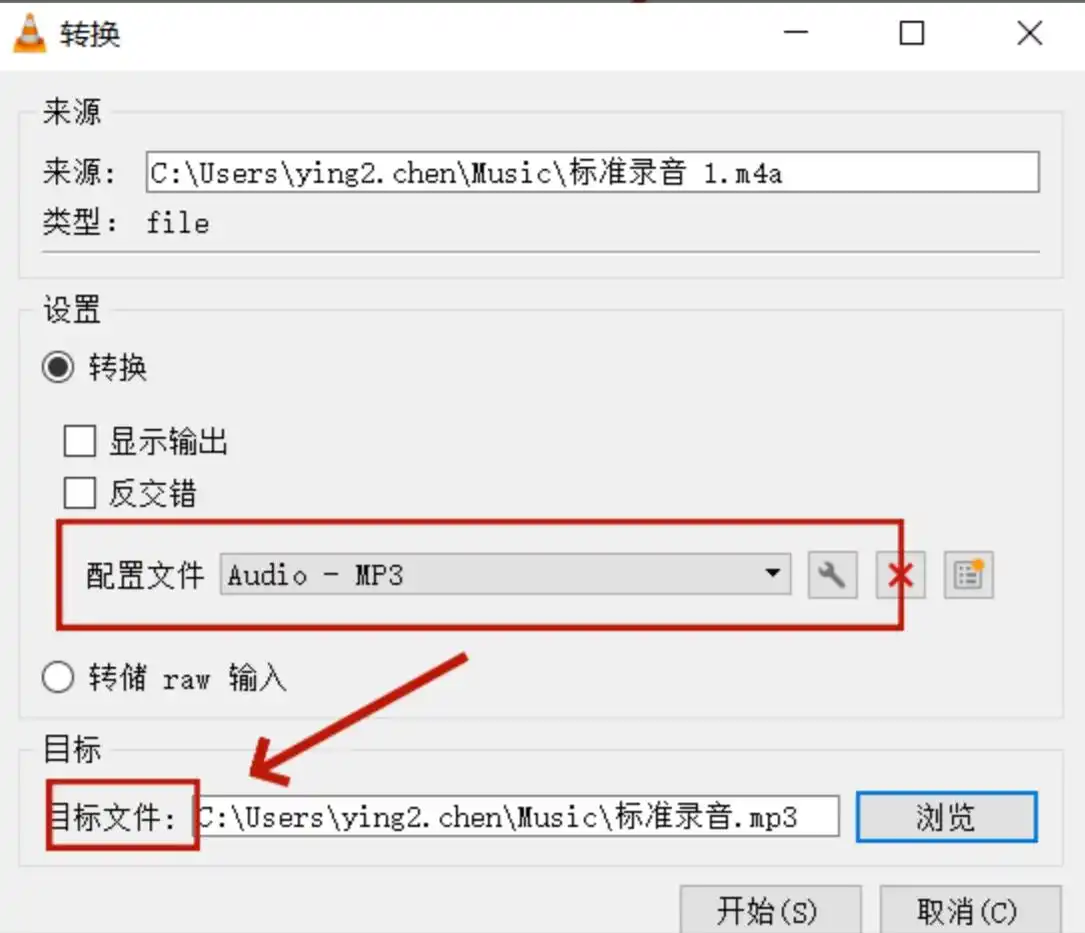
在【配置文件】里选MP3格式,再指定一下保存位置,最后点【开始】。搞定!
 弄完这些基本上就成了。这几个方法,总有一款适合你。要我说,ape格式怎么转换mp3音乐这事儿,真没那么玄乎,选对工具,分分钟搞定。要是还有哪儿不懂,评论区喊我一声。
