

在音频处理中,MP3 转成 WAV 是一个高频需求 —— 无论是音乐爱好者想保留无损音质,还是创作者需要高规格的音频素材,都离不开这个操作。但不少人在尝试 MP3 转成 WAV 时,总会遇到各种问题:要么转换后文件体积异常庞大,要么音质反而不如原文件,甚至有些工具暗藏收费陷阱,让简单的格式转换变成麻烦事。其实,MP3 转成 WAV 的关键在于选对方法,既能保证音质无损,又能兼顾效率。接下来,我们就拆解几种实用方案,帮你轻松搞定 MP3 转成 WAV 的全过程。
一、在线神器i转音频
如果你追求极简操作,i转音频这类在线工具是首选。无需安装,打开网页就能用:
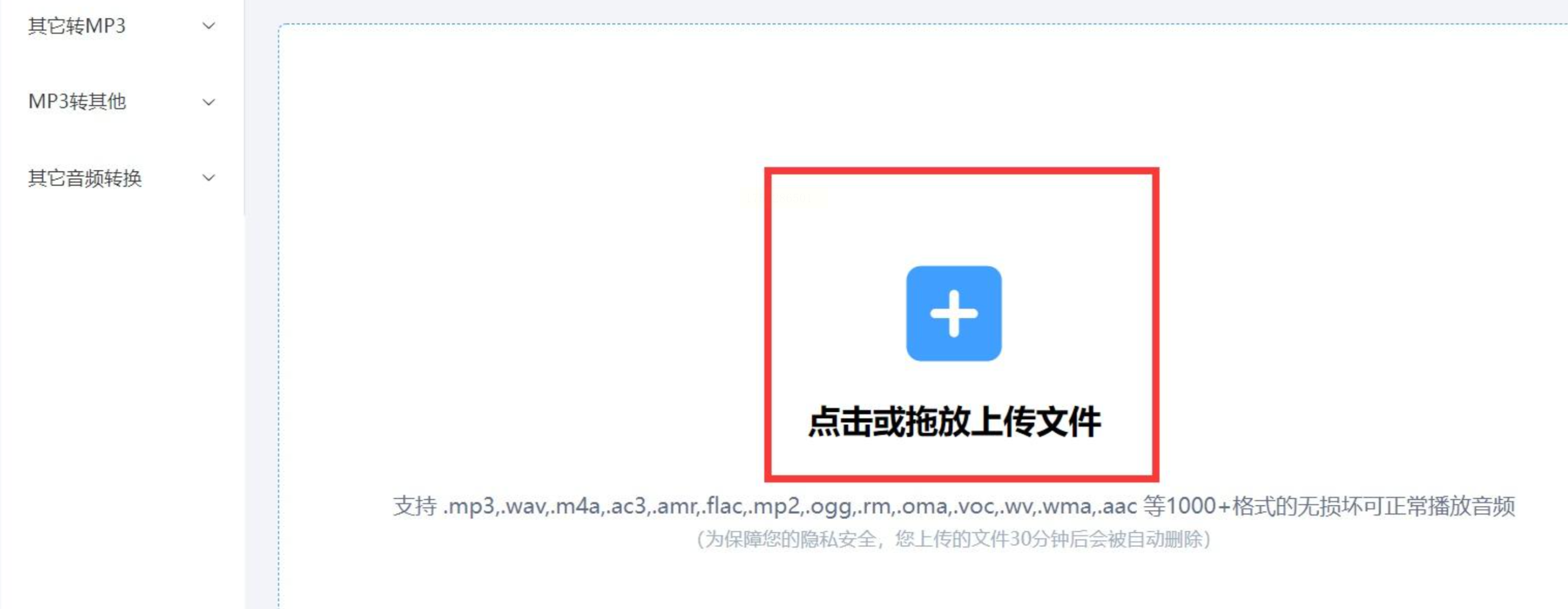
1. 上传文件:拖拽MP3到网站指定区域,或点击按钮本地选择;
2. 设置参数:下拉菜单选择“WAV”格式,还能调整采样率(建议44100Hz以上);
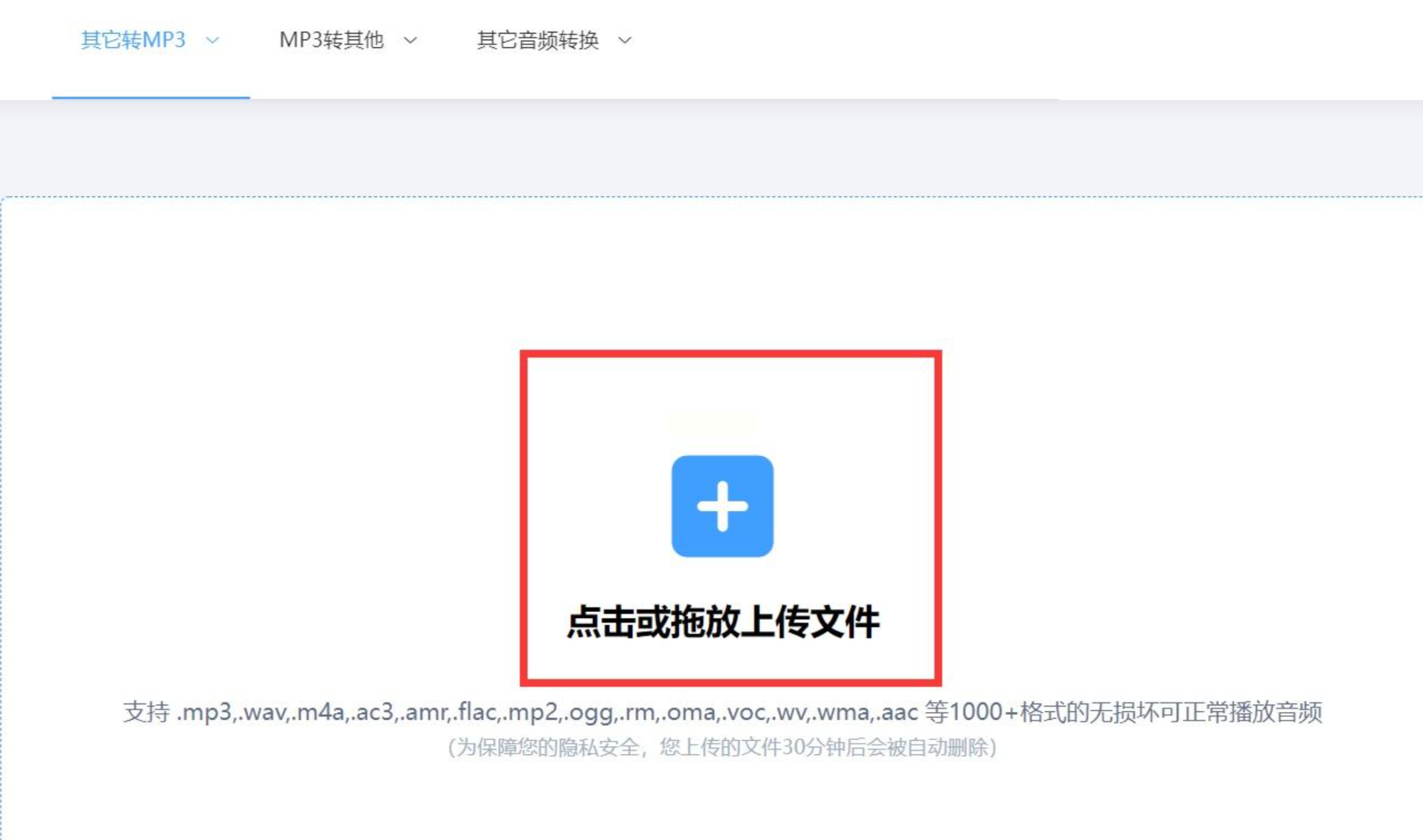
3. 一键下载:转换完成后,直接保存到电脑或手机。
优势:支持批量处理,连FLAC、AAC等冷门格式也能互转。不过要注意,敏感文件慎用云端工具,隐私安全需权衡。
方法2:汇帮音频大师
- 步骤一:启动软件
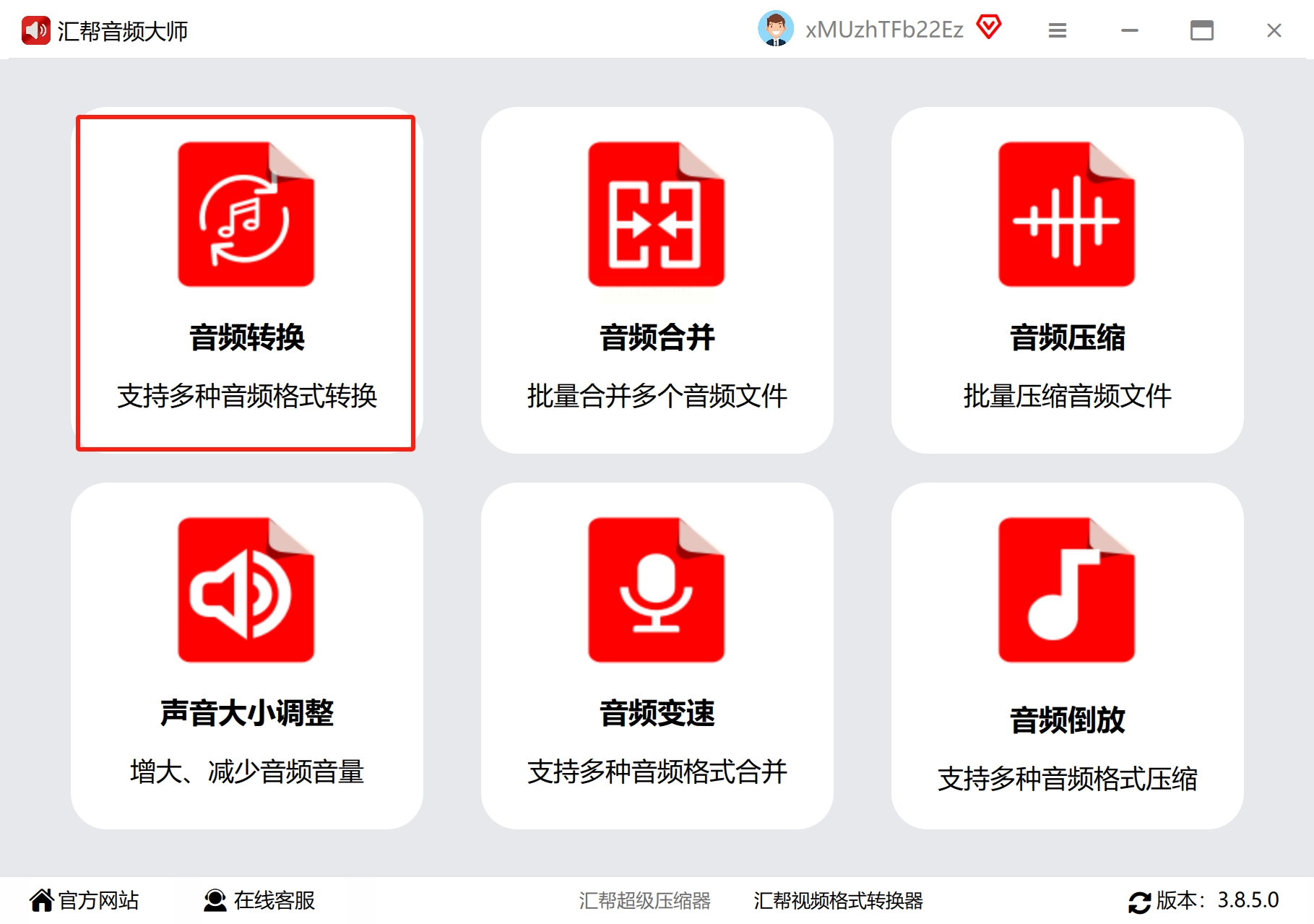
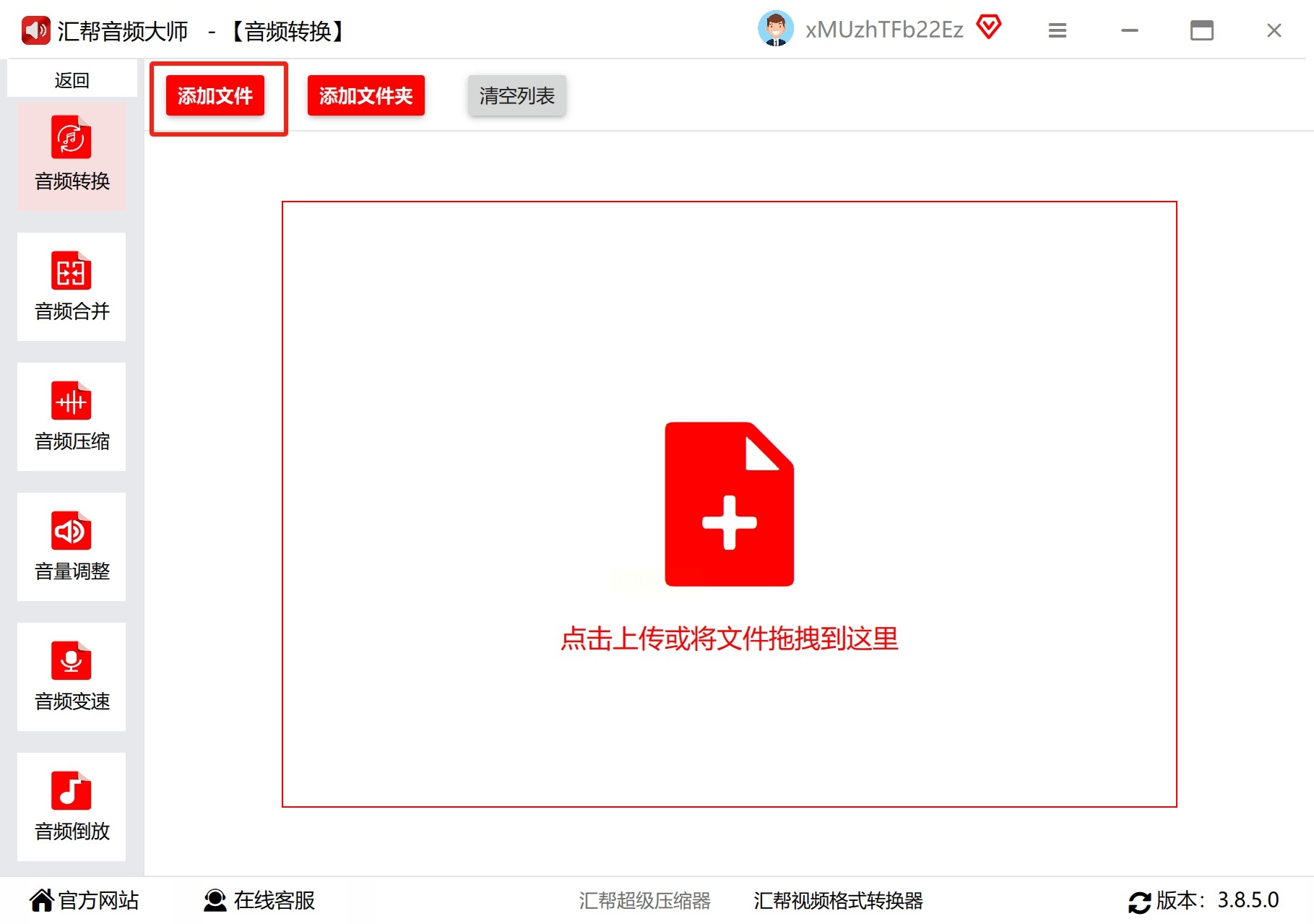
打开汇帮音频大师,在主界面找到“音频转换”模块,点击进入核心功能区。
- 步骤二:导入文件
点击“添加文件”按钮,选中需要转换的MP3,支持多选批量导入,效率翻倍。
- 步骤三:格式设置
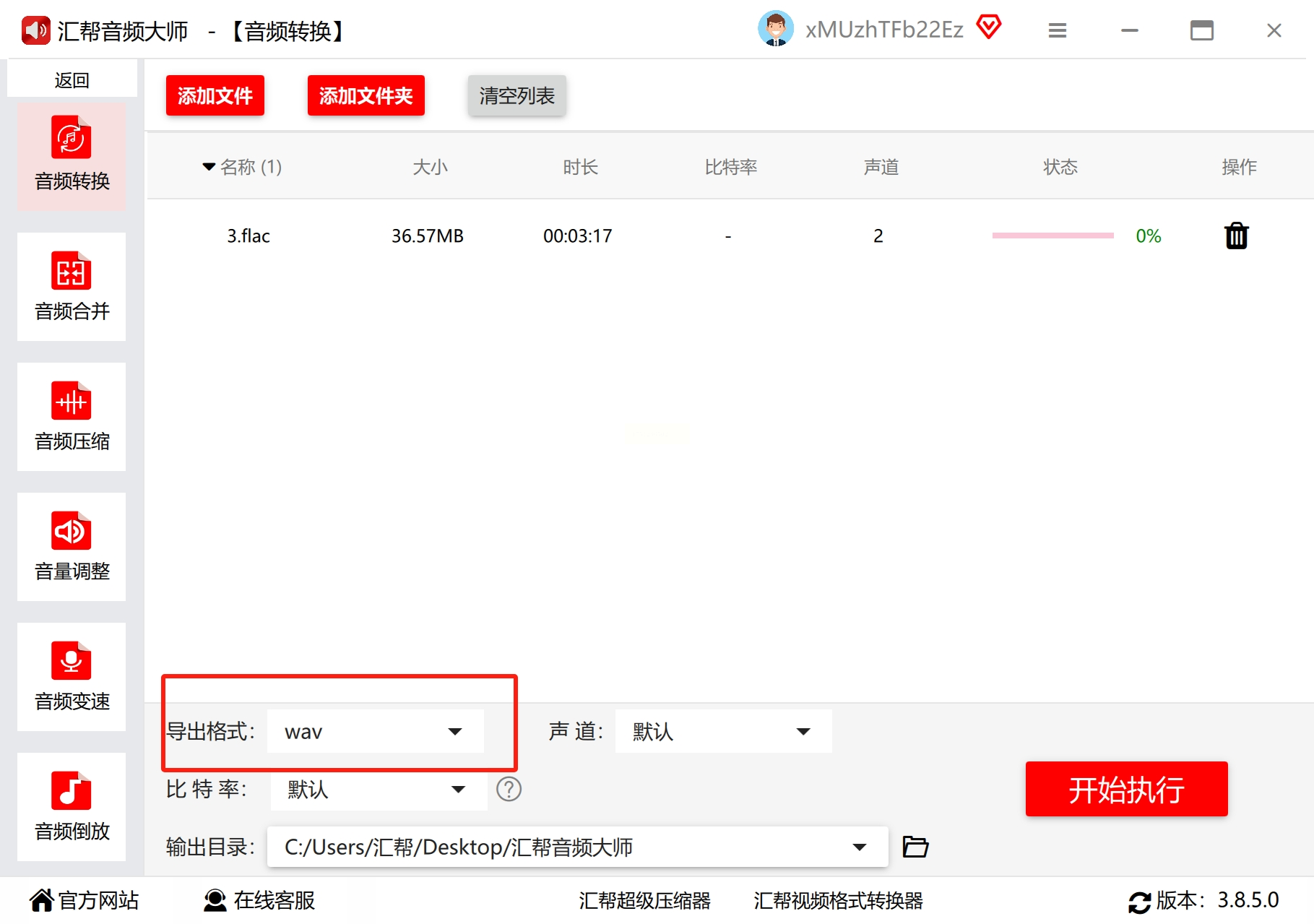
在输出格式下拉菜单中,勾选“WAV”,软件会自动匹配最佳参数。
- 步骤四:高级调校
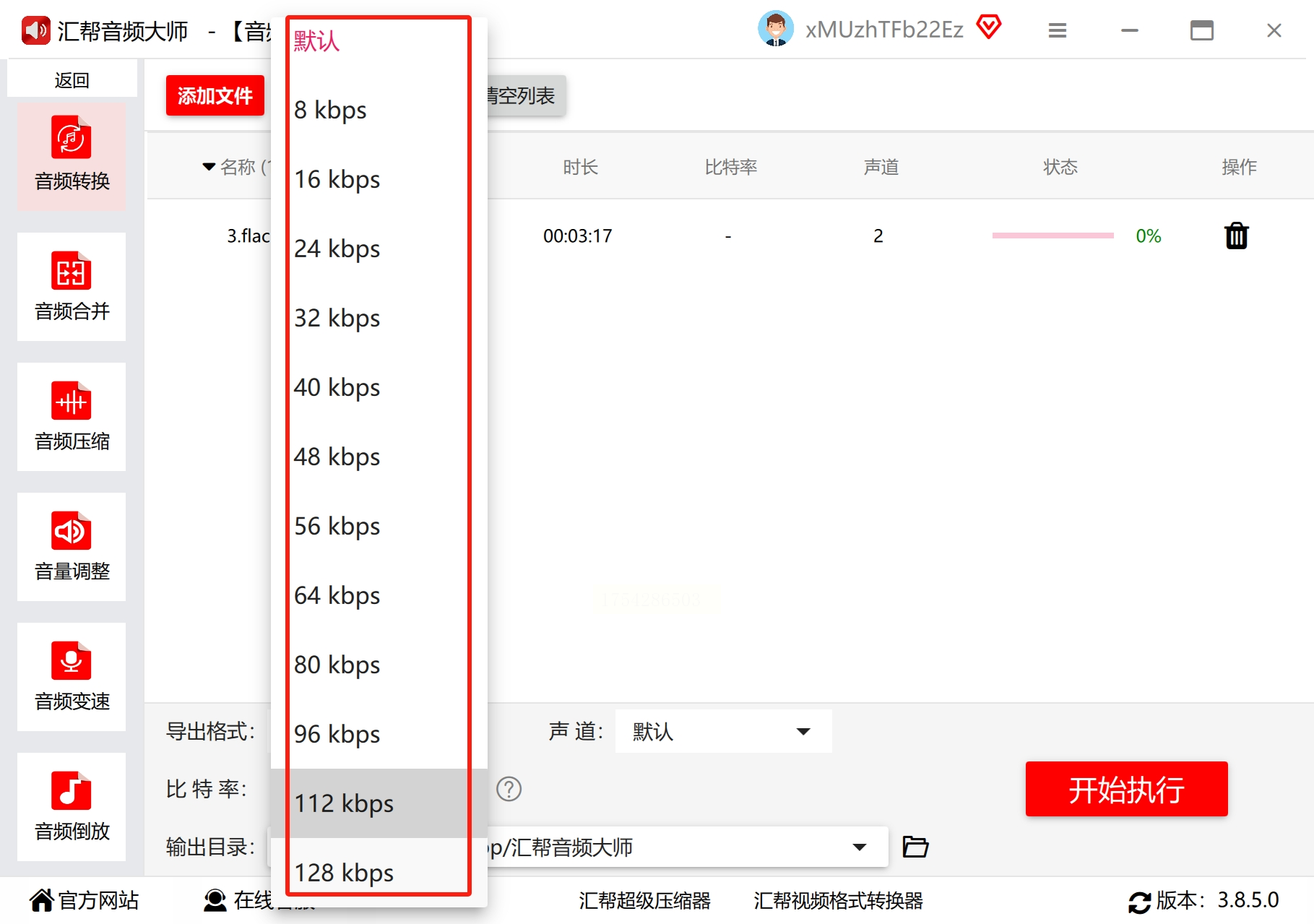
点击“设置”图标,可自定义声道(立体声/单声道)、比特率(推荐320kbps以上),满足专业需求。
- 步骤五:输出与执行
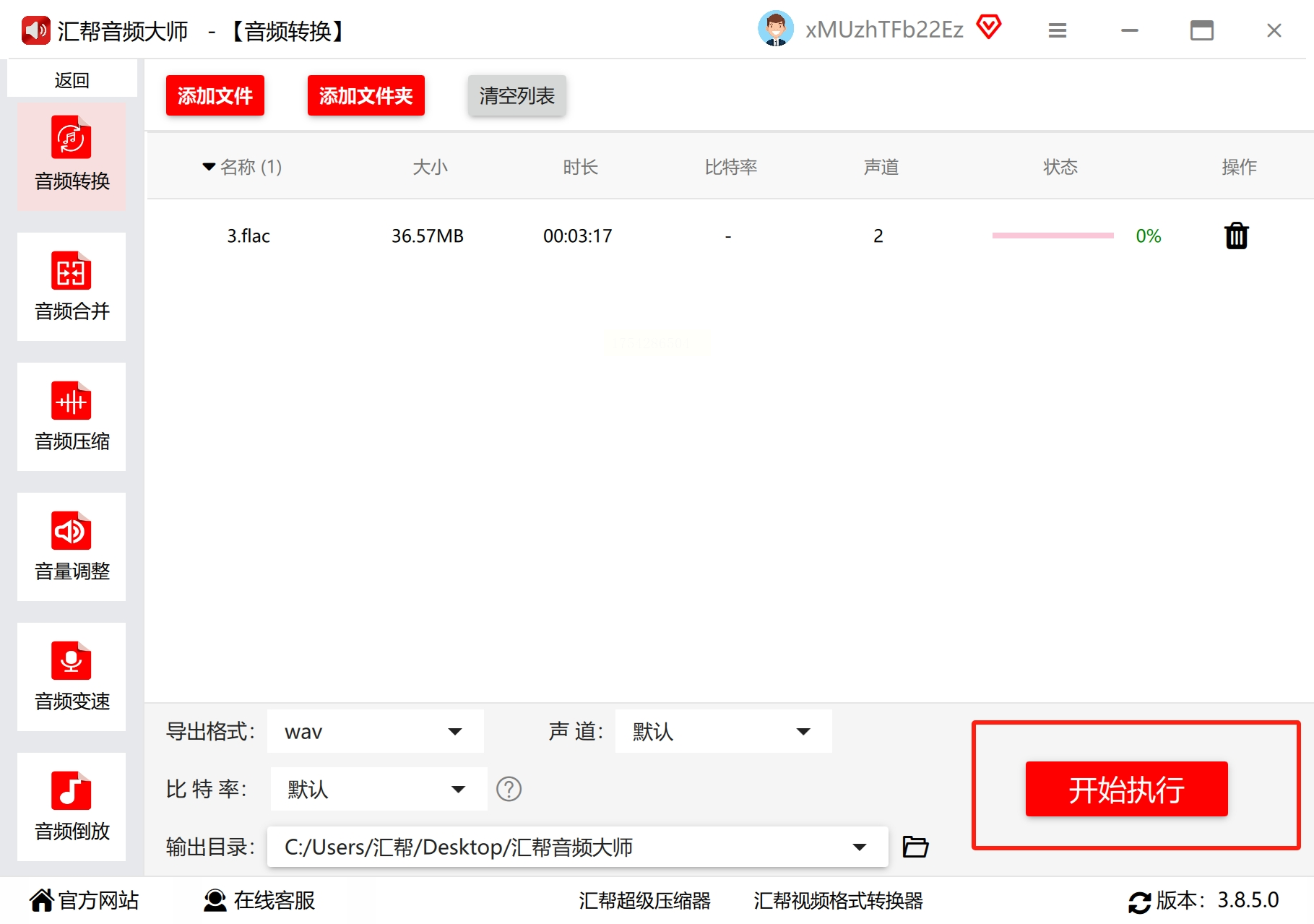
指定保存路径,避免文件杂乱。最后点击“开始转换”,进度条跑完即大功告成。
亮点:转换过程全程离线,音质损失近乎为零,适合对效果有苛刻要求的用户。
三、Adobe Premiere Pro
如果你电脑里正好有PR,别浪费它的音频处理潜力!虽然主打视频编辑,但转换格式同样顺手:
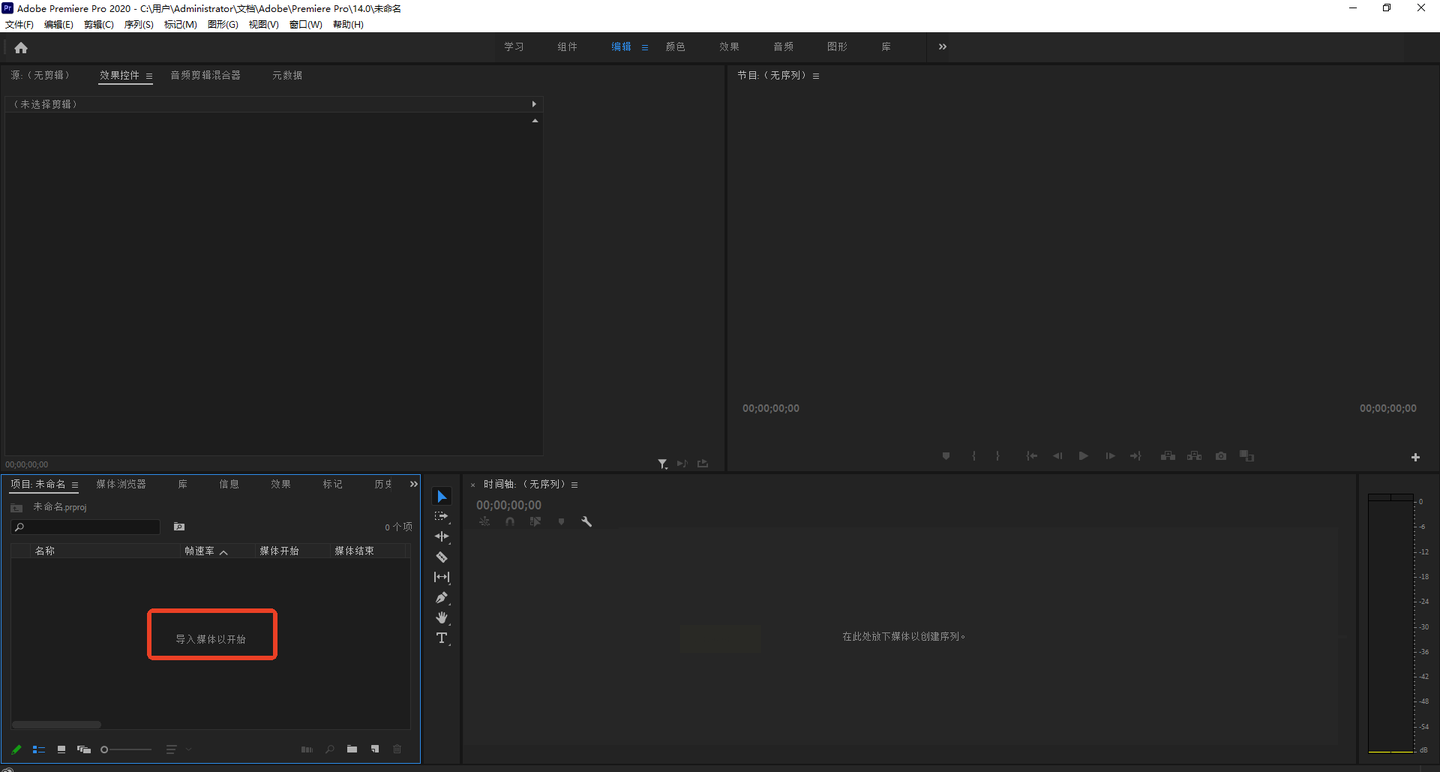
1. 新建项目:启动PR,创建一个空白项目;
2. 导入音频:直接将MP3拖入时间轴,或通过“文件-导入”添加;
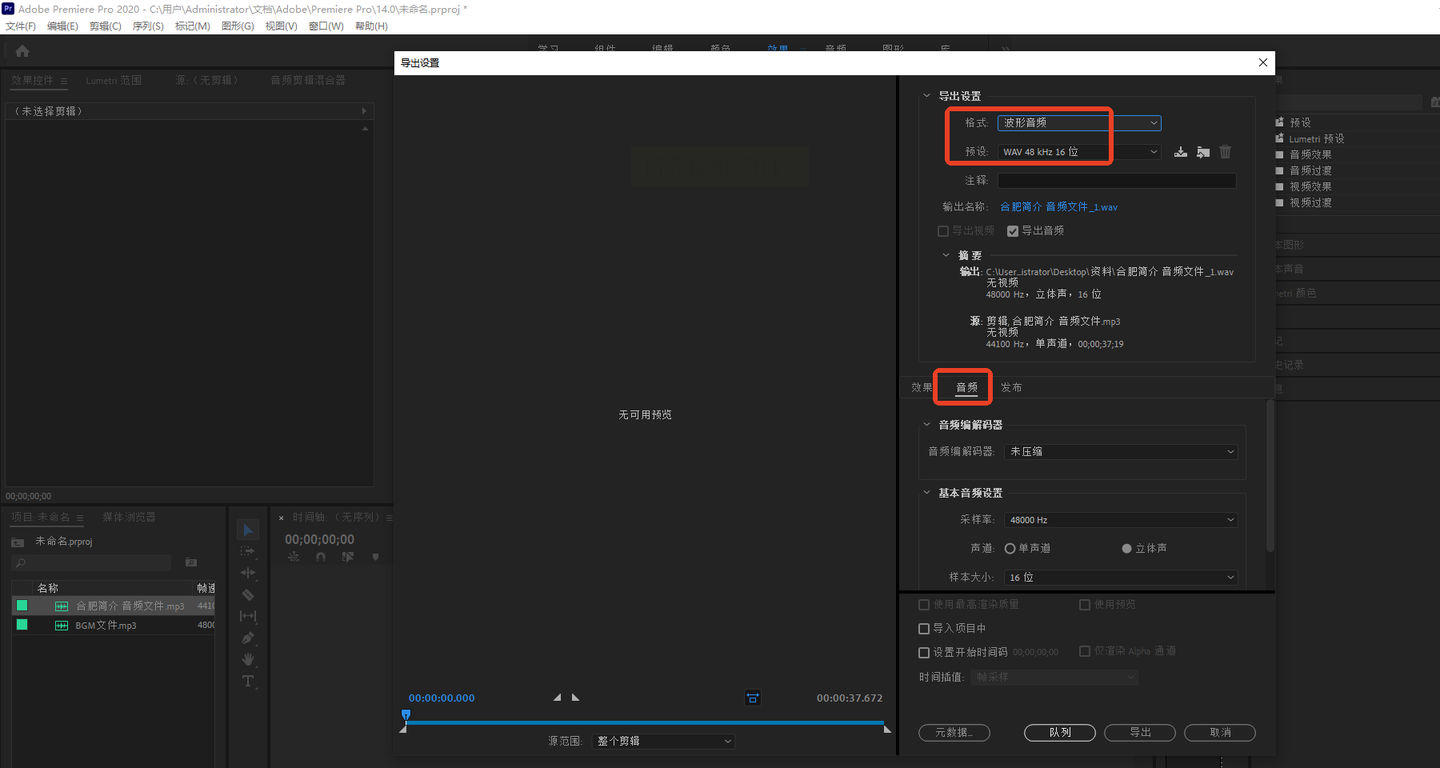
3. 导出设置:按下快捷键“Ctrl+M”,在格式中选择“波形音频(WAV)”;
4. 参数微调:高级选项中可修改采样率、比特深度,甚至分离左右声道。
适用场景:适合需要同步编辑音频内容的用户,避免频繁切换软件。
四、命令行高手专用,FFmpeg极速转换
技术党看这里!用FFmpeg一行代码就能完成转换,适合自动化处理:
```bash
ffmpeg -i input.mp3 -acodec pcm_s16le -ar 44100 output.wav
```
参数解析:
- `-acodec pcm_s16le`:指定PCM编码,确保无损;
- `-ar 44100`:设置采样率为标准CD音质。
优势:速度快、资源占用低,还能集成到脚本中批量处理上千文件。
五、Audacity,免费开源的终极方案
最后推荐这款老牌音频软件Audacity,完全免费且功能强大:
1. 导入MP3后,点击“文件-导出”;
2. 选择“WAV(Microsoft)”格式;
3. 在质量选项中勾选“32位浮点”以获得最高精度。
说到底,MP3 转成 WAV 的核心需求无非两点:保真与高效。无论是在线工具的便捷,还是专业软件的精细,只要选对适合自己场景的方法,MP3 转成 WAV 就能从技术难题变成随手操作。记住,转换格式不仅是文件后缀的改变,更是对音频质量的把控 —— 好的工具能让 MP3 转成 WAV 的过程既省心又可靠,让你专注于音频本身的创作与欣赏,而非被格式问题束缚手脚。从此,MP3 转成 WAV 不再是困扰,而是提升音频体验的简单一步。
